

'%3e%3cpath%20d='M8%200C12.4183%200%2016%203.58172%2016%208C16%2012.4183%2012.4183%2016%208%2016C3.58172%2016%200%2012.4183%200%208C0%203.58172%203.58172%200%208%200ZM11.6162%204.38379C11.2257%203.99337%2010.5927%203.99338%2010.2021%204.38379L8%206.58594L5.79785%204.38379C5.40732%203.99334%204.77429%203.99329%204.38379%204.38379C3.99331%204.77429%203.99335%205.40733%204.38379%205.79785L6.58594%208L4.38379%2010.2021C3.99348%2010.5927%203.99341%2011.2257%204.38379%2011.6162C4.77426%2012.0066%205.40734%2012.0065%205.79785%2011.6162L8%209.41406L10.2021%2011.6162C10.5927%2012.0066%2011.2257%2012.0067%2011.6162%2011.6162C12.0067%2011.2257%2012.0066%2010.5927%2011.6162%2010.2021L9.41406%208L11.6162%205.79785C12.0066%205.40735%2012.0066%204.77429%2011.6162%204.38379Z'%20fill='%23080E17'%20fill-opacity='0.46'/%3e%3c/g%3e%3cdefs%3e%3cclipPath%20id='clip0_3761_713'%3e%3crect%20width='16'%20height='16'%20fill='white'/%3e%3c/clipPath%3e%3c/defs%3e%3c/svg%3e)




'%3e%3cpath%20fill-rule='evenodd'%20clip-rule='evenodd'%20d='M21.4999%2010.9993C21.4999%205.20009%2016.7986%200.498901%2010.9993%200.498901C5.19994%200.498901%200.498657%205.20009%200.498657%2010.9993C0.498657%2016.2404%204.33858%2020.5844%209.35855%2021.3722V14.0346H6.69238V10.9993H9.35855V8.68594C9.35855%206.05427%2010.9262%204.60062%2013.3248%204.60062C14.4736%204.60062%2015.6753%204.80571%2015.6753%204.80571V7.38979H14.3512C13.0468%207.38979%2012.64%208.19921%2012.64%209.0296V10.9993H15.5523L15.0867%2014.0346H12.64V21.3722C17.66%2020.5844%2021.4999%2016.2404%2021.4999%2010.9993Z'%20fill='%231568EA'/%3e%3c/g%3e%3c/svg%3e)


'%3e%3cpath%20d='M2.42045%2022.1876H6.31818V12.7217L0.75%208.54553V20.5171C0.75%2021.4414%201.49892%2022.1876%202.42045%2022.1876Z'%20fill='%234285F4'/%3e%3cpath%20d='M19.682%2022.1876H23.5797C24.5041%2022.1876%2025.2502%2021.4387%2025.2502%2020.5171V8.54553L19.682%2012.7217'%20fill='%2334A853'/%3e%3cpath%20d='M19.682%205.48293V12.7216L25.2502%208.54543V6.31816C25.2502%204.25236%2022.8921%203.07469%2021.2411%204.31361'%20fill='%23FBBC04'/%3e%3cpath%20d='M6.31824%2012.7217V5.48303L13.0001%2010.4944L19.6819%205.48303V12.7217L13.0001%2017.733'%20fill='%23EA4335'/%3e%3cpath%20d='M0.75%206.31816V8.54543L6.31818%2012.7216V5.48293L4.75909%204.31361C3.10534%203.07469%200.75%204.25236%200.75%206.31816Z'%20fill='%23C5221F'/%3e%3c/g%3e%3cdefs%3e%3cclipPath%20id='clip0_2954_7305'%3e%3crect%20width='24.5'%20height='18.375'%20fill='white'%20transform='translate(0.75%203.8125)'/%3e%3c/clipPath%3e%3c/defs%3e%3c/svg%3e)


Vous avez cherché comment « éclaircir une image » parce que cette photo que vous adorez — des rires en famille sous un éclairage tamisé, un cliché de produit sans éclat ou des souvenirs de vacances noyés dans la pénombre — est bien trop sombre et que vous en avez assez de perdre votre temps. Vous avez besoin d'une solution gratuite, en un clic, accessible immédiatement sur votre téléphone ou votre ordinateur, sans aucun téléchargement, sans inscription contraignante, et surtout sans filigranes disgracieux ni couleurs dénaturées. Ce guide 2025 vous livre la solution sur un plateau : des outils d'intelligence artificielle de pointe qui analysent vos clichés, révèlent les détails enfouis dans les ombres et vous restituent une image lumineuse et naturelle, prête pour Instagram, Etsy ou votre écran de verrouillage en un clin d’œil. Redonnons enfin vie à vos véritables pépites visuelles restées dans l'ombre.
Partie 1 : Les meilleurs outils gratuits pour éclaircir vos images en ligne


1. WPS Photos (Boosté par l'IA et ultra-intuitif)

J'utilise WPS Photos quotidiennement. L'outil est directement intégré à la suite gratuite WPS Office que j'utilise déjà pour mes documents, donc aucune application supplémentaire à installer ni d'apprentissage complexe. Glissez une photo sombre, cliquez sur « Éclaircissement IA », et en trois secondes, les ombres s'illuminent, les zones claires restent nettes et les tons chair conservent un aspect naturel, sans virer à l'orange catastrophique. J'ai pu sauver des photos de concert pleines de bruit numérique, des selfies à contre-jour et de vieux scans de photos de famille de 1998 qui étaient ternes et jaunis. Le mode traitement par lot permet de corriger 150 fichiers bruts le temps de se préparer un thé. C'est incontestablement mon choix numéro un.
Comment éclaircir une image en ligne (ou hors ligne) avec WPS Photos — en 25 secondes chrono
Étape 1 : Accédez au dossier contenant vos images.
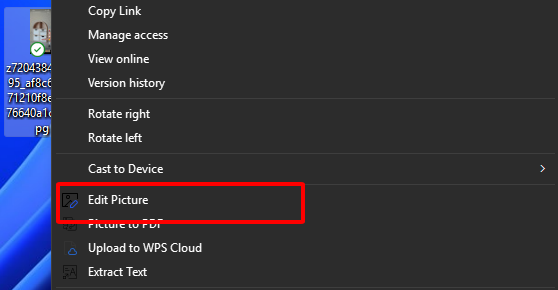
Étape 2 : Faites glisser votre photo sombre sur le canevas ou cliquez sur « Ouvrir ».
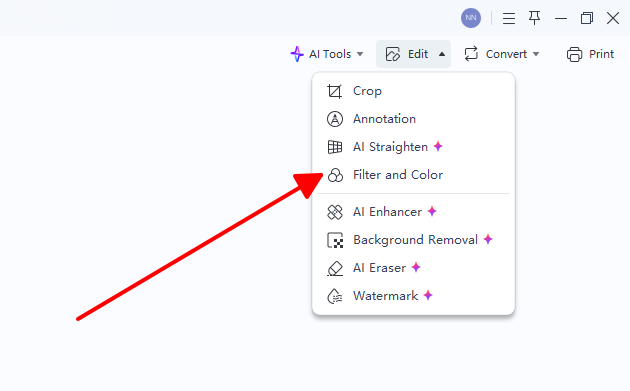
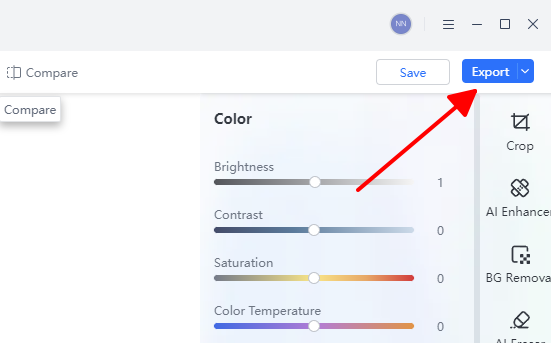
Étape 3 : Cliquez sur le bouton lumineux « Filtre et couleur » en haut de l'écran. L'aperçu se met à jour instantanément.
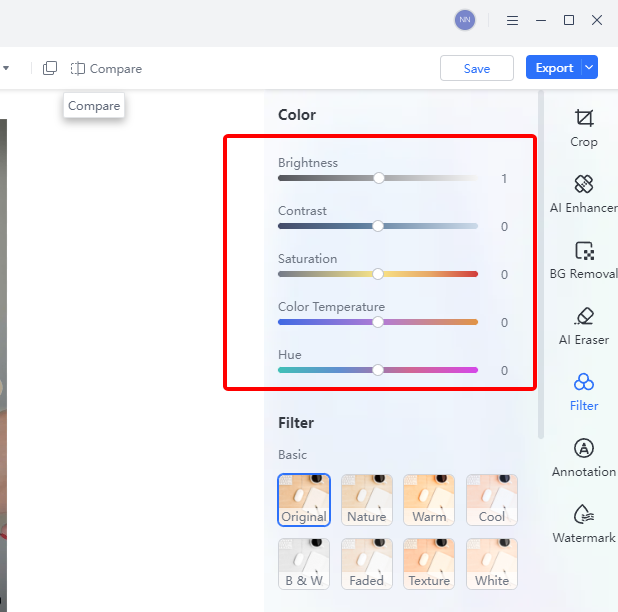
Étape 4 (optionnelle) : Ajustez les curseurs : Luminosité +15, Contraste +20, Saturation +8 pour une touche personnalisée.
Étape 5 : Cliquez sur « Exporter ». Choisissez le format PNG pour la transparence ou JPG avec une qualité de 100 %. Terminé.
Le mois dernier, j'ai sauvé 87 clichés sous-exposés d'un marché nocturne en Thaïlande. Grâce au mode batch combiné à l'éclaircissement IA, cela m'a pris quatre minutes au total. Les couleurs sont restées riches, le grain est resté minimaliste, et mes amis ont cru que j'avais fait appel à un professionnel.
2. Canva

Canva est mon outil de prédilection lorsqu'une photo sombre doit être intégrée à un post Instagram ou à une présentation. Le curseur de luminosité est idéalement placé à côté de l'outil de recadrage ; un glissement rapide et votre cliché terne ressort magnifiquement sur le modèle choisi. L'outil ajuste même légèrement le contraste et la saturation à ma place pour éviter tout aspect délavé. En deux minutes, l'image est éclatante, bien positionnée et prête à être publiée. Redoutablement efficace.
Étapes rapides
Étape 1 : Rendez-vous sur canva.com. Allez dans « Importations ». Déposez votre photo.

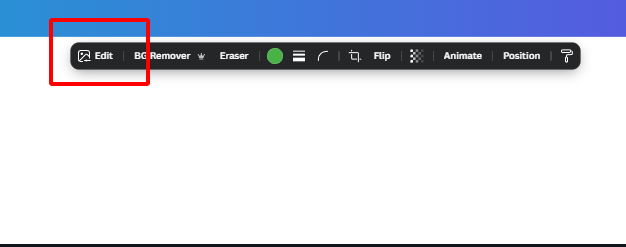
Étape 2 : Cliquez sur l'image. « Modifier ». « Ajuster ».
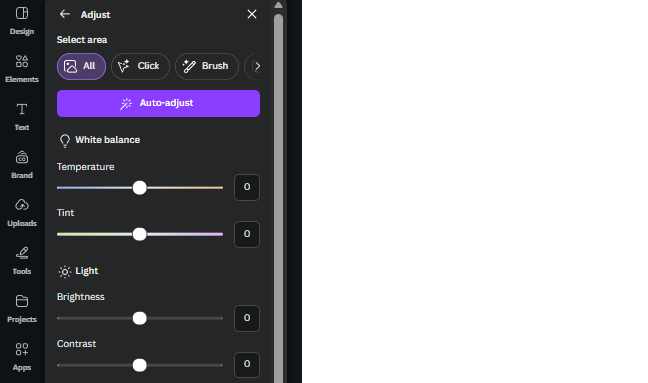
Étape 3 : Ajustez la luminosité (+40-60) et le contraste (+20).
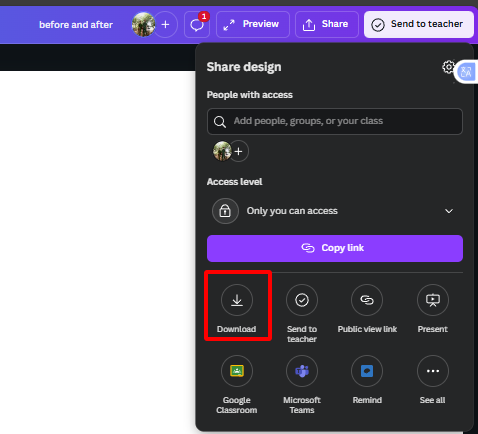
Étape 4 : Téléchargez votre création. Aucun filigrane sur les projets personnels.
3. Fotor

Fotor est devenu mon allié indispensable pour les portraits en intérieur et les photos de rue en soirée, là où les ombres masquent souvent la moitié du visage. Le bouton « Amélioration en 1 clic » analyse chaque zone sombre et révèle les détails sans ajouter de grain excessif ni d'aberrations chromatiques. Je l'utilise souvent pour des photos prises dans des musées ou des restaurants tamisés où le flash est interdit. L'outil de correction du voile est bien plus puissant que la plupart des outils gratuits, éliminant cet aspect trouble typique des photos prises de nuit avec un smartphone.
Étapes rapides
Étape 1 : Allez sur fotor.com. Cliquez sur « Modifier une photo ».
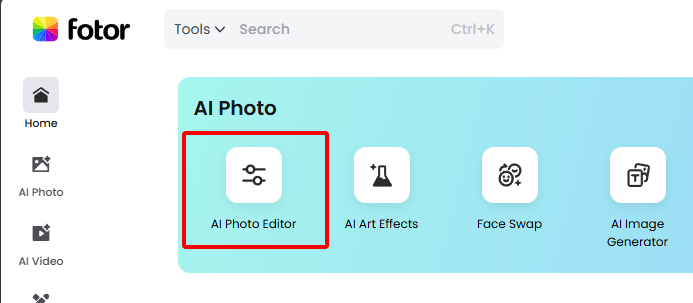
Étape 2 : Téléchargez votre cliché. Allez dans « Outils IA », puis « Améliorer ».
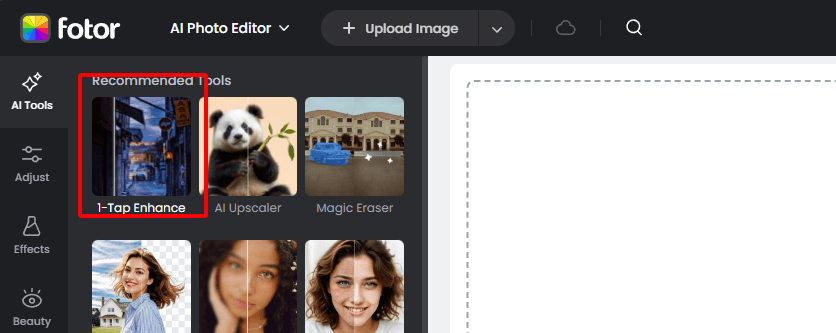
Étape 3 : Affinez la luminosité et l'exposition. Appliquez les changements. Enregistrez.

4. PhotoRoom

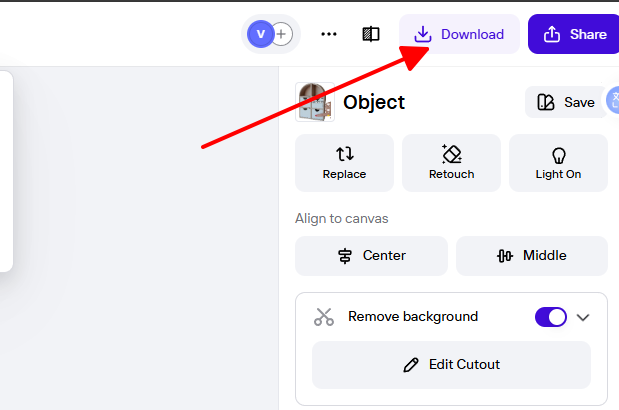
PhotoRoom est la raison pour laquelle mes fiches produits Etsy sont passées du stade amateur à professionnel du jour au lendemain. Importez une photo de produit sur n'importe quel arrière-plan, sélectionnez « Éclaircir + Supprimer l'arrière-plan », et deux secondes plus tard, votre article est parfaitement éclairé, flottant sur un blanc pur. L'IA gère très bien les surfaces réfléchissantes et le verre ; ainsi, les bijoux ou les coques de téléphone ne perdent jamais leur éclat lorsqu'ils sont éclaircis. Je traite désormais 30 fiches produits dans le temps qu'il fallait auparavant pour une seule.
Comment éclaircir des photos sombres gratuitement avec PhotoRoom — en 15 secondes
Étape 1 : Rendez-vous sur photoroom.com ou ouvrez l'application.

Étape 2 : Téléchargez votre photo de produit.
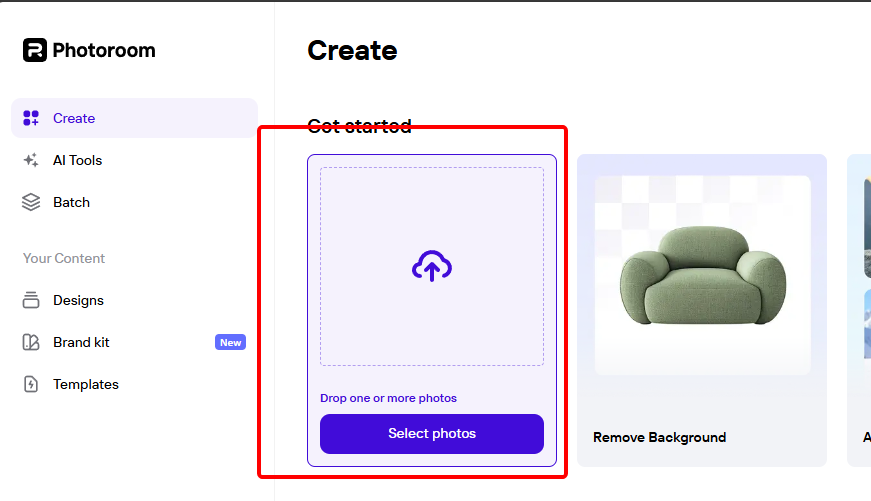
Étape 3 : Cliquez sur « Éclaircir + Supprimer l'arrière-plan » (ou ajustez la luminosité sous l'onglet « Retoucher »).
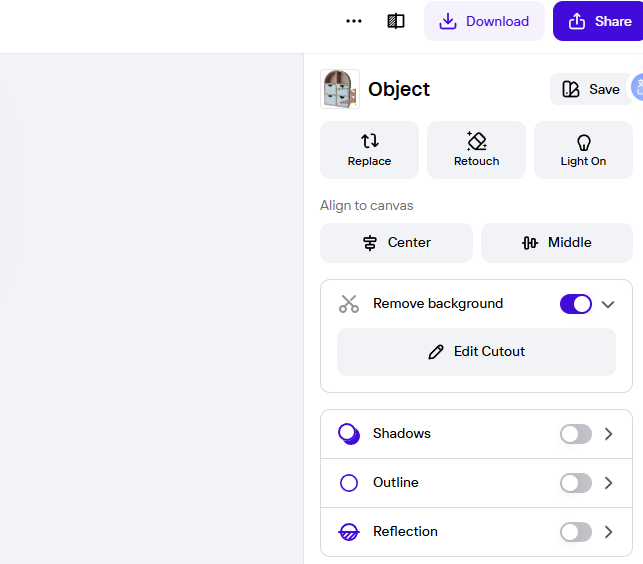
Étape 4 : Téléchargez instantanément — un fond blanc net et une lumière parfaite.
J'ai transformé 50 photos mobiles ternes de bougies artisanales en fiches Etsy éclatantes en une seule pause café. Mes clients m'ont dit qu'elles semblaient avoir été prises dans un « studio pro ». Magique.
5. Picsart — Puissance créative et traitement par lot

Picsart est l'outil que je choisis lorsque je veux éclaircir cinquante photos de vacances tout en leur appliquant simultanément un filtre effet coucher de soleil. L'application mobile permet de sélectionner tout un album, d'appliquer l'éclaircissement IA, puis d'ajouter par lot des effets de dispersion ou des stickers. Les curseurs manuels montent jusqu'à +200, offrant un contrôle total pour des looks spectaculaires. La fonction « Community Remix » est addictive : on finit par s'inspirer de ce que les autres utilisateurs font du même cliché sombre.
Comment éclaircir des photos sombres gratuitement avec Picsart — en 20 secondes
Étape 1 : Ouvrez picsart.com ou l'application → Cliquez sur « Modifier ».

Étape 2 : Importez ou sélectionnez plusieurs photos.

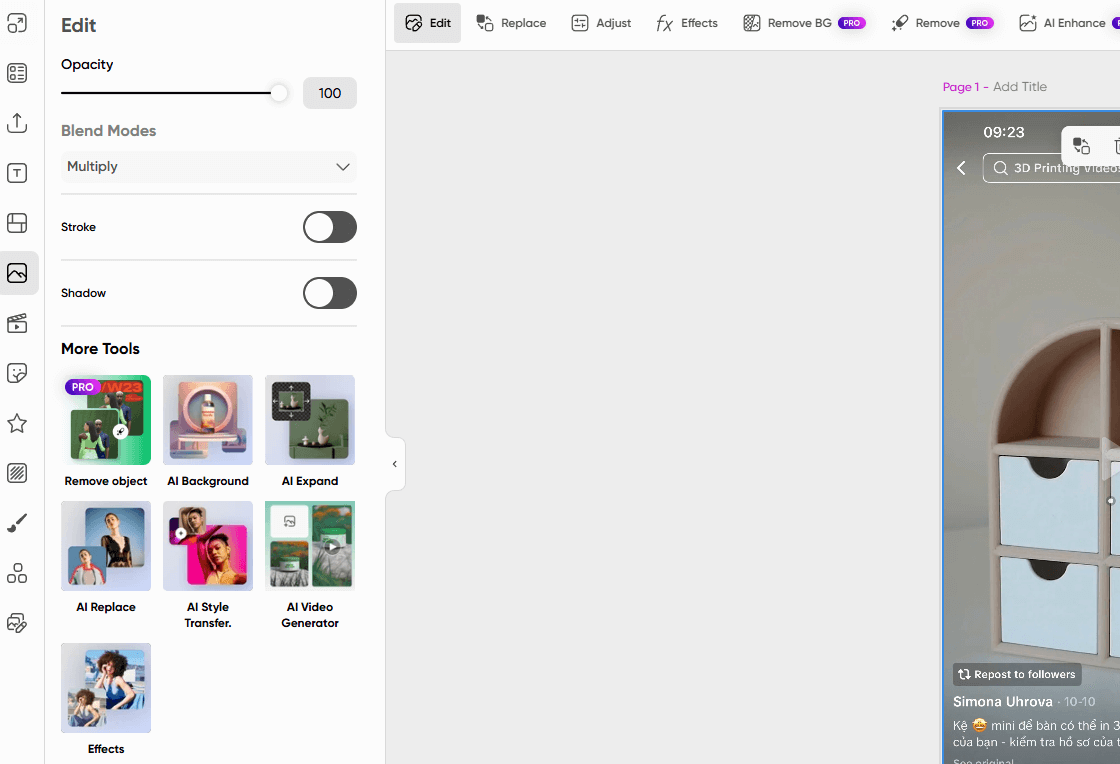
Étape 3 : Allez dans « Outils » → « Ajuster » → Réglez la luminosité entre +50 et +80 (ou utilisez d'abord l'« Amélioration IA »).
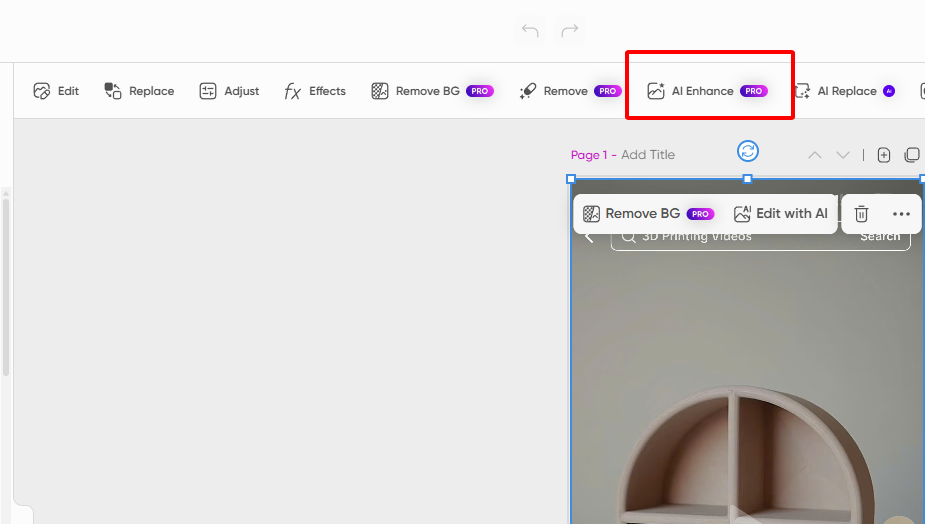
Étape 4 : Ajoutez un filtre pour parfaire le style → « Appliquer à tout » → Enregistrez sans filigrané après avoir visionné la courte publicité.
J'ai converti 60 photos pluvieuses de Berlin en clichés ensoleillés d'allure carte postale le temps d'un trajet en train. Mes amis m'ont demandé quel appareil j'utilisais. Je leur ai répondu : juste Picsart et mon pouce.
Partie 2 : Conseils d'expert pour éviter l'effet « image délavée »
Après avoir éclairci des milliers d'images, voici ce qui fonctionne réellement sur le terrain :
Partie 3 : Tableau comparatif — Choisissez votre allié idéal (Édition 2025)
| Nom de l'outil | Support IA | Contrôle manuel | Plateforme | Facilité d'utilisation | Idéal pour... |
|---|---|---|---|---|---|
| WPS Photos | 5/5 | 4/5 | Web / Win / Mac / Linux / Mobile | 5/5 | Quotidien + Lot |
| Canva | 3/5 | 4/5 | Web uniquement | 5/5 | Graphismes sociaux |
| Fotor | 4/5 | 4/5 | Web + App | 4/5 | Récupération des ombres |
| PhotoRoom | 4/5 | 2/5 | Web + Mobile | 5/5 | Photos de produits |
| Picsart | 4/5 | 5/5 | Web + Mobile | 4/5 | Édition créative par lot |
FAQ — Vos questions, nos réponses directes
Q1 : Quelle est la méthode la plus simple pour éclaircir une image en ligne ?
R : WPS Photos web. Glissez simplement l'image, cliquez sur « Éclaircissement IA », et c'est terminé en 5 secondes.
Q2 : Comment éclaircir des photos sombres sans perdre de qualité ?
R : Utilisez une IA capable d'analyser l'histogramme (comme WPS Photos ou Fotor). Ces outils éclaircissent les ombres de manière sélective au lieu de saturer l'image entière de lumière blanche.
Q3 : Puis-je éclaircir plusieurs photos simultanément ?
R : Oui. La version bureau de WPS Photos gère plus de 200 fichiers en un seul traitement par lot.
Q4 : L'éclaircissement par IA est-il préférable aux curseurs manuels ?
R : Pour la rapidité et la sécurité du rendu, oui. L'IA protège mieux les hautes lumières que la plupart des utilisateurs lors de leurs premiers essais.
Q5 : Ces outils peuvent-ils restaurer de vieilles photos jaunies et scannées ?
R : L'IA de WPS Photos élimine automatiquement la dominante jaune et rééquilibre les couleurs fanées. Le résultat rajeunit vos photos de 30 ans.
Q6 : Existe-t-il un outil réellement gratuit, sans publicité ET sans filigrané ?
R : Oui, WPS Photos (version bureau et web). Propre, illimité et gratuit pour toujours.

'%3e%3cpath%20d='M19.9911%204.11386V6.471H18.5894C18.0775%206.471%2017.7322%206.57814%2017.5536%206.79243C17.3751%207.00671%2017.2858%207.32814%2017.2858%207.75671V9.44421H19.9019L19.5536%2012.0871H17.2858V18.8639H14.5536V12.0871H12.2769V9.44421H14.5536V7.49779C14.5536%206.39064%2014.8632%205.53201%2015.4822%204.92189C16.1013%204.31177%2016.9257%204.00671%2017.9554%204.00671C18.8304%204.00671%2019.509%204.04243%2019.9911%204.11386Z'%20fill='%23333333'/%3e%3c/g%3e%3cdefs%3e%3cclipPath%20id='clip0_2938_8199'%3e%3crect%20width='16'%20height='16'%20fill='white'%20transform='translate(8%204.00671)'/%3e%3c/clipPath%3e%3c/defs%3e%3c/svg%3e)
'%3e%3cpath%20d='M17.5237%2010.7813L23.4811%204H22.0699L16.8949%209.88693L12.7648%204H8L14.2469%2012.9029L8%2020.0133H9.4112L14.8725%2013.7952L19.2352%2020.0133H24M9.92053%205.04213H12.0885L22.0688%2019.0224H19.9003'%20fill='%23333333'/%3e%3c/g%3e%3cdefs%3e%3cclipPath%20id='clip0_2938_8200'%3e%3crect%20width='16'%20height='16.0134'%20fill='white'%20transform='translate(8%204)'/%3e%3c/clipPath%3e%3c/defs%3e%3c/svg%3e)


