

Sorti il y a plus de vingt ans, Microsoft PowerPoint 2003 reste un choix privilégié pour les utilisateurs qui apprécient sa rapidité, sa simplicité d'utilisation et sa compatibilité avec les anciens systèmes. Même en 2025, la recherche d'un téléchargement de Microsoft PowerPoint 2003 ne s'explique pas seulement par l'habitude, mais aussi parce qu'il reste étonnamment performant. Il est rapide, sans distraction, et fonctionne de manière stable sur les machines plus anciennes qui peinent à supporter les applications modernes gourmandes en ressources. Cependant, dénicher une version à la fois sûre à installer et fonctionnelle est devenu un véritable défi. Dans ce guide, je vais vous révéler des méthodes fiables pour y accéder et vous présenter des alternatives plus performantes et sécurisées, tout en conservant une interface familière.

Puis-je encore utiliser Microsoft PowerPoint 2003 en 2025 ?
PowerPoint 2003 fonctionne toujours en 2025, mais l'expérience n'est pas sans embûches. J'ai réussi à le lancer sur Windows 10 en utilisant le mode de compatibilité, et techniquement, il tourne. Mais il y a des contreparties. Vous n'aurez pas de prise en charge pour les nouveaux formats de fichiers (.pptx), et certaines animations ou transitions ne s'affichent tout simplement pas comme prévu. Cela dit, pour ceux qui se contentent de créer des diapositives simples sans fioritures, il peut encore faire l'affaire. Mais sans mises à jour, avec une compatibilité limitée et des plantages occasionnels, son utilisation aujourd'hui ressemble plus à une solution de dépannage qu'à un outil fiable sur le long terme.

Si, malgré les inconvénients, vous êtes toujours déterminé à utiliser PowerPoint 2003, voici quelques astuces pour rendre l'expérience aussi fluide que possible. Personnellement, j'ai trouvé ces conseils très utiles :
Utilisez exclusivement les fichiers .ppt : C'est absolument crucial. Évitez les fichiers .pptx, car ils ne s'ouvriront pas correctement, voire pas du tout. Pensez à toujours enregistrer votre travail dans l'ancien format .ppt.
Fuyez les animations et transitions complexes : Soyez prudent, car de nombreux effets visuels récents ne s'afficheront tout simplement pas ou risquent de provoquer des ralentissements, voire des plantages du logiciel.
Désactivez les mises à jour automatiques de Windows : C'est une précaution essentielle. Parfois, les mises à jour de Windows peuvent entrer en conflit avec des logiciels anciens comme celui-ci. Désactiver les mises à jour non indispensables peut grandement améliorer la stabilité.
Faites des sauvegardes régulières : C'est votre filet de sécurité. Les plantages restent une menace, surtout avec des fichiers volumineux. Sauvegardez fréquemment et conservez plusieurs versions pour vous prémunir contre toute corruption de données.
Bien que ce ne soit certainement pas la voie la plus simple, certains utilisateurs trouveront un certain réconfort dans la simplicité et la nostalgie de PowerPoint 2003. Préparez-vous simplement à quelques turbulences, notamment pour trouver comment télécharger PowerPoint gratuitement depuis une source qui soit à la fois sûre et fonctionnelle pour les systèmes modernes.
Comment télécharger gratuitement Microsoft PowerPoint 2003 depuis une source tierce
Soyons clairs : obtenir un téléchargement gratuit de Microsoft PowerPoint 2003 en 2025 est une mission délicate. Microsoft a cessé de fournir les téléchargements officiels, les mises à jour et le support technique pour Office 2003 il y a plus de dix ans. Si vous tenez absolument à l'obtenir, vous devrez vous tourner vers des sources tierces, ce qui n'est pas sans risque. Certains téléchargements peuvent contenir des logiciels malveillants indétectables, surtout s'ils proviennent de sites douteux. C'est pourquoi je recommande vivement de n'utiliser que des plateformes de confiance et de disposer d'une bonne protection antivirus. Voici comment j'ai réussi à l'installer en toute sécurité.
Étape 1 : Rendez-vous sur le site officiel de Windowstan et cliquez sur le bouton bleu « Download » pour commencer le téléchargement du fichier ISO de Microsoft PowerPoint 2003.

Étape 2 : Une fois le téléchargement du fichier ISO terminé, faites un clic droit sur le fichier et sélectionnez « Monter » dans le menu contextuel. Cela créera un lecteur virtuel sur votre PC, vous permettant d'accéder au contenu de l'ISO sans avoir à le graver sur un disque.

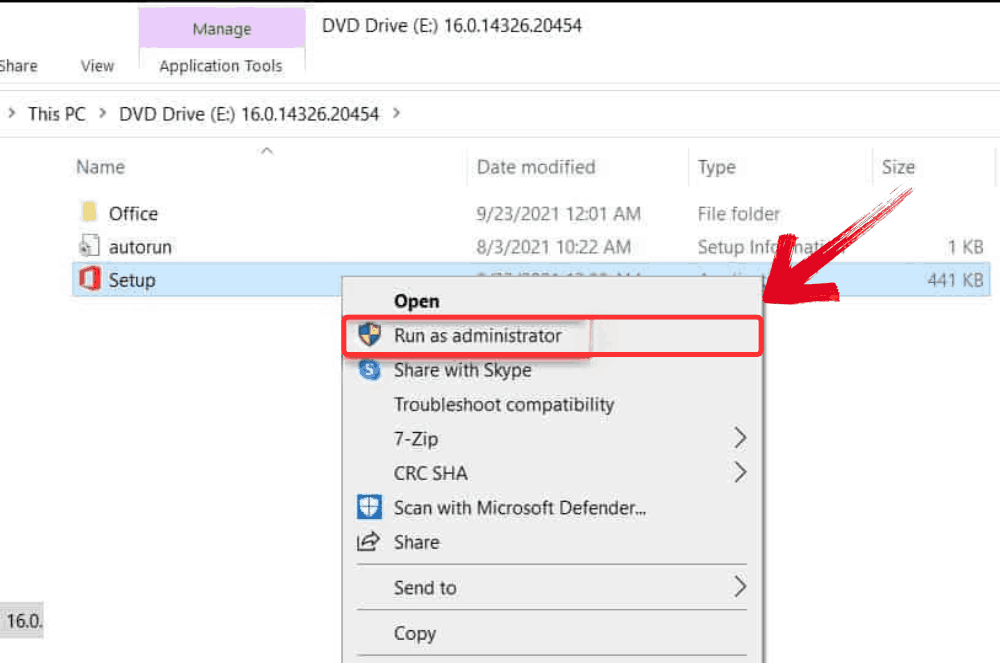
Étape 3 : Dans le lecteur monté, faites un clic droit sur le fichier « Setup » et sélectionnez « Exécuter en tant qu'administrateur ». Le processus d'installation commencera et, en quelques minutes, Microsoft PowerPoint 2003 sera prêt à être utilisé sur votre système.
Utiliser Microsoft PowerPoint Online (via le navigateur)
Microsoft PowerPoint Online fait partie de la suite web gratuite Microsoft 365 et ne nécessite qu'un compte Microsoft pour y accéder. Bien qu'il n'inclue pas certaines des fonctionnalités avancées de la version de bureau, il vous permet de créer, modifier et partager des présentations directement depuis votre navigateur. Il prend en charge l'enregistrement automatique via OneDrive et fonctionne parfaitement sur les navigateurs modernes comme Chrome, Edge et Firefox. Je l'utilise souvent lorsque je suis sur un appareil sans PowerPoint installé ou lorsque j'ai besoin d'accéder rapidement à des diapositives et de les mettre à jour depuis différents endroits. Voici comment commencer.
Étape 1 : Allez sur Microsoft PowerPoint Online et cliquez sur « Se connecter » pour vous identifier avec votre compte Microsoft.

Étape 2 : Une fois connecté, cliquez sur « Créer une présentation vierge » pour démarrer une nouvelle présentation.

Étape 3 : Après avoir terminé votre travail sur la présentation, cliquez sur l'onglet « Fichier » dans le coin supérieur gauche de l'interface de PowerPoint Online.

Étape 4 : Cliquez sur « Enregistrer sous », puis sélectionnez « Télécharger une copie » pour enregistrer une copie du document final sur votre appareil.

La meilleure alternative gratuite à Microsoft PowerPoint 2003 – WPS Presentation
Je préparais un court voyage aux Émirats arabes unis et je voulais présenter mes idées d'itinéraire à mes cousins : avec photos, avantages et inconvénients de chaque ville, et une répartition du budget. Comme je n'avais pas PowerPoint sur l'ordinateur portable que j'utilisais, j'ai demandé à un ami de me conseiller un outil gratuit qui pourrait donner un aspect professionnel à ma présentation. C'est là que j'ai découvert WPS Presentation. Il fait partie de la suite WPS Office et est étonnamment complet pour un logiciel qui ne coûte pas un centime. Bien que ce ne soit pas une copie conforme de Microsoft PowerPoint, il prend en charge les fichiers PPT et PPTX, propose des modèles élégants et fonctionne sans problème, même sur des appareils de milieu de gamme.

Fonctionnalités :
Suggestions de conception assistées par l'IA : Recevez des conseils de mise en page et de formatage véritablement intelligents pendant que vous construisez vos diapositives, vous aidant à créer des présentations impeccables en un temps record.
Personnalisation du masque des diapositives : Définissez et gérez facilement des styles cohérents sur l'ensemble de votre présentation grâce à de puissants outils d'édition du masque des diapositives, pour une harmonie visuelle parfaite.
Exportation PDF avec conservation des hyperliens : Exportez vos présentations en PDF interactifs tout en préservant intégralement les liens intégrés, la solution idéale pour partager des documents professionnels et dynamiques.
Prise en charge multi-format : Ouvrez et modifiez sans effort des fichiers PPT, PPTX, PDF et même Google Slides, sans la moindre erreur de mise en forme ou le moindre problème de compatibilité.
Avec de telles fonctionnalités, créer des diapositives claires et professionnelles dans WPS Presentation devient un jeu d'enfant. Comparé aux anciens outils comme Microsoft PowerPoint 2003 pour Windows/Mac, WPS offre une configuration beaucoup plus simple et une expérience résolument moderne. L'installation ne prend que quelques minutes. Voici comment le télécharger et l'installer sur votre appareil.
Étape 1 : D'abord, ouvrez votre navigateur pour visiter WPS Office et cliquez sur le bouton « Télécharger Gratuitement » pour lancer le téléchargement.

Étape 2 : Le téléchargement se terminera en quelques secondes. Une fois terminé, exécutez le fichier d'installation comme vous le feriez pour n'importe quelle autre application ou logiciel.
Étape 3 : WPS Office vous présentera quelques conditions générales simples. Acceptez-les, puis cliquez sur le bouton « Install » pour commencer l'installation.

Étape 4 : Après l'installation, dans WPS Office, cliquez sur « Diapositives » dans le panneau de gauche, puis sélectionnez « Ouvrir » pour ouvrir une présentation dans WPS Office.

Après avoir utilisé WPS Presentation pendant quelques semaines, j'ai réalisé à quel point cela a transformé ma façon de travailler par rapport à Smartsheet, qui m'a toujours semblé plus adapté à la planification collaborative qu'à la création de contenu en solo. Avec WPS, je pouvais ouvrir, modifier et exporter des fichiers rapidement, sans avoir à gérer des modèles lourds ou à jongler constamment entre les onglets. Des outils comme l'édition de PDF et les modèles de diapositives intégrés étaient instantanément accessibles, sans nécessiter d'extensions supplémentaires ou de mises à niveau payantes. Bien que Smartsheet soit excellent pour gérer de grandes équipes et des calendriers complexes, WPS Office est bien mieux adapté aux étudiants, aux freelances et aux propriétaires de petites entreprises qui recherchent une suite bureautique épurée et ciblée pour la rédaction, la budgétisation ou les présentations.
Comparaison – WPS Presentation vs. Microsoft PowerPoint 2003
J'ai passé du temps à utiliser à la fois Microsoft PowerPoint 2003 et WPS Presentation, et la différence est assez frappante une fois que l'on dépasse la simple familiarité de surface. PowerPoint 2003 peut sembler nostalgique et simple, mais il accuse rapidement son âge lorsque vous essayez d'ouvrir des formats de fichiers plus récents ou d'insérer des médias qui ne fonctionnent pas. WPS Presentation, en revanche, donne l'impression que quelqu'un a pris la simplicité fondamentale des premières versions de PowerPoint et l'a reconstruite pour l'utilisateur moderne. Il prend en charge tout ce dont j'ai besoin aujourd'hui, sans les complications ni les limitations, et surtout, il fonctionne de manière fluide même sur du matériel plus ancien.
Caractéristique | Microsoft PowerPoint 2003 | WPS Presentation |
|---|---|---|
Compatibilité des systèmes d'exploitation | Windows XP/2000 | Windows, Mac, Android, iOS |
Prise en charge des formats de fichiers | .ppt | .ppt, .pptx, .pdf, .jpg, etc. |
Intégration du stockage cloud | Non disponible | (WPS Cloud + Autres) |
Modèles et thèmes | Très limité | +1000 modèles gratuits |
Sécurité et mises à jour | Pas de support depuis 2014 | Mises à jour régulières |
Coût | Payant / Arrêté | Gratuit (avec une version premium en option) |
Sécurité d'utilisation sur Internet | Risqué | Sécurisé |
Après avoir comparé les deux, il est assez évident pourquoi tant de gens passent à WPS Presentation. Il ne s'agit pas seulement de sa gratuité, mais de la fiabilité avec laquelle il gère les tâches de base sans vous ralentir. Comparé à PowerPoint 2003, WPS est plus léger, ouvre mes anciens fichiers sans aucun problème et n'exige pas de mises à jour à chaque ouverture. Et tandis que la recherche d'un téléchargement fonctionnel de PowerPoint 2003 peut être une véritable corvée de nos jours, WPS s'installe en quelques minutes et est prêt à l'emploi dès le départ.
FAQ
1. Qu'est-ce que Microsoft PowerPoint 2003 ?
Microsoft PowerPoint 2003 est un logiciel de présentation qui faisait partie de la suite Microsoft Office 2003. Il permettait aux utilisateurs de créer des diaporamas avec du texte, des images, des graphiques et des animations.
2. PowerPoint 2003 peut-il ouvrir les fichiers .pptx des versions plus récentes ?
Pas directement. Il vous faudrait un pack de compatibilité, qui n'est lui-même plus pris en charge. Même avec celui-ci, vous risquez de perdre la mise en forme ou certaines fonctionnalités.
3. Est-il légal de télécharger gratuitement Microsoft PowerPoint 2003 ?
Pas si vous utilisez des versions piratées. Seuls les téléchargements depuis des sources comme archive.org, pour lesquels vous possédez déjà une clé de licence, sont acceptables.
4. WPS Presentation fonctionne-t-il hors ligne ?
Oui ! Vous pouvez utiliser WPS Presentation à la fois en ligne et hors ligne, contrairement à la version de PowerPoint uniquement accessible via le navigateur.
5. Puis-je collaborer avec d'autres personnes en utilisant WPS Presentation ?
Absolument. WPS Cloud permet le partage, l'édition et la synchronisation en temps réel sur tous les appareils.
Une solution plus intelligente pour vos diapositives
Certes, Microsoft PowerPoint 2003 était un joyau à son époque, mais en 2025, c'est une relique d'une autre ère technologique : sans support, obsolète et risqué à utiliser. Bien que vous puissiez encore trouver un téléchargement de Microsoft PowerPoint 2003 sur des sites comme Internet Archive, l'installer sur des systèmes modernes s'accompagne de réelles limitations et de problèmes de sécurité. Il ne prend pas en charge les formats de fichiers plus récents et son utilisation en ligne est tout simplement dangereuse.
Si vous n'avez besoin que d'un outil basique et en ligne, Microsoft PowerPoint pour le web peut faire l'affaire. Mais si Microsoft PowerPoint pour le web couvre les besoins de base, WPS Presentation va encore plus loin. Il fonctionne hors ligne, prend en charge tous les formats modernes et son utilisation est tout aussi intuitive. D'après mon expérience, il offre tout ce que PowerPoint 2003 proposait, et bien plus encore, en trouvant le juste équilibre entre une interface familière et une efficacité moderne, ce qui le rend idéal pour les étudiants, les professionnels et les utilisateurs de tous les jours. Alors, si vous hésitez encore, il est peut-être temps de passer à la vitesse supérieure sans sacrifier la simplicité.


