

'%3e%3cpath%20d='M8%200C12.4183%200%2016%203.58172%2016%208C16%2012.4183%2012.4183%2016%208%2016C3.58172%2016%200%2012.4183%200%208C0%203.58172%203.58172%200%208%200ZM11.6162%204.38379C11.2257%203.99337%2010.5927%203.99338%2010.2021%204.38379L8%206.58594L5.79785%204.38379C5.40732%203.99334%204.77429%203.99329%204.38379%204.38379C3.99331%204.77429%203.99335%205.40733%204.38379%205.79785L6.58594%208L4.38379%2010.2021C3.99348%2010.5927%203.99341%2011.2257%204.38379%2011.6162C4.77426%2012.0066%205.40734%2012.0065%205.79785%2011.6162L8%209.41406L10.2021%2011.6162C10.5927%2012.0066%2011.2257%2012.0067%2011.6162%2011.6162C12.0067%2011.2257%2012.0066%2010.5927%2011.6162%2010.2021L9.41406%208L11.6162%205.79785C12.0066%205.40735%2012.0066%204.77429%2011.6162%204.38379Z'%20fill='%23080E17'%20fill-opacity='0.46'/%3e%3c/g%3e%3cdefs%3e%3cclipPath%20id='clip0_3761_713'%3e%3crect%20width='16'%20height='16'%20fill='white'/%3e%3c/clipPath%3e%3c/defs%3e%3c/svg%3e)


'%3e%3cpath%20fill-rule='evenodd'%20clip-rule='evenodd'%20d='M21.4999%2010.9993C21.4999%205.20009%2016.7986%200.498901%2010.9993%200.498901C5.19994%200.498901%200.498657%205.20009%200.498657%2010.9993C0.498657%2016.2404%204.33858%2020.5844%209.35855%2021.3722V14.0346H6.69238V10.9993H9.35855V8.68594C9.35855%206.05427%2010.9262%204.60062%2013.3248%204.60062C14.4736%204.60062%2015.6753%204.80571%2015.6753%204.80571V7.38979H14.3512C13.0468%207.38979%2012.64%208.19921%2012.64%209.0296V10.9993H15.5523L15.0867%2014.0346H12.64V21.3722C17.66%2020.5844%2021.4999%2016.2404%2021.4999%2010.9993Z'%20fill='%231568EA'/%3e%3c/g%3e%3c/svg%3e)


'%3e%3cpath%20d='M2.42045%2022.1876H6.31818V12.7217L0.75%208.54553V20.5171C0.75%2021.4414%201.49892%2022.1876%202.42045%2022.1876Z'%20fill='%234285F4'/%3e%3cpath%20d='M19.682%2022.1876H23.5797C24.5041%2022.1876%2025.2502%2021.4387%2025.2502%2020.5171V8.54553L19.682%2012.7217'%20fill='%2334A853'/%3e%3cpath%20d='M19.682%205.48293V12.7216L25.2502%208.54543V6.31816C25.2502%204.25236%2022.8921%203.07469%2021.2411%204.31361'%20fill='%23FBBC04'/%3e%3cpath%20d='M6.31824%2012.7217V5.48303L13.0001%2010.4944L19.6819%205.48303V12.7217L13.0001%2017.733'%20fill='%23EA4335'/%3e%3cpath%20d='M0.75%206.31816V8.54543L6.31818%2012.7216V5.48293L4.75909%204.31361C3.10534%203.07469%200.75%204.25236%200.75%206.31816Z'%20fill='%23C5221F'/%3e%3c/g%3e%3cdefs%3e%3cclipPath%20id='clip0_2954_7305'%3e%3crect%20width='24.5'%20height='18.375'%20fill='white'%20transform='translate(0.75%203.8125)'/%3e%3c/clipPath%3e%3c/defs%3e%3c/svg%3e)


La table des matières dans un document Word est un outil puissant qui libère le vrai potentiel du contenu écrit, garantissant une navigation fluide et améliorant l'expérience de lecture globale. Cependant, la plupart des gens ne savent pas effectuer des tâches simples comme insérer une table des matières dans Word. Cet article vous guidera en détail sur la façon de le faire avec les appareils et systèmes actuellement disponibles.
Comment insérer une table des matières dans Word sur Windows
Utiliser Microsoft Word comme un pro nécessite certaines compétences et présenter un document de manière visuellement attrayante nécessite certaines parties obligatoires dans un document comme la table des matières, l'en-tête et le pied de page, les références, et plus encore.
Voici le guide étape par étape pour expliquer comment ajouter une table des matières dans Word sur Windows.
Étape 1 : Ouvrez Microsoft Word sur votre PC et placez le curseur de la souris à l'endroit où vous souhaitez ajouter une table des matières.
Étape 2 : Cliquez sur l'onglet "Références", puis sélectionnez "Table des matières" au début du menu. Choisissez un style automatique.
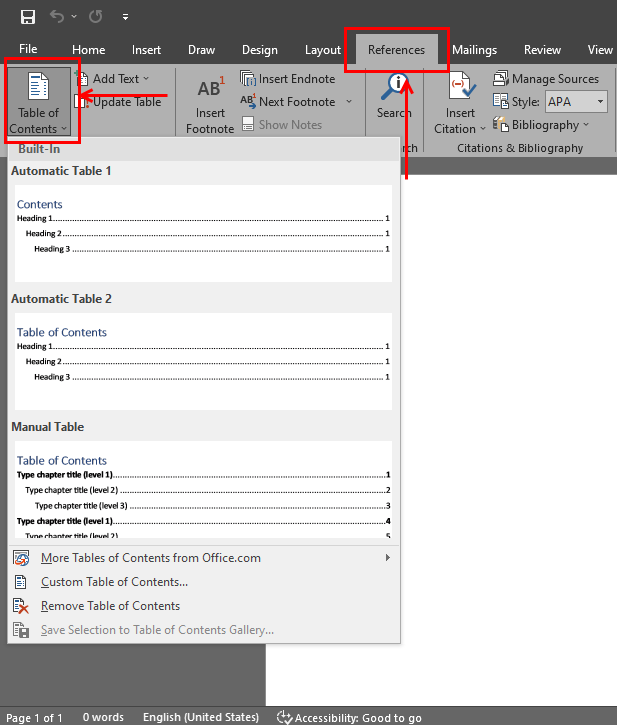
Étape 3 : Il créera automatiquement une table des matières. De plus, si vous souhaitez apporter des modifications à votre document qui affectent la table des matières, mettez à jour la table des matières en cliquant avec le bouton droit de la souris dessus et en choisissant "Mettre à jour le champ".
Pros
Mises à jour automatiques
Formatage cohérent
Options de personnalisation
Méthode efficace
Cons
Contrôle limité sur les options de formatage
Difficile pour les débutants
Comment insérer une table des matières dans Word sur Mac
Si vous êtes un utilisateur de Mac, Microsoft Word est une application essentielle pour les tâches quotidiennes. Vous devez perfectionner votre utilisation de Word en rendant votre document auto-explicatif en ajoutant une table des matières.
Voici la méthode facile pour ajouter une table des matières dans Word sur Mac.
Étape 1 : Ouvrez Word sur votre système Mac et, comme sous Windows, déplacez votre curseur à l'endroit où vous souhaitez créer une table des matières.
Étape 2 : Cliquez sur Références, puis optez pour Table des matières et sélectionnez le style Table des matières automatique dans la liste.

Étape 3 : Cette table des matières est personnalisable et vous pouvez en changer la police, la forme et la couleur. De plus, vous pouvez également personnaliser le nombre de niveaux de titres.
CONSEIL PRO : N'utilisez pas la table des matières manuelle car Word n'utilisera pas vos titres pour créer une table des matières et ne pourra pas la mettre à jour automatiquement.
Comment ajouter une table des matières dans Word sur un appareil mobile?
MS Word n'est pas seulement une application de bureau, il est également disponible pour les appareils portables tels qu'Android et iOS. Les versions pour smartphone et bureau présentent des différences en termes de fonctionnalités, de fonctionnalités et d'expérience utilisateur en raison des capacités et des scénarios d'utilisation variables des appareils. Cependant, vous pouvez créer une table des matières sur iOS et Android. Voici des guides étape par étape sur la façon d'ajouter une table des matières dans Word sur des appareils mobiles.
Sur Android
Étape 1: Téléchargez Microsoft Office sur votre smartphone Android depuis Google PlayStore.
Étape 2: Ouvrez Microsoft Word sur votre appareil et appuyez à l'endroit où vous souhaitez créer une table des matières.
Étape 3: Cliquez ensuite sur "Insérer" et sélectionnez "Tableau".
Sur iOS
Étape 1: Ouvrez Microsoft Word sur votre iPhone.
Étape 2: Créez un document vide, puis cliquez où vous souhaitez l'insérer.
Étape 3: Cliquez ensuite sur l'icône d'édition dans Microsoft Word.

Étape 4 : Une nouvelle fenêtre s'ouvrira avec plusieurs options. Cliquez sur "Accueil".

Étape 5 : Dans le menu Accueil, cliquez sur "Insérer", puis sur "Insérer un tableau".

Comment insérer une table des matières dans Word avec WPS ?
WPS Office est un logiciel gratuit qui couvre tous les besoins en matière de bureautique. Il s'agit d'un logiciel de traitement de texte puissant et convivial qui offre des fonctionnalités robustes pour créer et personnaliser la table des matières dans vos documents.
La création d'une table des matières de navigation vous permet de fournir un moyen simple et efficace d'organiser et de naviguer dans votre contenu.
Comment insérer une table des matières dans un document Word ?
Comme Microsoft Word et les applications de traitement de texte de WPS Office sont pratiquement identiques, le processus de création d'une table des matières est également identique. Suivez les étapes ci-dessous pour savoir comment ajouter une table des matières dans Word avec WPS Office.
Étape 1 : Ouvrez un document vierge dans votre WPS Office.
Étape 2 : Cliquez à l'endroit où vous souhaitez créer la table des matières. Accédez à l'onglet Références, puis cliquez sur le menu Table des matières.

Étape 3 : Vous pouvez choisir entre les types de tables des matières car il existe trois styles différents, notamment les niveaux 1, 2 et 3.
Étape 4 : Après avoir sélectionné le style désiré, cliquez dessus et vous aurez une table des matières ajoutée à votre document Word.

Comment personnaliser la table des matières?
La table des matières par défaut est déjà très bien, mais si tu veux la personnaliser, cela est très simple dans le traitement de texte de WPS Office. Suis les étapes ci-dessous pour personnaliser ta table des matières.
Étape 1 : Après avoir ajouté la table, clique à nouveau sur "Table des matières" dans l'onglet "Références", et dans le menu déroulant, clique sur "Insérer la table des matières".

Étape 2 : Là, tu peux voir plusieurs options de personnalisation, comme la possibilité de changer le style du chef de file de tabulation. Il te permet également d'ajuster les niveaux d'affichage comme tu le souhaites. Dès que tu apportes des modifications, toutes ces modifications apparaissent dans l'aperçu avant impression.

Étape 3 : Si tu cliques sur Options, cela te donnera des options supplémentaires pour personnaliser ta table des matières, comme changer les styles d'en-tête tout en affichant le niveau de la table des matières.


Pourquoi choisir WPS ?
WPS Office est un logiciel de traitement de texte célèbre et une excellente alternative à MS Word. Il présente une série d'avantages indéniables. Certains d'entre eux sont énumérés ci-dessous.
Compatibilité
WPS Office est rétrocompatible avec différents formats de MS Word, y compris ".doc" et ".docx", et vous permet d'ouvrir, de modifier et d'enregistrer des fichiers dans ces formats.
Intégration Cloud
WPS Office s'intègre avec des services de stockage cloud tels que Google Drive, Dropbox et OneDrive, permettant aux utilisateurs de sauvegarder, d'accéder et de synchroniser leurs documents sur plusieurs appareils, garantissant ainsi flexibilité et accessibilité.
Léger et Rapide
Contrairement à MS Word, WPS Office est connu pour ses temps de chargement rapides et sa réactivité. Le logiciel est relativement léger par rapport à certaines autres suites bureautiques, consommant moins de ressources système et offrant une expérience utilisateur fluide.
Collaboration
Il prend en charge la collaboration en temps réel, permettant à plusieurs utilisateurs de travailler simultanément sur le même document. De plus, les utilisateurs peuvent suivre les modifications, laisser des commentaires et partager des documents facilement, ce qui améliore la productivité et le travail d'équipe.
Prise en Charge Multiplateforme
Le processeur de texte WPS est disponible pour différents systèmes d'exploitation, notamment Windows, macOS, Linux, iOS et Android. Cette fonctionnalité permet aux utilisateurs d'accéder et de modifier leurs documents sur différents appareils de manière transparente.
FAQs
1. Puis-je ajouter une table des matières à un document existant ?
Oui, vous pouvez ajouter une table des matières à un document existant dans WPS Office Word. Placez le curseur à l'endroit de votre document où vous souhaitez la table des matières, puis allez dans l'onglet "Références" dans la barre d'outils. Cliquez ensuite sur le bouton "Table des matières" et sélectionnez le style désiré pour votre table des matières.
2. Comment puis-je changer l'apparence de la table des matières ?
Pour changer l'apparence de la table des matières dans Word, sélectionnez la table des matières dans votre document, puis allez dans l'onglet "Références" dans la barre d'outils. Cliquez sur le bouton "Table des matières" et choisissez "Table des matières personnalisée" dans le menu déroulant. Vous pouvez modifier les options de formatage, telles que la police, la taille, le style, l'indentation et l'alignement. Cliquez sur le bouton OK pour appliquer les modifications.
3. Est-il possible d'ajouter des sous-titres à la table des matières ?
Oui, il est possible d'ajouter des sous-titres à la table des matières dans Word. Dans votre document, formatez les sous-titres en utilisant les styles d'en-tête appropriés. Ensuite, mettez à jour la table des matières en la sélectionnant et en cliquant sur l'option "Mettre à jour la table" ou en faisant un clic droit sur la table et en sélectionnant l'option "Mettre à jour le champ".
4. Que dois-je faire si la table des matières ne se met pas à jour automatiquement ?
Si votre table des matières ne se met pas à jour automatiquement, sélectionnez-la dans votre document et rendez-vous dans l'onglet "Références". Sélectionnez le bouton "Table des matières" et choisissez "Mettre à jour la table" dans le menu déroulant. Si on vous y invite, choisissez l'option de mettre à jour l'intégralité de la table.
Résumé
Utiliser Microsoft Word comme un professionnel nécessite certaines compétences qui permettront à votre document de se démarquer parmi les autres. Une mise en forme adéquate, une numérotation des pages, des en-têtes logiques avec des sous-titres et un sommaire complet rendent un document plus concis et agréable visuellement. Ce tutoriel a expliqué comment créer une table des matières dans Word en utilisant différentes plates-formes, et c'est un processus facile.
Si vous n'avez pas Microsoft Word sur votre PC, vous devriez essayer WPS Office, qui est une alternative gratuite à Microsoft Word. WPS Office dispose d'un puissant traitement de texte avec un ensemble de fonctionnalités riches et est compatible avec Microsoft Word. Il est relativement léger et très rapide pour vous permettre de travailler efficacement, quelle que soit la taille de votre document.

'%3e%3cpath%20d='M19.9911%204.11386V6.471H18.5894C18.0775%206.471%2017.7322%206.57814%2017.5536%206.79243C17.3751%207.00671%2017.2858%207.32814%2017.2858%207.75671V9.44421H19.9019L19.5536%2012.0871H17.2858V18.8639H14.5536V12.0871H12.2769V9.44421H14.5536V7.49779C14.5536%206.39064%2014.8632%205.53201%2015.4822%204.92189C16.1013%204.31177%2016.9257%204.00671%2017.9554%204.00671C18.8304%204.00671%2019.509%204.04243%2019.9911%204.11386Z'%20fill='%23333333'/%3e%3c/g%3e%3cdefs%3e%3cclipPath%20id='clip0_2938_8199'%3e%3crect%20width='16'%20height='16'%20fill='white'%20transform='translate(8%204.00671)'/%3e%3c/clipPath%3e%3c/defs%3e%3c/svg%3e)
'%3e%3cpath%20d='M17.5237%2010.7813L23.4811%204H22.0699L16.8949%209.88693L12.7648%204H8L14.2469%2012.9029L8%2020.0133H9.4112L14.8725%2013.7952L19.2352%2020.0133H24M9.92053%205.04213H12.0885L22.0688%2019.0224H19.9003'%20fill='%23333333'/%3e%3c/g%3e%3cdefs%3e%3cclipPath%20id='clip0_2938_8200'%3e%3crect%20width='16'%20height='16.0134'%20fill='white'%20transform='translate(8%204)'/%3e%3c/clipPath%3e%3c/defs%3e%3c/svg%3e)


