

Je passe la plupart de mon temps à travailler sur des documents, et le mode sombre réduit la fatigue oculaire, ce qui est très utile lors de longues sessions. Dans cet article, je vous montrerai comment activer le mode sombre dans Google Docs et vous expliquerai pourquoi il est si utile. Je présenterai également WPS Office, une excellente alternative offrant encore plus de fonctionnalités pour améliorer votre expérience de travail avec les documents.
Qu'est-ce que le mode sombre de Google Docs ?
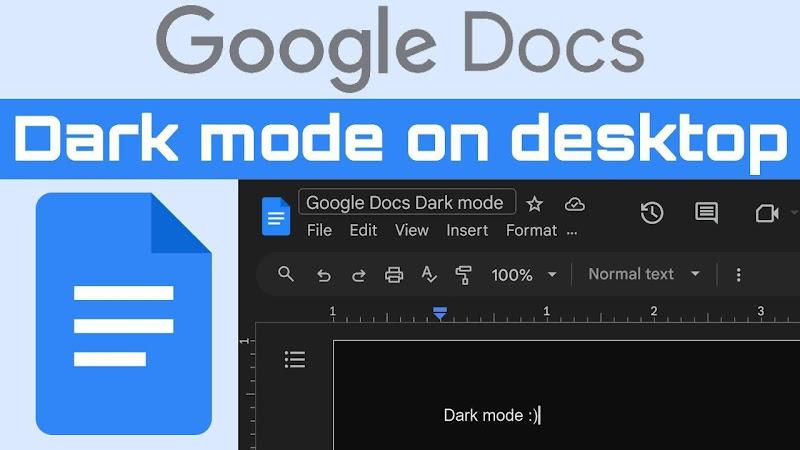
Le mode sombre de Google Docs modifie l'arrière-plan du blanc au noir ou au gris foncé, et le texte s'éclaircit. Cela permet de réduire la fatigue visuelle en cas de faible luminosité, pour plus de confort. Ce mode est apprécié par la plupart des utilisateurs et a révolutionné les documents nécessitant une consultation prolongée, car il est beaucoup plus esthétique et contribue à une esthétique plus moderne de l'interface.
Comment activer le mode sombre dans Google Docs sur un ordinateur de bureau ou portable
Bien que Google Docs ne propose pas par défaut d'option permettant d'activer le mode sombre directement dans son application web, cette fonctionnalité peut être facilement activée sur votre ordinateur de bureau ou portable. Voici comment :
1. Activez le mode sombre avec la fonctionnalité de Google Chrome
Google Chrome peut forcer l'activation du mode sombre pour tous les contenus web, y compris Google Docs. Voici la procédure :
Étape 1 : Ouvrez Google Chrome.
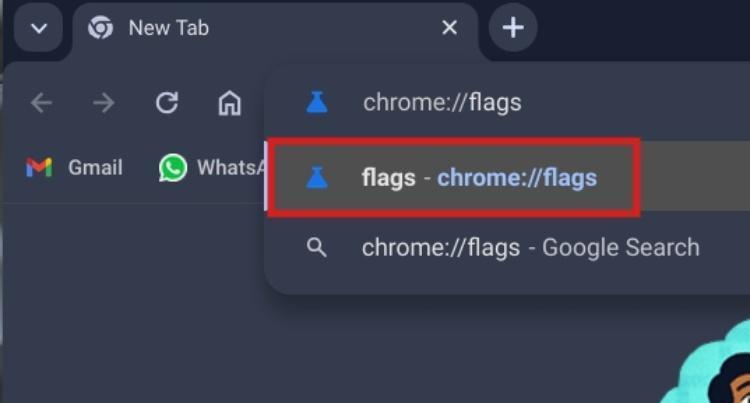
Étape 2 : Tapez chrome://flags dans la barre d’adresse et appuyez sur Entrée.
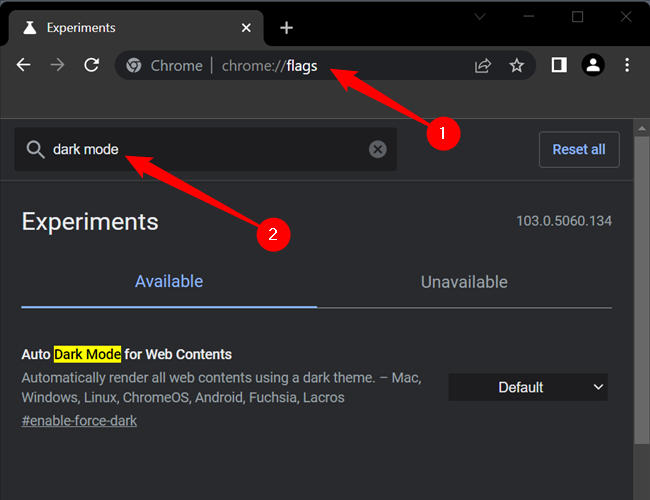
Étape 3 : recherchez Forcer le mode sombre pour le contenu Web.
Étape 4 : Cliquez dessus pour activer.
Étape 5 : Relancez Chrome en cliquant sur Relancer.
Cela mettra un effet de mode sombre sur tous les sites Web, y compris Google Docs.
2. Application d'une extension de mode sombre
Vous pouvez utiliser n'importe quelle extension du mode sombre, comme Dark Reader ou Night Eye, pour plus de personnalisation. Voici comment procéder :
Étape 1. Ouvrez le Chrome Web Store.
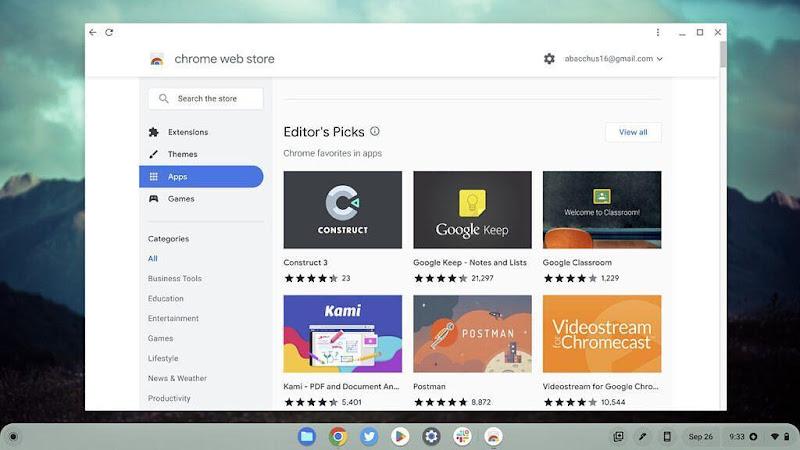
Étape 2. Recherchez le mode sombre ou le mode nuit.
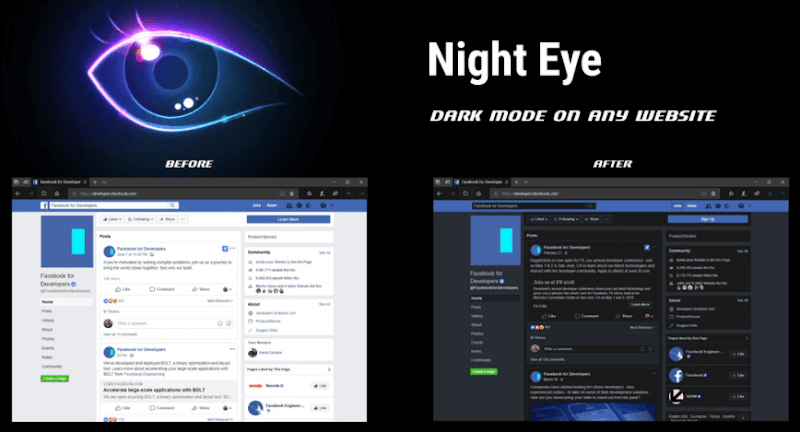
Étape 3. Ajoutez l’extension et activez-la.
Étape 4. Il transformera automatiquement Google Docs, entre autres sites Web pris en charge, en mode sombre.
Ces extensions vous permettent de configurer les paramètres du mode sombre selon vos préférences.
Comment activer le mode sombre de Google Docs sur les appareils mobiles
Le mode sombre de Google Docs est relativement simple sur les appareils mobiles, car Android et iOS proposent des paramètres système pour ce mode. Voici comment procéder :
Pour Android :
Étape 1 : Ouvrez l’application Paramètres sur votre appareil Android.
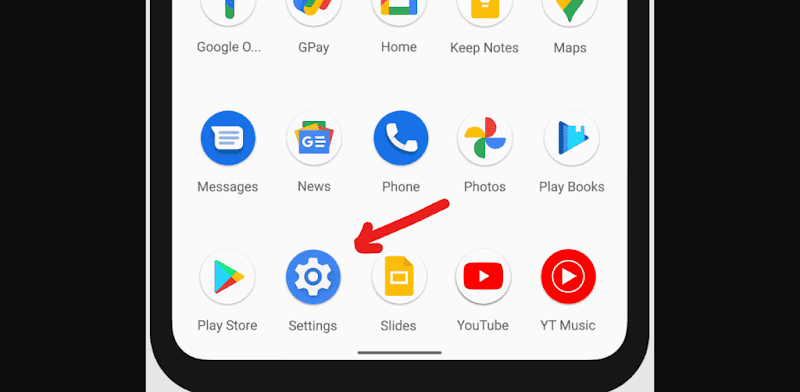
Étape 2 : Appuyez sur Affichage, puis activez le thème sombre.

Étape 3 : Google Docs passera automatiquement en mode sombre une fois activé.
Sinon, vous pouvez activer le mode sombre depuis l'application elle-même : lors de l'ouverture de Google Docs, appuyez sur Paramètres, sélectionnez Thème, puis sélectionnez Sombre.
Dans iOS :
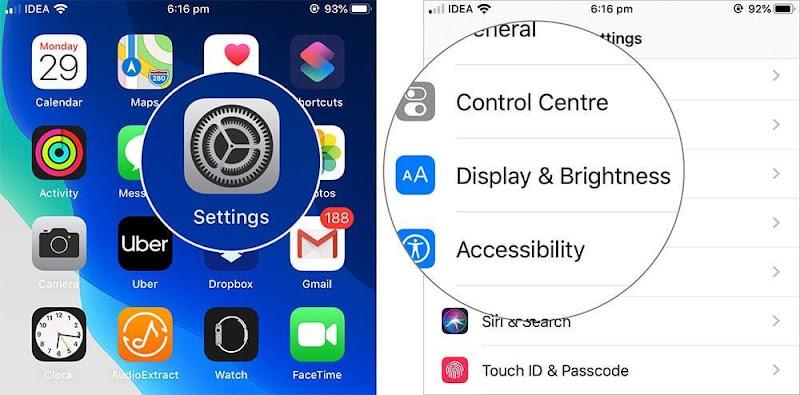
Étape 1 : Ouvrez l’application Paramètres sur votre iPhone ou iPad.
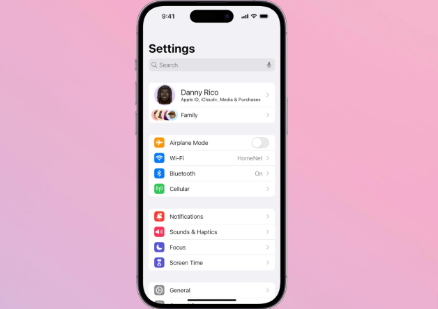
Étape 2 : Appuyez sur Affichage et luminosité.
Étape 3 : Appuyez sur Sombre sous Apparence.
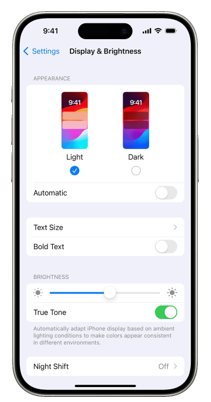
Étape 4 : cela ouvre automatiquement Google Docs en mode sombre, l'activant ainsi à l'échelle du système.
Avantages de l'utilisation du mode sombre de Google Docs
Le mode sombre affecte considérablement votre expérience d'édition de documents avec Google Docs. Voici quelques-uns de ses principaux avantages :
1. Réduction de la fatigue oculaire
Le mode sombre réduit la luminosité de votre écran, ce qui peut s'avérer utile lorsque vous travaillez dans un environnement sombre. Il réduit les reflets et minimise la fatigue oculaire, tout en permettant de travailler plus longtemps sans fatigue.
2. Amélioration de la durée de vie de la batterie
Si vous travaillez sur un écran OLED ou AMOLED, le mode sombre vous permettra d'économiser la batterie. Les pixels plus sombres consomment moins d'énergie que les pixels plus clairs, ce qui les rend plus économes en énergie.
3. Meilleure concentration
Un arrière-plan plus sombre peut réduire la distraction causée par les couleurs vives ou l’espace blanc pour vous aider à mieux vous concentrer sur le contenu de votre document.
4. Attrait esthétique
Pour de nombreux utilisateurs, le mode sombre est esthétiquement plus agréable. Son aspect élégant et moderne rend l'utilisation de Google Docs plus agréable.
Comment WPS Office peut améliorer votre expérience documentaire

Si Google Docs est incroyablement fonctionnel, WPS Office offre encore plus grâce à ses outils d'IA, qui viennent s'ajouter à ses fonctionnalités premium. WPS Office est une suite bureautique intégrée comprenant un traitement de texte, un tableur et un logiciel de présentation, tous conçus pour améliorer la productivité. Voici ce qui distingue WPS Office : des fonctionnalités de productivité optimisées par l'IA.
WPS Office exploite l'IA pour optimiser la création de documents, de la correction grammaticale à la collaboration en temps réel. Toutes les fonctionnalités liées à l'IAde WPS Office optimisent vos capacités de rédaction et de révision, vous permettant de créer des documents de qualité professionnelle plus rapidement.
Compatibilité avec Google Docs et Microsoft Word
WPS Office prend entièrement en charge les formats de fichiers Google Docs et Microsoft Word. Que vous changiez de plateforme ou travailliez avec d'autres utilisateurs, WPS Office simplifie l'ouverture, la modification et le partage de documents, sans souci de compatibilité.
Mode sombre de WPS Office
Le mode sombre est également pris en charge directement depuis les paramètres WPS Office. Ce paramètre vous permet de contrôler entièrement l'apparence du document pour réduire la fatigue oculaire, tout comme Google Docs vous le permet.
Option économique
Bien que Google Docs soit gratuit, WPS Office est une offre à prix raisonnable compte tenu de ses fonctionnalités premium. Grâce à son chiffrement de documents, sa protection par mot de passe et son stockage cloud, entre autres fonctionnalités avancées, WPS Office offre un excellent rapport qualité-prix, que ce soit pour un usage personnel ou professionnel.
Questions fréquemment posées
1. Comment activer le mode sombre de mon ordinateur portable dans Google Docs ?
Vous pouvez activer le mode sombre dans Google Chrome sur l'ordinateur portable avec la fonction inhérente sur chrome://flags en activant l'option « Forcer le mode sombre pour le contenu Web » ou via des extensions telles que Dark Reader.
2. Est-il possible d'avoir Google Docs en mode sombre sur le téléphone ?
Oui, Android et iOS disposent de leur propre mode sombre, que vous pouvez activer dans les Paramètres de votre appareil. Google Docs s'adaptera ainsi à votre sélection.
3. WPS Office prend-il en charge le mode sombre ?
Oui, WPS Office propose un mode sombre activable directement depuis les paramètres de l'application. Ce mode est similaire à celui observé dans Google Docs, avec des outils encore plus riches en fonctionnalités, de l'IA en écriture à la compatibilité des fichiers.
Résumé
Cet article explique comment activer le mode sombre pour les utilisateurs de Google Docs sur ordinateur et mobile. La fatigue oculaire peut réduire la fatigue oculaire et améliorer la concentration. Nous avons également évoqué WPS Office comme une bonne alternative à Google Docs, avec davantage de fonctionnalités, comme des outils basés sur l'IA, pour améliorer la productivité. La vérification grammaticale, l'amélioration du contenu et la mise en forme des documents sont beaucoup plus faciles à réaliser avec WPS AI, ce qui le rend très utile à des fins personnelles et professionnelles.


