WPS Spreadsheet

XML vers Excel

Convertissez vos fichiers XML en Excel dans WPS Spreadsheet lorsque des banques, des CRM ou des outils de développement exportent des données balisées. Ouvrez ou importez le fichier .xml sous forme de tableau, puis utilisez Enregistrer sous .xlsx en local : aucun téléchargement en ligne ni licence Microsoft Excel requis.

0 Utilisateurs actifs mensuels Windows · Mac · Linux · Mobile Importation locale · Enregistrer sous .xlsx
XML vers Excel avec WPS Spreadsheet
Problème → Solution

Pourquoi les équipes choisissent WPS Office pour convertir leurs fichiers XML en Excel

Le format XML est idéal pour les systèmes, mais pas pour les tableaux croisés dynamiques. WPS Spreadsheet convertit localement vos fichiers XML en Excel afin que vous puissiez filtrer, créer des graphiques et partager vos données sans télécharger d'exports sensibles en ligne.

Des balises brutes, pas un tableau

Problème

Ouvrir un fichier XML dans le Bloc-notes ou un navigateur affiche des balises imbriquées. Vous ne pouvez pas trier, additionner ni créer de graphiques tant que les données ne sont pas organisées en lignes et en colonnes.

Solution WPS

XML vers Excel : ouvrez ou importez en tant que tableau XML, puis travaillez dans une grille de feuille de calcul familière.
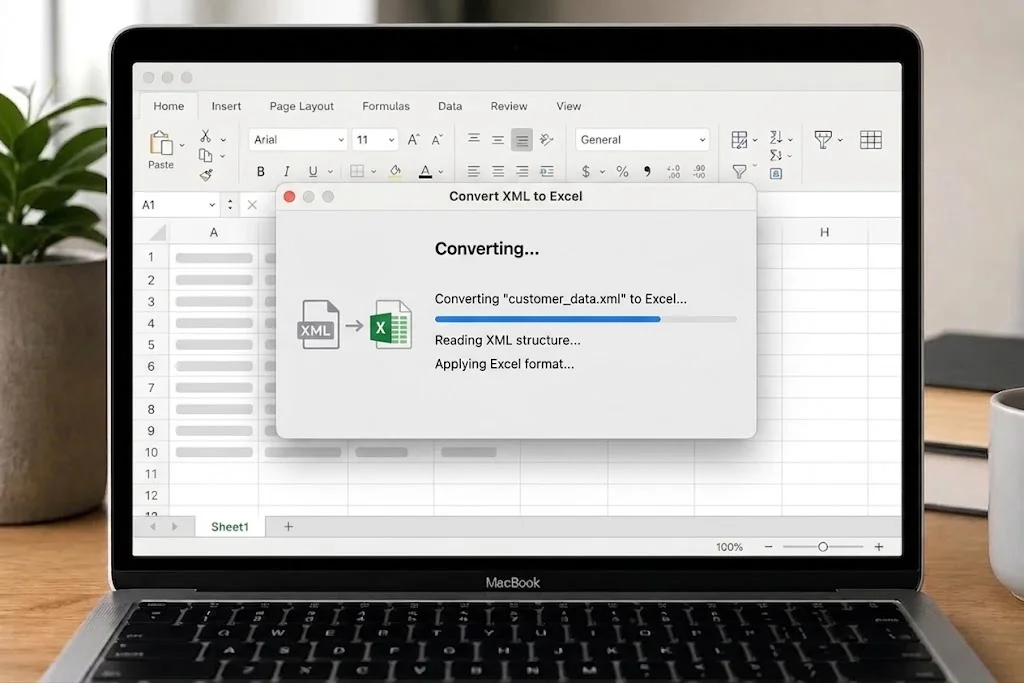
Vue en tableau

Les convertisseurs en ligne ont accès à vos données

Problème

Les outils web de conversion « XML vers Excel » vous demandent de télécharger vos exports CRM, de paie ou clients sur un site inconnu.

Solution WPS

Conversion locale : importez et enregistrez sous .xlsx sur votre PC ou Mac. Aucun téléchargement vers un site tiers.

Aucun téléchargement en ligne

Besoin d'Excel uniquement pour importer du XML

Problème

Un abonnement Microsoft 365 est superflu lorsque vous avez simplement besoin de convertir un export XML en feuille de calcul.

Solution WPS

Tableur gratuit : convertissez votre fichier XML en Excel, puis continuez l'édition dans la même suite bureautique.

Aucune licence Excel requise

Colonnes désordonnées après importation

Problème

Les champs d'aide, les erreurs d'encodage et les nombres au format texte font échouer les filtres et les formules.

Solution WPS

Nettoyage dans Spreadsheet : supprimez les colonnes inutiles, définissez les formats de nombre/date, puis enregistrez sous .xlsx ou CSV.

Nettoyer & enregistrer

Intégré à WPS Spreadsheet

Convertissez gratuitement des fichiers XML en Excel avec WPS Office

Ne collez plus les balises à la main. Ouvrez ou importez le fichier .xml, mappez les nœuds en colonnes, et utilisez Enregistrer sous Classeur Excel directement sur votre appareil.

xml to excel Importer en tant que tableau Enregistrer sous en local
Télécharger gratuitement l'application WPS

Un seul programme d'installation · Writer + Spreadsheet + Presentation + PDF

Aperçu de l'importation XML dans WPS Spreadsheet

Comment WPS Office convertit facilement un fichier XML en Excel

Tout ce dont vous avez besoin pour convertir un fichier XML en Excel dans WPS Spreadsheet : importez-le sous forme de tableau, organisez les colonnes et enregistrez au format .xlsx en local.

Convertissez un fichier XML en Excel en quelques clics

Aucun script nécessaire. Ouvrez le fichier .xml ou importez-le en tant que données, puis utilisez Enregistrer sous Classeur Excel.

  • Faites Fichier → Ouvrir en sélectionnant XML, ou Données → Importer lorsque vous devez mapper des nœuds dans une feuille existante.
  • Vérifiez le tableau XML généré par WPS : les en-têtes à partir des noms d'éléments, les lignes à partir des nœuds répétitifs.
  • Utilisez Enregistrer sous Classeur Excel (*.xlsx) ou CSV lorsque vos collaborateurs attendent un fichier plat.
Ouvrir un XML Importer des données *.xlsx
WPS Spreadsheet · XML vers Excel
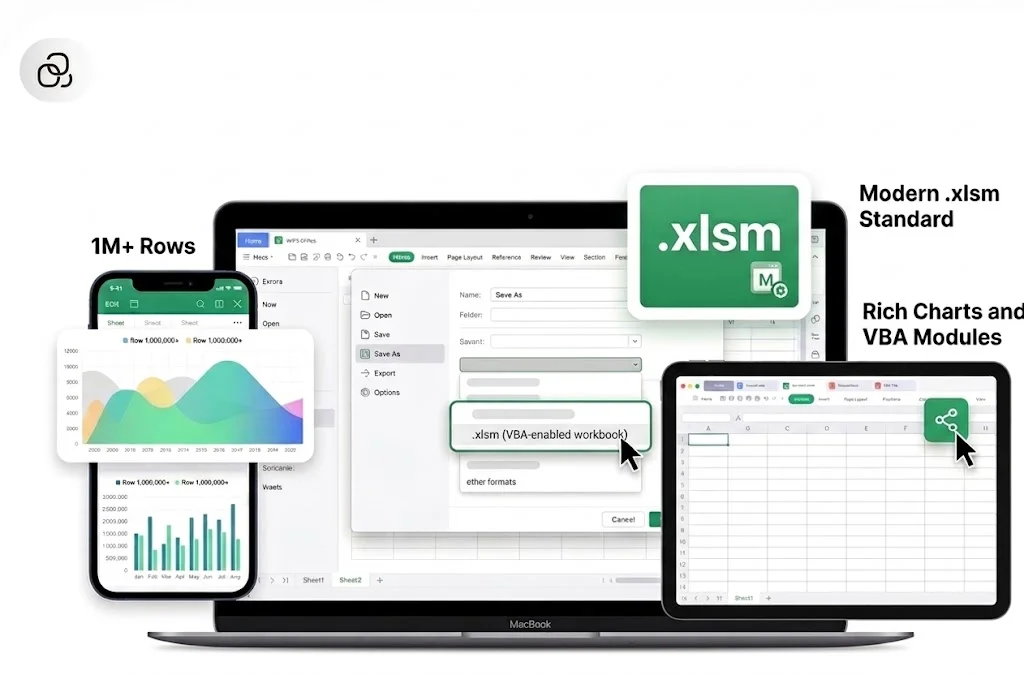
Boîte de dialogue Enregistrer sous de WPS Spreadsheet
Filtrer · représenter · analyser
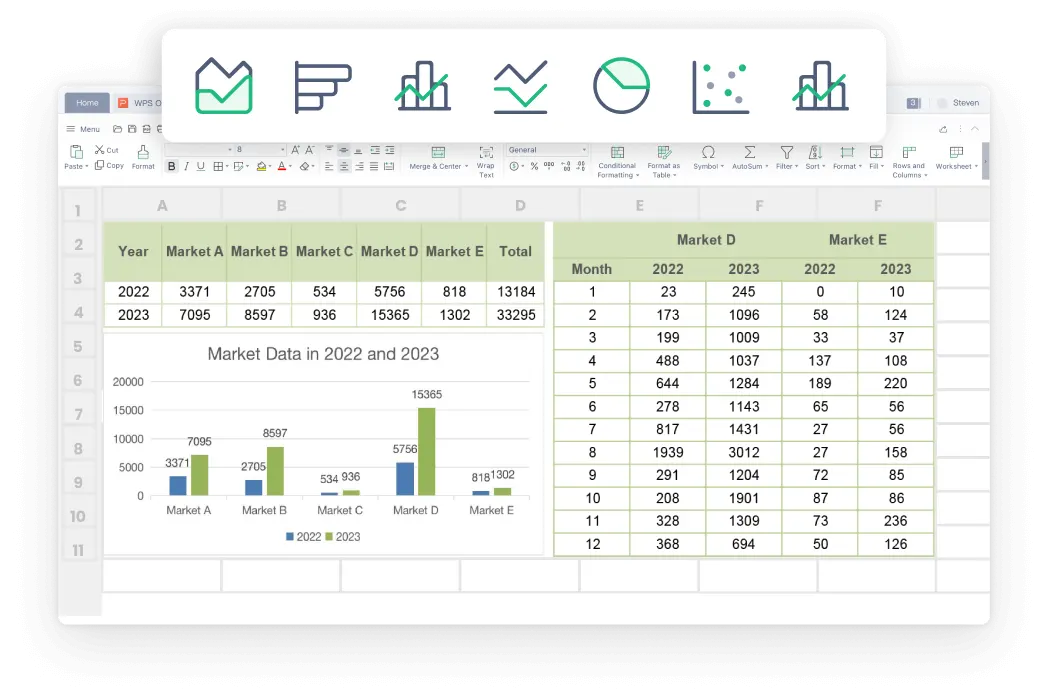
Graphiques Spreadsheet après l'importation XML

Analysez le XML importé comme n'importe quelle feuille de calcul

Après la conversion de XML en Excel, utilisez les filtres, formules et graphiques : les mêmes outils que vous connaissez déjà dans WPS Spreadsheet.

  • Supprimez les colonnes d'aide ou inutiles laissées par les flux profondément imbriqués.
  • Définissez les formats de nombre et de date pour que SOMME, MOYENNE et les tableaux croisés dynamiques s'exécutent correctement.
  • Partagez le format .xlsx avec les utilisateurs d'Excel, ou exportez en CSV pour les systèmes nécessitant un flux plat.
Filtres Graphiques Exportation CSV

Conversion privée de XML en Excel : les fichiers restent sur votre appareil

Les convertisseurs en ligne téléchargent vos exports. WPS les convertit localement, ainsi vos fichiers XML de CRM ou de finance ne quittent jamais cet ordinateur.

  • Convertissez tout à 100 % sur votre appareil : aucun téléchargement en ligne pour les fichiers XML de vos clients ou de paie.
  • Inspectez la grille avant de la partager : corrigez d'abord l'encodage ou les lignes vides.
  • Continuez de travailler avec un seul programme d'installation : Writer, Presentation et PDF sont intégrés à Spreadsheet.
Conversion privée Aucun téléchargement en ligne Les fichiers restent en local
Conversion privée · aucun téléchargement en ligne
Conversion sécurisée de fichiers tableur en local
Windows · Mac · Linux · Mobile
Aperçu multi-appareils de WPS Office

Fonctionne sur toutes les plateformes : partagez des fichiers .xlsx partout

Convertissez votre fichier XML en Excel sur l'ordinateur que vous utilisez déjà, puis ouvrez le classeur sur Mac, Windows ou mobile.

  • La même suite gratuite WPS Office sur Windows, Mac, Linux, Android et iOS.
  • Sortie .xlsx compatible pour vos collaborateurs qui utilisent toujours Microsoft Excel.
  • Continuez à filtrer, créer des graphiques et partager depuis la même fenêtre Spreadsheet après l'importation.
Multiplateforme Compatible avec Excel Même suite

VRAIS UTILISATEURS · WPS OFFICE

Les équipes utilisent WPS Office pour convertir des fichiers XML en Excel sans acheter Microsoft Excel

Les opérateurs et analystes convertissent les fichiers XML de CRM et de banques en .xlsx dans WPS Spreadsheet : en local, sur toutes les plateformes.

0

Utilisateurs

5

Plateformes

XML→XLSX

Enregistrer sous

Téléchargement gratuit

Windows · Mac · Linux · Android · iOS

★★★★★

« Notre CRM n'exportait qu'en XML. Les convertisseurs en ligne ne nous semblaient pas sécurisés. L'outil XML vers Excel de WPS nous a fourni un fichier .xlsx propre sur notre ordinateur portable, sans téléchargement en ligne. »

JK

Jordan K.

Analyste des opérations

3 étapes

Comment utiliser WPS Office pour convertir un fichier XML en Excel en 3 étapes

1

Télécharger et installer WPS Office

Installez la suite gratuite sur Windows, Mac, Linux, iOS ou Android. La conversion de XML en Excel se trouve directement dans WPS Spreadsheet : aucun convertisseur supplémentaire requis.

2

Ouvrir ou importer votre fichier XML

Choisissez Fichier → Ouvrir et sélectionnez le fichier .xml, ou utilisez Données → Importer pour insérer le XML dans un classeur existant. WPS mappe les nœuds répétitifs en colonnes de tableau sur votre appareil.

3

Enregistrer sous Classeur Excel

Organisez les en-têtes et les formats, puis choisissez Fichier → Enregistrer sous → Classeur Excel (*.xlsx) (ou CSV). Filtrez, créez des graphiques et partagez la feuille de calcul sans avoir à télécharger le fichier XML d'origine en ligne.

FAQ

FAQ sur la conversion de XML en Excel dans WPS Office

TÉLÉCHARGEMENT GRATUIT · TOUTES LES PLATEFORMES

Exploitez les données de vos feuilles de calcul en convertissant le format XML en Excel dans WPS Office

Téléchargez WPS Office gratuitement et convertissez vos fichiers XML en Excel en local : importez-les sous forme de tableau et enregistrez sous .xlsx sans licence Microsoft Excel.

  • XML vers Excel sur Windows, Mac, Linux et mobile
  • Importation locale : aucun téléchargement en ligne pour les fichiers XML sensibles
  • Plus de 600 millions d'utilisateurs à travers le monde nous font confiance
Télécharger WPS Office gratuitement

Un seul programme d'installation · Writer + Spreadsheet + Presentation + PDF

Aperçu de la conversion avec le tableur de WPS Office