

Si vous êtes comme moi, vous avez sans doute déjà cherché un moyen rapide et fiable pour ouvrir et gérer vos fichiers PDF. Les PDF sont omniprésents : devoirs, livres numériques, factures, manuels. Dans ce guide, je vais vous dévoiler tout ce qu'il faut savoir pour maîtriser Adobe Reader sur Windows 10. Je vous présenterai également une alternative légère et ultra-complète que j'affectionne particulièrement : WPS Office. L'objectif est simple : vous aider à gérer votre flux de travail PDF sans le moindre tracas.
Qu'est-ce qu'Adobe Reader ?
Adobe Acrobat Reader est le lecteur de PDF le plus reconnu au monde. Il est gratuit, fiable et compatible avec tous les types de fichiers PDF sur Windows 10. Il est doté des fonctionnalités essentielles pour un usage de base, mais propose des options plus avancées via des modules payants. Si vous avez déjà rempli un formulaire, surligné du texte ou signé un document numérique, vous avez probablement déjà utilisé Adobe Reader. Son interface intuitive permet aux utilisateurs de tous niveaux de naviguer et d'interagir avec les documents en toute simplicité. Des étudiants révisant leurs notes aux professionnels gérant des contrats, c'est l'outil de référence à travers le monde. De plus, son intégration transparente avec le stockage cloud vous permet d'accéder à vos fichiers à tout moment, où que vous soyez.
Fonctionnalités clés d'Adobe Acrobat Reader pour Windows 10
Visualisez et interagissez avec les PDF : Vous pouvez ouvrir quasiment n'importe quel PDF, y compris ceux contenant des formulaires ou du contenu multimédia comme des vidéos ou des éléments interactifs.
Annotez et commentez : Utilisez des pense-bêtes, surlignez du texte, soulignez les points importants ou dessinez librement. Parfait pour la révision de documents.
Remplissez et signez des formulaires : Oubliez l'impression ! Saisissez directly vos informations dans les formulaires, ajoutez votre signature électronique et envoyez le tout.
Collaborez : Partagez votre PDF avec d'autres personnes et recevez leurs commentaires, le tout au sein du même document.
Synchronisez vos documents via Adobe Cloud : Si vous utilisez plusieurs appareils, vos PDF vous suivent partout où vous allez. Pratique pour rester productif en déplacement.
Utilisation gratuite (avec des mises à niveau optionnelles) : Les fonctionnalités de base sont gratuites. Mais si vous souhaitez éditer des PDF ou convertir des fichiers, vous devrez souscrire un abonnement.
Configuration système requise et installation d'Adobe Reader
Adobe Reader fonctionne parfaitement sur Windows 10 et sur toutes les versions ultérieures à Windows 7. Je vais vous guider pour l'installer sans la confusion habituelle. C'est une installation simple en deux étapes, et vous aurez juste besoin des droits d'administrateur sur votre PC.
Voici comment installer Adobe Reader sur Windows 10 :
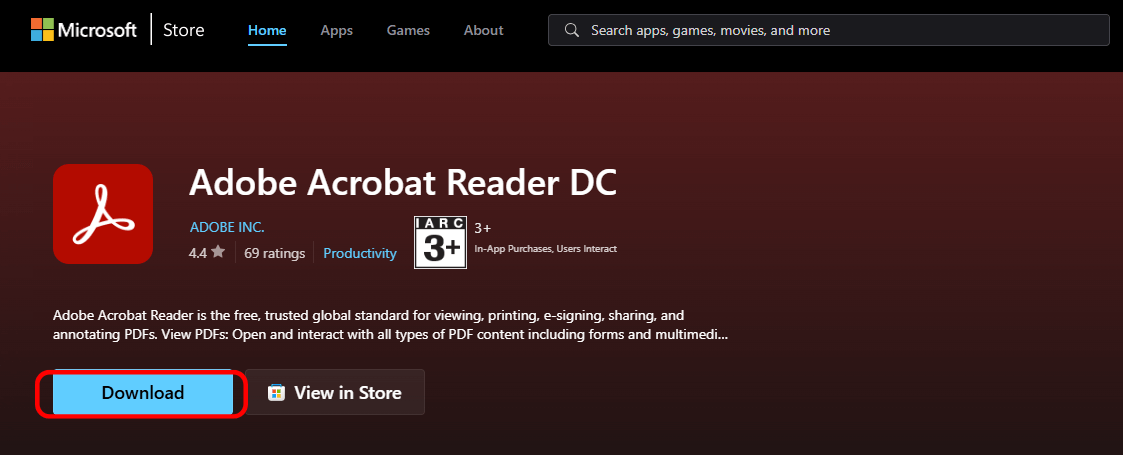
Étape 1 : Rendez-vous d'abord sur le site officiel du Microsoft Store, recherchez « Adobe Acrobat » dans la barre de recherche du site et cliquez sur le petit bouton Télécharger pour lancer le téléchargement.
Étape 2 : Ensuite, dirigez-vous en haut à droite de votre écran Chrome et allez dans « Téléchargements » pour exécuter le programme d'installation en cliquant sur le fichier « .exe » et suivez les étapes à l'écran.

Étape 3 : Votre application sera alors lancée avec succès. Après l'installation, ouvrez Adobe Reader et laissez-le se mettre à jour si nécessaire, puis cliquez sur « Accepter » en bas à droite pour commencer à utiliser l'application.

Définir Adobe Acrobat Reader comme lecteur PDF par défaut
Maintenant que vous l'avez installé, assurons-nous qu'Adobe Reader soit bien l'application par défaut pour tous vos PDF. Ainsi, chaque PDF sur lequel vous double-cliquerez s'ouvrira directement dans Adobe Reader, sans étapes supplémentaires.
Comment définir Adobe Reader par défaut :
Étape 1 : Faites d'abord un clic droit sur le fichier PDF pour ouvrir le menu contextuel, puis dans les options déroulantes, cliquez sur « Ouvrir avec » et sélectionnez « Choisir une autre application ».

Étape 2 : Ensuite, dans la liste des options, sélectionnez Adobe Reader, puis cliquez sur « Toujours utiliser cette application pour ouvrir les fichiers .pdf ».

Étape 3 : Si le paramètre n'est toujours pas enregistré, faites un clic droit sur le fichier et sélectionnez « Propriétés ». Lorsque Adobe apparaît avec « S'ouvre avec », sélectionnez « Modifier ». Cliquez sur Appliquer, puis sur OK.

Et voilà ! Tous les PDF devraient maintenant s'ouvrir par défaut avec Adobe.
WPS Office – Une expérience PDF plus légère et plus intelligente sur Windows 10
Soyons honnêtes, Adobe Reader, bien que puissant, peut paraître lourd et lent. Si tout ce que vous désirez est un lecteur PDF rapide et réactif avec des fonctionnalités bonus, WPS Office pourrait bien devenir votre meilleur allié. Personnellement, j'utilise WPS depuis des mois, et cela a vraiment changé la donne.

Pourquoi je suis passé à WPS Office pour mes PDF
J'ai commencé à chercher une solution plus légère après qu'Adobe ait commencé à ralentir sur mon ordinateur portable. Je suis tombé sur WPS Office, une suite gratuite qui gère les PDF avec une facilité surprenante. Elle possède la plupart des fonctionnalités que j'utilisais dans Adobe, ainsi que quelques-unes qui m'ont complètement bluffé.
Fonctionnalités clés du lecteur PDF de WPS Office :
Visualisez, surlignez et annotez des PDF : L'expérience de lecture est fluide et réactive. Vous pouvez souligner du texte, ajouter des notes et surligner, tout comme avec Adobe.
Fusionnez, divisez et compressez : Il dispose de tous les outils essentiels pour gérer les fichiers volumineux. Parfait pour les étudiants ou les professionnels qui travaillent avec de nombreuses pages.
Convertissez des PDF en Word, Excel ou PPT : Le convertisseur intégré est d'une précision étonnante. Vous pouvez passer d'un format à l'autre sans aucune perte de données.
Assistant IA de WPS : L'une des fonctionnalités les plus impressionnantes. Posez des questions sur votre PDF ou obtenez un résumé rapide. C'est comme ChatGPT, mais pour vos documents.
Sécurisez vos PDF : Vous pouvez chiffrer vos fichiers, verrouiller l'accès à la modification et ajouter des signatures numériques sans avoir besoin d'une version payante.
Programme d'installation compact : La suite complète, et pas seulement le lecteur PDF, est de petite taille et s'installe plus rapidement qu'Adobe.
D'après mon expérience avec le lecteur PDF de WPS Office, j'ai été sincèrement surpris par sa légèreté et sa puissance. La navigation dans les PDF est ultra-fluide, et des fonctionnalités comme le surlignage, la fusion et la conversion sont accessibles en un clic, sans latence ni encombrement. Ce qui m'a le plus marqué, c'est l'Assistant IA. J'ai testé avec un article de recherche dense et, en quelques secondes, il m'a fourni un résumé clair et directement exploitable. Pour un outil gratuit, il dépasse vraiment toutes les attentes.
FAQ
Q1. Adobe Reader est-il gratuit pour Windows 10 ?
Oui. Adobe Acrobat Reader DC est entièrement gratuit à télécharger et à utiliser pour visualiser, commenter et imprimer des PDF.
Q2. WPS Office est-il une bonne alternative à Adobe Reader ?
Absolument. Il offre une expérience plus épurée et plus rapide, avec des outils puissants et des capacités d'IA, le tout sans abonnement.
Q3. Puis-je ouvrir des PDF Adobe dans WPS Office ?
Bien sûr. WPS prend en charge tous les fichiers PDF standard et vous permet de les lire, de les annoter et même de les modifier sans le moindre problème.
Résumé
Adobe Acrobat Reader est un choix solide si vous recherchez un outil de confiance et riche en fonctionnalités pour travailler avec vos PDF. Il est particulièrement utile si vous dépendez d'Adobe Cloud ou si vous avez besoin de compatibilité avec des types de fichiers avancés. Mais si la vitesse, la simplicité et les outils d'IA sont vos priorités, WPS Office pourrait bien être un choix plus judicieux. Personnellement, j'utilise maintenant WPS pour tout mon travail sur PDF ; il est efficace, moderne et n'alourdit pas mon système. Au final, tout dépend de ce qui fonctionne le mieux pour votre flux de travail. Adobe Reader est excellent si vous avez besoin des outils traditionnels. Mais pour une expérience nouvelle et légère, avec tous les essentiels et bien plus encore, WPS Office a toute ma recommandation.


