

Salut les fans de tableurs ! En tant que rédacteur de WPS, j'ai lutté avec des chiffres et des formules plus de fois que je ne peux compter, et je sais à quel point il peut être décourageant de comprendre comment insérer des équations dans Excel. Que vous soyez en train de traiter des données ou de tracer un graphique, je suis là pour vous expliquer tout cela en quatre méthodes simples. Faites d'Excel votre nouveau meilleur ami — croyez-moi, c'est plus facile qu'il n'y paraît !
Partie
1 : Comment saisir des formules pour les calculs dans Excel

Étape 1 : Sélectionner votre
cellule
Cliquez sur la cellule où vous souhaitez voir le résultat, comme “B1” pour un total ou une réponse.
Étape 2 : Commencer par un
signe égal
Tapez “=” pour signaler à Excel qu'une formule va suivre. Par exemple, essayez “=A1+A2” ou “=5*3”.
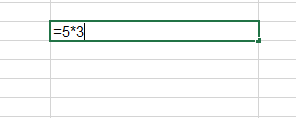
Étape 3 : Saisir votre
formule
Terminez votre équation—par exemple, “=10+20” ou “=B1*2”—puis appuyez sur Entrée. La cellule affiche le résultat, pas la formule elle-même.
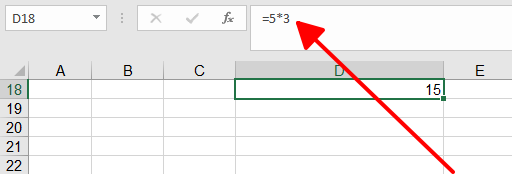
Astuces :
Utilisez des références de cellules (par exemple, “A1”) au lieu de chiffres fixes pour plus de flexibilité.
Jetez un œil à la barre de formule au-dessus pour éditer si quelque chose semble incorrect.
Après avoir pratiqué cela pour un grocery budget alimentaire dans WPS Office, je dirais que c'est un rêve pour les débutants—simple mais puissant. Une fois, j'ai oublié le “=”, et Excel m'a regardé fixement sans rien faire ! Pour les débutants, je vous conseille de commencer par des sommes simples (comme “=5+5”) pour prendre confiance. Gardez également un œil sur les références de cellules—mélanger “A1” et “B1” m'a appris à vérifier deux fois. C'est rapide, fiable et incontournable pour toute personne qui commence avec Excel.
Partie 2 : Comment insérer des équations mathématiques complètes dans
Excel
Parfois, vous avez besoin de plus qu'un calcul—vous devez
afficher une véritable équation comme “y = x² + 2x + 1” directement dans
votre tableur. C'est ici que l'outil d'équation d'Excel brille, vous
permettant d'insérer des équations dans Excel sous forme de visuels
soignés, et pas seulement de formules. Il s'agit moins de calculer des
chiffres et plus de présentation. Voici comment je fais.
Étape 1 : Aller dans
l'onglet Insérer
Ouvrez Excel et cliquez sur l'onglet “Insérer” dans le ruban en haut—c'est votre passerelle vers des extras.
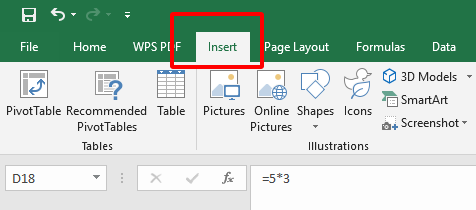
Étape 2 : Sélectionner Équation
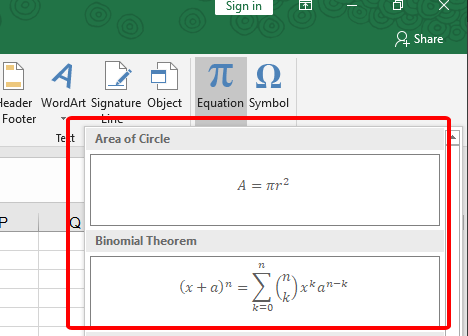
Cherchez “Équation” (dans les versions récentes, c'est sous “Symboles” ou un bouton autonome). Cliquez dessus pour ouvrir l'éditeur.
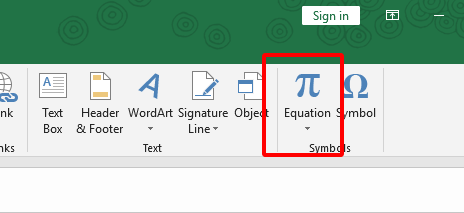
Étape 3 : Créer ou taper votre équation
Choisissez un modèle (comme des fractions) ou tapez votre équation manuellement—par exemple, “x^2 + 2x + 1”. Utilisez la barre d'outils pour des symboles comme des exposants ou des racines, puis cliquez à l'extérieur pour la placer.
Astuces :
Utilisez la barre d'outils de l'éditeur pour éviter de taper des symboles complexes manuellement.
Faites glisser la boîte de l'équation pour la repositionner sur votre feuille.
J'ai essayé cela pour un rapport de mathématiques, et c'est élégant mais un peu compliqué au début. Les débutants pourraient trouver l'éditeur accablant—je l'ai fait moi-même, en me battant avec les exposants jusqu'à ce que j'explore les outils. Ce n'est pas idéal pour des tâches rapides ; c'est mieux pour des documents formels ou pour l'enseignement. Mon conseil ? Entraînez-vous d'abord avec des équations simples comme “x + 1” et ne vous précipitez pas—explorez les options pour vous y habituer. C'est une fonctionnalité géniale une fois que vous en avez pris l'habitude !
Partie 3 : Comment tracer ou représenter graphiquement une équation dans Microsoft Excel
Vous voulez voir votre équation prendre vie ? Tracer une
équation comme “y = 2x + 1” dans Excel signifie la transformer en points
de données que vous pouvez représenter sous forme de graphique. C'est
une danse en deux étapes : d'abord, convertissez votre équation en
nombres, puis tracez-la. C'est une méthode brillante pour insérer des
équations dans Excel et visualiser les tendances—parfaite pour les
rapports ou les projets de mathématiques. Voici comment je procède.
Étape 1 : Créer des points
de données
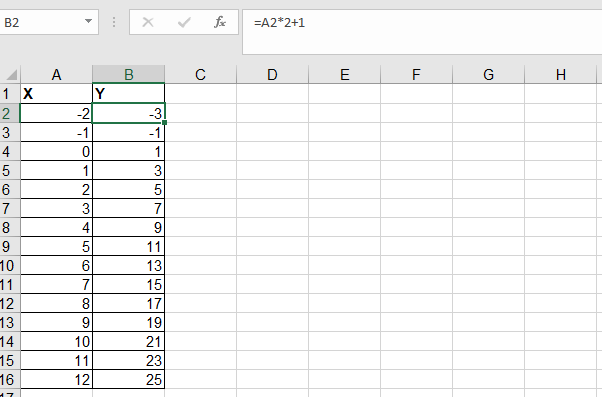
Dans la colonne A, listez les valeurs de x (par exemple, -2, -1, 0, 1, 2). Dans la colonne B, entrez votre équation—tapez “=2*A1+1” dans B1, puis faites glisser la poignée de recopie vers le bas pour la copier pour chaque valeur de x.
Étape 2 : Insérer un
graphique
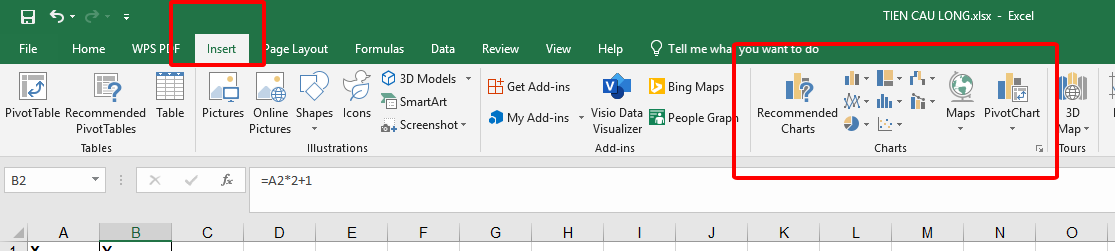
Sélectionnez vos données (A1:B5), allez dans Insérer > Nuage de points,“ et choisissez Scatter with Straight Lines” pour un rendu propre. Excel trace le graphique instantanément.
Étape 3 :
Personnaliser votre graphique
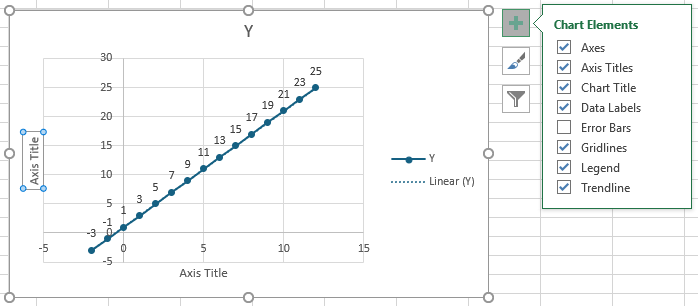
Cliquez sur le graphique, puis utilisez les Éléments de graphique (“+” icon) pour ajouter des titres d'axes—comme “X” et “Y”—et un titre de graphique si vous le souhaitez.
Astuces :
Vérifiez bien votre formule avant de faire glisser—j'ai fait une erreur en omettant une référence !
Modifiez le style du graphique sous “Conception du graphique” pour un rendu professionnel.
J'ai tracé une simple ligne pour une démonstration au travail, et c'est plus facile que cela en a l'air—bien que pas super convivial pour les débutants au début. Une fois, j'ai mal aligné mes données (oups, mauvaise colonne !), donc je dirais aux débutants de prendre leur temps et de tester avec des équations simples comme “y = x”. C'est gratifiant une fois que vous voyez la ligne apparaître—idéal pour les apprenants visuels ou ceux qui adorent un bon graphique. La pratique rend le tout fluide !
Partie 4 : Comment insérer des équations dans WPS Spreadsheet
Étape 1 : Ouvrir WPS
Spreadsheet
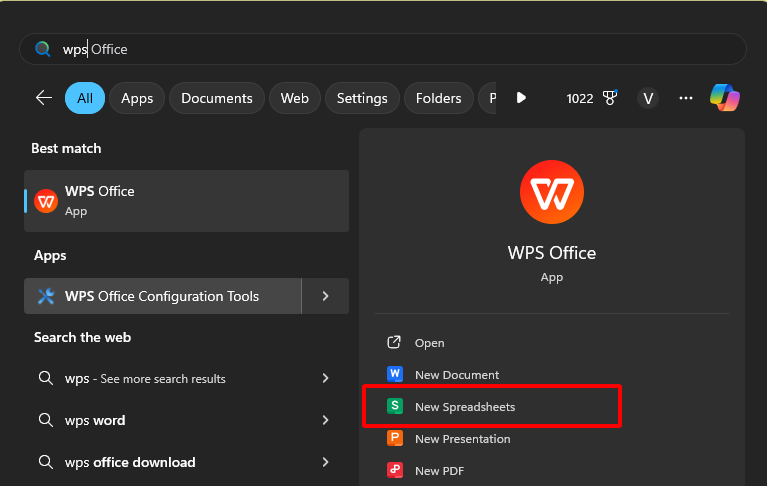
Lancez WPS Office (téléchargez-le gratuitement sur wps.com si ce n'est pas encore fait) et ouvrez un nouveau ou un document existant.
Étape 2 : Accéder à
l'onglet Insertion
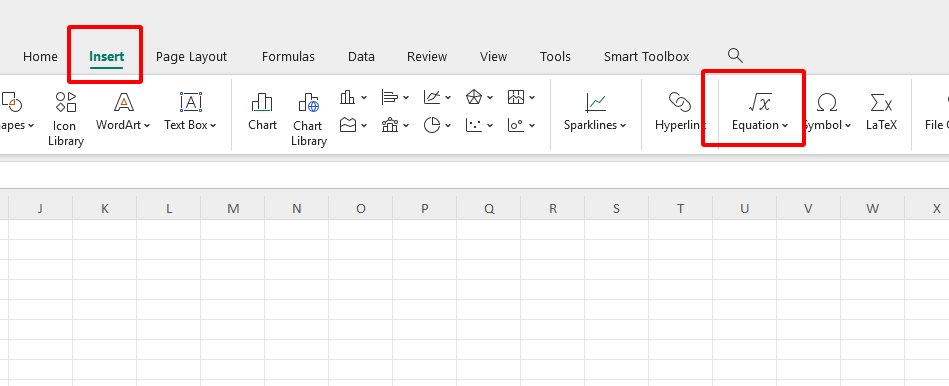
Cliquez sur l'onglet "Insertion" en haut - c'est votre porte d'entrée pour ajouter des éléments supplémentaires comme des équations.
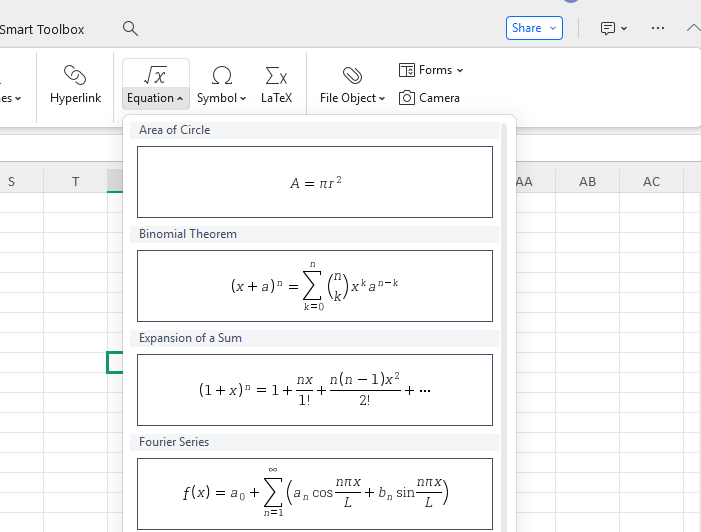
Étape 3 : Ajouter une équation
Conseils :
Explorez la barre d'outils pour un accès rapide aux symboles, c'est un
gain de temps.
Double-cliquez sur votre équation plus tard pour la modifier - c'est
super pratique !
Mon expérience : J'ai expérimenté cela pour une estimation de projet
dans WPS, et honnêtement, c'est un jeu d'enfant une fois que vous vous y
habituez. La première fois, j'ai eu du mal à localiser le bouton
"Équation" - il est caché sous "Insertion", pas sous "Formules" comme je
l'avais imaginé ! C'est génial pour les équations visuelles, moins pour
les calculs, et je le recommanderais sans hésiter à mes amis qui ont
besoin d'un logiciel gratuit et fiable. Il convient mieux aux étudiants
ou aux utilisateurs occasionnels, ceux qui veulent un produit élégant
sans payer. Aux débutants, je dirais : ne vous stressez pas avec les
premiers clics ; c'est plus fluide que la version d'Excel une fois que
vous vous y habituez. Croyez-moi, je me suis senti comme un pro en
m'auto-guidant - et vous le ferez aussi !
FAQs
Q1 : Comment appliquer une formule à une colonne entière dans Excel
?
Pour appliquer une formule à une colonne entière dans Excel, commencez par taper votre formule dans la première cellule, comme “=A1*10” dans B1. Ensuite, double-cliquez sur le petit carré (poignée de recopie) dans le coin inférieur droit de cette cellule. Excel copie la formule dans toute la colonne, en ajustant les références de cellules automatiquement. Si les résultats sont affichés en décimales alors que vous voulez des pourcentages, faites un clic droit sur la colonne, choisissez "Format de cellule", puis sélectionnez "Pourcentage".
Q2 : Quelles
sont les sept formules de base d'Excel ?
Voici les sept formules de base que chaque utilisateur d'Excel
devrait connaître :
SUM : Additionne les nombres (ex. “=SUM(A1:A5)”).
AVERAGE : Calcule la moyenne (ex. “=AVERAGE(B1:B5)”).
COUNT : Compte les cellules numériques (ex. “=COUNT(C1:C10)”).
IF : Teste une condition (ex. “=IF(A1>10, ‘Oui’, ‘Non’)”).
MIN : Trouve la valeur la plus petite (ex. “=MIN(D1:D5)”).
MAX : Trouve la valeur la plus grande (ex. “=MAX(E1:E5)”).
CONCATENATE : Combine du texte (ex. “=CONCATENATE(A1, ‘ ‘, B1)” - ou
utilisez “&”).
Conseils : Commencez par SUM, c'est la clé pour les autres !
Mon avis : Je me suis appuyé sur ces formules pour un tableau de bord
rapide dans WPS Office. Elles sont simples mais puissantes - parfaites
pour les débutants qui veulent gagner en confiance.
Résumé
Maîtriser l'insertion d'équations dans Excel ne doit pas être un casse-tête - ce guide le décompose en quatre étapes simples. Nous avons abordé l'entrée de formules pour des calculs rapides, l'insertion d'équations mathématiques complètes pour l'affichage, le tracé de graphiques pour visualiser des données et l'utilisation de WPS Spreadsheet comme une alternative gratuite et fluide. Chaque méthode offre un moyen unique de gérer les équations, que ce soit pour additionner des nombres ou pour tracer une ligne. WPS Office se distingue ici - c'est un outil léger, gratuit, qui reproduit la puissance d'Excel avec une interface intuitive. J'ai testé ces étapes moi-même, et les fonctionnalités d'équation de WPS en font mon outil de prédilection pour les étudiants, les utilisateurs occasionnels ou toute personne évitant les abonnements coûteux. Essayez-le et transformez vos feuilles de calcul !


