

'%3e%3cpath%20d='M8%200C12.4183%200%2016%203.58172%2016%208C16%2012.4183%2012.4183%2016%208%2016C3.58172%2016%200%2012.4183%200%208C0%203.58172%203.58172%200%208%200ZM11.6162%204.38379C11.2257%203.99337%2010.5927%203.99338%2010.2021%204.38379L8%206.58594L5.79785%204.38379C5.40732%203.99334%204.77429%203.99329%204.38379%204.38379C3.99331%204.77429%203.99335%205.40733%204.38379%205.79785L6.58594%208L4.38379%2010.2021C3.99348%2010.5927%203.99341%2011.2257%204.38379%2011.6162C4.77426%2012.0066%205.40734%2012.0065%205.79785%2011.6162L8%209.41406L10.2021%2011.6162C10.5927%2012.0066%2011.2257%2012.0067%2011.6162%2011.6162C12.0067%2011.2257%2012.0066%2010.5927%2011.6162%2010.2021L9.41406%208L11.6162%205.79785C12.0066%205.40735%2012.0066%204.77429%2011.6162%204.38379Z'%20fill='%23080E17'%20fill-opacity='0.46'/%3e%3c/g%3e%3cdefs%3e%3cclipPath%20id='clip0_3761_713'%3e%3crect%20width='16'%20height='16'%20fill='white'/%3e%3c/clipPath%3e%3c/defs%3e%3c/svg%3e)



'%3e%3cpath%20fill-rule='evenodd'%20clip-rule='evenodd'%20d='M21.4999%2010.9993C21.4999%205.20009%2016.7986%200.498901%2010.9993%200.498901C5.19994%200.498901%200.498657%205.20009%200.498657%2010.9993C0.498657%2016.2404%204.33858%2020.5844%209.35855%2021.3722V14.0346H6.69238V10.9993H9.35855V8.68594C9.35855%206.05427%2010.9262%204.60062%2013.3248%204.60062C14.4736%204.60062%2015.6753%204.80571%2015.6753%204.80571V7.38979H14.3512C13.0468%207.38979%2012.64%208.19921%2012.64%209.0296V10.9993H15.5523L15.0867%2014.0346H12.64V21.3722C17.66%2020.5844%2021.4999%2016.2404%2021.4999%2010.9993Z'%20fill='%231568EA'/%3e%3c/g%3e%3c/svg%3e)


'%3e%3cpath%20d='M2.42045%2022.1876H6.31818V12.7217L0.75%208.54553V20.5171C0.75%2021.4414%201.49892%2022.1876%202.42045%2022.1876Z'%20fill='%234285F4'/%3e%3cpath%20d='M19.682%2022.1876H23.5797C24.5041%2022.1876%2025.2502%2021.4387%2025.2502%2020.5171V8.54553L19.682%2012.7217'%20fill='%2334A853'/%3e%3cpath%20d='M19.682%205.48293V12.7216L25.2502%208.54543V6.31816C25.2502%204.25236%2022.8921%203.07469%2021.2411%204.31361'%20fill='%23FBBC04'/%3e%3cpath%20d='M6.31824%2012.7217V5.48303L13.0001%2010.4944L19.6819%205.48303V12.7217L13.0001%2017.733'%20fill='%23EA4335'/%3e%3cpath%20d='M0.75%206.31816V8.54543L6.31818%2012.7216V5.48293L4.75909%204.31361C3.10534%203.07469%200.75%204.25236%200.75%206.31816Z'%20fill='%23C5221F'/%3e%3c/g%3e%3cdefs%3e%3cclipPath%20id='clip0_2954_7305'%3e%3crect%20width='24.5'%20height='18.375'%20fill='white'%20transform='translate(0.75%203.8125)'/%3e%3c/clipPath%3e%3c/defs%3e%3c/svg%3e)


Le filigrane « Activer Windows » apparaît dans le coin de l’écran lorsque votre licence Windows n’est pas activée. Il n’empêche pas d’utiliser l’ordinateur, mais il distrait et nuit à un usage professionnel. Voici des méthodes sûres et légales pour le supprimer, ainsi qu’une option pour rester productif en attendant une activation valide.
Qu’est-ce que le filigrane « Activer Windows » ?

Ce filigrane s’affiche quand Windows n’est pas activé ou lorsque l’activation a expiré. Microsoft l’utilise pour rappeler qu’une licence authentique est nécessaire afin d’accéder pleinement aux fonctionnalités et aux mises à jour.
Le système reste en général utilisable, mais le message permanent gâche les captures d’écran, les présentations et le confort de travail. La seule solution durable consiste à activer Windows avec une licence légitime.
Pourquoi activer Windows légalement

Avant d’essayer un contournement, gardez en tête les bénéfices d’une activation officielle :
1. Mises à jour de sécurité : un système activé reçoit les correctifs et mises à jour de fonctionnalités.
2. Personnalisation complète : fonds d’écran, thèmes et options avancées restent disponibles.
3. Apparence professionnelle : plus de filigrane sur le bureau ni sur les captures d’écran.
Évitez les activateurs, cracks et générateurs de clés : ils exposent souvent l’ordinateur aux logiciels malveillants et violent les conditions d’utilisation de Microsoft.
Comment supprimer le filigrane « Activer Windows »
Voici les méthodes recommandées, de la plus fiable à la moins durable.
1. Activer Windows avec une clé de produit
C’est la méthode la plus simple et la seule vraiment durable. Si vous avez déjà une licence valide :
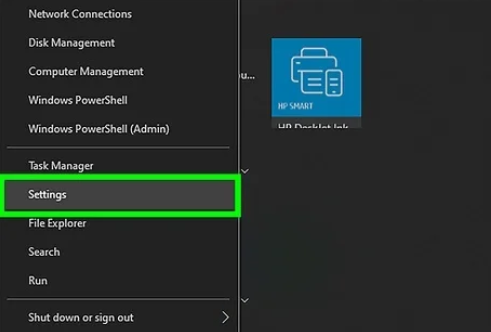
Étape 1 : ouvrez Paramètres avec Windows + I.
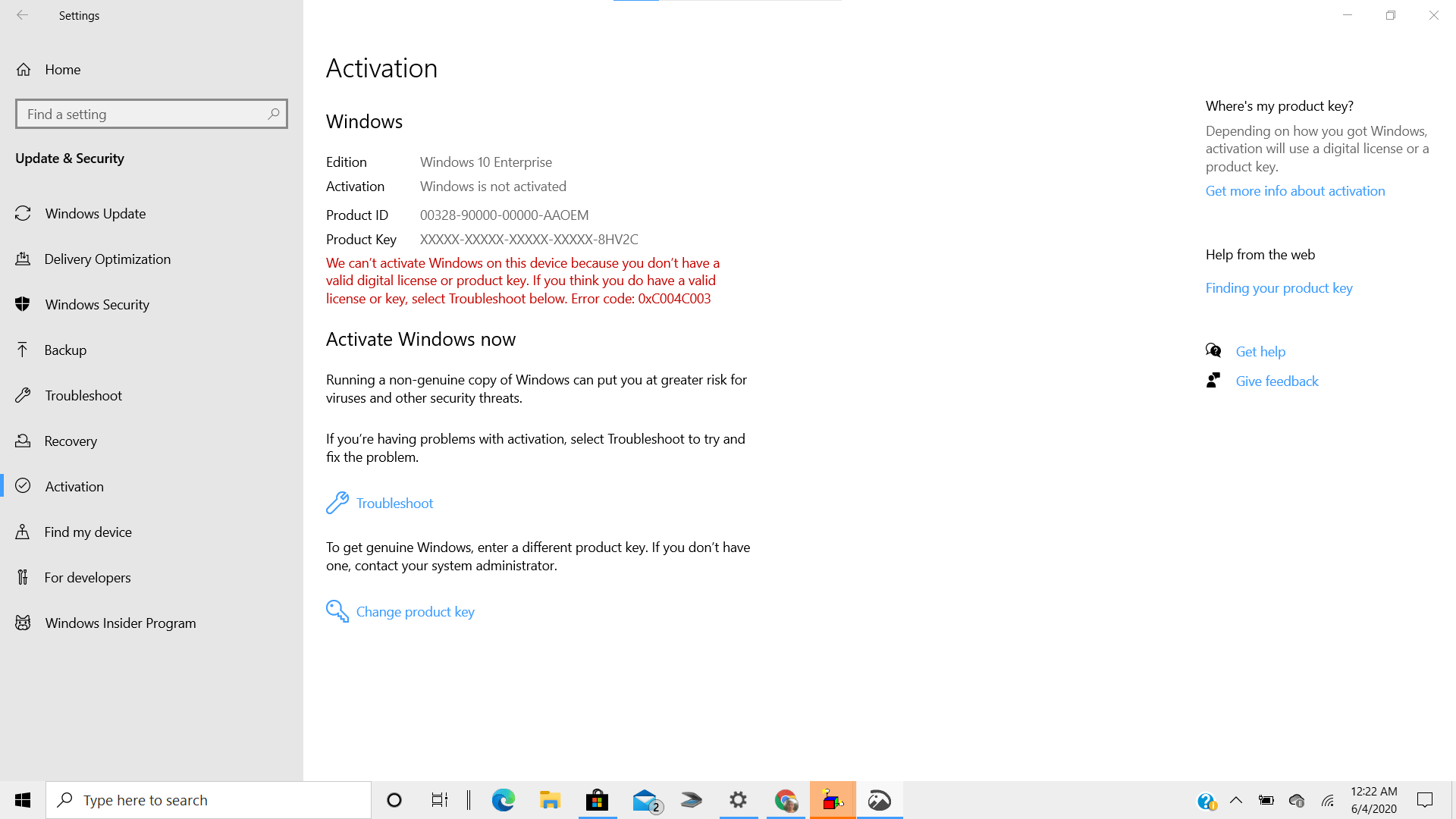
Étape 2 (Windows 11) : allez dans Système > Activation. Sur Windows 10, ouvrez plutôt Mise à jour et sécurité > Activation.

Étape 3 : sélectionnez Activation.

Étape 4 : cliquez sur Modifier la clé de produit (ou Activer), puis saisissez votre clé. Elle figure généralement sur l’emballage, le reçu numérique ou le compte Microsoft associé à l’achat.

Étape 5 : suivez l’assistant jusqu’à la confirmation. Une fois l’activation réussie, le filigrane disparaît.
2. Acheter une licence via le Microsoft Store
Si vous n’avez pas de clé, achetez une licence officielle :
Étape 1 : ouvrez Paramètres (Windows + I).
Étape 2 : ouvrez Activation (chemin Windows 11 ou Windows 10 ci-dessus).
Étape 3 : choisissez Accéder au Microsoft Store.
Étape 4 : sélectionnez l’édition adaptée à vos besoins et à votre budget.
Étape 5 : finalisez l’achat et l’activation. Le filigrane disparaît après une activation réussie.
3. Réarmement temporaire via l’invite de commandes (avancé)
Cette méthode ne remplace pas une licence. Elle peut seulement repousser temporairement l’affichage du filigrane sur certaines éditions, souvent pour une période limitée (environ 30 jours, avec un nombre d’utilisations limité). Utilisez-la uniquement en dépannage, puis activez Windows légalement.
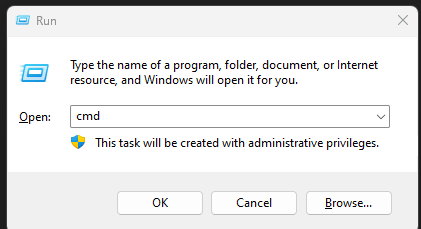
Étape 1 : recherchez cmd, cliquez avec le bouton droit, puis choisissez Exécuter en tant qu’administrateur.
Étape 2 : saisissez la commande suivante, puis validez :
slmgr.vbs /upk
Elle désinstalle la clé de produit actuellement associée.

Étape 3 : saisissez ensuite :
slmgr.vbs /rearm
Cette commande réinitialise l’état d’activation et peut masquer temporairement le filigrane.
Étape 4 : redémarrez l’ordinateur.
Important : ce n’est pas une activation permanente. Après la période de grâce, Microsoft peut à nouveau demander une activation. N’utilisez jamais d’outils tiers pour contourner la licence.
4. Outils tiers : à éviter
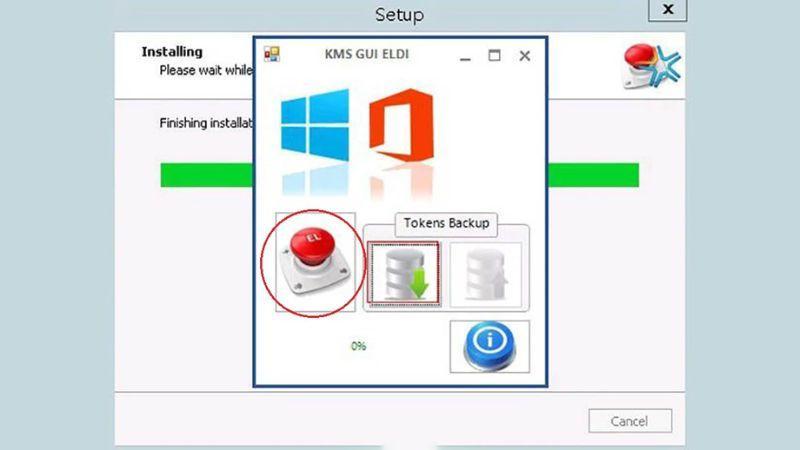
Les logiciels et générateurs de clés qui promettent de « supprimer Activer Windows » en un clic sont souvent non autorisés. Ils peuvent infecter le système, voler des données ou endommager Windows. Préférez toujours une licence officielle.
Rester productif avec WPS Office en attendant l’activation

WPS Office ne retire pas le filigrane Windows : seule une activation légitime le fait. En revanche, si votre Windows n’est pas encore activé, vous pouvez continuer à créer et modifier des documents sans dépendre d’une suite bureautique payante séparée.
Points forts de WPS Office :
1. Usage gratuit : démarrez sans abonnement obligatoire pour les fonctions essentielles.
2. Compatibilité : ouvrez et modifiez les fichiers .docx, .xlsx et .pptx.
3. Outils PDF : fusionnez, découpez, annotez et convertissez vos PDF.
4. Cloud : enregistrez vos fichiers dans WPS Cloud pour les retrouver sur plusieurs appareils.
5. Léger : installation rapide et consommation de ressources limitée.
Comment installer WPS Office
Étape 1 : téléchargez WPS Office depuis le site officiel.

Étape 2 : lancez le fichier d’installation et suivez les instructions à l’écran.

Étape 3 : ouvrez WPS Writer, Spreadsheets ou Presentation et continuez votre travail pendant que vous régularisez l’activation de Windows.
FAQ
La modification du Registre pour masquer le filigrane est-elle sûre ?
Non, ce n’est pas recommandé. Une mauvaise modification du Registre peut déstabiliser Windows. La solution fiable reste l’activation avec une licence officielle.
WPS Office fonctionne-t-il sur un Windows non activé ?
Oui. WPS Office peut s’installer et fonctionner même si Windows n’est pas activé. Cela n’active pas Windows et ne supprime pas le filigrane système, mais vous permet de rester productif sur vos documents.
Le filigrane ralentit-il l’ordinateur ?
En lui-même, le filigrane n’a quasiment aucun impact sur les performances. Les vrais risques d’un Windows non activé concernent surtout l’accès limité aux mises à jour et à certaines options de personnalisation.
La commande slmgr /rearm suffit-elle définitivement ?
Non. Le réarmement est temporaire et limité. Pour supprimer durablement le filigrane « Activer Windows », il faut activer Windows avec une clé ou un compte Microsoft légitime.
Résumé
Pour supprimer le filigrane « Activer Windows », activez votre système avec une licence valide ou achetez-en une via le Microsoft Store. Les contournements temporaires et les outils non officiels ne remplacent pas une activation légale. En parallèle, WPS Office vous aide à travailler sur vos documents Word, Excel, PowerPoint et PDF, même pendant que vous régularisez Windows.
Téléchargez WPS Office dès aujourd’hui pour continuer à travailler sans interruption.

'%3e%3cpath%20d='M19.9911%204.11386V6.471H18.5894C18.0775%206.471%2017.7322%206.57814%2017.5536%206.79243C17.3751%207.00671%2017.2858%207.32814%2017.2858%207.75671V9.44421H19.9019L19.5536%2012.0871H17.2858V18.8639H14.5536V12.0871H12.2769V9.44421H14.5536V7.49779C14.5536%206.39064%2014.8632%205.53201%2015.4822%204.92189C16.1013%204.31177%2016.9257%204.00671%2017.9554%204.00671C18.8304%204.00671%2019.509%204.04243%2019.9911%204.11386Z'%20fill='%23333333'/%3e%3c/g%3e%3cdefs%3e%3cclipPath%20id='clip0_2938_8199'%3e%3crect%20width='16'%20height='16'%20fill='white'%20transform='translate(8%204.00671)'/%3e%3c/clipPath%3e%3c/defs%3e%3c/svg%3e)
'%3e%3cpath%20d='M17.5237%2010.7813L23.4811%204H22.0699L16.8949%209.88693L12.7648%204H8L14.2469%2012.9029L8%2020.0133H9.4112L14.8725%2013.7952L19.2352%2020.0133H24M9.92053%205.04213H12.0885L22.0688%2019.0224H19.9003'%20fill='%23333333'/%3e%3c/g%3e%3cdefs%3e%3cclipPath%20id='clip0_2938_8200'%3e%3crect%20width='16'%20height='16.0134'%20fill='white'%20transform='translate(8%204)'/%3e%3c/clipPath%3e%3c/defs%3e%3c/svg%3e)


