
Le top 5 des outils d'IA pour générer vos présentations
Nous avons comparé cinq générateurs de présentation IA, en mettant l'accent sur les besoins en diapositives entièrement éditables face aux solutions d'exportation simple, tout en analysant les offres gratuites et le format PPTX.
Le top 5 des outils d'IA pour générer vos présentations
Cinq solutions pour créer des présentations avec l'IA, allant des fichiers natifs PowerPoint à la conception directement sur navigateur.
En un coup d'œil
Choisissez selon votre méthode de travail : PPTX natif, conception rapide, plans structurés ou IA intégrée à l'éditeur.
Diapositives 100 % éditables
WPS AI Slides : modification illimitée de PPT IA, bien plus qu'un simple export.
La conception avant tout
Idéal lorsque l'esthétique prime sur la profondeur de la structure.
Structure narrative
Parfait pour transformer de simples notes en un fil conducteur fluide.
Adaptation à votre méthode
Le choix idéal dépend de votre besoin de rapidité, de contrôle, ou des deux.
WPS AI Slides
Génération IA · Édition Office native
Édition illimitée et compatibilité totale avec Office sur des PPT générés par l'IA. Créez en un clic et modifiez librement dans WPS : on va plus loin qu'un simple export.
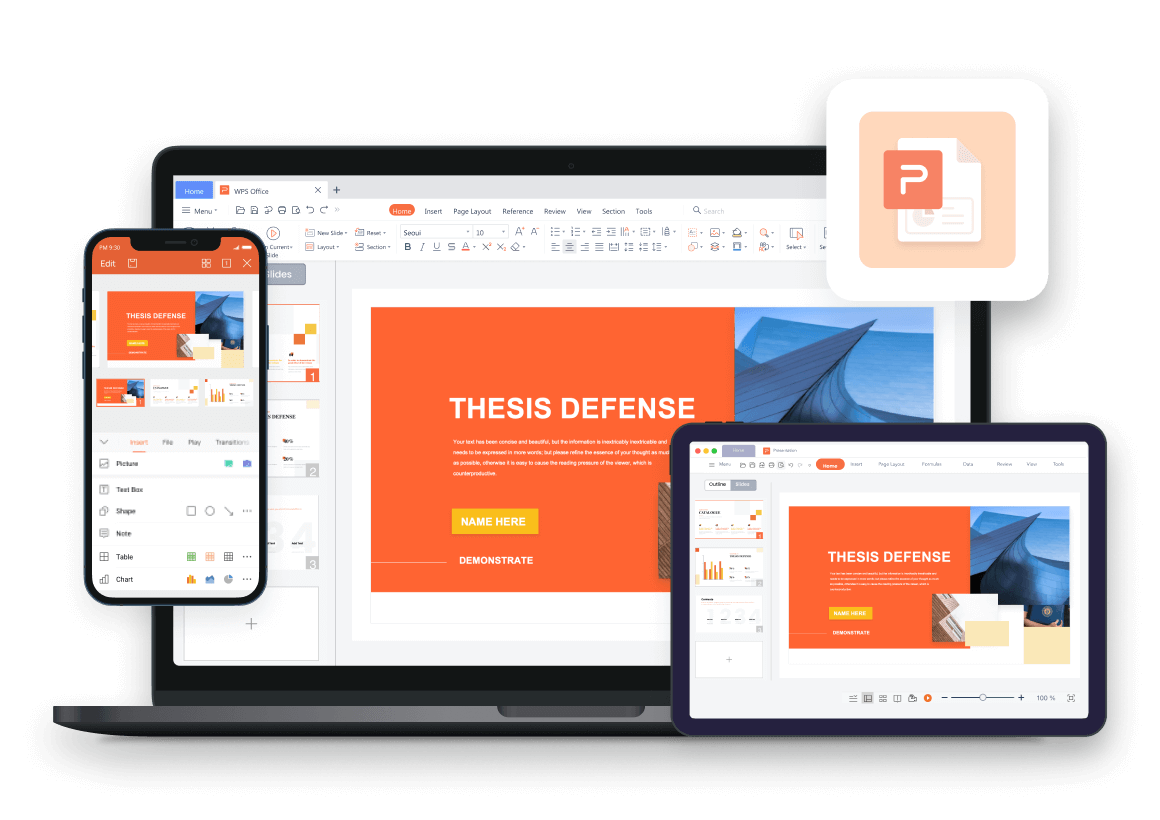
- Modifiez chaque élément
- Affinage IA intégré
- Export PPTX éditable
Pour qui ?
Les équipes nécessitant des PPT IA éditables après génération, avec une édition complète type Office dans WPS, sans avoir à tout refaire dans PowerPoint.
Tarifs
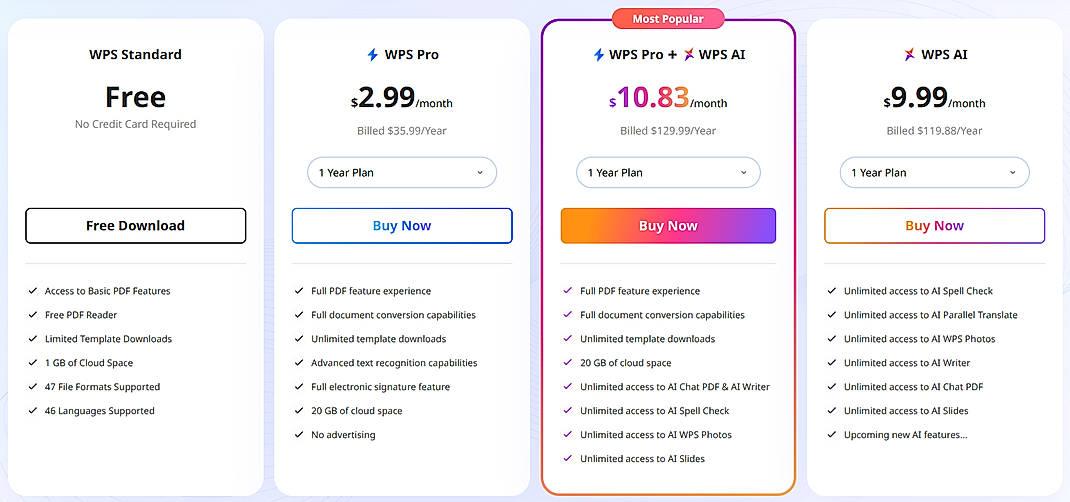
- Version gratuite disponible avec génération basique par IA.
- Les forfaits Premium débloquent les fonctionnalités IA avancées, les modèles et la flexibilité d'exportation.
Fonctionnalités clés
- Édition illimitée : modifiez chaque élément avec les mêmes outils et raccourcis WPS que vous utilisez au quotidien.
- Édition assistée par IA : générez des pages ou affinez le texte sans quitter l'interface.
- Export éditable : en PPTX, PDF ou images, la présentation reste modifiable dans vos flux Office.
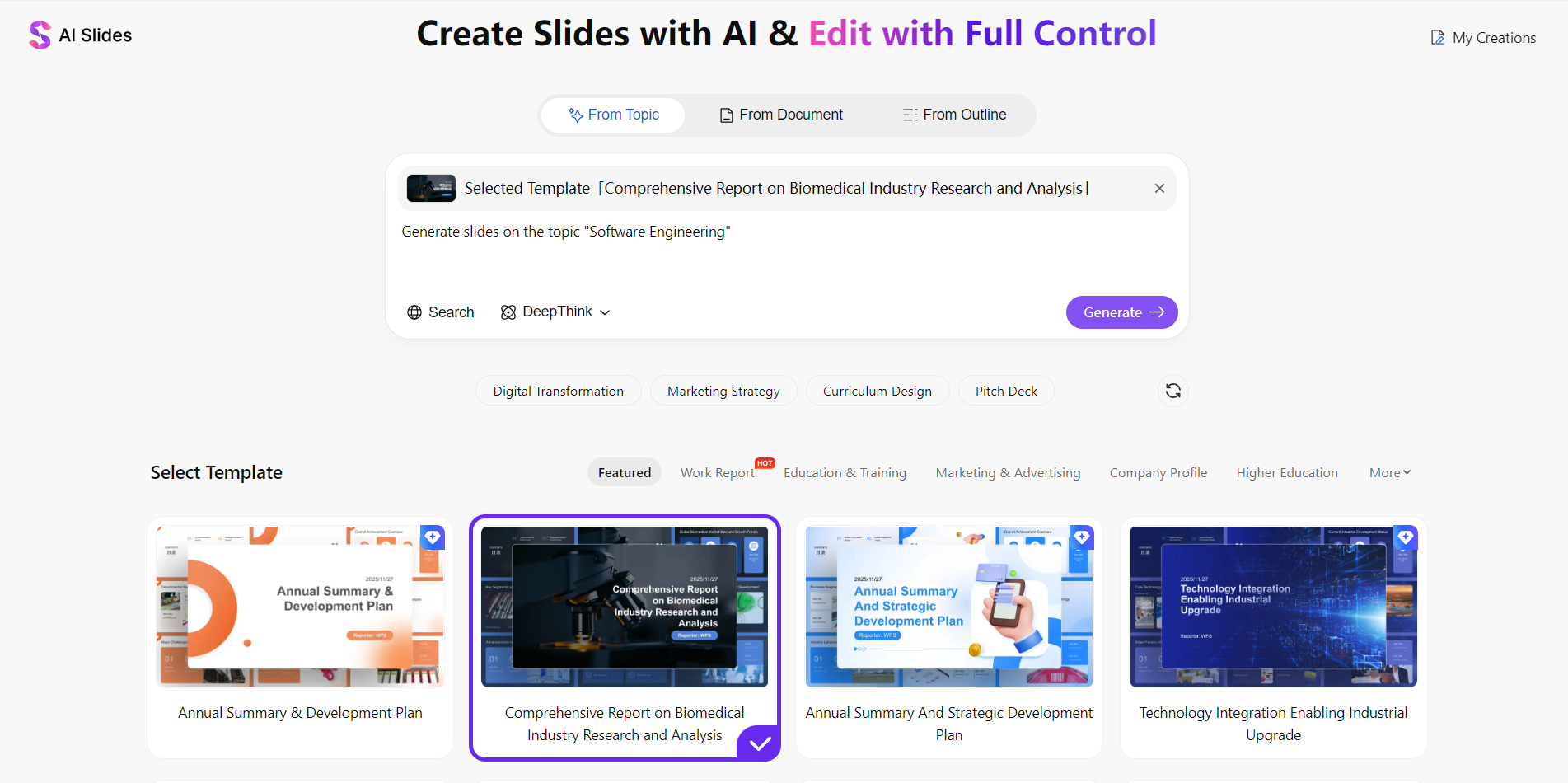
- Passez d'un sujet, d'un plan ou d'un fichier Word/PDF à une présentation éditable.
Avantages
- Édition native illimitée, surpassant les outils qui se limitent à l'export.
- La présentation IA reste totalement modifiable pour peaufiner chaque détail.
- Toute la puissance d'une suite Office avec WPS Presentation.
- Fonctionne hors ligne après la génération.
Inconvénients
- Des styles visuels plus classiques par rapport aux outils axés sur le design.
- Nécessite l'installation de WPS Office pour un accès complet.
Comment utiliser WPS AI Slides
Étape 1 : Ouvrir WPS Presentation
Lancez WPS Office et ouvrez le module Presentation.
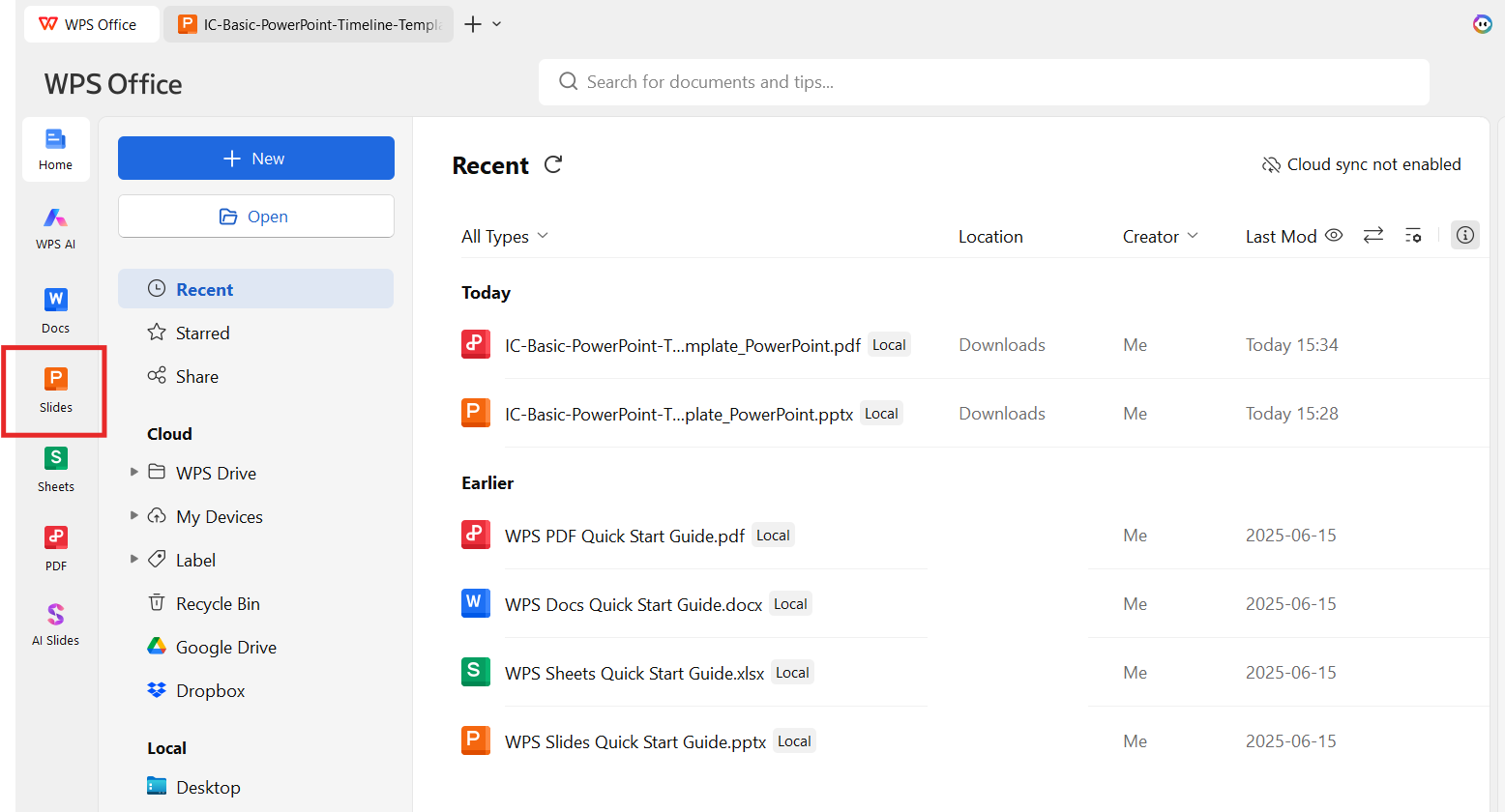
Étape 2 : Sélectionner AI Slides
Cliquez sur l'option IA dans la barre d'outils et choisissez AI Slides.
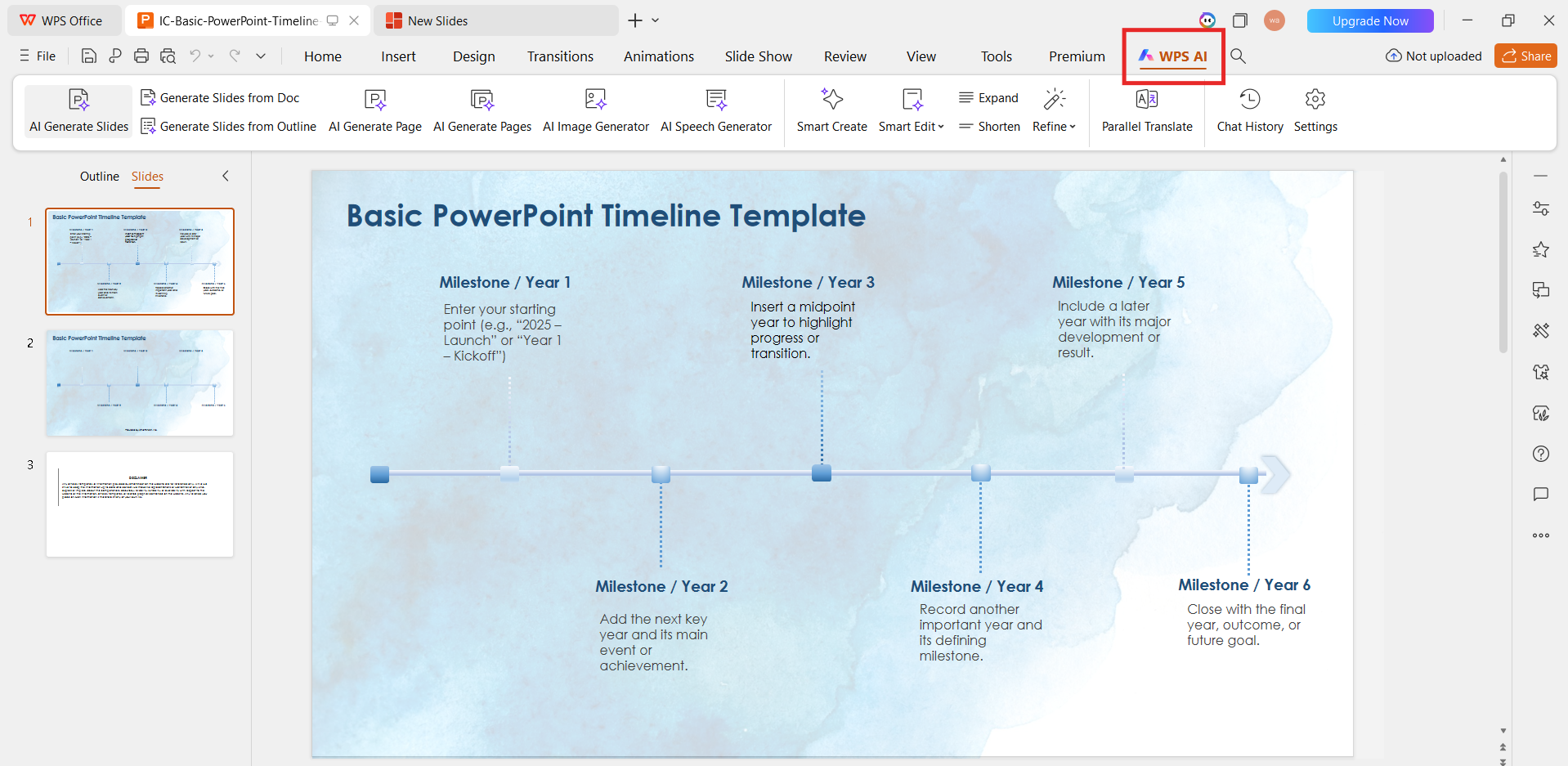
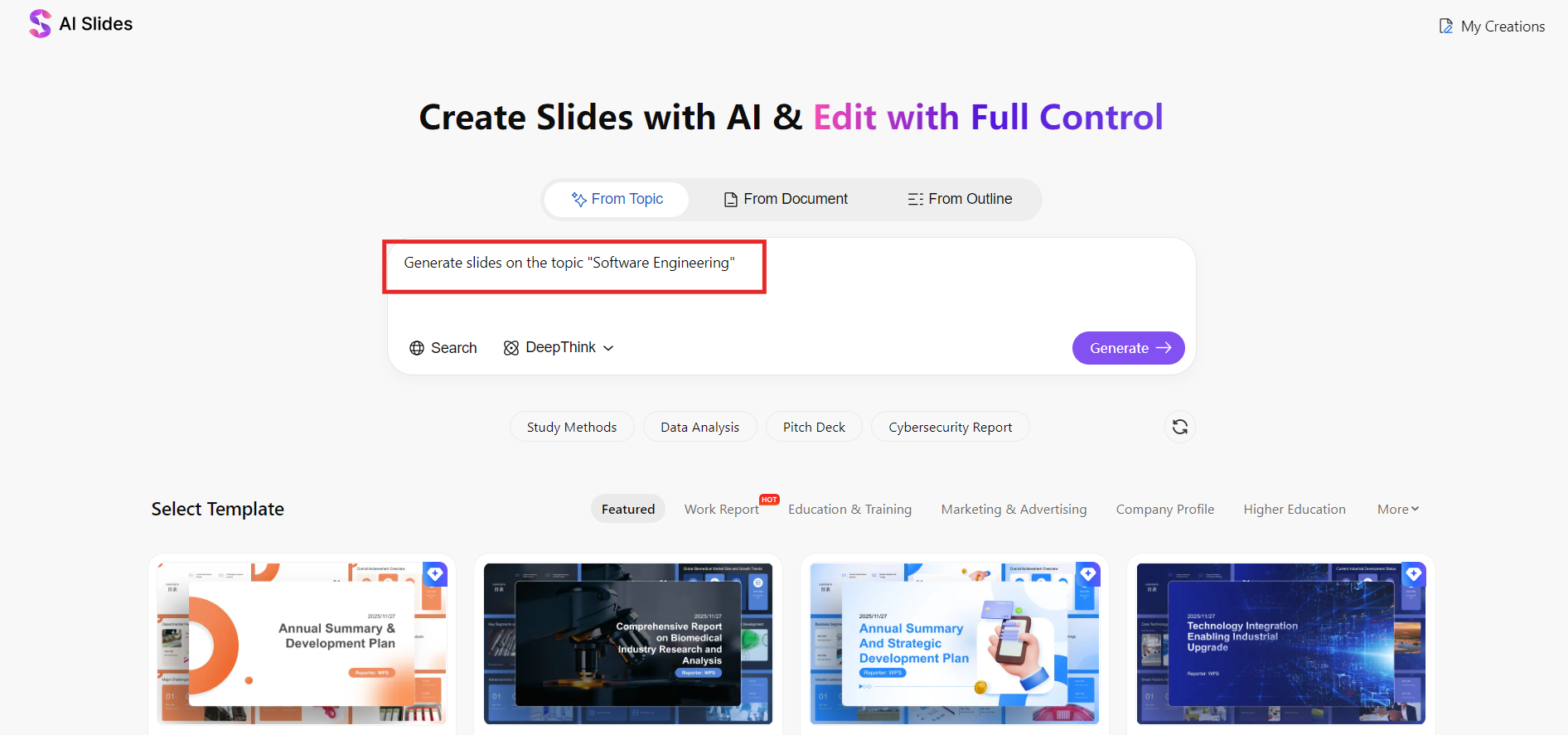
Étape 3 : Saisir votre prompt ou plan
Saisissez votre sujet, le public cible ou collez un plan. Un prompt précis garantit un meilleur résultat.
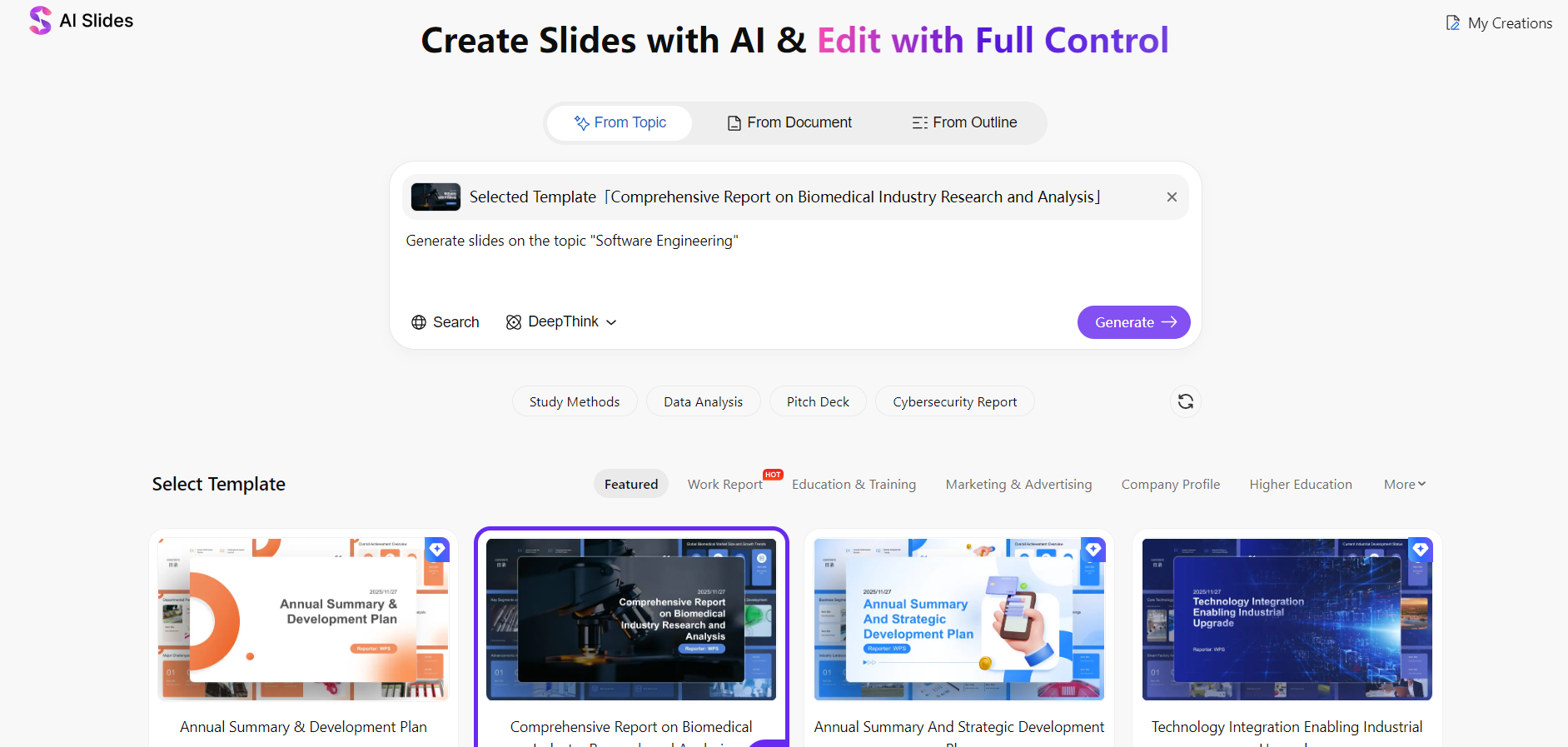
Étape 4 : Choisir le thème et le nombre de diapositives
Sélectionnez la longueur et un style visuel adapté à l'objectif de votre présentation.
Étape 5 : Générer et modifier
Obtenez des diapositives professionnelles en un instant. Modifiez ensuite chaque détail sans effort dans WPS Presentation grâce aux outils complets type Office, avant d'exporter en PPTX, PDF ou images.
Canva
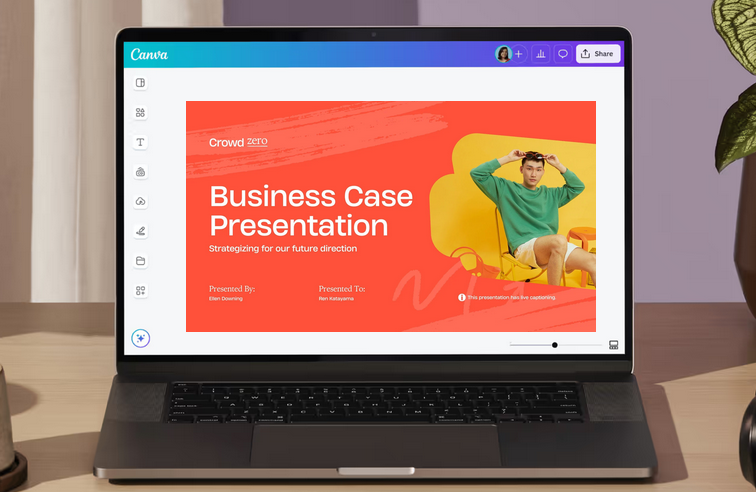
L'Outil Magique de Canva permet de générer des mises en page IA sur navigateur, idéal lorsque le rendu visuel prime sur un contrôle poussé type PowerPoint.
Pour qui ?
Les équipes et les débutants souhaitant des diapositives modernes rapidement, avec un mode collaboratif sur navigateur.
Tarifs
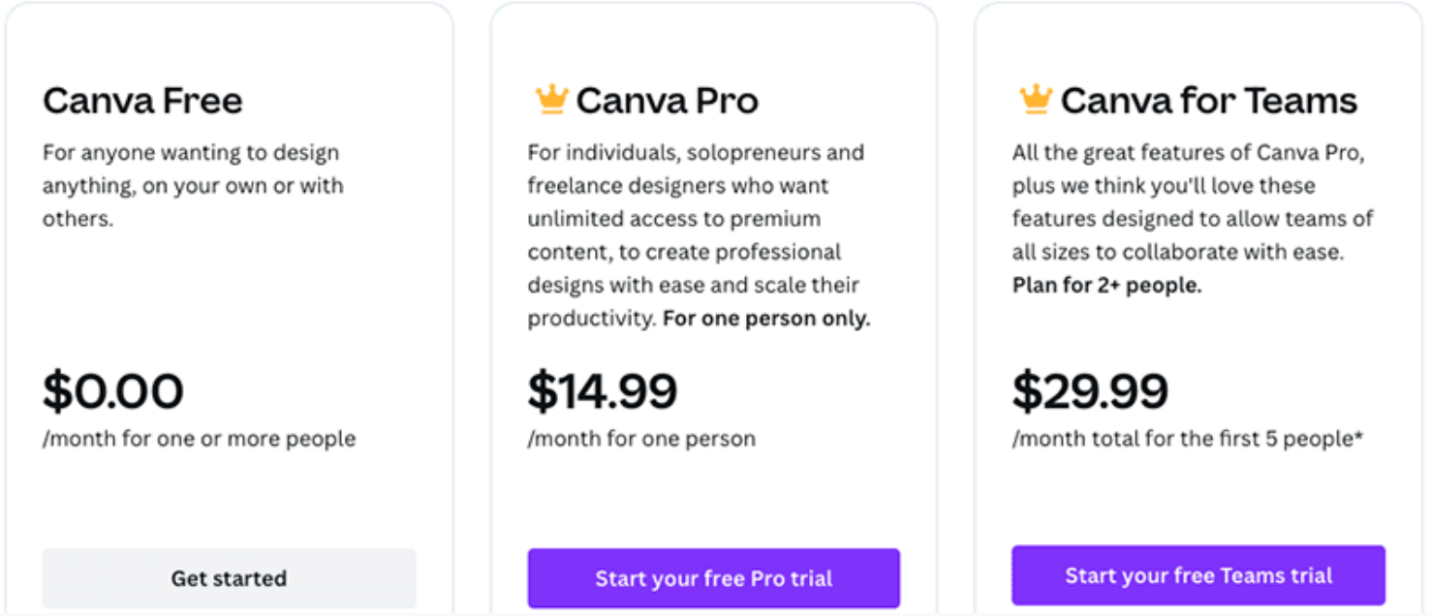
- Forfait gratuit offrant un accès de base à l'IA et aux modèles.
- Canva Pro donne accès aux outils IA avancés, aux identités visuelles et aux ressources premium.
Fonctionnalités clés
- Mises en page générées par l'IA à partir de courts prompts.
- Vaste bibliothèque de modèles modernes, d'icônes et de photos libres de droits.
- Édition par glisser-déposer avec une collaboration en temps réel.
- Flux de travail en ligne avec stockage cloud.
- Les options d'exportation incluent le format PPTX et PDF.
La version gratuite couvre l'essentiel, tandis que la version Pro débloque l'IA avancée. Un outil en ligne gratuit et pratique pour des présentations très visuelles.
Rapide et esthétique, mais avec une structure plus superficielle. Parfait pour le marketing, moins adapté aux présentations d'entreprise denses en données.
Avantages
- Extrêmement facile à utiliser, même sans compétences en design.
- Excellente qualité visuelle et esthétique moderne.
- Gigantesque bibliothèque de modèles et de ressources.
- Aucune installation de logiciel requise.
Inconvénients
- La structure du contenu est souvent basique et nécessite un ajustement manuel.
- Les exports PPTX peuvent demander quelques recadrages dans PowerPoint.
- Moins de maîtrise sur la logique des diapositives par rapport aux outils natifs Office.
Comment utiliser Canva
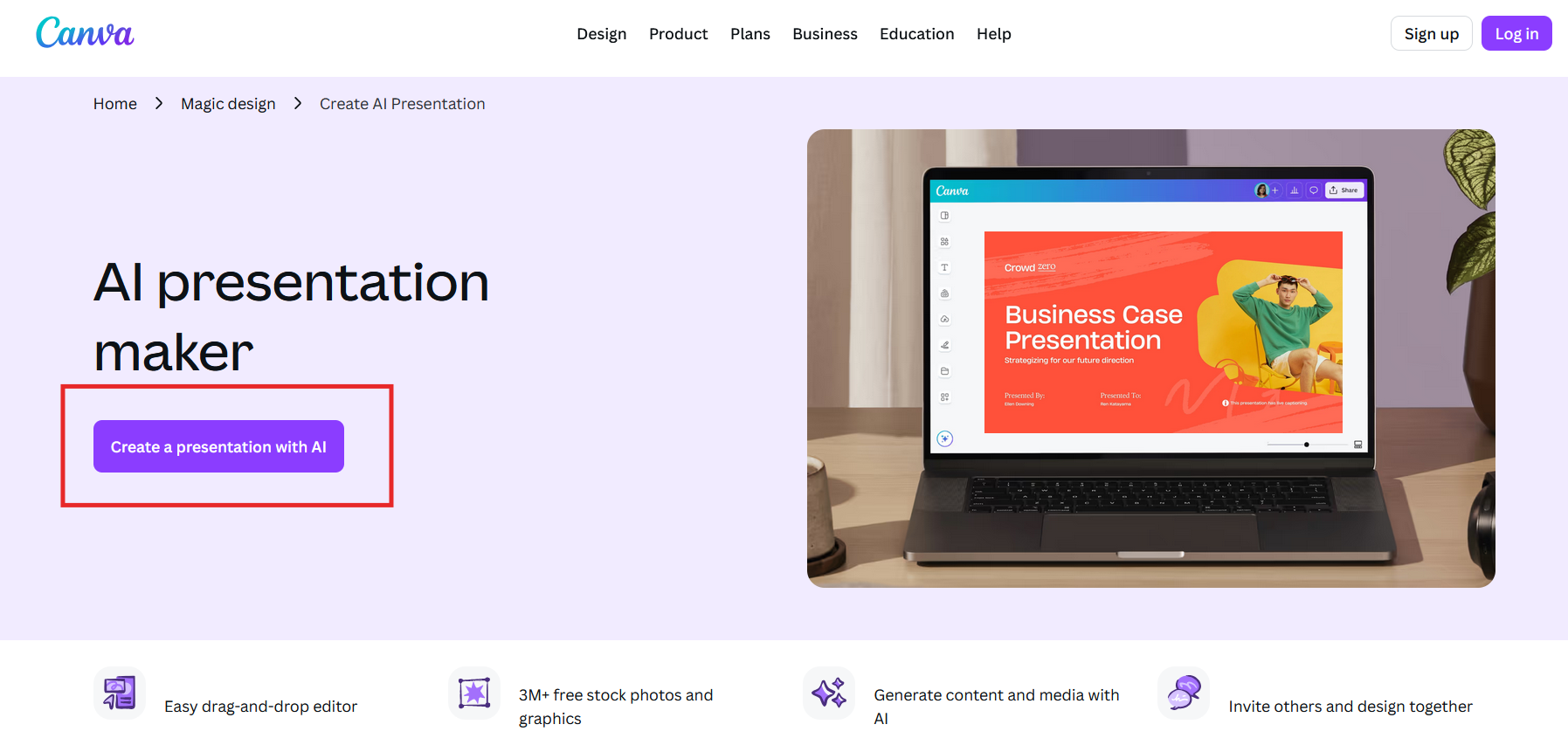
Étape 1 : Ouvrir Canva et choisir Présentation
Connectez-vous à Canva et sélectionnez « Créer une présentation avec l'IA ».
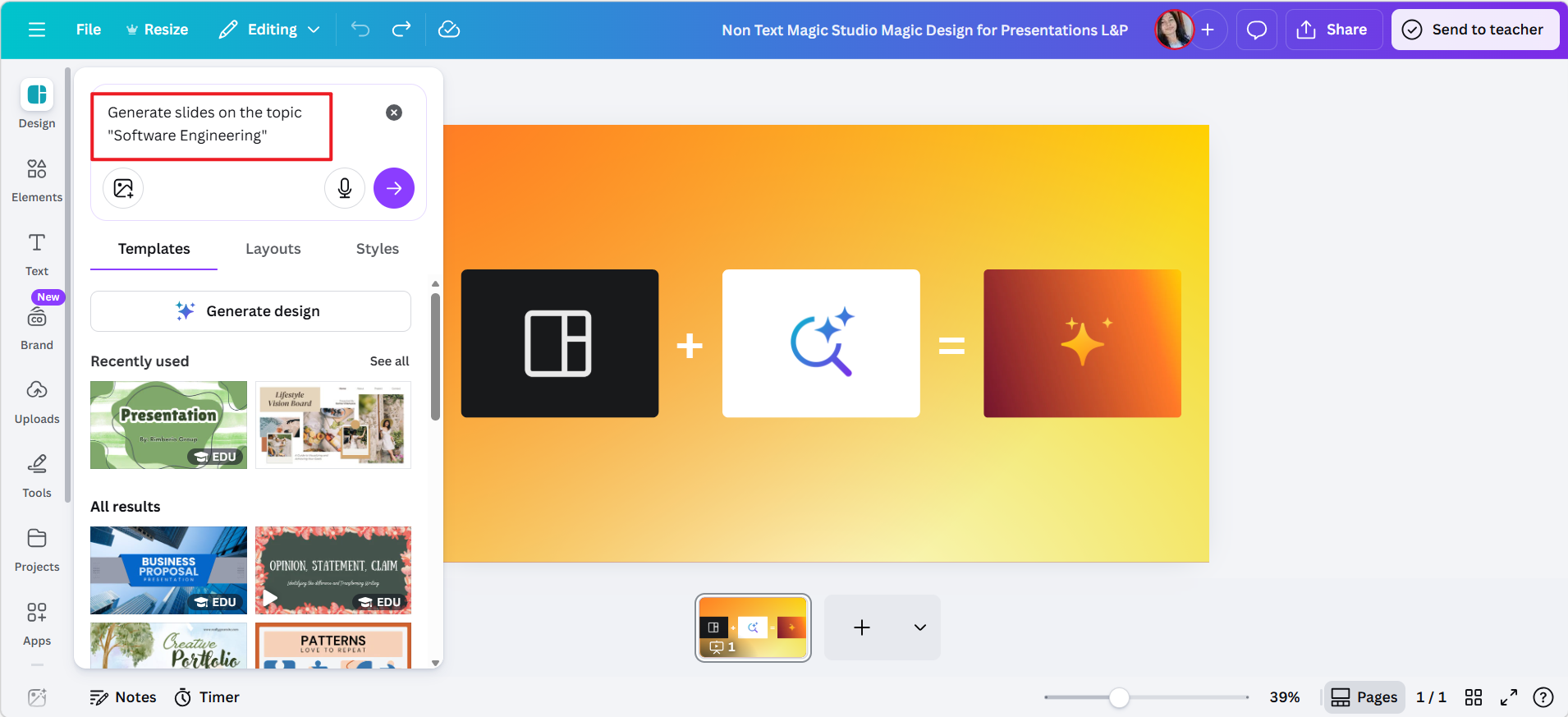
Étape 2 : Activer l'Outil Magique
Saisissez un sujet ou une brève description pour que l'IA génère des idées de diapositives.
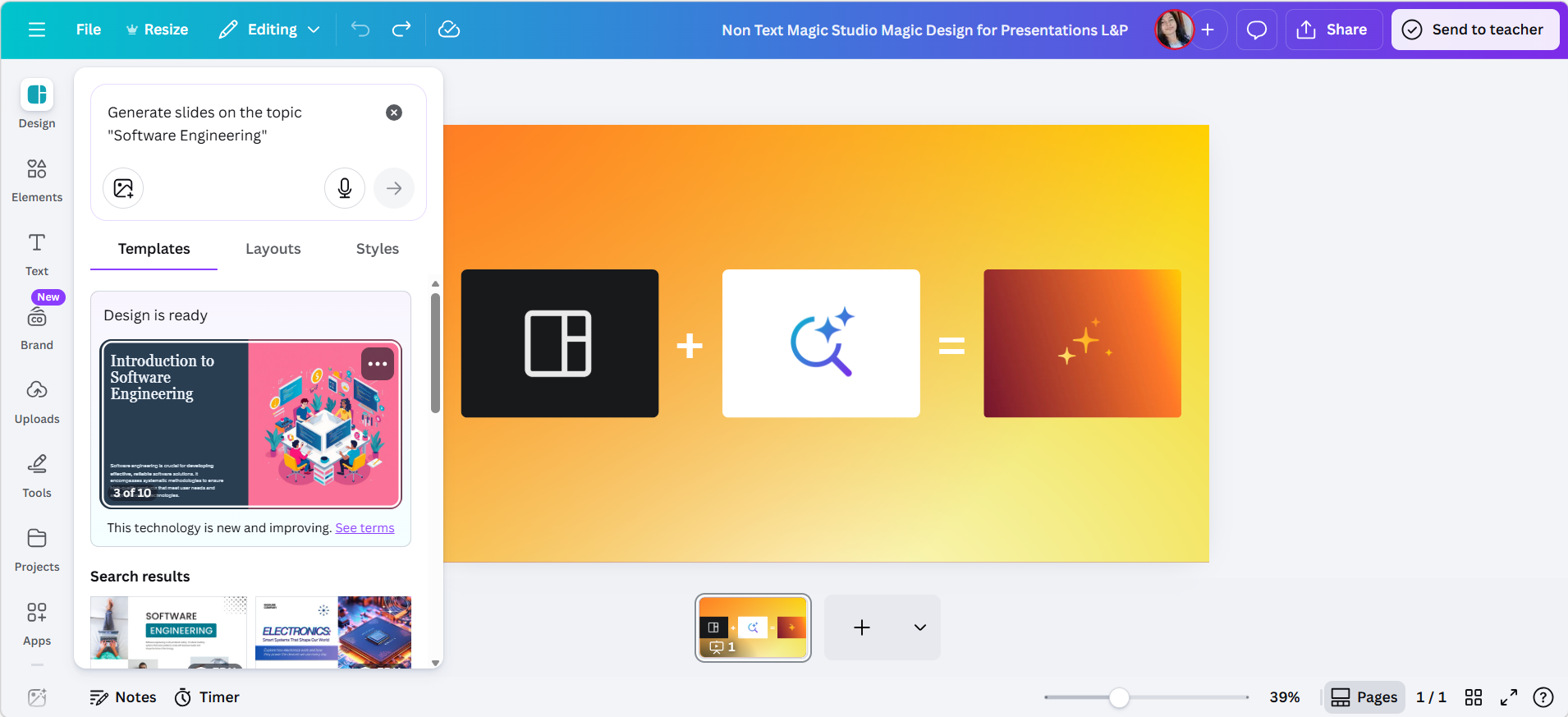
Étape 3 : Cliquer sur Générer
L'IA créera alors l'ensemble de la présentation pour vous.
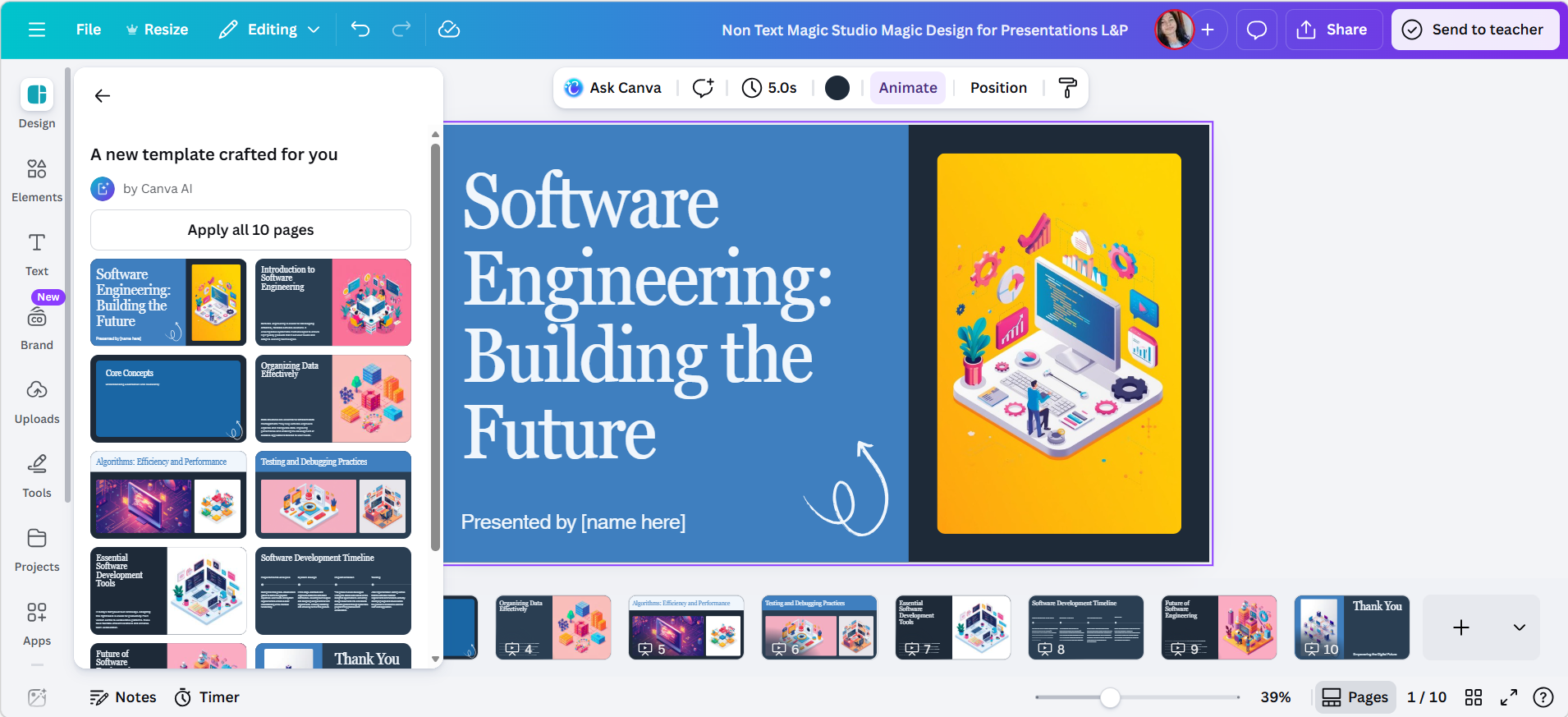
Étape 4 : Personnaliser le contenu et le design
Modifiez les textes, images, icônes et espacements avec l'éditeur visuel de Canva.
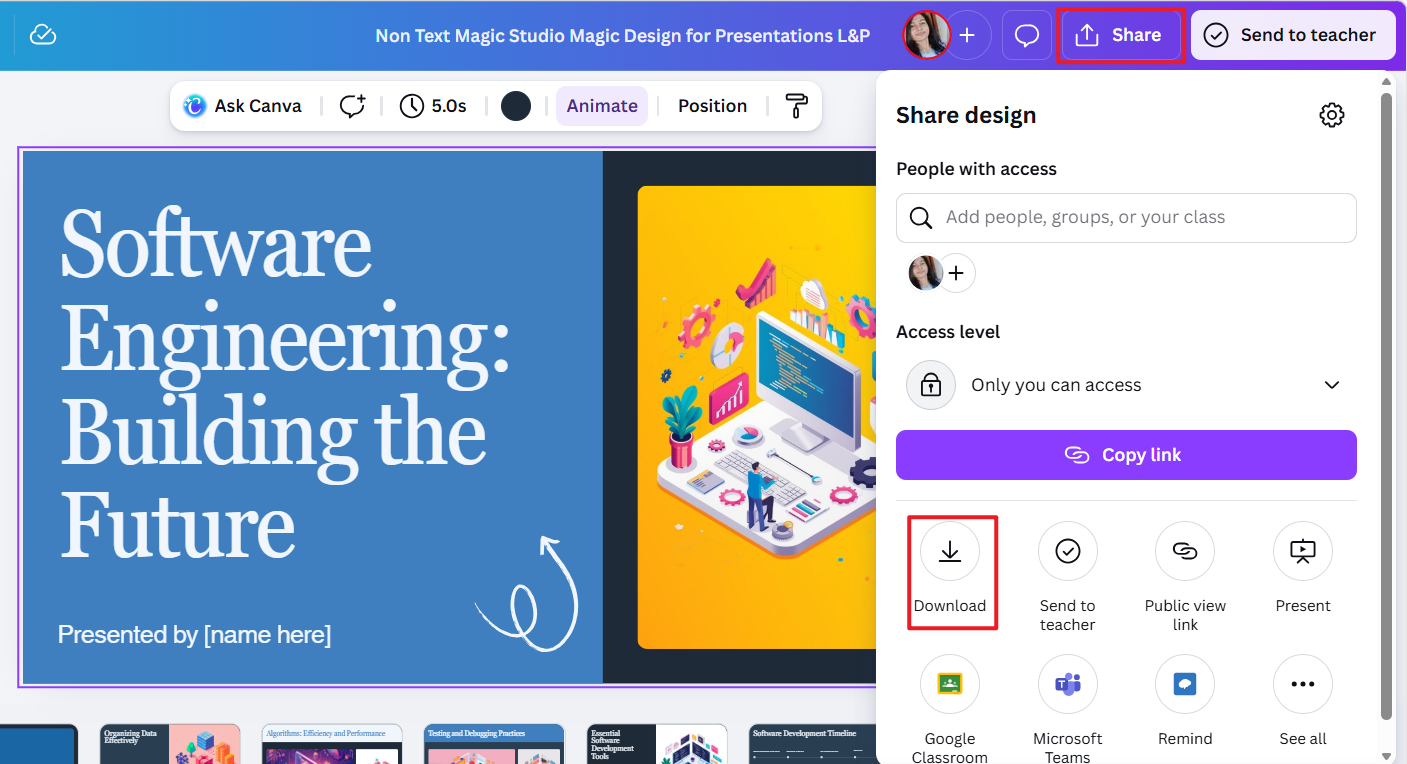
Étape 5 : Exporter la présentation
Téléchargez la présentation au format PPTX ou PDF pour la partager ou la projeter.
Gamma
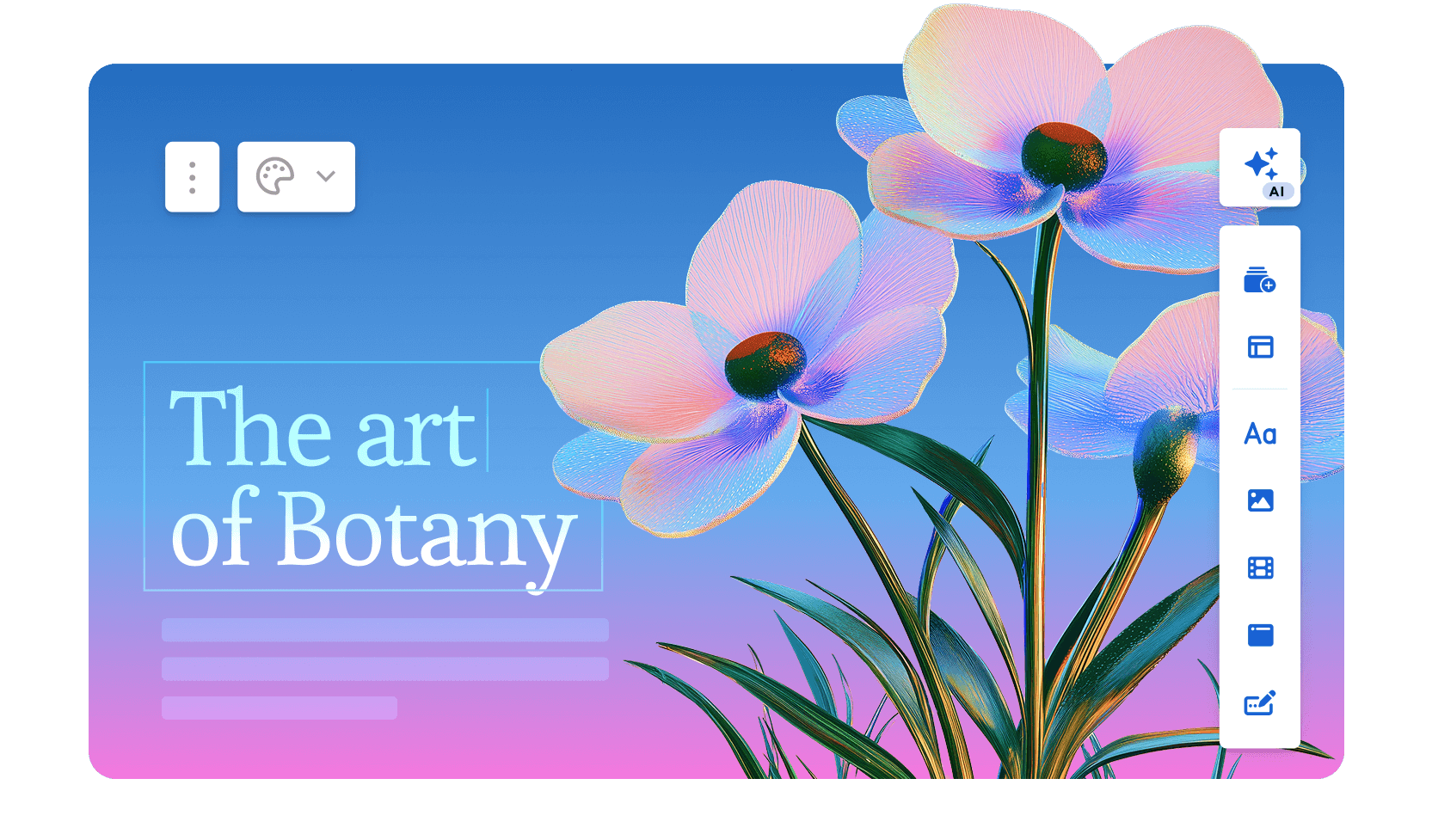
Gamma transforme vos prompts en récits structurés sur navigateur : excellent pour bâtir un plan, un peu plus limité sur la mise en page.
Pour qui ?
Ceux qui privilégient le contenu et cherchent à générer rapidement un plan clair avec l'IA, avant d'affiner le résultat pour l'export.
Tarifs
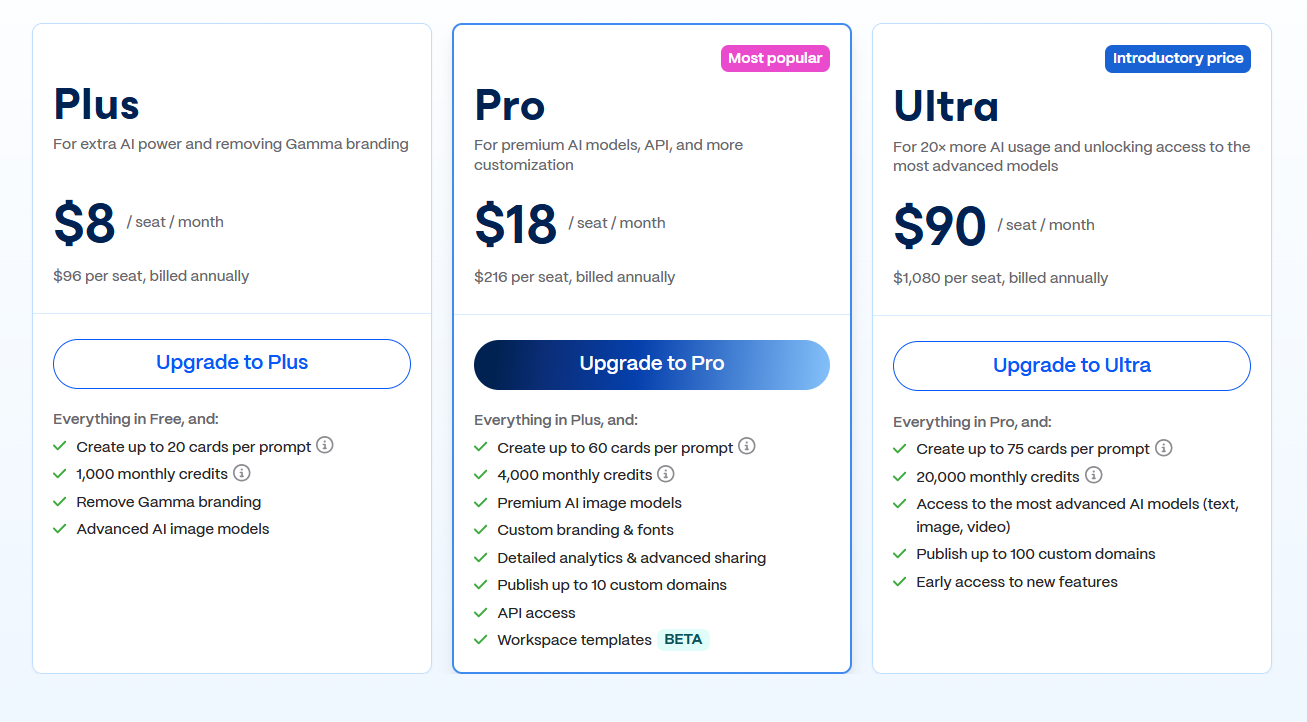
- Forfait gratuit avec exports limités et présence de la marque Gamma.
- Les forfaits payants offrent la génération IA illimitée, des options avancées et plus d'exports.
Fonctionnalités clés
- Génération de présentations IA à partir de prompts ou de plans.
- Structuration automatique du contenu avec des titres bien définis.
- Thèmes visuels intégrés, pensés pour une lisibilité optimale.
- Partage en ligne avec un mode de présentation interactif.
- Exports disponibles en PPTX et PDF.
Un accès gratuit parfait pour tester l'IA, et des forfaits payants pour exporter sans limite.
Un fil narratif fluide, souvent utilisé pour brouillonner avant d'embellir la présentation dans PowerPoint.
Avantages
- Une logique narrative et une organisation des contenus très claires.
- Génération ultrarapide à partir d'idées vagues ou de notes.
- Un rendu visuel épuré et contemporain.
- Configuration minime et aucune installation requise.
Inconvénients
- Moins de liberté sur la disposition précise des éléments.
- Le formatage des exports PPTX nécessite parfois quelques retouches.
- Peu adapté aux modèles d'entreprise nécessitant une personnalisation très stricte.
Comment utiliser Gamma
Étape 1 : Créer un nouveau projet
Connectez-vous sur Gamma et lancez une nouvelle présentation.
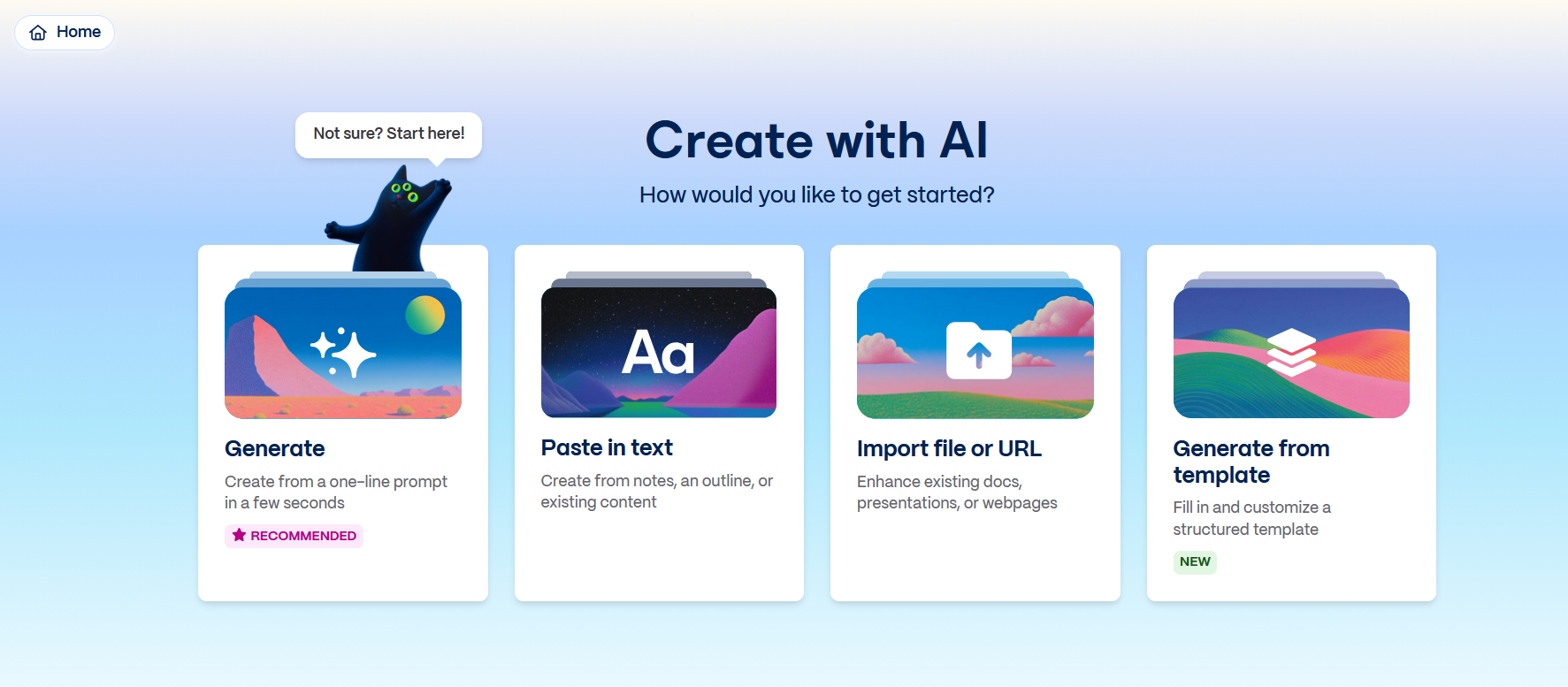
Étape 2 : Saisir votre sujet ou votre plan
Ajoutez un brief ou un prompt (un objectif clair produit une structure plus pertinente).
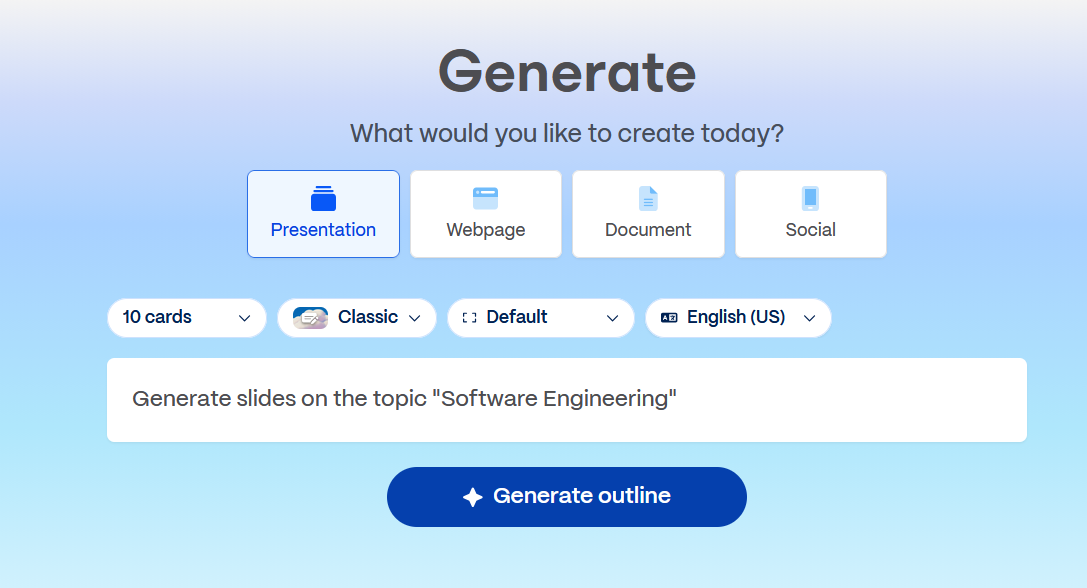
Étape 3 : Laisser l'IA structurer le contenu
Gamma organise automatiquement vos idées sous la forme d'un plan détaillé.
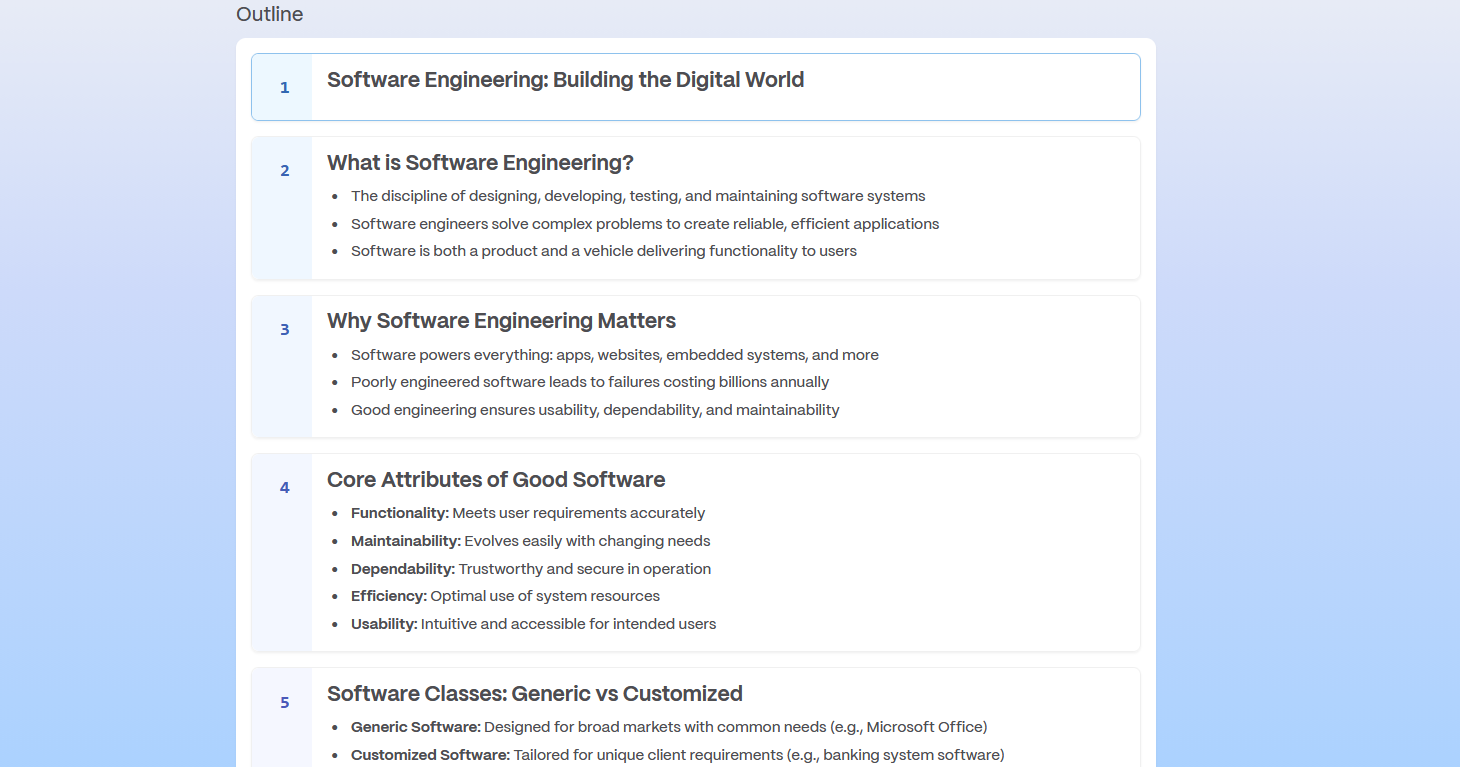
Étape 4 : Générer et peaufiner les textes et le style
Reprenez vos textes, réorganisez les sections et ajustez le thème visuel depuis l'éditeur.

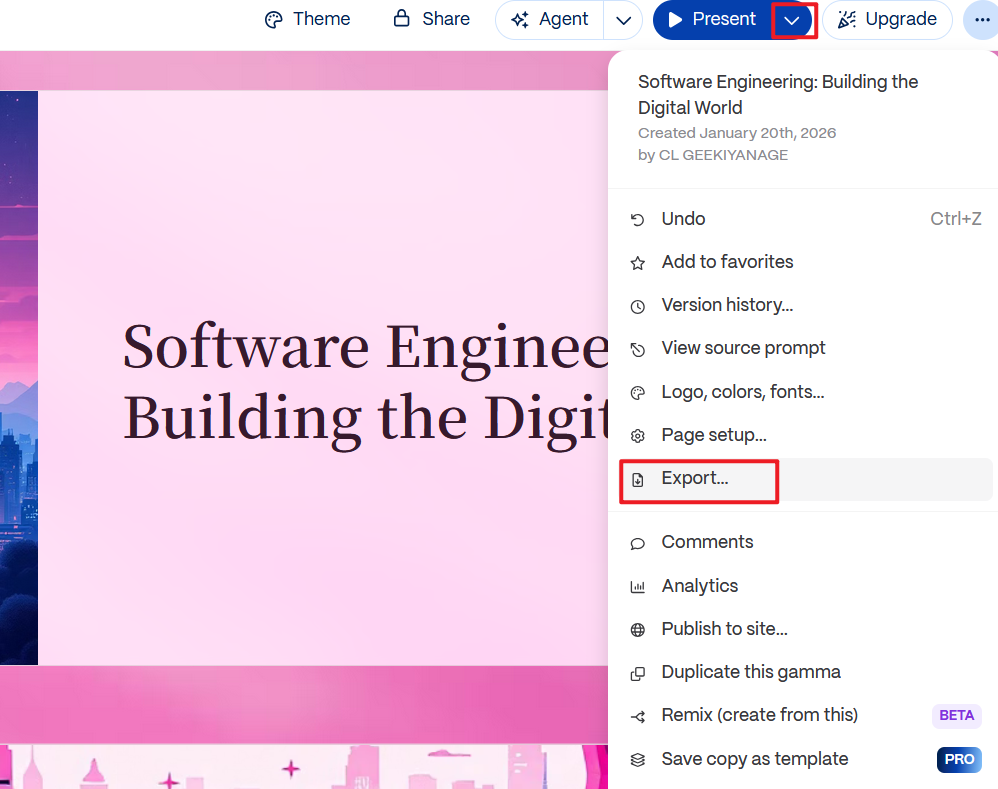
Étape 5 : Exporter ou présenter en ligne
Téléchargez la présentation au format PPTX ou projetez-la directement depuis votre navigateur.
Beautiful.AI
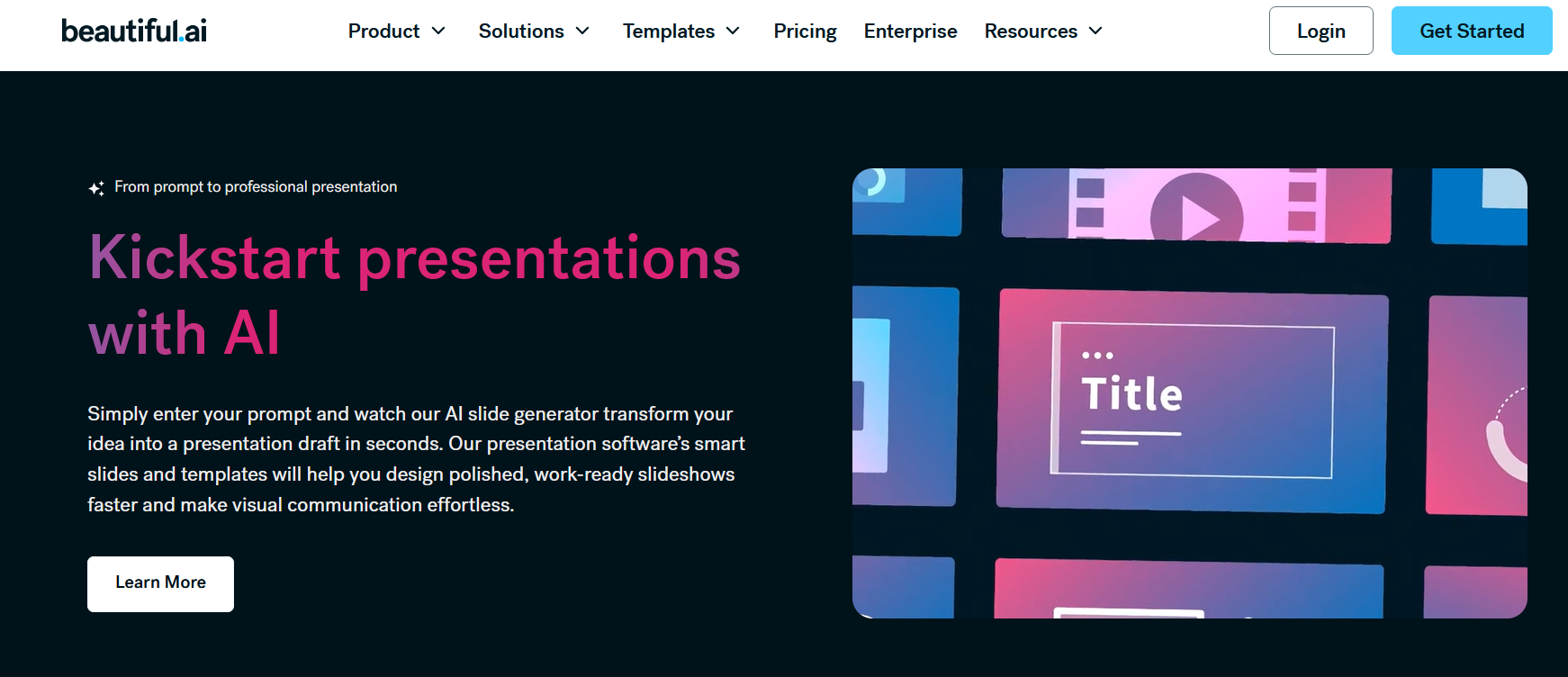
Beautiful.AI ajuste automatiquement la mise en page au gré de vos ajouts : des visuels cohérents avec un minimum d'effort manuel.
Pour qui ?
Les présentations marketing ou de direction nécessitant un rendu soigné, où l'homogénéité est plus importante qu'une mise en page 100 % libre.
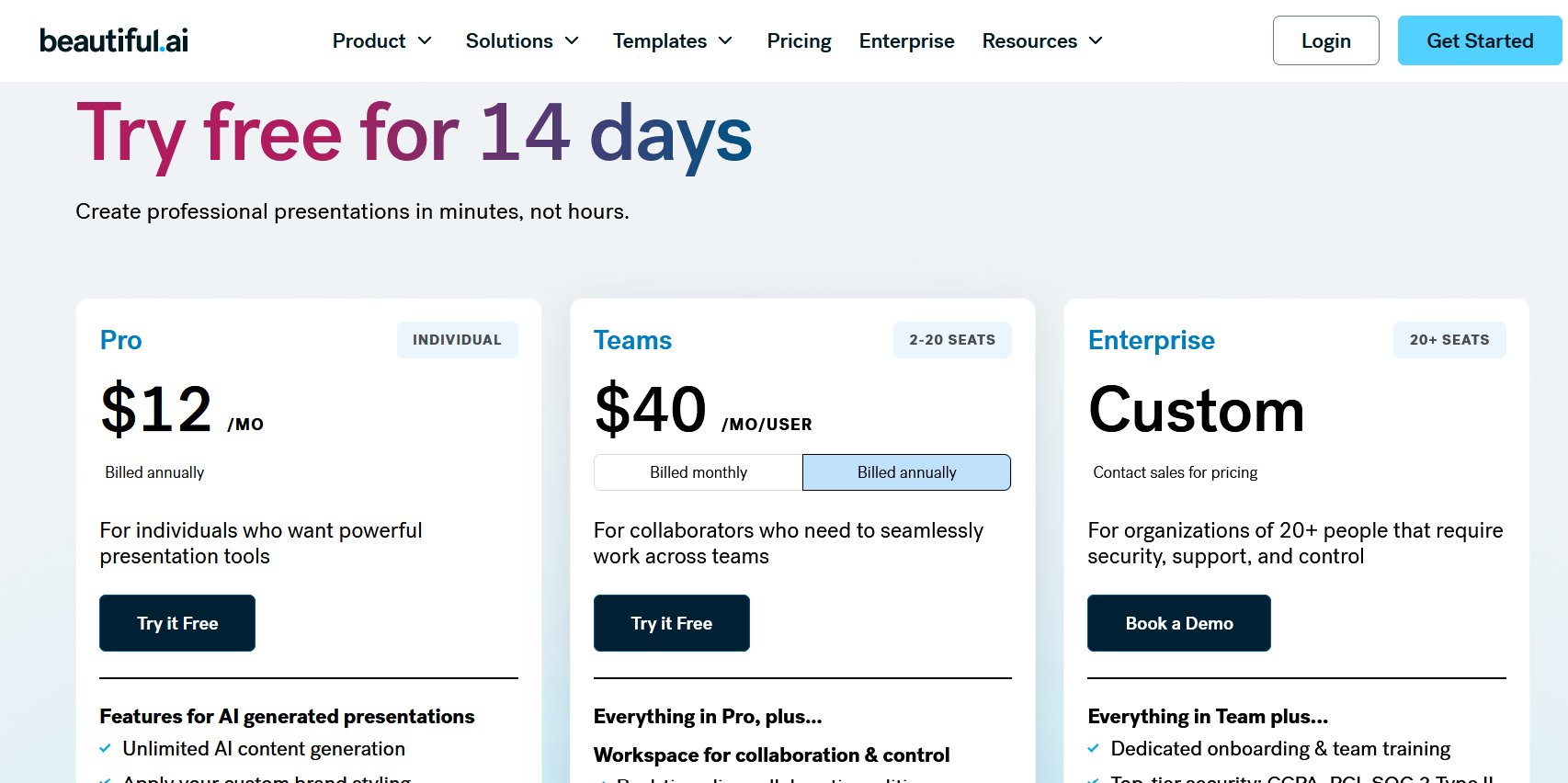
Tarifs
- Forfaits payants requis pour l'exportation, la personnalisation de marque et les fonctions avancées.
Fonctionnalités clés
- Des modèles intelligents qui adaptent le design aux modifications du texte.
- Création assistée par l'IA à partir de la saisie de texte.
- Graphiques, schémas et composants visuels intégrés.
- Respect de votre identité de marque (polices, couleurs, logos).
- Travail d'équipe et partage hébergés dans le cloud.
Uniquement sur essai (pas de version 100 % gratuite), mais idéal si vous visez un rendu esthétique et homogène.
Parfait quand votre contenu est prêt et que vous cherchez un rendu visuel rapide, plutôt qu'une liberté d'agencement totale.
Avantages
- Une excellente cohérence visuelle sur l'ensemble de la présentation.
- Évite la corvée d'alignement et de gestion des espacements.
- Un rendu professionnel avec un minimum d'intervention.
- Très adapté aux discours marketing et présentations de direction.
Inconvénients
- Une flexibilité restreinte pour créer des mises en page sur mesure.
- Les fichiers PPTX exportés perdent en éditabilité.
- Abonnement obligatoire pour un usage régulier.
Comment utiliser Beautiful.AI
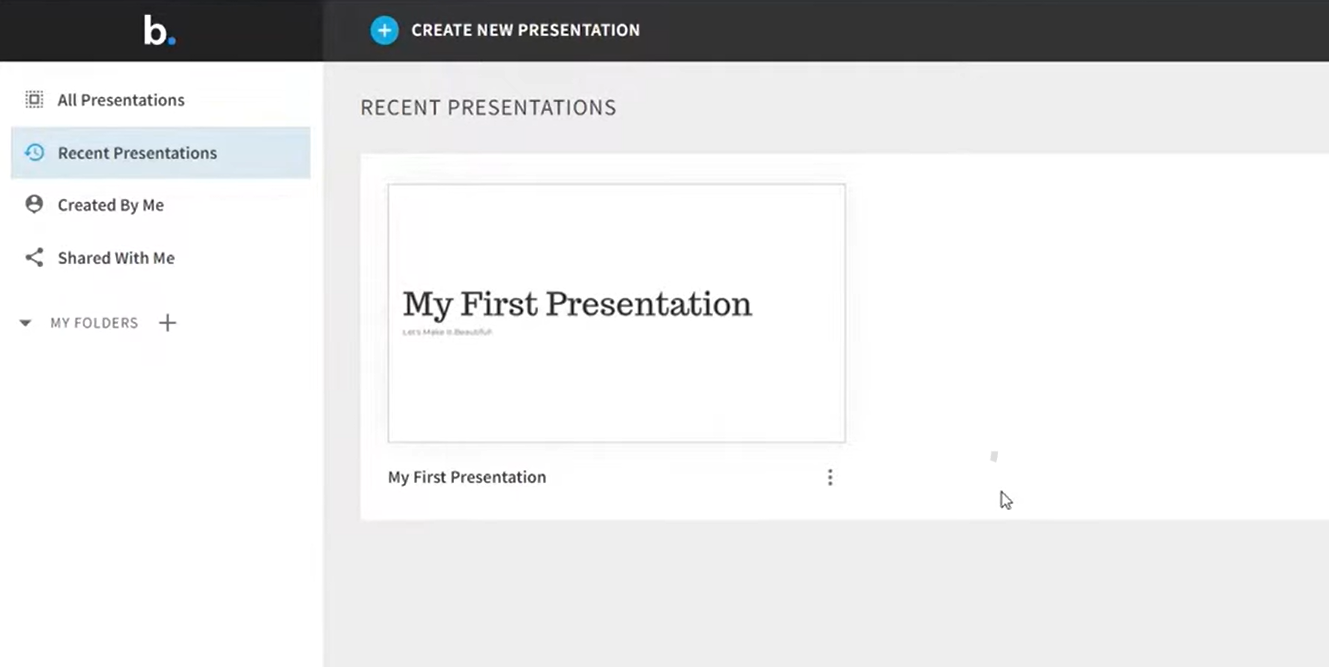
Étape 1 : Démarrer une nouvelle présentation
Connectez-vous à Beautiful.AI et créez une nouvelle présentation.
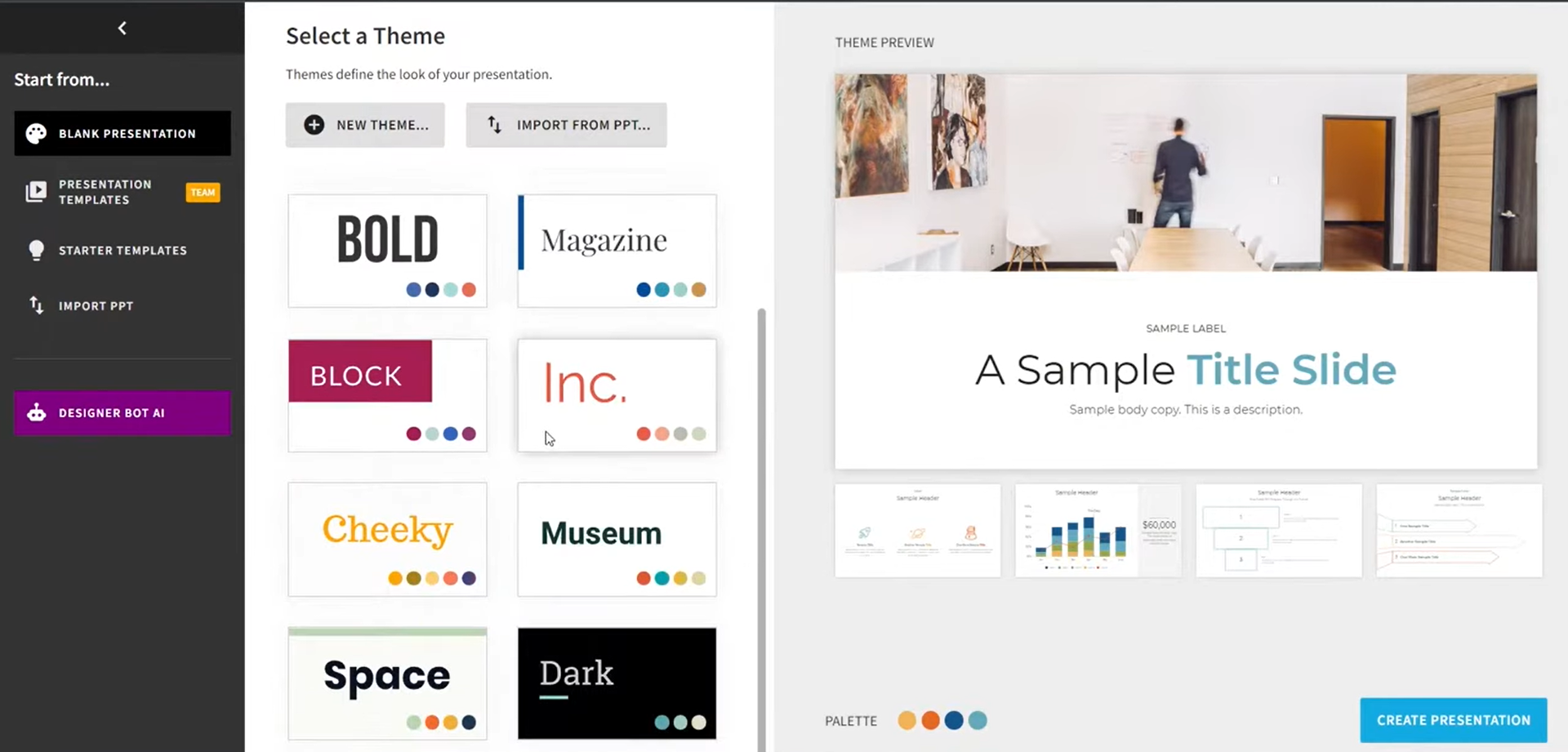
Étape 2 : Choisir un modèle intelligent
Sélectionnez un modèle conçu pour s'adapter dynamiquement à votre contenu.
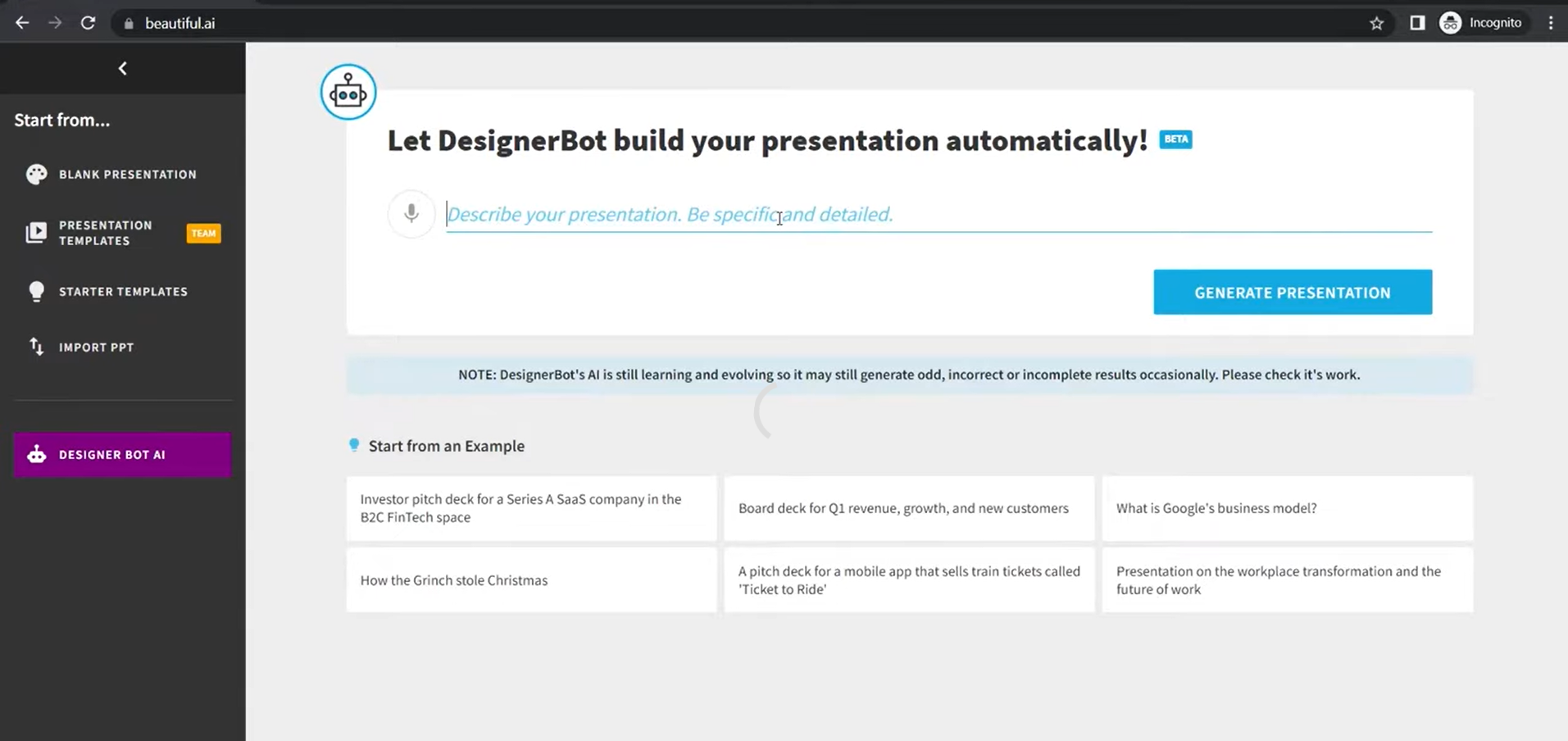
Étape 3 : Ajouter ou générer du contenu
Saisissez votre texte ou laissez l'IA vous proposer du contenu et des arrangements visuels.
Étape 4 : Ajuster les éléments visuels
Modifiez les graphiques, images ou diagrammes tout en respectant le cadre du modèle.

Étape 5 : Exporter la présentation
Téléchargez la présentation au format PPTX ou projetez-la directement en ligne.
Plus AI
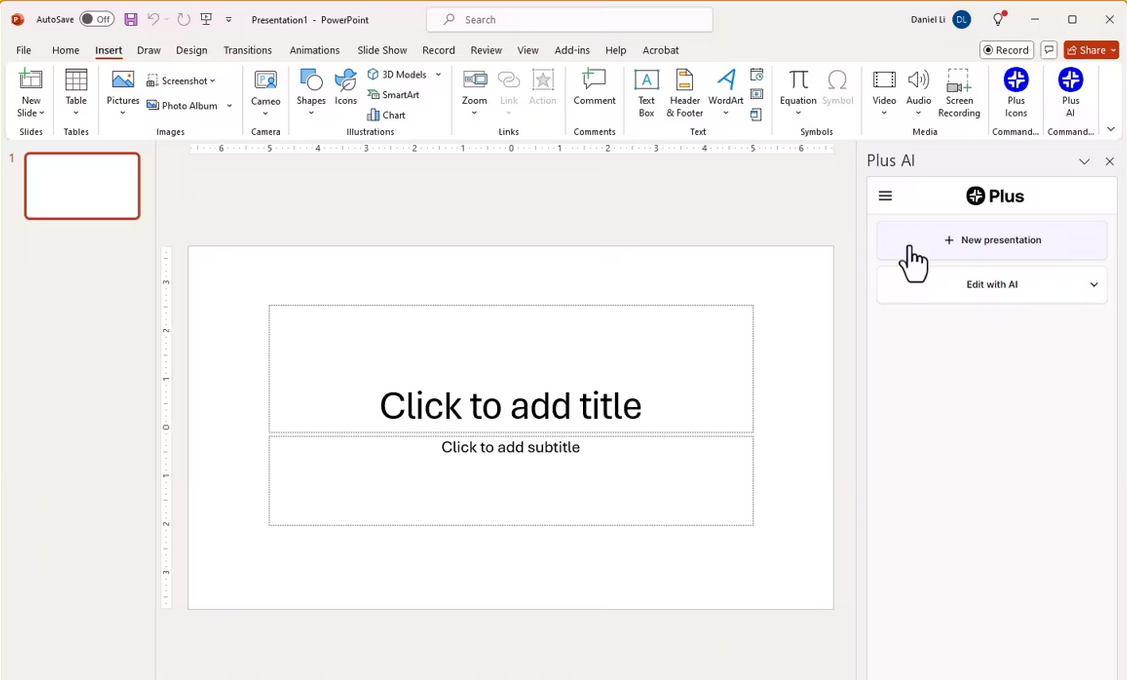
Plus AI intègre la génération de diapositives directement dans PowerPoint et Google Slides. Conservez votre environnement de travail, mais obtenez vos brouillons structurés plus vite.
Pour qui ?
Les utilisateurs préférant rester dans PowerPoint ou Google Slides tout en sollicitant l'IA pour développer des plans et créer des présentations itératives.
Tarifs
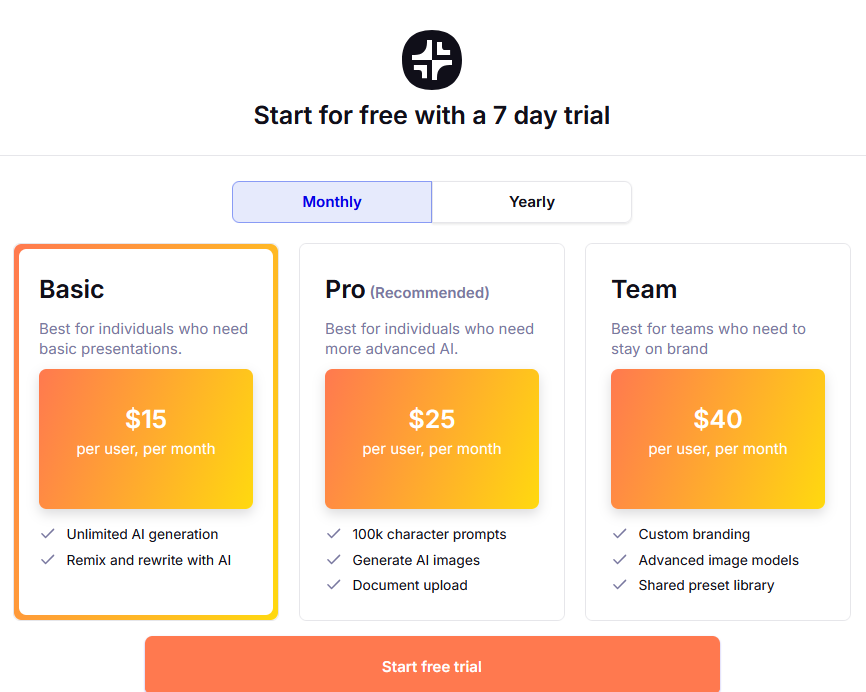
- Un forfait payant est indispensable pour générer des diapositives en continu.
Fonctionnalités clés
- Génération par l'IA directement dans PowerPoint et Google Slides.
- Création et développement de contenu à partir de prompts.
- Transformation d'un plan en diapositives avec un enchaînement logique.
- Des diapositives éditables au sein même de votre logiciel habituel.
- Prend en charge les présentations d'affaires, de vente ou académiques.
Essai disponible, mais les pleines capacités de l'IA nécessitent un abonnement.
Une vraie extension de productivité : transformez des plans brouillons en diapositives sans quitter PowerPoint ou Google Slides.
Avantages
- S'intègre nativement à PowerPoint et Google Slides.
- Préserve la compatibilité native des fichiers.
- Bon compromis entre automatisation et édition manuelle.
- Idéal pour travailler sa présentation de manière itérative.
Inconvénients
- Nécessite de posséder PowerPoint ou Google Slides.
- La pertinence de l'IA dépend fortement de la qualité du prompt.
- Personnalisation graphique plus limitée par rapport aux plateformes dédiées au design.
Comment utiliser Plus AI
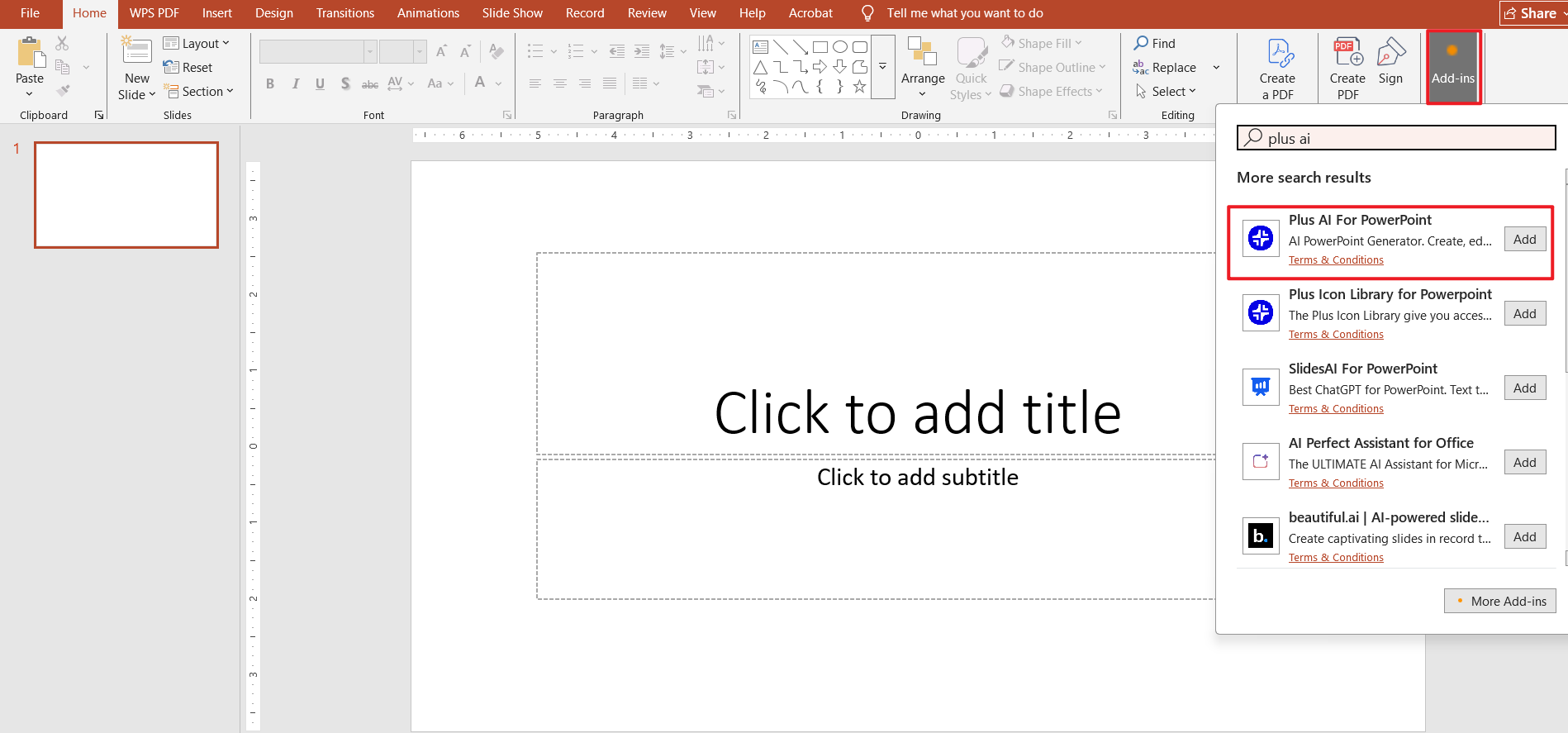
Étape 1 : Installer Plus AI
Ajoutez l'extension Plus AI à PowerPoint ou Google Slides.
Étape 2 : Ouvrir une présentation
Lancez votre éditeur et ouvrez la présentation sur laquelle vous avez besoin de l'IA.
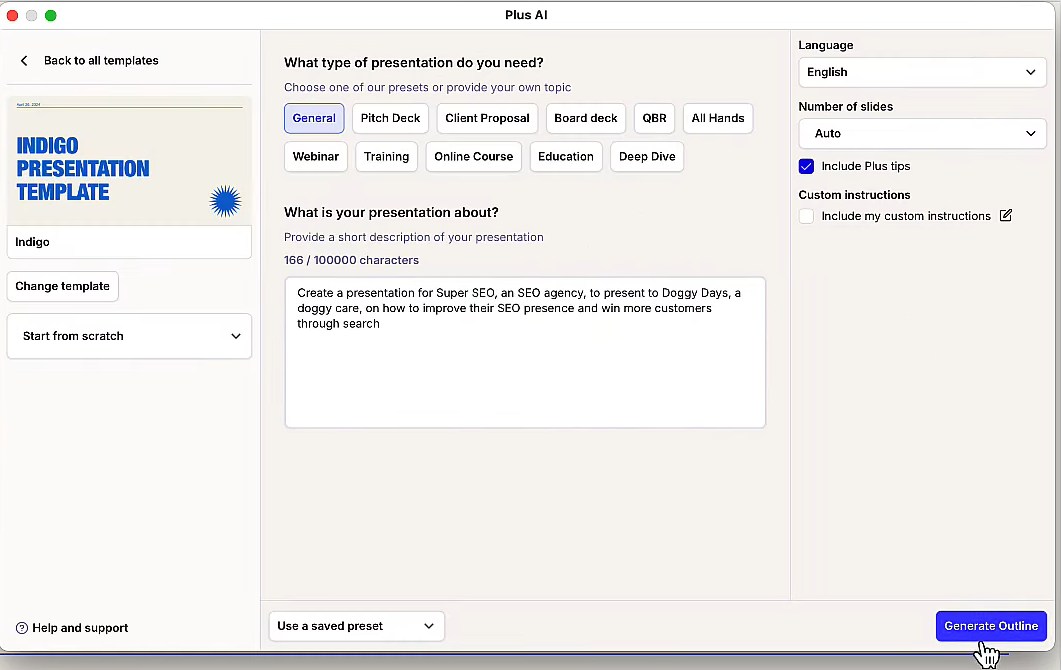
Étape 3 : Saisir un prompt ou un plan
Détaillez le sujet, le public et la structure visée (un prompt précis garantit un meilleur résultat).
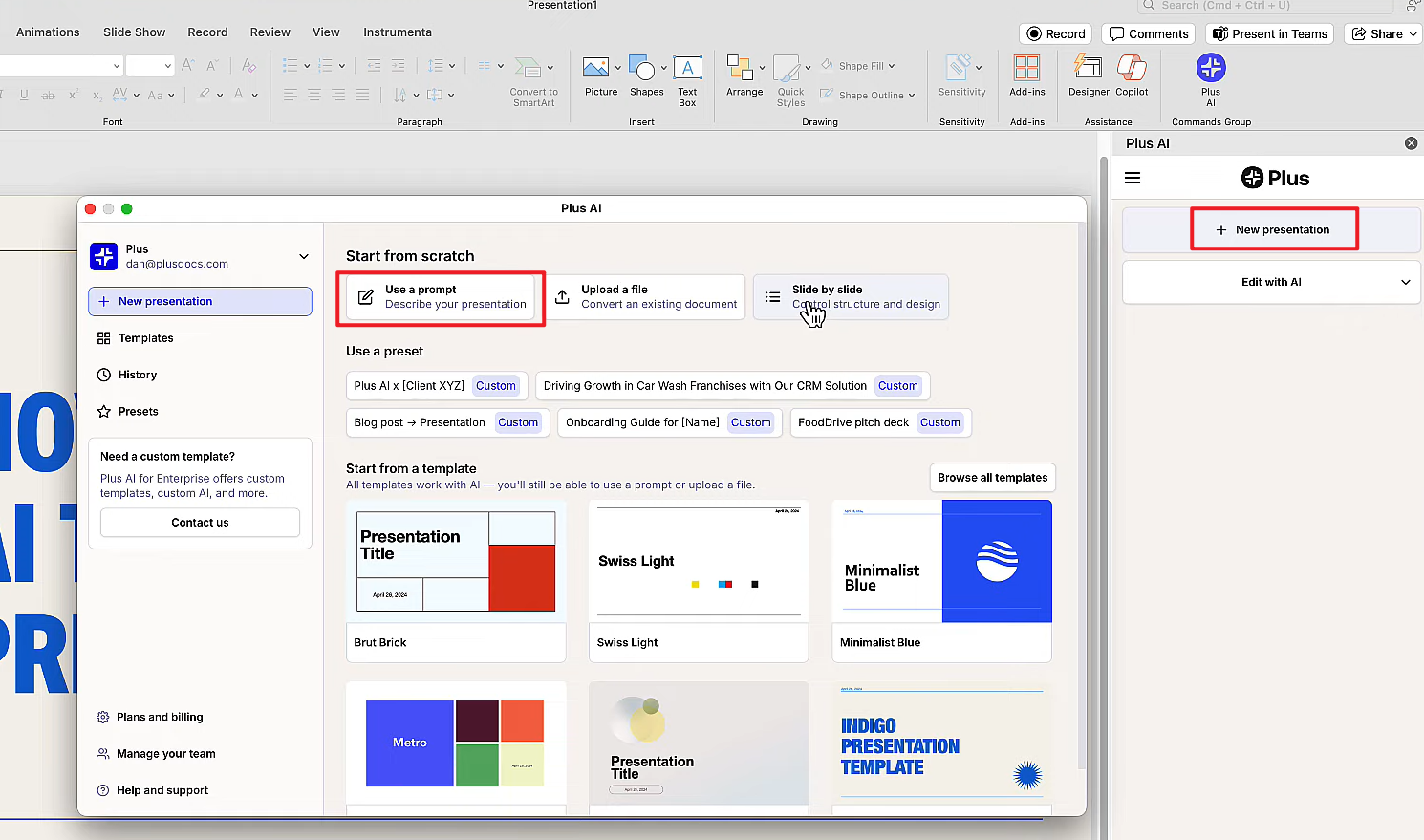
Étape 4 : Générer le plan et les diapositives
Plus AI injecte ses diapositives directement au cœur de votre présentation.
Étape 5 : Peaufiner et présenter
Modifiez les textes, visuels et la disposition avec vos outils habituels.
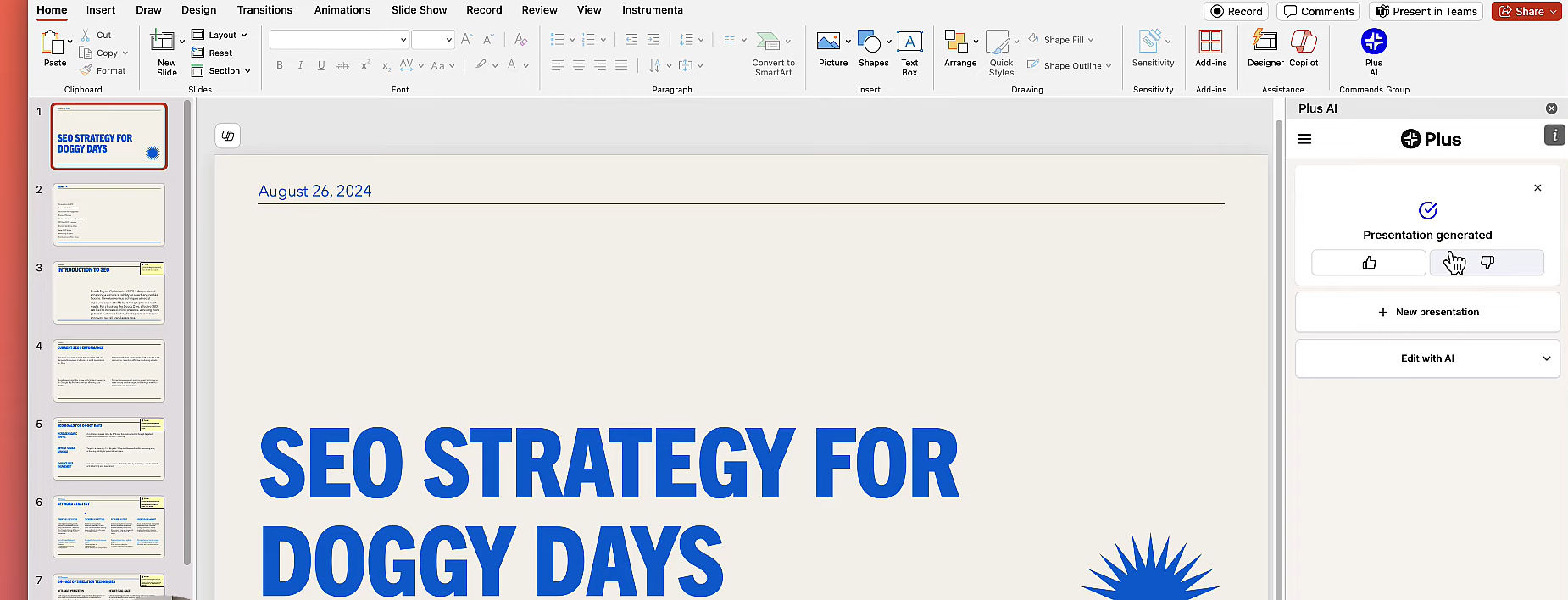
Tableau comparatif du top 5 des outils d'IA
Comparez en un coup d'œil l'exportation PPTX, le contrôle d'édition, l'accès gratuit et la pertinence pour vos besoins quotidiens.
| Outil | Pour qui ? | Export PPTX | Flexibilité d'édition | Option gratuite | Expérience globale |
|---|---|---|---|---|---|
| AI Slides | PPT IA éditable, édition 100 % compatible Office | Oui (natif, illimité) | Élevée | Oui | Génération en un clic, modification libre : ajustez chaque détail dans WPS |
| Canva | Présentations particulièrement esthétiques | Oui | Moyenne | Oui | Conception rapide, mais le contenu demande à être affiné |
| Gamma | Structuration de contenu et storytelling | Oui | Moyenne | Oui | Excellente conception de plans, mais peu de liberté de mise en page |
| Beautiful.AI | Cohérence visuelle automatisée | Oui | Faible | Essai | Rendu visuel professionnel, mais personnalisation bridée |
| Plus AI | Boost de productivité pour vos éditeurs existants | Oui | Élevée | Essai | Création itérative au sein de PowerPoint |
Ce qu'il faut retenir
- Canva & Beautiful.AI : rapidité et perfectionnisme visuel.
- Gamma : des plans solides et une vraie fluidité narrative.
- Plus AI : un assistant dans l'éditeur (la qualité du prompt est cruciale).
- AI Slides : le seul outil offrant une édition native illimitée sur un fichier PPTX éditable. L'idéal quand les outils limités à l'export vous ralentissent.
Quand faut-il choisir AI Slides ?
Choisissez AI Slides lorsque vous avez besoin d'un PPT IA éditable, pas d'un simple export statique. Profitez de diapositives 100 % compatibles Office et d'une modification illimitée : générez en un instant, puis ajustez chaque zone de texte, image et mise en page à l'aide des outils natifs de WPS.
À qui s'adresse AI Slides ?
- Vous souhaitez une présentation générée par IA totalement éditable. Le contenu reste modifiable, il n'est pas verrouillé après l'export.
- Vous recherchez une édition Office native. Tous vos outils et raccourcis fonctionnent exactement comme dans WPS Presentation.
- Vous souhaitez peaufiner la structure, les visuels et les notes dans un seul éditeur, tout en profitant de l'affinage IA sans jamais quitter l'application.
- Vous partez d'un sujet, d'un plan ou d'un fichier Word/PDF tout en gardant un contrôle absolu sur le résultat éditable.
Pensé pour les entreprises, les formateurs et les étudiants qui jugent un outil d'IA sur la liberté d'édition finale dans Office, et pas seulement sur la rapidité de création du premier jet.
En quoi AI Slides se distingue des outils limités à l'export
Canva, Gamma et consorts s'arrêtent souvent au stade du téléchargement : vous obligeant à refaire votre mise en page ailleurs. AI Slides repousse cette limite d'export. Votre présentation reste dans WPS Presentation, bénéficie de la puissance d'édition standard Office, puis s'exporte librement en PPTX, PDF ou images.
Questions fréquentes
Exports, pertinence des résultats, offres gratuites et profils d'utilisateurs adaptés aux outils de présentation IA.
En résumé : trouvez l'outil adapté à votre méthode de travail
Aucun outil n'est universel. Besoin de diapositives IA éditables façon Office ? Misez sur AI Slides. Privilège à l'impact visuel et à la rapidité ? Canva ou Beautiful.AI. Des plans parfaitement structurés ? Gamma. Déjà sur PowerPoint ? Plus AI est là pour vous.
Testez AI Slides gratuitement
Vous souhaitez une présentation IA dont l'édition est 100 % libre sous Office ? Téléchargez WPS Office et essayez AI Slides : création en un clic, liberté totale de modification, ajustez chaque détail sans le moindre effort.
