

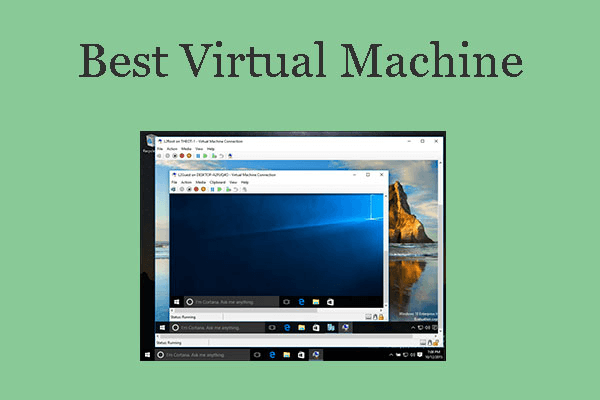
Les machines virtuelles permettent aux utilisateurs d'exécuter plusieurs systèmes d'exploitation, comme Windows 10, sur un seul et même appareil. Que ce soit pour le développement, les tests de cybersécurité ou l'apprentissage, les logiciels de VM sont devenus un outil puissant pour les professionnels comme pour les étudiants. Cependant, avec la multitude d'outils de virtualisation disponibles, il est souvent difficile de déterminer quel logiciel offre les meilleures performances, la meilleure compatibilité et la plus grande facilité d'utilisation, spécifiquement pour exécuter Windows 10. Cela soulève une question cruciale : quel est le meilleur logiciel pour créer et exécuter une machine virtuelle Windows 10, et quelle plateforme offre le juste équilibre entre performance, fonctionnalités et coût ? Dans cet article, nous allons passer en revue cinq des meilleurs outils de machine virtuelle pour Windows 10, en les évaluant sur la base de leur facilité d'utilisation, leur compatibilité matérielle et leur stabilité globale.
Partie 1 : VMware Workstation Player – Le meilleur outil de machine virtuelle Windows 10 pour un usage personnel

VMware Workstation Player est un outil de virtualisation gratuit et très fiable, parfait pour les utilisateurs domestiques, les passionnés de technologie et les étudiants. Il vous permet de créer et d'exécuter facilement des machines virtuelles Windows 10 avec d'excellentes performances. Avec une configuration conviviale et une forte compatibilité matérielle, il est idéal pour un usage personnel. Bien que les fonctionnalités de base soient gratuites, les fonctions avancées sont disponibles dans la version Pro payante.
Fonctionnalités :
Prend en charge les systèmes invités Windows, Linux et macOS
Accélération matérielle fluide
Instantanés et retour en arrière (version payante)
Avantages :
Installation facile
Excellentes performances
Gratuit pour un usage personnel
Inconvénients :
Fonctionnalités avancées réservées à la version « Pro » payante
Fonctionnalité d'instantanés limitée dans la version gratuite
L'astuce pro de notre rédacteur :
Le démarrage de Windows 10 dans VMware Player a été d'une rapidité impressionnante. Les tâches de base comme le lancement de Chrome, l'ouverture des applications Office et l'installation de petits logiciels se sont déroulées avec fluidité, avec très peu de décalage perceptible.
Partie 2 : Oracle VirtualBox – La meilleure solution de machine virtuelle Windows 10 gratuite et open source

Oracle VirtualBox est une plateforme de virtualisation entièrement open source, réputée pour sa flexibilité, sa large compatibilité et le soutien de sa communauté active. Elle permet aux utilisateurs de créer et d'exécuter des machines virtuelles Windows 10 sur les systèmes Windows, Linux et macOS. Avec ses nombreuses options de matériel virtuel et sa prise en charge complète des ISO, c'est un choix gratuit et puissant pour les développeurs et les apprenants. Quelques ajustements de configuration initiale peuvent être nécessaires pour obtenir les meilleures performances.
Fonctionnalités :
Multiplateforme (Windows, Linux, macOS)
Nombreuses options de matériel virtuel
Prend en charge les installations ISO et les importations VHD de Windows 10
Avantages :
Entièrement gratuit
Communauté open source active
Facilement modifiable et scriptable
Inconvénients :
L'interface peut sembler datée
La configuration peut être délicate pour les débutants
L'astuce pro de notre rédacteur :
Quelques ajustements des paramètres (comme l'activation de l'accélération 3D et l'allocation de plus de mémoire vidéo) ont considérablement amélioré les performances de Windows 10. Après optimisation, la machine a très bien géré plusieurs applications comme Edge, Visual Studio Code et Slack.
Partie 3 : Microsoft Hyper-V – L'outil de machine virtuelle intégré à Windows 10 pour les utilisateurs Pro et Entreprise

Hyper-V est l'outil de virtualisation intégré de Microsoft, disponible sur les éditions Windows 10 Pro et Entreprise. Il offre une intégration profonde avec le système d'exploitation Windows, ce qui en fait un choix stable et sécurisé pour exécuter des machines virtuelles. Hyper-V prend en charge des fonctionnalités avancées comme la migration en direct et les points de contrôle, idéales pour les environnements professionnels et informatiques. Cependant, il n'est pas disponible sur les éditions Famille de Windows 10.
Fonctionnalités :
Intégration profonde avec le système d'exploitation Windows
Prend en charge la migration en direct et les points de contrôle
Idéal pour les environnements d'entreprise
Avantages :
Intégré à Windows (aucun téléchargement supplémentaire)
Fiable et bien entretenu
Bonne isolation de sécurité
Inconvénients :
Non disponible sur Windows 10 Famille
Prise en charge limitée des SE invités non-Windows
L'astuce pro de notre rédacteur :
La configuration d'une VM Windows 10 dans Hyper-V s'est faite sans accroc : quelques clics dans le panneau « Activer ou désactiver des fonctionnalités Windows » ont suffi. La création et le démarrage initial ont été nettement plus rapides que ceux des outils tiers.
Partie 4 : Parallels Desktop – La plateforme de choix pour les utilisateurs macOS souhaitant une machine virtuelle Windows 10

Parallels Desktop est une plateforme de virtualisation de premier plan conçue spécifiquement pour les utilisateurs de macOS qui ont besoin d'exécuter des applications Windows 10 en toute transparence. Il offre une intégration fluide entre Windows et macOS grâce à des fonctionnalités telles que le mode Coherence et le changement rapide. Optimisé pour Apple Silicon, il offre d'excellentes performances et une expérience utilisateur de qualité. Cependant, il n'est disponible que pour les utilisateurs de Mac et nécessite un abonnement.
Fonctionnalités :
Le mode Coherence fusionne les applications Windows et macOS
Optimisé pour Apple Silicon
Basculement rapide entre l'hôte et la VM
Avantages :
Excellente intégration sur Mac
Facile pour les débutants
Prise en charge de la mise à l'échelle de l'écran Retina
Inconvénients :
Uniquement pour macOS
Modèle d'abonnement (non gratuit)
L'astuce pro de notre rédacteur :
Le passage entre macOS et Windows 10 était quasi instantané. Des applications comme Word (version Windows) se sont ouvertes dans macOS comme si elles étaient des applications Mac natives, sans aucun décalage ni distorsion graphique.
Partie 5 : QEMU – Le logiciel de machine virtuelle Windows 10 avancé pour les développeurs

QEMU est une plateforme de virtualisation et d'émulation puissante et très performante, privilégiée par les développeurs avancés et les utilisateurs de Linux. Il prend en charge l'émulation complète du système et la virtualisation au niveau des processus, offrant une flexibilité inégalée pour les configurations complexes. QEMU peut exécuter efficacement des VM Windows 10, mais nécessite des connaissances techniques plus approfondies pour sa configuration. Il est idéal pour le développement, les tests de systèmes d'exploitation et l'émulation inter-architectures.
Fonctionnalités :
Prise en charge de la machine virtuelle basée sur le noyau (KVM)
Émule le système complet ou la virtualisation au niveau du processus
Utile pour les systèmes embarqués ou les tests de SE
Avantages :
Puissant pour les développeurs
Peut exécuter des SE sur différentes architectures
Léger
Inconvénients :
Courbe d'apprentissage abrupte
Configuration complexe en ligne de commande pour Windows 10
L'astuce pro de notre rédacteur :
Il a fallu plus de temps (environ 45 minutes) pour configurer et installer correctement Windows 10 dans QEMU par rapport à VMware/VirtualBox. Cependant, une fois configuré, les performances étaient excellentes, en particulier lors de l'émulation de scénarios matériels de bas niveau.
Partie 6 : Utilisez WPS Office dans votre machine virtuelle Windows 10
WPS Office : la suite bureautique poids plume qui s'exécute avec une fluidité parfaite sur les VM
Une fois votre machine virtuelle Windows 10 opérationnelle, vous aurez besoin d'une suite bureautique légère et efficace pour rester productif sans ralentir votre système. WPS Office est un choix idéal, offrant des performances rapides, une interface épurée et une compatibilité totale avec les formats Microsoft Office. Il comprend des outils puissants comme Writer, Spreadsheet, Presentation et un éditeur PDF intégré, tous optimisés pour les environnements à faibles ressources comme les machines virtuelles. De plus, les fonctionnalités de WPS AI peuvent vous faire gagner du temps en résumant des documents ou en extrayant instantanément des points clés. Que vous travailliez dans une VM ou sur votre système principal, WPS Office vous aide à rester efficace et organisé.

Les fonctionnalités clés de WPS Office
Une suite bureautique vraiment complète : Comprend Writer (traitement de texte), Spreadsheet (alternative à Excel), Presentation (alternative à PowerPoint), ainsi qu'un lecteur et un éditeur de PDF intégrés.
Compatibilité totale avec Microsoft Office : Ouvrez, modifiez et enregistrez en toute transparence les formats de fichiers .docx, .xlsx, .pptx et autres formats Microsoft Office sans perte de mise en forme.
Incroyablement léger et rapide : Conçu pour fonctionner de manière fluide même sur des systèmes peu puissants et des machines virtuelles, en utilisant moins de ressources que les suites bureautiques traditionnelles.
Intégration cloud transparente : WPS Cloud offre un stockage de documents en ligne, un partage de fichiers facile et une synchronisation entre appareils, ce qui est parfait pour gérer des fichiers dans des environnements physiques et virtuels.
Assistance de l'IA WPS : Des outils d'IA intégrés pour résumer des documents, reformuler du contenu, extraire des points clés et vous aider dans vos tâches de rédaction ou d'édition.
Des outils PDF avancés et performants : Créez, modifiez, annotez, fusionnez et divisez des PDF, et convertissez-les vers d'autres formats, le tout sans avoir besoin d'un programme distinct.
Vaste bibliothèque de modèles et d'outils de conception : Accédez à un large éventail de modèles gratuits pour vos CV, rapports, budgets et présentations.
Disponibilité multiplateforme : Disponible pour Windows, macOS, Linux, Android et iOS, avec une expérience multiplateforme transparente.
Interface à onglets pratique : Gérez plusieurs documents dans une seule fenêtre grâce aux onglets, ce qui améliore l'efficacité de votre flux de travail.
Sécurité et confidentialité garanties : Offre des fonctionnalités de chiffrement de documents et de protection par mot de passe pour préserver la sécurité de vos informations sensibles.
Le conseil de notre rédacteur :
L'exécution de WPS Office dans la VM Windows 10 a été extrêmement fluide. Les applications Writer et Spreadsheet se sont ouvertes en moins de 2 secondes. L'outil WPS AI a permis de résumer rapidement de longs documents de test, ce qui a permis d'économiser environ 20 % du temps de lecture et d'édition manuelles.
FAQ
Q1 : Quel est le moyen le plus simple d'exécuter une machine virtuelle Windows 10 ?
R : VMware Workstation Player et VirtualBox sont les options les plus conviviales pour les débutants.
Q2 : Est-il légal d'exécuter Windows 10 dans une machine virtuelle ?
R : Oui, mais vous devez disposer d'une licence Windows valide.
Q3 : Puis-je utiliser une VM pour jouer ?
R : Seuls les jeux peu gourmands sont envisageables ; les VM ne sont pas conçues pour les jeux 3D exigeants, mais les jeux occasionnels peuvent fonctionner correctement.
Résumé
Exécuter Windows 10 dans une machine virtuelle est une solution simple et très efficace lorsque vous choisissez le bon outil. Que vous configuriez une VM pour des tests de logiciels, du développement, une formation en cybersécurité ou simplement pour apprendre, les plateformes de virtualisation actuelles facilitent la tâche des débutants comme des professionnels. Avec des options comme VMware Workstation Player, Oracle VirtualBox, Microsoft Hyper-V, Parallels Desktop et QEMU, vous pouvez trouver l'équilibre parfait entre performances, fonctionnalités et coût, quels que soient vos besoins.
Une fois votre machine virtuelle Windows 10 opérationnelle, l'amélioration de votre productivité devient la prochaine priorité, et c'est là que WPS Office brille. Léger, rapide et entièrement compatible avec les formats Microsoft Office, WPS Office est la suite de productivité idéale pour les environnements virtuels. Que vous rédigiez des documents, créiez des feuilles de calcul, prépariez des présentations ou modifiiez des PDF, WPS Office fonctionne de manière fluide, même avec les ressources limitées d'une VM. Ses outils d'IA intégrés et ses fonctionnalités de synchronisation cloud facilitent plus que jamais l'efficacité sur vos machines physiques et virtuelles.


