

Windows 11 23H2, la mise à jour 2023, brille par ses fonctionnalités élégantes comme Windows Copilot et les onglets remaniés de l'Explorateur de fichiers. Cependant, la quête d'un téléchargement sécurisé de Windows 11 23H2 peut vite tourner au casse-tête. Les saccades en jeu de la plus récente version 24H2 poussent de nombreux utilisateurs à se ruer sur la 23H2. Les erreurs d'installation, comme un espace de stockage insuffisant ou des blocages matériels, ne font qu'ajouter à la complexité. Ce guide vous présente les méthodes officielles et non officielles pour obtenir la 23H2 en toute simplicité, ainsi que WPS Office, une suite bureautique gratuite pour maintenir votre productivité au sommet après l'installation.
Partie 1 : Méthodes officielles pour télécharger Windows 11 23H2

Les canaux officiels de Microsoft restent la solution la plus sûre pour télécharger Windows 11 23H2, même si les ISO directs se font rares avec l'arrivée de la 24H2. Cette section détaille deux méthodes accessibles aux débutants — le package d'activation de Windows Update et l'Assistant d'Installation — pour une mise à niveau ou une installation rapide et sécurisée. Voici comment y parvenir, étape par étape.
Windows Update avec le package d'activation (KB5027397) :
Étape 1 : Ouvrez Paramètres > Windows Update, puis activez l'option « Recevez les dernières mises à jour dès qu'elles sont disponibles ».

Étape 2 : Trouvez la mise à jour KB5027397, téléchargez-la et installez-la pour passer de la version 22H2 à la 23H2 (build 22631).

Étape 3 : Redémarrez simplement votre PC pour finaliser la mise à niveau, ce qui ne nécessite généralement qu'un seul redémarrage.
Assistant d'Installation de Windows 11 :
Étape 1 : Rendez-vous sur la page de téléchargement de Windows 11 de Microsoft et téléchargez l'Assistant d'Installation.

Étape 2 : Exécutez l'outil, sélectionnez l'option de mise à niveau (23H2 si elle est proposée) et suivez attentivement les instructions.
Étape 3 : Assurez-vous de maintenir une connexion Internet stable et redémarrez votre machine lorsque cela est demandé pour terminer le processus.
Assurez-vous que votre PC respecte la configuration requise pour la 23H2 (64 Go de stockage, 4 Go de RAM, TPM 2.0). J'ai testé Windows Update sur un ordinateur portable en 22H2, et la KB5027397 a installé la 23H2 en 20 minutes avec un seul redémarrage — une fluidité parfaite. L'Assistant d'Installation nécessite un Wi-Fi fiable, donc évitez de l'utiliser sur une connexion instable.
Pourquoi c'est recommandé :
Officiel, sécurisé, sans aucun risque lié à des tiers.
Le package d'activation est incroyablement rapide et ne demande qu'un seul redémarrage.
L'Assistant d'Installation préserve tous vos fichiers et applications.
Partie 2 : Méthodes non officielles pour télécharger l'ISO de Windows 11 23H2
Lorsque les voies officielles de Microsoft ne suffisent pas pour un téléchargement officiel de l'ISO de Windows 11 23H2, des sources non officielles comme UUP Dump et Internet Archive proposent des ISO de la 23H2 pour des installations propres ou pour des PC plus anciens. Cette section vous guide à travers deux options fiables, en mettant l'accent sur la sécurité et la vérification. Plongeons dans le vif du sujet.
UUP Dump :

Étape 1 : Rendez-vous sur uupdump.net et choisissez Windows 11 23H2 (build 22631.4317).

Étape 2 : Sélectionnez la langue (Français), téléchargez le script de création de l'ISO et enregistrez-le dans un endroit sûr.

Étape 3 : Exécutez le script pour construire l'ISO et stockez le fichier obtenu dans un dossier sécurisé.
Étape 4 : Vérifiez impérativement le hash SHA-256 de l'ISO (par exemple, 36DE5ECB7A0DAA58DCE68C03B9465A543ED0F5498AA8AE60AB45FB7C8C4AE4 2) dans PowerShell avec la commande Get-FileHash.
Internet Archive :

Étape 1 : Visitez archive.org et trouvez l'ISO de la 23H2 (build 22631.2861).

Étape 2 : Téléchargez l'ISO dans un dossier sécurisé.

Étape 3 : Vérifiez le hash de l'ISO dans PowerShell pour vous assurer de son authenticité.
Étape 4 : Utilisez Rufus pour créer une clé USB de démarrage, en activant le contournement des exigences TPM/Secure Boot pour le matériel non pris en charge.
J'ai récupéré un ISO de la 23H2 sur UUP Dump, et le script l'a créé en 15 minutes. La vérification du hash correspondait à une source de confiance, ce qui a dissipé mes craintes de logiciels malveillants. L'ISO d'Internet Archive a fonctionné, mais la fonction de contournement de Rufus a été une véritable bouée de sauvetage pour mon vieux processeur. Tenez-vous-en à des sources vérifiées pour éviter les téléchargements douteux.
Pourquoi ça fonctionne :
Fournit les ISO de la 23H2 lorsque Microsoft met en avant la 24H2.
Permet des installations propres ou la prise en charge de matériel plus ancien.
La vérification du hash garantit une sécurité absolue du fichier.
Partie 3 : Résoudre les problèmes courants lors de l'installation de Windows 11 23H2
Les obstacles à l'installation, tels que les codes d'erreur ou les limitations matérielles, peuvent faire dérailler votre téléchargement et votre configuration de Windows 11 23H2. Cette section propose des solutions détaillées pour trois problèmes courants afin de vous aider à corriger les erreurs d'installation de Windows 11 23H2 et à le faire fonctionner sans accroc. Voici comment procéder au dépannage.
Échec du téléchargement (Erreur 0x8007371b) :
Étape 1 : Allez dans Paramètres > Système > Dépannage > Autres utilitaires de résolution des problèmes, puis exécutez l'Utilitaire de résolution des problèmes de Windows Update.

Étape 2 : Si le problème persiste, ouvrez l'Invite de commandes en tant qu'administrateur, tapez net stop wuauserv, et appuyez sur Entrée pour arrêter le service de mise à jour.
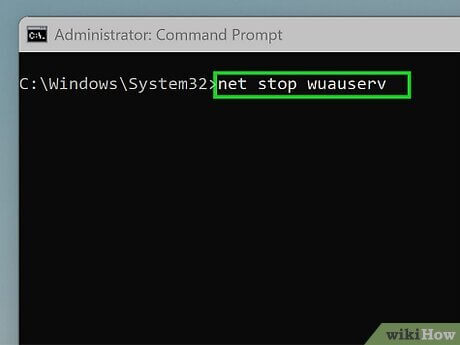
Étape 3 : Supprimez tous les fichiers dans C:\Windows\SoftwareDistribution, puis redémarrez le service avec la commande net start wuauserv.
Stockage insuffisant :
Étape 1 : Ouvrez le Nettoyage de disque (Ce PC > Propriétés > Général > Libérer de l'espace) pour effacer les fichiers temporaires.

Étape 2 : Déplacez les fichiers non essentiels vers un disque externe pour libérer impérativement 64 Go.
Matériel non pris en charge :
Étape 1 : Téléchargez Rufus, sélectionnez votre ISO de la 23H2, et créez une clé USB de démarrage.

Étape 2 : Dans Rufus, activez les options pour contourner les exigences TPM 2.0 et Secure Boot.

Étape 3 : Démarrez à partir de la clé USB et suivez simplement les instructions de l'installation de Windows.
J'ai rencontré l'erreur 0x8007371b lors d'une mise à jour vers la 23H2, mais l'utilitaire de résolution des problèmes l'a corrigée en 5 minutes. Le contournement du TPM par Rufus a permis d'installer la 23H2 sur mon vieil ordinateur sans le moindre problème. Libérer 64 Go via le Nettoyage de disque est non négociable — ne sautez pas cette étape.
Pourquoi ces solutions fonctionnent :
L'utilitaire de résolution des problèmes nettoie les fichiers de mise à jour corrompus.
Le Nettoyage de disque garantit l'espace nécessaire pour l'ISO de 6,2 Go de la 23H2.
Rufus contourne les restrictions matérielles en toute sécurité.
Partie 4 : Après l'installation de la 23H2 — Boostez votre PC avec WPS Office

Vous avez réussi le téléchargement et l'installation de Windows 11 23H2, il est maintenant temps de suralimenter votre PC avec des outils qui correspondent à sa nouvelle ambiance dynamique. WPS Office, une alternative gratuite et légère à Microsoft Office, est la première installation parfaite pour votre système Windows 11 23H2, gérant documents, feuilles de calcul et PDF sans alourdir votre configuration. C'est une bouée de sauvetage pour les étudiants, les professionnels, ou toute personne se replongeant dans le travail avec les performances élégantes de la 23H2.
Fonctionnalités :
Suite tout-en-un : Writer, Spreadsheets et Presentation gèrent les formats DOCX, XLSX, PPTX à la perfection.
Puissance PDF : Visualisez, annotez, convertissez ou fusionnez des PDF dans une seule application fluide.
WPS AI : Résume, peaufine ou génère du contenu pour vos documents.
Empreinte minuscule : L'installateur de 200 Mo maintient votre système léger et rapide.
Synchronisation Cloud : Sauvegarde automatique sur WPS Cloud (1 Go gratuit) pour un accès sécurisé sur plusieurs appareils.
Avantages :
Ouvre les fichiers de manière transparente, en parfaite harmonie avec les performances fluides de la 23H2.
Les outils d'IA rationalisent les rapports ou organisent les journaux système après l'installation.
Plus de 10 000 modèles gratuits pour CV, budgets ou présentations vous font gagner du temps.
Une faible utilisation du processeur/RAM garantit que votre PC reste réactif.
Synchronisation multiplateforme avec iOS/Android pour travailler en déplacement.
Le design compact de WPS Office est une aubaine pour un système 23H2 fraîchement installé, évitant l'empreinte massive de plus de 4 Go de Microsoft Office. Son IA peut peaufiner des brouillons ou résumer des notes d'installation en quelques secondes, tandis que la sauvegarde cloud protège vos fichiers contre de futurs problèmes. J'ai utilisé WPS sur la 23H2, et c'est comme une bouffée d'air frais pour accomplir son travail sans aucun ralentissement.

Après l'installation de la 23H2, j'ai ouvert une proposition DOCX dans WPS Writer — elle s'est chargée en un clin d'œil, sans aucun problème de formatage. WPS AI a nettoyé mon brouillon en quelques instants, et la synchronisation cloud m'a permis de le partager sur mon téléphone, me faisant gagner un temps précieux.
WPS Office est comme un copilote de confiance — léger, puissant, et prêt à dynamiser votre productivité sur la 23H2 sans le poids superflu.
FAQ
Q1 : Pourquoi Windows 11 23H2 n'apparaît-il pas dans mon Windows Update ?
Microsoft déploie la 23H2 progressivement, en donnant la priorité aux appareils les plus récents, et des blocages de sécurité peuvent la retarder en raison de problèmes matériels ou de pilotes. Vérifiez dans Paramètres > Windows Update > Options avancées > Mises à jour facultatives ou utilisez l'Assistant d'Installation.
Q2 : Quelle est la différence entre la 23H2 et la 24H2 ?
La 23H2 (octobre 2023) apporte Windows Copilot et les onglets de l'Explorateur de fichiers, tandis que la 24H2 (2024) ajoute une IA avancée et des ajustements d'interface, mais souffre de problèmes de saccades en jeu, faisant de la 23H2 un choix plus stable pour certains utilisateurs.
Q3 : Quelle est la taille de la mise à jour 23H2 ?
L'ISO de la 23H2 pèse environ 6,2 Go, nécessitant 64 Go d'espace de stockage libre pour l'installation. Le package d'activation de Windows Update est plus petit (~500 Mo) et requiert moins d'espace, mais une connexion Internet stable.
Résumé
Ce guide vous dévoile comment télécharger Windows 11 23H2 avec des méthodes officielles comme Windows Update et l'Assistant d'Installation pour des mises à niveau faciles, ainsi que des ISO non officiels de UUP Dump ou Internet Archive pour des installations propres ou sur des PC plus anciens. Il aborde les obstacles pour corriger les erreurs d'installation de Windows 11 23H2, des échecs de téléchargement aux blocages matériels, garantissant une configuration fluide. Après l'installation, WPS Office, une suite gratuite de 200 Mo, dynamise votre flux de travail avec ses outils Writer, Spreadsheets, Presentation et PDF, améliorés par l'IA de WPS et la synchronisation cloud. WPS Office maintient votre système 23H2 léger et productif, ce qui en fait le partenaire idéal pour votre PC mis à niveau.


