

Égarer votre clé de produit Windows 11, c'est un peu comme perdre ses clés de voiture juste avant un grand départ, surtout lorsqu'elle est indispensable pour réinstaller ou mettre à jour votre système. Fouiller dans ses e-mails ou s'aventurer à utiliser des outils tiers douteux est une véritable corvée que tout le monde préfère éviter. Alors, comment récupérer votre clé en toute sécurité avec les outils déjà présents sur votre PC ? Ce guide vous montre comment utiliser l'invite de commandes (CMD) pour retrouver votre clé rapidement, résoudre les éventuels problèmes et la sauvegarder en toute sécurité. De plus, il vous présente WPS Office, une alternative économique au coûteux Microsoft Office pour optimiser votre flux de travail après la récupération.
Partie 1 : Guide étape par étape : Récupérer la clé de produit Windows 11 via la ligne de commande CMD

Retrouver votre clé de produit Windows 11 à l'aide de l'invite de commandes (CMD) est une méthode rapide qui utilise un outil intégré, ne nécessitant aucun téléchargement. Elle fonctionne particulièrement bien sur les appareils OEM (comme les PC Lenovo ou Dell sur lesquels Windows est préinstallé), où la clé est stockée dans le BIOS/UEFI, comme l'a confirmé un utilisateur du Microsoft Community Hub lors de sa réinstallation. Voici comment procéder :
Étape par étape : Récupérer la clé de produit via CMD
Étape 1 : Appuyez sur Win + S, tapez « cmd », faites un clic droit sur Invite de commandes, puis sélectionnez Exécuter en tant qu'administrateur.

Étape 2 : Dans l'invite de commandes, saisissez wmic path softwarelicensingservice get OA3xOriginalProductKey et appuyez sur Entrée.

Étape 3 : Patientez un instant ; si la clé est bien intégrée à votre BIOS/UEFI, une clé de produit de 25 caractères (par ex., XXXXX-XXXXX-XXXXX-XXXXX-XXXXX) s'affichera à l'écran.
Étape 4 : Copiez la clé avec le plus grand soin ou faites une capture d'écran pour la conserver précieusement.
Étape 5 : Sauvegardez-la en lieu sûr (consultez la partie 3 pour des conseils de sauvegarde) et utilisez-la pour vos futures réinstallations ou activations.
J'ai utilisé cette méthode sur mon ordinateur portable Dell préinstallé, et la clé est apparue en quelques secondes. La noter m'a donné l'impression de conclure une chasse au trésor.
Partie 2 : Dépannage des erreurs CMD : Pourquoi votre clé de produit Windows 11 n'apparaît-elle pas ?
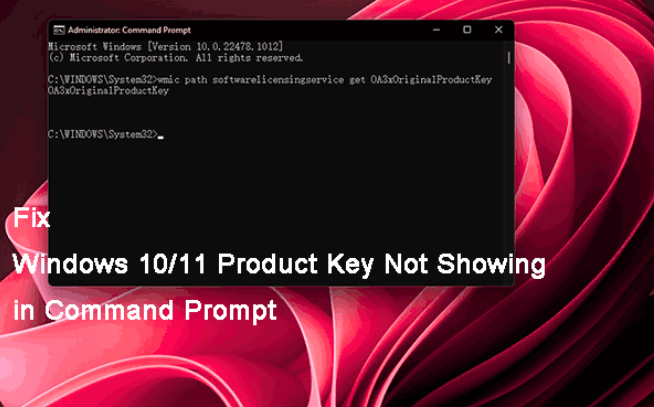
Parfois, la commande CMD ne donne aucun résultat, vous laissant face à une erreur ou un écran vide. Une publication de Frederickk sur le Microsoft Community Hub a signalé des problèmes similaires, comme l'absence de clé sur un ordinateur portable Lenovo. Voici pourquoi cela peut échouer et comment y remédier :
Problèmes courants et solutions
Erreur : « No OA3xOriginalProductKey Found »
Cause : La clé n'est pas stockée dans le BIOS/UEFI, ce qui est fréquent pour les licences achetées séparément (Retail) ou les licences numériques liées à votre compte Microsoft.
Solution : Vérifiez votre compte Microsoft (Paramètres > Comptes > Vos informations > Gérer mon compte Microsoft) ou fouillez dans vos e-mails de confirmation d'achat. Si vous avez acheté une version physique, cherchez un autocollant ou une carte.
Accès refusé
Cause : Vous n'exécutez pas l'invite de commandes avec les droits d'administrateur, ce qui bloque l'accès aux données système.
Solution : Fermez l'invite de commandes, rouvrez-la en tant qu'administrateur (Win + S, cherchez « cmd », clic droit, « Exécuter en tant qu'administrateur ») et réessayez la commande.
Commande obsolète
Cause : Certains systèmes réagissent mieux à d'autres commandes, surtout s'ils ont été mis à niveau depuis d'anciennes versions de Windows.
Solution : Essayez slmgr /dli dans CMD (en mode administrateur) pour afficher les informations de licence, y compris une partie de la clé. Si cela échoue, utilisez slmgr /dlv pour des données de licence détaillées, bien que cela puisse également n'afficher qu'une clé partielle.
J'ai obtenu un résultat vide sur un PC avec une version Retail de Windows 11, mais en vérifiant mon compte Microsoft, j'ai trouvé la licence numérique. Exécuter CMD en tant qu'administrateur a résolu une erreur « accès refusé » à ma deuxième tentative.
Partie 3 : Stratégies de sauvegarde sécurisée : Protégez votre clé de produit Windows 11 après l'avoir récupérée via CMD
Une fois votre clé en main, la sauvegarder vous garantit de ne jamais être bloqué lors d'une réinstallation. Un fil de discussion sur Microsoft Answers a souligné l'importance du stockage sécurisé pour éviter de futurs maux de tête. Voici comment garder votre clé en sécurité :
1. Exporter vers un fichier chiffré
Enregistrez la clé dans un fichier texte avec le Bloc-notes, puis chiffrez-le pour plus de sécurité. Ouvrez le Bloc-notes, collez la clé, enregistrez-la sous « Win11Key.txt » sur votre bureau, puis utilisez 7-Zip (gratuit) pour créer une archive ZIP protégée par mot de passe (clic droit sur le fichier > 7-Zip > Ajouter à l'archive > définir un mot de passe). Alternativement, utilisez BitLocker (clic droit sur le fichier > Propriétés > Avancé > Chiffrer le contenu) si votre édition de Windows 11 le permet.
Étape par étape : Exporter vers un fichier chiffré
Étape 1 : Ouvrez le Bloc-notes, collez votre clé de produit, et enregistrez le fichier sous « Win11Key.txt » sur votre bureau.

Étape 2 : Téléchargez 7-Zip sur 7-zip.org, puis installez-le.

Étape 3 : Faites un clic droit sur « Win11Key.txt », sélectionnez 7-Zip > Ajouter à l'archive, définissez un mot de passe robuste, puis cliquez sur OK.
Étape 4 : Enregistrez l'archive ZIP chiffrée dans un emplacement sûr (par ex., un disque dur externe).
Étape 5 : Pour une sécurité maximale, supprimez le fichier .txt non chiffré pour éviter toute fuite.
2. Sauvegarde dans le cloud
Stockez la clé dans un service cloud protégé par mot de passe comme OneDrive ou Google Drive. Créez un fichier texte avec la clé, chiffrez-le avec 7-Zip comme décrit ci-dessus, puis téléchargez-le dans un dossier sécurisé. Utilisez l'authentification à deux facteurs sur votre compte cloud pour une sécurité supplémentaire. Cela garde votre clé accessible de n'importe où, comme l'a recommandé un utilisateur de la communauté Microsoft.
Étape par étape : Sauvegarde dans le cloud
Étape 1 : Créez et chiffrez le fichier « Win11Key.txt » avec 7-Zip en utilisant un mot de passe (voir ci-dessus).
Étape 2 : Connectez-vous à OneDrive ou Google Drive et assurez-vous que l'authentification à deux facteurs est bien activée.

Étape 3 : Importez l'archive ZIP chiffrée dans un dossier sécurisé.

Étape 4 : Vérifiez que vous pouvez accéder au fichier et le déchiffrer depuis un autre appareil.
Étape 5 : Conservez les identifiants de votre compte cloud en lieu sûr.
3. Sauvegarde physique
Notez la clé sur papier et conservez-la dans un endroit sûr, comme un tiroir verrouillé ou un coffre-fort. Cette méthode à l'ancienne évite les risques numériques mais est moins pratique. Vérifiez doublement l'exactitude de la clé lors de la copie, car un seul caractère erroné peut l'invalider, selon les conseils de Microsoft Answers.
Étape par étape : Sauvegarde physique
Étape 1 : Notez la clé de produit de 25 caractères sur papier, en vérifiant chaque caractère trois fois pour une précision absolue.
Étape 2 : Rangez le papier dans un lieu sécurisé (par ex., coffre-fort, tiroir verrouillé).

Étape 3 : Prenez une photo du papier et stockez-la dans un dossier cloud chiffré (facultatif).
Étape 4 : Gardez l'emplacement secret et accessible uniquement par vous.
Étape 5 : Vérifiez le papier chaque année pour vous assurer qu'il reste lisible.
J'ai chiffré ma clé avec 7-Zip et l'ai stockée sur OneDrive — ultra simple et sécurisé. La noter sur papier me semblait redondant, mais s'est avéré pratique quand j'ai prêté mon PC à un ami.
Partie 4 : Au-delà de CMD : Pourquoi WPS Office est la meilleure alternative après avoir récupéré votre clé de produit Windows 11

MS Office : une solution onéreuse
L'abonnement à Microsoft 365 à plus de 70 $/an et ses 4 Go d'installation alourdissent les systèmes, selon les plaintes sur r/software. Son poids ralentit les PC, surtout après une réactivation. Les mises à jour incessantes consomment des ressources. WPS Office, gratuit et léger, offre la même puissance sans le coût. C'est le choix intelligent pour les utilisateurs soucieux de leur budget.
WPS Office : Des outils intégrés et performants
L'installation de 200 Mo de WPS Office, soit un tiers de celle de Microsoft 365, fonctionne de manière fluide sur Windows 11, d'après wps.com. Sa conversion PDF vers Word alimentée par l'IA et ses suggestions de modèles simplifient les tâches. La version gratuite, sans publicité, prend en charge les formats .docx, .xlsx, .pptx avec support des macros. Après avoir récupéré ma clé sur un Lenovo de 2018, WPS a édité un fichier .docx de 100 pages sans aucun problème, l'IA corrigeant même les erreurs de formatage. Téléchargez WPS Office pour un flux de travail léger — Télécharger maintenant.
Conception ultra-légère : 200 Mo contre 4 Go, idéal pour les PC aux configurations modestes.
Synergie IA : La conversion PDF et les modèles intelligents décuplent votre efficacité.
Version gratuite et sans contraintes : Toutes les fonctionnalités, sans publicité, contrairement à Microsoft.
Compatibilité étendue : Prend en charge plus de 47 formats, y compris les macros.

Comment obtenir WPS Office
Étape 1 : Rendez-vous sur le site
Ouvrez un navigateur et allez sur www.wps.com pour un téléchargement sécurisé.
Étape 2 : Téléchargez WPS
Cliquez sur « Téléchargement gratuit » pour obtenir le programme d'installation d'environ 200 Mo.

Étape 3 : Installez WPS
Exécutez le programme d'installation, choisissez la langue, acceptez les conditions, puis cliquez sur « Installer maintenant ».

Étape 4 : Commencez à travailler
Lancez WPS Office depuis le bureau et gérez vos fichiers en toute fluidité.
Après avoir utilisé CMD pour récupérer ma clé Windows 11 sur un Lenovo, j'ai installé WPS Office pour remplacer le lourd Microsoft 365. Un rapport .docx de 100 pages s'est chargé instantanément ; les modèles IA ont réduit mon temps d'édition. Mon PC avec 4 Go de RAM fonctionnait sans problème — WPS est parfait après une réactivation.
FAQ
Q1 : Puis-je récupérer ma clé si CMD ne l'affiche pas ?
Oui, vérifiez votre compte Microsoft (Paramètres > Comptes > Gérer mon compte Microsoft) ou vos e-mails d'achat. Contactez le support Microsoft avec une preuve d'achat si nécessaire.
Q2 : Est-il sûr de stocker la clé dans un fichier texte ?
Uniquement s'il est chiffré avec des outils comme 7-Zip ou BitLocker — les fichiers non chiffrés sont risqués. Utilisez toujours un mot de passe robuste.
Q3 : WPS Office est-il compatible avec Windows 11 ?
Absolument, il est entièrement optimisé pour Windows 11, fonctionnant de manière fluide sur toutes les versions avec un minimum de ressources.
Q4 : Et si j'ai mis à niveau depuis Windows 10, ai-je besoin de la clé ?
Si la mise à niveau est liée à une licence numérique dans votre compte Microsoft, vous n'aurez peut-être pas besoin de la clé pour la réactivation — connectez-vous simplement lors de l'installation.
Résumé
Maîtrisez la recherche de la clé de produit Windows 11 avec cmd grâce à des commandes simples pour récupérer la clé de licence via l'invite de commandes. Réparez les erreurs telles que « clé non trouvée » ou les problèmes d'accès pour retrouver votre clé de produit Windows 11 avec cmd. Sauvegardez-la en toute sécurité avec des fichiers chiffrés, sur le cloud ou sur papier. Passez à WPS Office — une alternative gratuite et pilotée par l'IA à Microsoft 365 — pour un flux de travail léger et puissant après la réactivation.


