

Microsoft Office, la suite bureautique incontournable, est désormais disponible sur les tablettes Android, révolutionnant la gestion de documents en déplacement. Ce guide a pour but de répondre aux questions fréquentes concernant son installation et son activation, en vous fournissant des instructions détaillées et des astuces judicieuses.
#1. La méthode la plus simple pour utiliser Microsoft Office sur les tablettes Android

Microsoft 365 est un service par abonnement qui vous donne accès aux dernières versions des applications Microsoft Office, y compris Word (des informations détaillées sur le téléchargement gratuit de Microsoft word sont également disponibles dans d'autres articles), Excel, PowerPoint, Outlook et OneNote. Il inclut également un espace de stockage cloud, une messagerie électronique et d'autres outils de productivité.
La version web de Microsoft Office est une version gratuite des applications Office que vous pouvez utiliser directement dans votre navigateur web. Bien qu'elle propose moins de fonctionnalités que la version de bureau d'Office, elle reste un outil puissant pour créer et modifier des documents, des feuilles de calcul et des présentations.
Il existe deux façons d'utiliser Microsoft Office sur les tablettes Android :
Utiliser les applications mobiles Microsoft Office. Ces applications sont disponibles gratuitement sur le Google Play Store. Elles vous permettent de créer et de modifier des documents Office, des feuilles de calcul et des présentations sur votre tablette.
Utiliser la version web de Microsoft Office. Vous pouvez y accéder en vous rendant sur le site web d'Office depuis le navigateur de votre tablette. Vous pouvez également explorer les options de téléchargement gratuit de MS Office sur votre appareil pour un accès hors ligne.
Avantages et inconvénients de l'utilisation de Microsoft 365 sur les tablettes Android :
Avantages :
Accès aux toutes dernières versions des applications Microsoft Office.
Stockage cloud pour tous vos documents.
La flexibilité de travailler sur vos documents où que vous soyez.
Inconvénients :
La version web d'Office est moins complète que la version de bureau en termes de fonctionnalités.
Un abonnement Microsoft Office 365 est nécessaire pour débloquer l'ensemble des fonctionnalités d'Office.
En somme, Microsoft Office est une suite bureautique puissante, parfaitement utilisable sur les tablettes Android. La version web d'Office est une excellente option si vous n'avez pas besoin de toutes les fonctionnalités de la version de bureau, d'autant qu'elle est gratuite. Si vos besoins sont plus avancés, vous pouvez opter pour un abonnement Microsoft 365.
Nos conseils :
Utilisez un clavier et une souris Bluetooth pour retrouver une expérience de bureau plus classique et confortable.
Servez-vous de l'application Office Lens pour numériser vos documents et tableaux blancs et les transformer en fichiers Office modifiables.
Profitez de l'application OneDrive pour synchroniser vos fichiers Office de manière transparente entre tous vos appareils.
Pour ceux qui préfèrent essayer avant de s'abonner, vous pouvez envisager une option de téléchargement gratuit de Microsoft Office pour accéder aux fonctionnalités de base sans abonnement. Personne ne souhaiterait que la série Microsoft Office soit un logiciel propriétaire. Vous pouvez également apprendre les techniques pour cracker Office 2021 ou Office 2019 dans mes autres articles. Bien sûr, si vous êtes intéressé par l'activateur d'Office 2016 ou Office 2013, vous pouvez continuer à lire les articles de la même série. Outre ces versions relativement nouvelles, je présenterai également les classiques Office 2010 et Office 2007.
#2. Comment installer Microsoft Office sur les tablettes Android
Voici un guide étape par étape sur la façon d'installer Microsoft Office sur les tablettes Android, avec des captures d'écran et une référence à la documentation.
Prérequis
Une tablette Android disposant de l'application Google Play Store.
Un compte Microsoft.
La plupart des tablettes Android modernes prennent bien en charge les applications Office, mais si vous migrez des documents depuis d'anciennes versions PC comme office 2010 ou microsoft office 2007, certains formatages complexes pourraient nécessiter un ajustement.
Étapes à suivre
Étape 1. Ouvrez l'application Google Play Store.
Étape 2. Recherchez « Microsoft Office ».
Étape 3. Appuyez sur le bouton « Installer » à côté de l'application Microsoft Office que vous souhaitez installer.

Étape 4. Une fois l'application installée, ouvrez-la.

Étape 5. Connectez-vous avec votre compte Microsoft.

Étape 6. Vous pouvez maintenant créer et modifier des documents Office, des feuilles de calcul et des présentations.

#3. Comment activer Microsoft Office sur les tablettes Android
Voici un guide étape par étape sur la façon d'activer Microsoft Office sur les tablettes Android, avec des captures d'écran et une référence à la documentation.
Prérequis
Une tablette Android disposant de l'application Google Play Store.
Un abonnement Microsoft 365.
Vos identifiants d'abonnement Microsoft 365 (adresse e-mail et mot de passe).
Étape 1. Ouvrez l'application Microsoft Office.
Étape 2. Appuyez sur l'icône « Profil » dans le coin supérieur gauche.

Étape 3. Appuyez sur « Gérer le compte ».
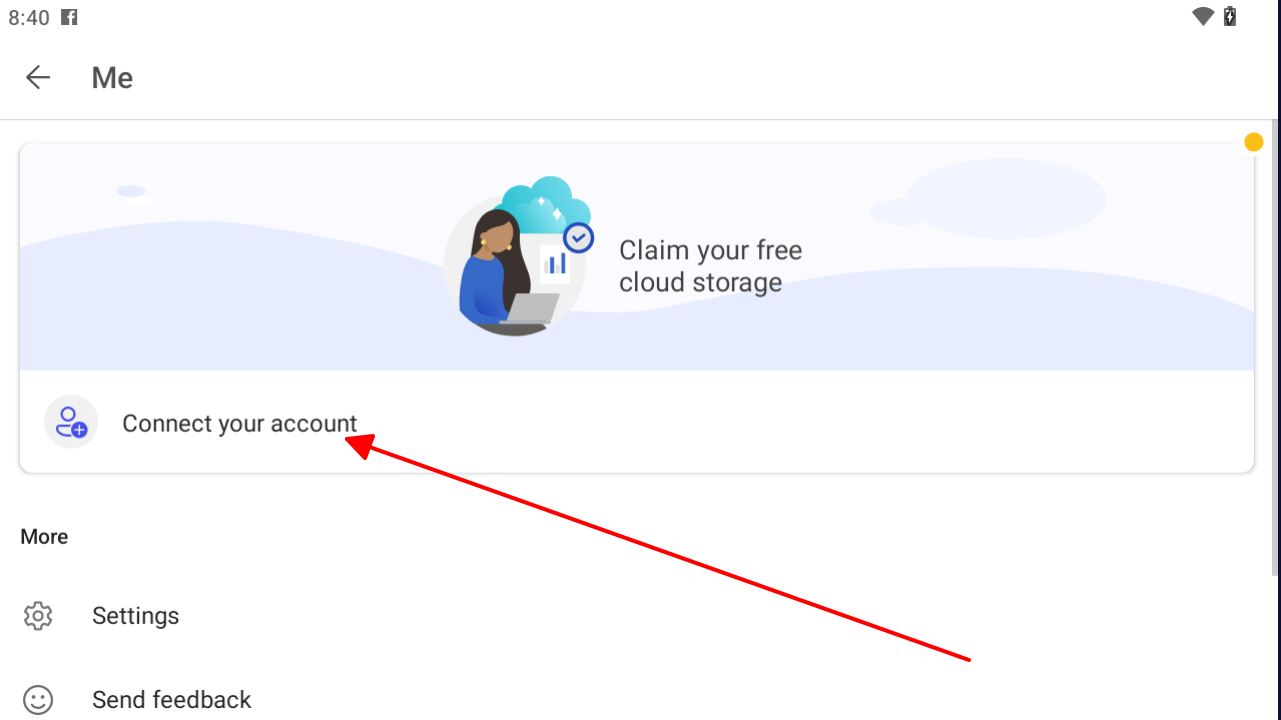
Étape 4. Saisissez les détails de votre abonnement Microsoft 365 et appuyez sur « Activer ».
Étape 5. Si une connexion vous est demandée, saisissez l'adresse e-mail et le mot de passe de votre compte Microsoft.
Étape 6. Une fois votre abonnement Microsoft Office activé, vous pouvez commencer à créer et à modifier des documents Office.
Nos conseils :
Si vous rencontrez des difficultés pour activer votre abonnement Microsoft Office, vous pouvez contacter le support Microsoft pour obtenir de l'aide.
Vous pouvez également activer votre abonnement Microsoft Office en vous rendant sur le site web d'Office et en vous connectant avec votre compte Microsoft.
Une fois votre abonnement Microsoft Office activé, vous pourrez utiliser toutes les fonctionnalités des applications Microsoft Office sur votre tablette Android.
#4. Est-ce une bonne idée d'utiliser Microsoft Office sur les tablettes Android ?
Oui, c'est une excellente idée d'utiliser Microsoft Office sur les tablettes Android. Les applications mobiles Microsoft Office sont un moyen fantastique de créer et de modifier des documents Office en déplacement. Elles sont également compatibles avec les dernières versions de Microsoft Office, vous avez donc l'assurance que vos documents auront exactly la même apparence sur votre tablette que sur votre ordinateur.
Comparaison entre l'utilisation de MS Office sur un ordinateur portable et une tablette :
Il existe plusieurs différences clés entre l'utilisation de MS Office sur un ordinateur portable et sur une tablette.
Taille de l'écran : Les ordinateurs portables ont généralement des écrans plus grands que les tablettes, ce qui peut grandement faciliter la création et la modification de documents Office complexes.
Clavier et souris : Les ordinateurs portables sont équipés d'un clavier et d'une souris, qui peuvent offrir un confort d'utilisation bien supérieur à l'interface tactile d'une tablette.
Performances : Les ordinateurs portables disposent généralement de processeurs plus puissants que les tablettes, ce qui se traduit par de meilleures performances lors de l'utilisation de Microsoft Office.
Autonomie de la batterie : Les ordinateurs portables offrent généralement une meilleure autonomie que les tablettes, un point crucial si vous prévoyez d'utiliser Microsoft Office pendant de longues périodes.
Avis des utilisateurs :
Globalement, je pense que l'utilisation de Microsoft Office sur les tablettes Android est une bonne chose, en particulier pour les tâches de base comme la création et la modification de documents Word, de feuilles de calcul Excel et de présentations PowerPoint.
Cependant, si vous devez créer ou modifier des documents Office complexes, il est préférable de vous tourner vers un ordinateur portable.
Considérations sur la compatibilité des versions
Lorsque vous travaillez sur plusieurs appareils, gardez ces conseils de compatibilité à l'esprit :
• Les fichiers provenant de microsoft office 2021 et d'office 2019 professional plus fonctionnent le mieux, 2021 offrant une parité de fonctionnalités légèrement supérieure
• Les anciens documents (antérieurs à office 2007) peuvent nécessiter des ajustements de format
• Remarque : Il n'existe pas d'office 2017 ; ces fichiers proviennent probablement d'office 2016 ou d'une version plus récente
• Les entreprises utilisant office ltsc devraient tester leurs documents complexes sur mobile
La meilleure alternative gratuite à Microsoft Office - WPS Office

WPS Office est une suite bureautique gratuite et open source qui se présente comme une alternative puissante à Microsoft Office. Elle inclut un traitement de texte, un tableur, un logiciel de présentation et une visionneuse PDF. WPS Office est compatible avec les formats Microsoft Office, vous pouvez donc ouvrir et enregistrer vos documents en toute simplicité.
Voici quelques-uns des avantages majeurs de WPS Office :
Téléchargement et utilisation 100 % gratuits : WPS Office est entièrement gratuit à télécharger et à utiliser (y compris le téléchargement de Word). Il n'y a ni publicités, ni achats intégrés.
Une boîte à outils PDF extrêmement puissante : WPS Office intègre une boîte à outils PDF complète qui vous permet de créer, de modifier et de convertir des fichiers PDF avec une facilité déconcertante.
Une collection de modèles raffinés : WPS Office met à votre disposition une boutique de modèles élégants, vous offrant une grande variété de designs pour tous vos documents.
Prise en charge des documents en ligne : WPS Office prend en charge les documents en ligne, vous permettant ainsi de collaborer avec d'autres personnes sur le même document en temps réel.
Compatibilité à toute épreuve : WPS Office est parfaitement compatible with les formats Microsoft Office, vous garantissant de pouvoir ouvrir et enregistrer vos documents sans le moindre souci.
Voici quelques fonctionnalités que Microsoft Office n'offre pas gratuitement :
Co-édition : WPS Office vous permet de co-éditer des documents en temps réel avec d'autres utilisateurs.
Partage de documents en groupe : WPS Office vous permet de partager des documents avec d'autres personnes et de leur donner la permission de les modifier.
WPS AI est une technologie basée sur l'IA qui améliore WPS Office en fournissant des fonctionnalités avancées telles que l'analyse de documents, la mise en forme efficace et des recommandations de contenu intelligentes.
En résumé, WPS Office est une alternative gratuite et puissante à Microsoft Office. C'est une excellente option pour les étudiants, les entreprises et toute personne ayant besoin d'une suite bureautique fiable.
Avis des utilisateurs :
WPS Office est une excellente option pour les personnes à la recherche d'une alternative gratuite et open-source à Microsoft Office.
C'est également une bonne option pour les personnes qui ont besoin de collaborer sur des documents avec d'autres.
Cependant, il est important de noter que WPS Office ne possède pas toutes les fonctionnalités de Microsoft Office.
Si vous avez besoin de toutes les fonctionnalités de Microsoft Office, vous devriez envisager de souscrire un abonnement payant.
Utilisez Word, Excel et PPT GRATUITEMENT, sans publicité.
Modifiez des fichiers PDF avec la puissante boîte à outils PDF.
Interface de type Microsoft. Facile à prendre en main. Compatibilité à 100 %.
Boostez votre productivité avec les nombreux modèles gratuits de Word, Excel, PPT et CV de WPS.


FAQ
MS Office est-il gratuit pour les tablettes Android ?
Oui, la version de base de Microsoft Office est gratuite pour les tablettes Android. Cela inclut les applications Word, Excel et PowerPoint.
Puis-je utiliser MS Office sur plusieurs appareils Android ?
Oui, vous pouvez utiliser Microsoft Office sur plusieurs appareils Android. Cependant, il existe des limitations quant au nombre d'appareils que vous pouvez utiliser en fonction de votre formule d'abonnement.
Avec Microsoft 365 Personnel, vous pouvez installer Office sur un maximum de 5 PC ou Mac, 5 tablettes et 5 téléphones.
Avec Microsoft 365 Famille, vous pouvez installer Office sur un maximum de 6 PC ou Mac, 6 tablettes et 6 téléphones.
Si vous souhaitez utiliser Office sur davantage d'appareils, vous pouvez acheter des licences supplémentaires
Existe-t-il des alternatives gratuites à MS Office pour les tablettes Android ?
Il existe de nombreuses alternatives gratuites à Microsoft Office pour les tablettes Android. Parmi les options populaires, on trouve WPS Office, Google Docs, Sheets et Slides, LibreOffice et OnlyOffice. Ces applications offrent une variété de fonctionnalités, vous pouvez donc choisir celle qui répond le mieux à vos besoins.
Comment WPS Office se compare-t-il aux anciennes versions de Microsoft ?
WPS Office correspond aux fonctionnalités de base d'office 2016 tout en ajoutant des fonctionnalités spécifiques au mobile. Il gère parfois mieux les anciens formats de microsoft office 2003 et versions ultérieures que les applications Android officielles.
Quelle version d'Office fonctionne le mieux avec les tablettes Android ?
Les abonnements actuels offrent la meilleure expérience, mais les fichiers d'office 2013 et des versions plus récentes conservent généralement une compatibilité totale. Les documents plus anciens provenant d'office 2007 peuvent nécessiter des ajustements de mise en forme.
Résumé
Dans ce guide complet, nous avons exploré les solutions Microsoft Office pour tablettes Android, de l'installation aux fonctionnalités avancées. Que ce soit en utilisant les applications officielles Microsoft 365 ou l'alternative riche en fonctionnalités WPS Office, les utilisateurs d'Android disposent désormais de multiples voies vers la productivité mobile.
Pour ceux qui travaillent sur plusieurs écosystèmes, ces solutions complètent les autres offres de Microsoft comme microsoft office pour ipad et office pour mac, permettant un flux de documents transparent sur tous vos appareils. WPS Office brille particulièrement en tant que solution unifiée, offrant des performances constantes que vous soyez sur des plateformes Android, iOS ou de bureau.


