

Microsoft Word 365 s'est imposé comme la norme mondiale pour tout, de la rédaction universitaire à la documentation professionnelle. Pourtant, pour beaucoup, obtenir une copie légitime reste un véritable parcours du combattant. L'accès par abonnement, les problèmes de compatibilité entre les appareils et les fonctionnalités limitées des versions gratuites poussent souvent les utilisateurs vers des solutions de contournement risquées. Dans ce guide, je vais vous dévoiler toutes les méthodes légales et techniques pour télécharger gratuitement Microsoft Word 365, et explorer des alternatives plus sûres comme WPS Writer, qui se révèlent tout aussi performantes.
Téléchargement gratuit de la version crackée de Word 365 avec une clé de produit gratuite (non recommandé)
Une version crackée de Microsoft Word 365 est essentiellement une copie non autorisée de la suite Office 365 complète, modifiée pour contourner le système d'activation de Microsoft. J'ai trouvé de nombreux sites web et vidéos proposant un accès gratuit via des outils d'activation ou des clés de produit divulguées. Certains vont même jusqu'à compiler toute la suite dans des programmes d'installation terriblement suspects qui semblent légitimes au premier abord. Et bien que cela puisse paraître un raccourci tentant, ces versions ne sont pas seulement illégales ; elles comportent de graves risques de sécurité et de stabilité qui n'en valent vraiment pas la peine.

Bien que listées publiquement en ligne, ces clés ne fonctionnent généralement pas de manière fiable. La plupart sont mises sur liste noire par Microsoft ou expirent rapidement. Voici quelques exemples que vous pourriez rencontrer :
2VBBH-BC272-27GXM-9V99X-BY2G7
366NX-BQ62X-PQT9G-GPX4H-VT7TX
4B8N3-HF9KP-H9VJT-YY2KV-3WBB2
DX4PF-KQK3K-V6PMW-DBM9G-FD2K8
GYWDG-NMJRB-RDXHD-27B6P-V9P6P
H7RFW-JXNMB-JFJQP-HFXYJ-K9HTY
J2V6W-3BXPY-DFJW4-FCY9H-YM8YJ
KBDJH-DV7CB-VJRGM-7B9B4-4KTRB
MBFG9-GF2P4-BQW4V-2JBMV-KHMPY
NKJFK-GPHP7-G8C3J-P6JXR-HQRJR
Ainsi, lorsque vous cherchez comment télécharger gratuitement Microsoft Word 365, soyez prudent avec les liens et les clés d'activation que vous trouvez. Certains ne fonctionnent pas, et d'autres peuvent mettre votre appareil en danger.
Comment cracker Microsoft Word 365 avec une clé de produit gratuite (à des fins de sensibilisation uniquement)
En cherchant comment les gens tentent de cracker Microsoft Word 365, j'ai vite compris qu'on ne peut pas simplement télécharger ou activer Word seul. Microsoft 365 est conçu comme une suite intégrée, donc toute version crackée que vous trouverez installera généralement l'ensemble du paquet : Word, Excel, PowerPoint, Outlook, et plus encore.
La plupart des outils et des guides qui circulent visent à contourner l'activation de la suite complète en utilisant des clés de produit partagées ou des activateurs non officiels. Une simple recherche pour « téléchargement gratuit MS Word 365 » mène souvent à ces méthodes risquées. Ci-dessous, j'ai détaillé la configuration requise et la manière dont les utilisateurs procèdent généralement pour télécharger et cracker Microsoft Word 365.
Configuration requise
La configuration requise est assez standard, que vous installiez Microsoft Word 365 pour Windows/Mac sur un appareil neuf ou existant. Voici les exigences générales :
Système d'exploitation Windows : Windows 7 ou une version ultérieure
macOS : macOS 10.13 ou une version ultérieure
Processeur : Au moins 1 GHz, 32 bits ou 64 bits
RAM : 2 Go ou plus
Écran : Résolution minimale de 720x1080
Stockage : Au minimum 3 Go d'espace libre
Télécharger et cracker Microsoft Word 365
Si votre appareil répond à tous les critères de compatibilité, l'étape suivante consiste généralement à télécharger le fichier d'installation et à appliquer une clé de produit ou à utiliser un activateur pour faire fonctionner Word. C'est une approche courante pour ceux qui recherchent un téléchargement gratuit de Microsoft Word 365, bien qu'elle ne soit pas sans risques. Voici un aperçu général du déroulement habituel du processus :
Étape 1 : Rendez-vous sur la page de téléchargement officielle de Microsoft Office et cliquez sur « Télécharger maintenant » pour lancer le téléchargement du fichier d'installation.

Étape 2 : Une fois le téléchargement du programme d'installation terminé, exécutez le fichier « OfficeSetup » pour installer Microsoft Office. Cela peut prendre plusieurs minutes en fonction de votre vitesse de connexion Internet.

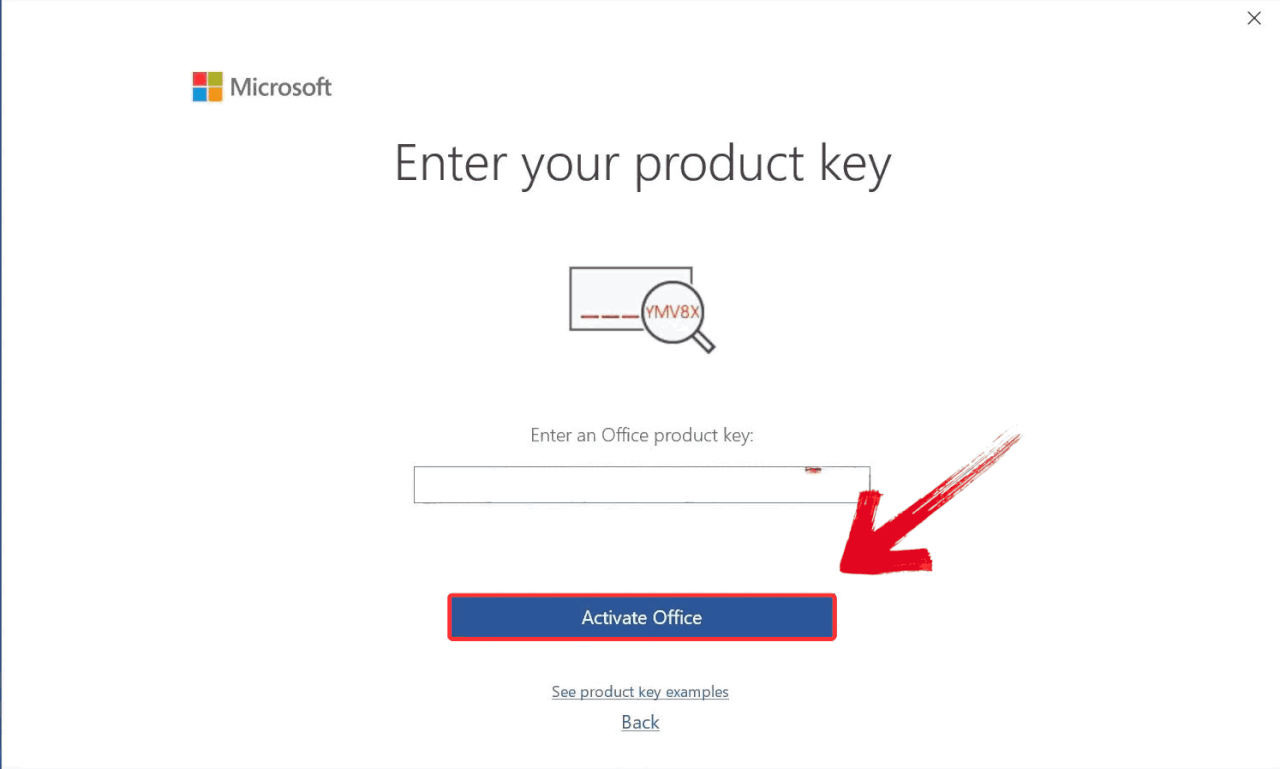
Étape 3 : Après l'installation, ouvrez Word et sélectionnez l'option qui indique « Entrer une clé de produit à la place ».

Étape 4 : Après avoir soigneusement saisi la clé de produit gratuite que vous possédez, cliquez sur « Activer ». Si la clé est valide, un message de réussite s'affichera et Word sera prêt à l'emploi.
Risques liés à l'utilisation de versions crackées
Cracker Office 365 est tentant, mais non sans risque :
Problèmes juridiques : dans de nombreux pays, le piratage de logiciels est illégal et peut entraîner des amendes.
Menaces de sécurité : de nombreuses sources crackées proposant un téléchargement de Word 365 sont livrées avec des virus ou des logiciels espions.
Pas de mises à jour : vous passez à côté des correctifs de sécurité et des nouvelles fonctionnalités.
Perte de données : certains cracks corrompent les fichiers ou introduisent des bogues pouvant provoquer des plantages du système.
Pas de support : Microsoft ne vous aidera pas en cas de problème.
L'utilisation de logiciels crackés comporte toujours son lot de risques : infections par des malwares, programmes d'installation défectueux ou clés de produit qui cessent soudainement de fonctionner après une mise à jour. Alors que certains utilisateurs sont prêts à tenter leur chance, d'autres commencent à rechercher sur Google des termes comme « téléchargement gratuit MS Word 365 », dans l'espoir de trouver une option plus sûre. C'est à ce moment-là que beaucoup se tournent vers Microsoft Word 365 Online, la version basée sur le navigateur.
Utilisation gratuite de Microsoft Word 365 Online (via le navigateur)
Quand j'ai commencé à explorer les suites bureautiques en ligne, j'ai découvert que Microsoft propose en fait une version en ligne gratuite de Word dans le cadre de sa suite Office sur le web. Elle fonctionne entièrement dans votre navigateur, sans aucune installation ni activation requise, et inclut tous les outils de base que vous attendez : mise en forme, correcteur orthographique, modèles et stockage cloud via OneDrive. Il vous suffit d'un compte Microsoft pour vous connecter. Cependant, elle n'est pas aussi complète que l'application de bureau, mais pour des tâches de rédaction simples comme écrire des dissertations ou des rapports, c'est amplement suffisant.

Comme je l'ai dit plus tôt, vous n'avez rien à installer ni à vous soucier des clés de produit. Tout ce dont vous avez besoin est un compte Microsoft et une connexion Internet stable. Voici ce que vous obtenez avec Microsoft Word 365 Online :
Accès gratuit à Word via votre navigateur
Sauvegarde automatique avec le stockage cloud OneDrive
Compatibilité avec la plupart des fichiers .doc et .docx
Fonctionne sur Chrome, Edge, Safari et les navigateurs mobiles
Si quelqu'un s'attend à ce que Microsoft Word 365 Online remplace entièrement la version de bureau, il se trompe d'endroit. Mais pour des tâches courantes comme la prise de notes, les modifications rapides ou la mise en forme de base, c'est une option propre, légale et efficace.
Téléchargement gratuit de Word 365 pour les étudiants et les enseignants
Quand mon cousin m'a dit que Microsoft offrait aux étudiants et aux enseignants un accès gratuit à la suite Office 365 complète, y compris Word, Excel et PowerPoint, je ne l'ai pas cru au début. Mais il s'avère que c'est tout à fait légitime. Vous n'avez pas besoin de télécharger des activateurs douteux ni de chercher des clés expirées. Tant que vous êtes inscrit dans un établissement éligible et que vous avez une adresse e-mail fournie par votre école, vous pouvez vous inscrire et commencer en quelques minutes. Ce n'est pas non plus une version au rabais, car elle inclut toutes les fonctionnalités premium que vous attendez d'un abonnement payant.
Le processus d'inscription ne pourrait pas être plus simple. Il vous suffit de vous rendre sur la page Éducation de Microsoft, d'entrer votre adresse e-mail scolaire, et ils vous enverront un lien de vérification. Une fois votre e-mail confirmé, vous avez accès à Office 365 Éducation, qui comprend Word, Excel, PowerPoint, OneNote et même Teams. Tout est basé sur le cloud, vous n'avez donc rien à installer, sauf si vous souhaitez les applications de bureau, qui sont également incluses gratuitement en fonction de la licence de votre établissement.
Ce qui est génial, c'est que ce n'est ni une version d'essai ni une version limitée. Vous bénéficiez de toutes les fonctionnalités standard de Microsoft 365 Word : suivi des modifications, outils de mise en forme, modèles et compatibilité totale avec les fichiers de la version de bureau. C'est parfait pour les étudiants qui rédigent des dissertations, gèrent des projets de groupe ou organisent simplement leurs notes de cours. Et comme tout est lié à votre compte Microsoft, vous pouvez accéder à votre travail de n'importe où, ce qui est particulièrement utile en période d'examens ou lorsque vous changez d'appareil.
La meilleure alternative gratuite à Microsoft Word 365 — WPS Writer
J'étais en train d'écrire une dissertation sur Word Online quand la connexion a été coupée. La sauvegarde automatique n'était pas activée, et je n'avais aucun accès hors ligne au document. C'est alors que je me suis souvenu d'une conversation avec un ami qui avait mentionné utiliser WPS Writer. Il ne jurait que par ça, non pas comme une solution de secours, mais comme son outil de rédaction principal. Par curiosité (et un peu par désespoir), je l'ai téléchargé. À ma grande surprise, WPS Writer ressemblait beaucoup à Microsoft Word : les menus en ruban, les options de mise en forme, même les raccourcis clavier étaient familiers. En l'explorant davantage, j'ai commencé à comprendre pourquoi il l'appréciait tant. Pour de nombreuses tâches de base et même de niveau intermédiaire, WPS n'était pas seulement une alternative ; c'était une véritable solution.

Fonctionnalités :
L'accès hors ligne est directement intégré : Poursuivez votre travail sur vos documents même sans connexion Internet, une fonctionnalité qui fait cruellement défaut à Word Online à moins d'être synchronisé avec OneDrive.
L'interface imite fidèlement celle de Microsoft Word : Retrouvez les menus en ruban et une disposition familière, ce qui rend la transition incroyablement fluide pour les utilisateurs de longue date de Word.
WPS Writer intègre un éditeur PDF puissant : Convertissez vos documents en PDF, ajoutez des annotations, ou modifiez même des PDF directement sans avoir besoin d'un logiciel distinct.
Les modèles sont facilement accessibles : Découvrez des designs prêts à l'emploi pour vos CV, rapports, lettres de motivation, et bien plus encore, parfaits pour les étudiants ou toute personne pressée par le temps.
Après avoir exploré toutes les fonctionnalités, j'ai décidé de le mettre à l'épreuve. L'installation de WPS Writer a été simple, et j'étais curieux de voir comment il se comporterait en conditions réelles. Si vous envisagez de l'essayer aussi, voici exactement comment je l'ai configuré.
Étape 1 : Pour commencer, ouvrez votre navigateur, rendez-vous sur le site de WPS Office et cliquez sur le bouton « Téléchargement gratuit » pour lancer le téléchargement.

Étape 2 : Le téléchargement se terminera en quelques secondes. Une fois terminé, exécutez le fichier d'installation comme vous le feriez pour n'importe quelle autre application ou logiciel.
Étape 3 : WPS Office vous présentera quelques conditions générales simples. Acceptez-les, puis cliquez sur le bouton « Installer » pour commencer l'installation.

Étape 4 : Après l'installation, dans WPS Office, cliquez sur « Docs » dans le panneau de gauche, puis sélectionnez « Ouvrir » pour ouvrir un document dans WPS Office.

Étape 5 : Une fois le document vierge ouvert, vous pouvez commencer à taper votre contenu et utiliser les différents outils disponibles dans la barre d'outils pour effectuer des modifications.
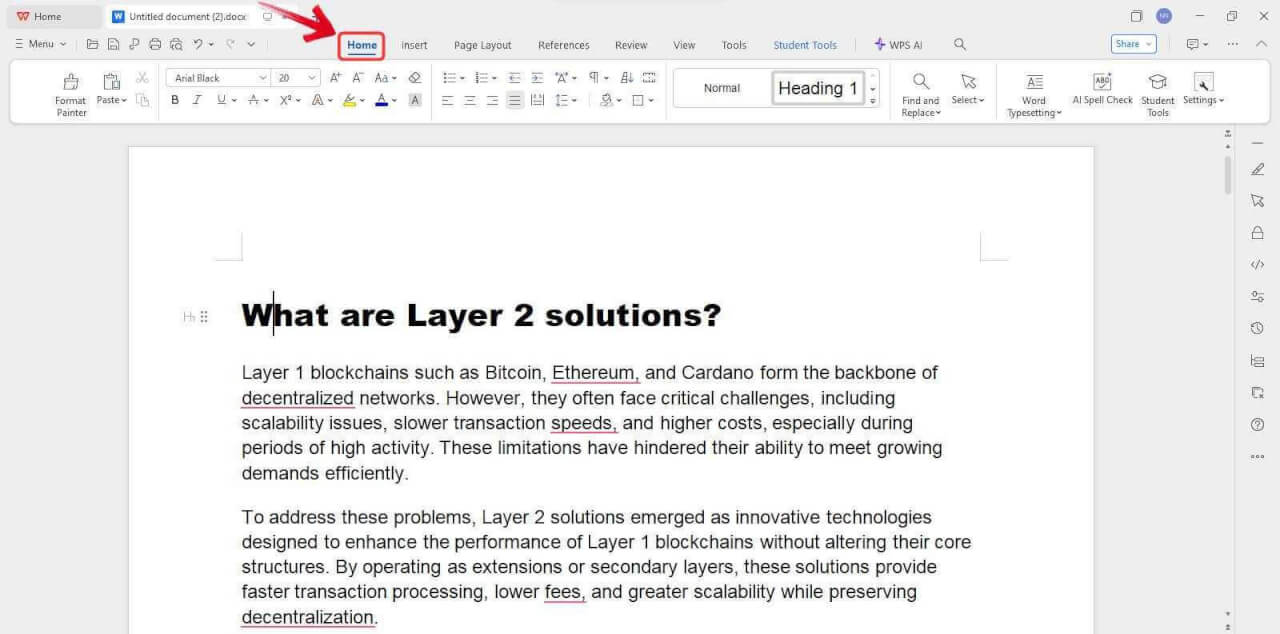
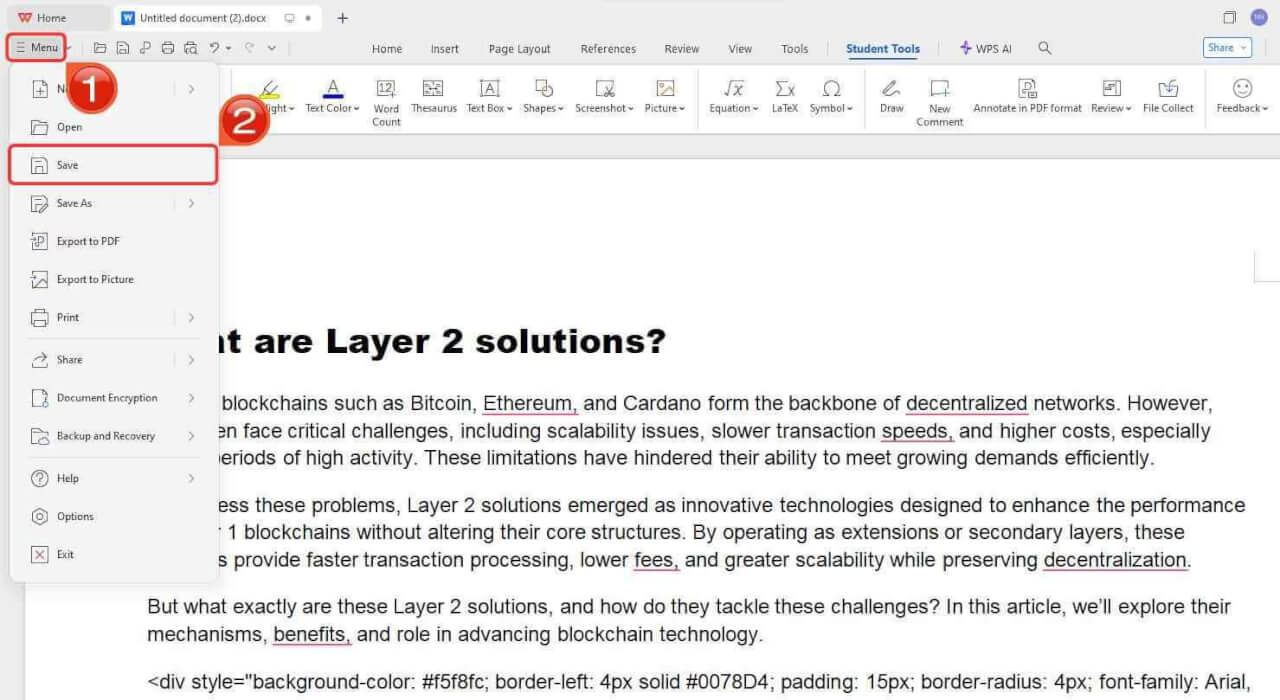
Étape 6 : Après avoir terminé votre travail, cliquez sur le menu « Fichier » dans le coin supérieur gauche, puis sélectionnez « Enregistrer sous » pour sauvegarder votre document localement sur votre appareil.
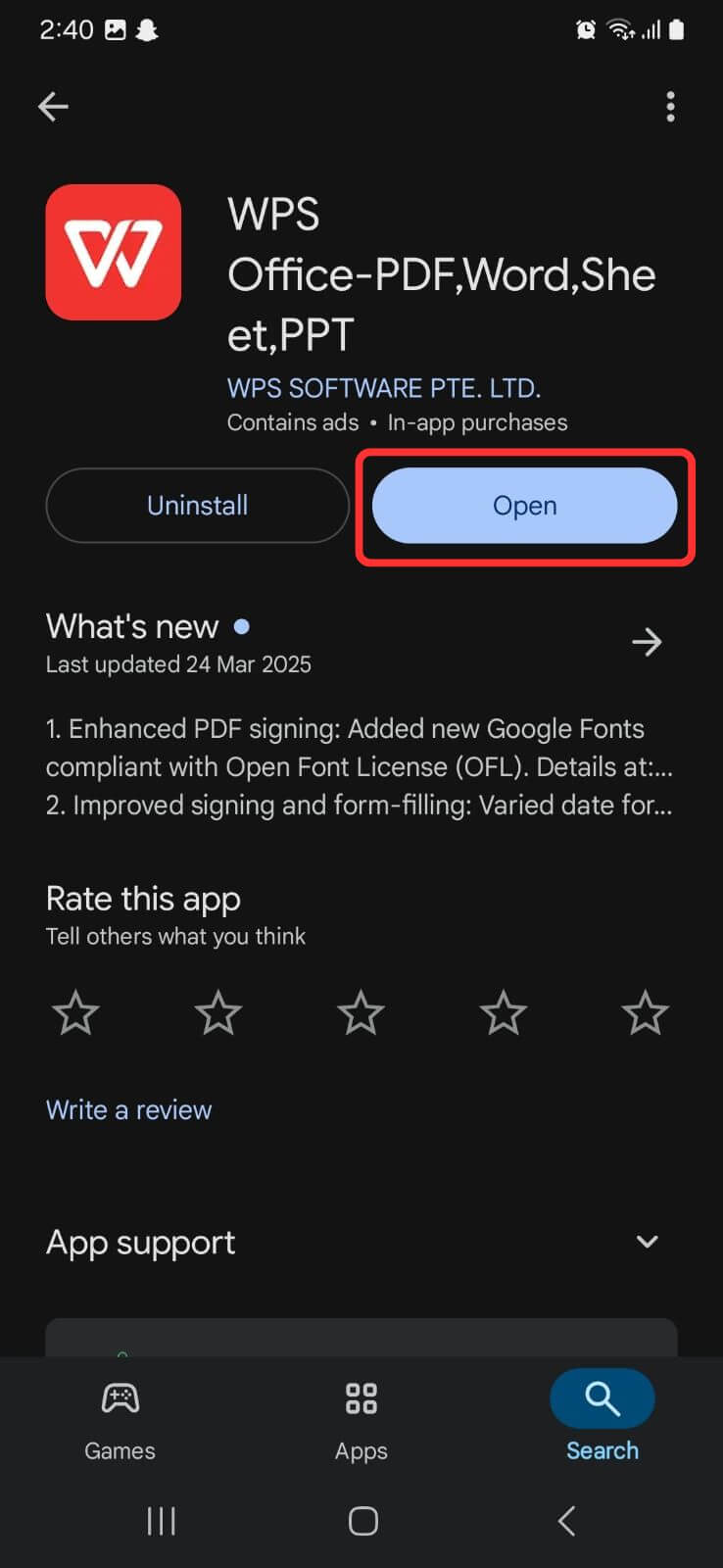
Si vous utilisez un appareil mobile, que ce soit Android ou iOS, les étapes pour télécharger l'application sont similaires à l'installation de n'importe quelle autre application depuis le magasin d'applications de votre appareil. Voyons comment télécharger WPS Office, qui inclut Writer, Spreadsheet, Presentation et un outil PDF, directement sur votre téléphone.
Étape 1 : Sur votre appareil, ouvrez le magasin d'applications : le Google Play Store sur Android ou l'App Store sur iOS.

Étape 2 : Dans la barre de recherche, tapez « WPS Office ».
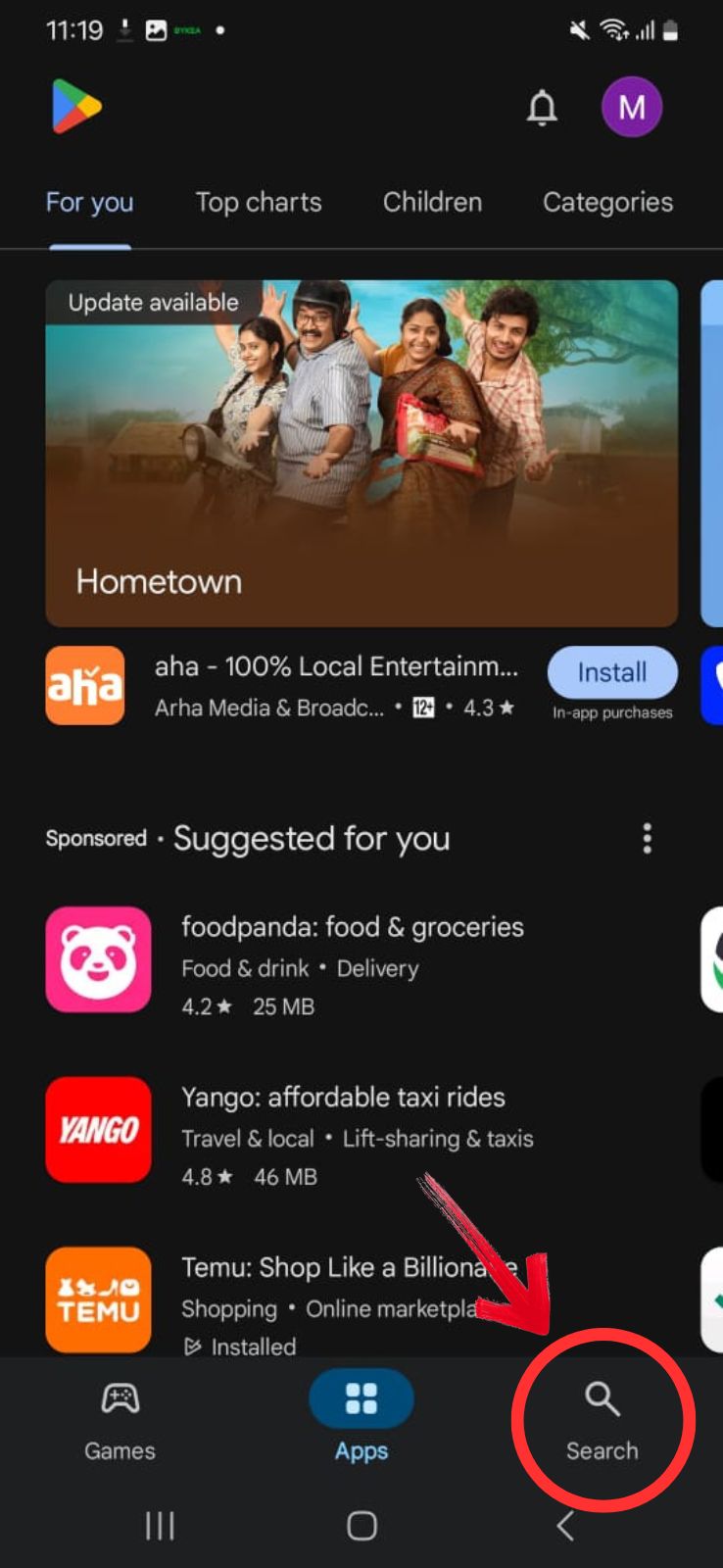
Étape 3 : Dans les résultats, appuyez sur le premier ; WPS Office par Kingsoft.
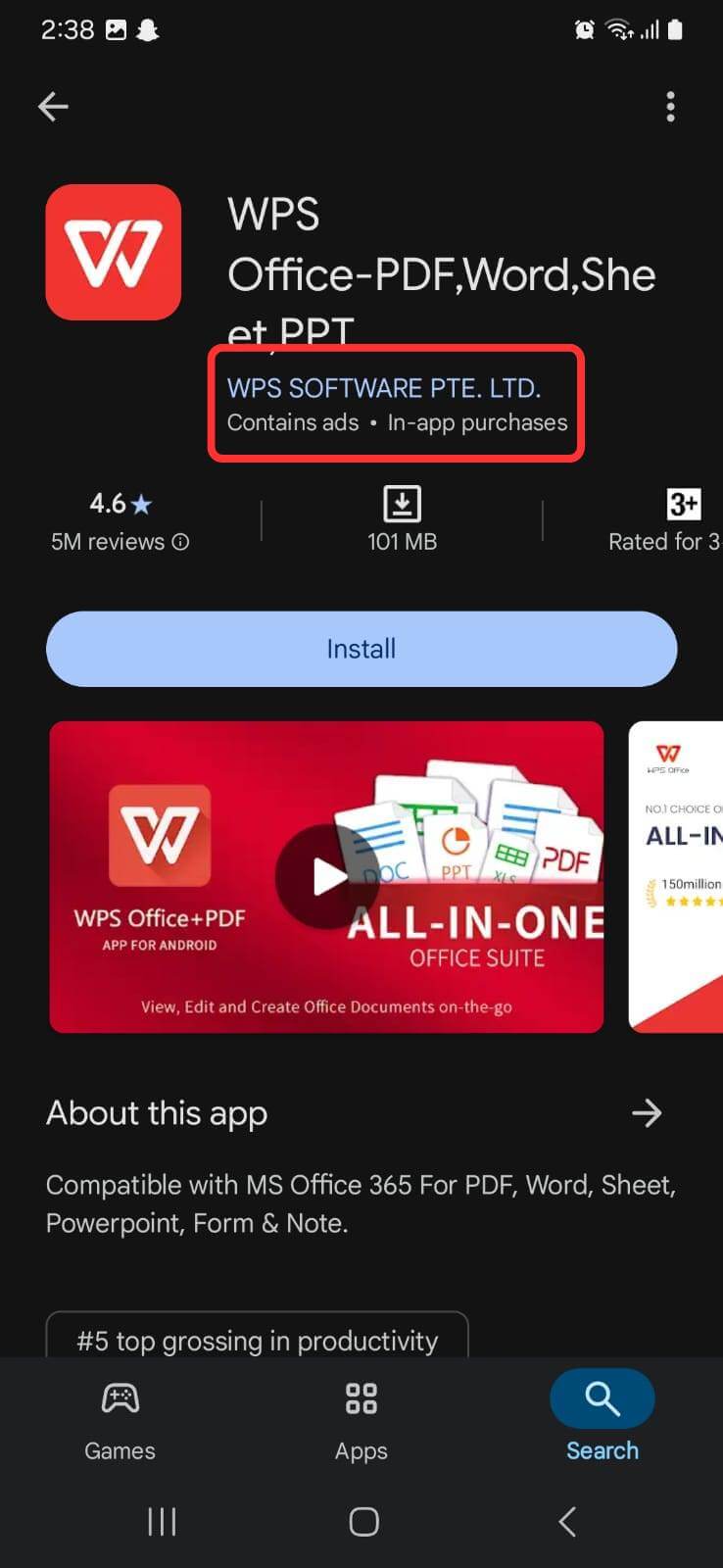
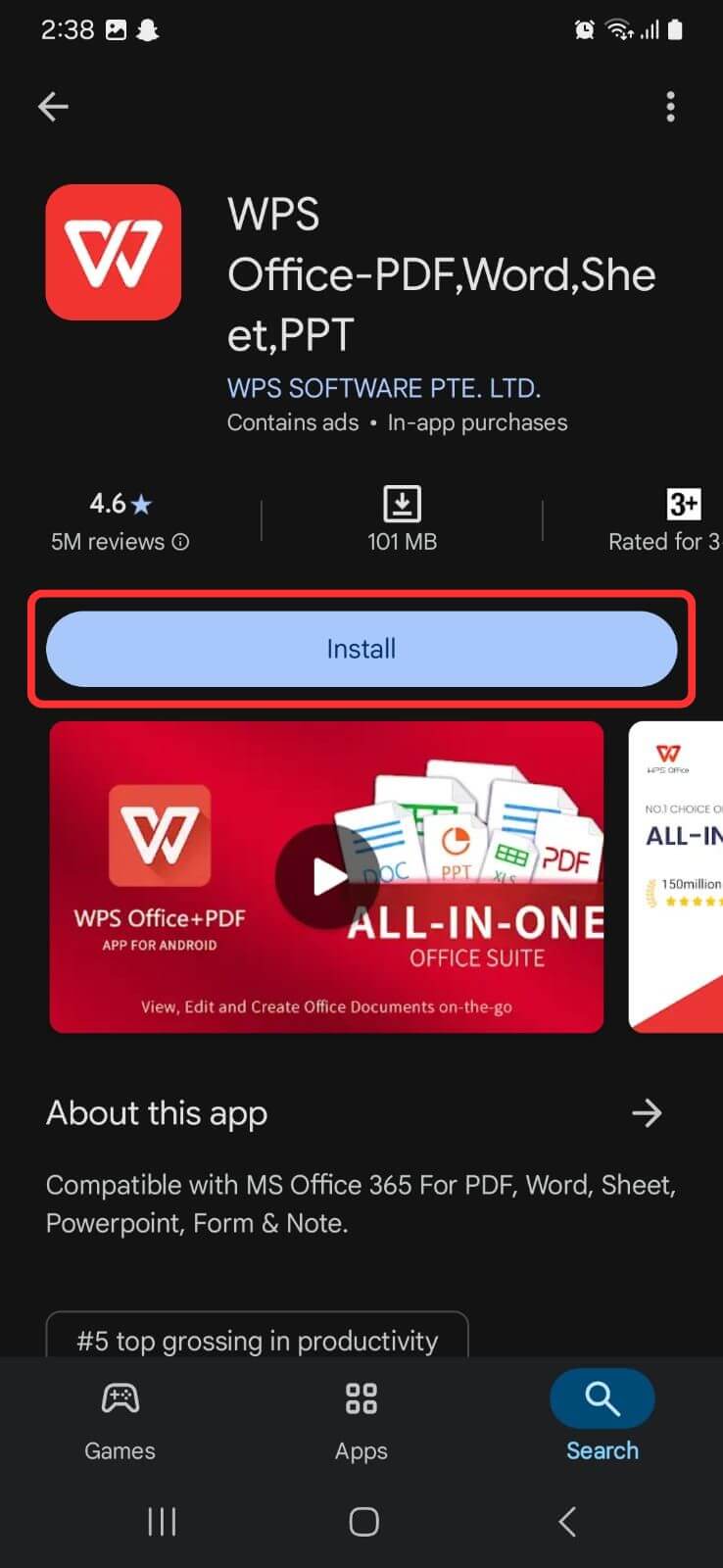
Étape 4 : Ici, vous pouvez consulter les avis et parcourir la description de l'application. Lorsque vous êtes prêt, appuyez sur le bouton « Obtenir » ou « Installer » pour commencer à télécharger WPS Office.
Étape 5 : Une fois le téléchargement terminé, appuyez sur « Ouvrir » pour lancer l'application. Vous pouvez également appuyer sur l'icône WPS Office depuis votre écran d'accueil pour l'ouvrir à tout moment.
Quand j'ai vraiment donné sa chance à WPS Writer, je l'ai trouvé léger. Il s'ouvrait rapidement, ne consommait pas trop de RAM et fonctionnait bien même sans Internet. J'ai aimé pouvoir exporter facilement en PDF et ne pas avoir à fouiller dans les menus pour les outils de base. J'ai fini par l'utiliser pour terminer deux rapports sans aucun problème et j'ai presque oublié que je n'utilisais pas Word.
Comparaison entre WPS Writer et Microsoft Word 365
Après avoir utilisé les deux outils pour différents projets tels que des dissertations, des rapports et des questionnaires, j'ai commencé à remarquer où chacun excelle et où il faiblit. Microsoft Word 365 reste la référence pour la collaboration et la finition, surtout si vous êtes déjà intégré à l'écosystème Microsoft. Mais WPS Writer tire subtilement son épingle du jeu lorsqu'il s'agit de travailler hors ligne ou sur une machine plus lente. J'ai créé un tableau rapide ci-dessous pour détailler les principales différences basées sur mon expérience.
Fonctionnalité | Microsoft Word 365 | WPS Writer |
|---|---|---|
Prix | Payant (Abonnement) | Gratuit |
Intégration cloud | Oui (OneDrive) | Oui (WPS Cloud) |
Disponibilité des modèles | Vaste | Vaste |
Compatibilité des fichiers | Complète | Complète |
Multiplateforme | Oui | Oui |
Outils PDF intégrés | Limités | Oui |
Mises à jour et support | Support payant | Gratuit + Option Premium |
Facilité d'utilisation | Interface familière | Similaire à MS Word |
Alors que MS Word 365 est excellent pour la synchronisation cloud et les projets d'équipe, je me suis surpris à ouvrir plus souvent WPS pour l'écriture quotidienne. Il se charge plus rapidement, ne monopolise pas la mémoire et ne m'oblige pas à être en ligne ou constamment connecté. Au fil du temps, c'est simplement devenu mon outil de prédilection pour des choses comme la tenue d'un journal, les brouillons, et même les CV, en gros tout ce pour quoi je veux juste écrire sans distractions.
FAQ
1. Qu'est-ce que Microsoft Word 365 ?
Microsoft Word 365 est la version basée sur le cloud de Microsoft Word, qui fait partie de l'abonnement Microsoft 365.
2. Microsoft Word 365 est-il disponible gratuitement de façon permanente ?
Uniquement via les licences pour l'éducation ou l'utilisation en ligne. Les fonctionnalités complètes de la version de bureau nécessitent un paiement.
3. Puis-je installer uniquement Microsoft Word 365 ?
Non, Office 365 s'installe en tant que suite complète incluant Excel, PowerPoint, Outlook, etc.
4. Les versions crackées de Word 365 sont-elles sûres ?
Non. Elles contiennent souvent des logiciels malveillants et violent les lois sur le droit d'auteur.
5. Puis-je ouvrir des documents Word dans WPS Office ?
Oui, WPS Writer prend entièrement en charge les formats .doc et .docx.
6. Est-ce que WPS Writer fonctionne hors ligne ?
Absolument. Toutes les fonctionnalités principales sont disponibles sans connexion Internet.
Rédaction express avec WPS Writer
La recherche d'un téléchargement gratuit et fiable de Microsoft Word a demandé bien plus d'efforts que prévu. J'ai d'abord examiné le programme de Microsoft pour l'éducation, qui est parfait si vous êtes éligible, mais ce n'est pas une solution pour tout le monde. Puis sont venues les versions crackées et les clés de produit publiques, dont beaucoup n'étaient pas fiables, risquées, ou ne fonctionnaient tout simplement pas. La version web m'a dépanné, mais a vite atteint ses limites hors ligne ou avec une mise en forme avancée. C'est là que j'ai découvert WPS Writer. Bien que ce ne soit pas une copie conforme de Word, il a géré les fichiers .docx de manière stable, a pris en charge une mise en forme riche, et est venu sans aucun casse-tête de licence. Pour la majorité de mes besoins en écriture, il offrait suffisamment de fonctionnalités pour faire le travail sans les tracas habituels.


