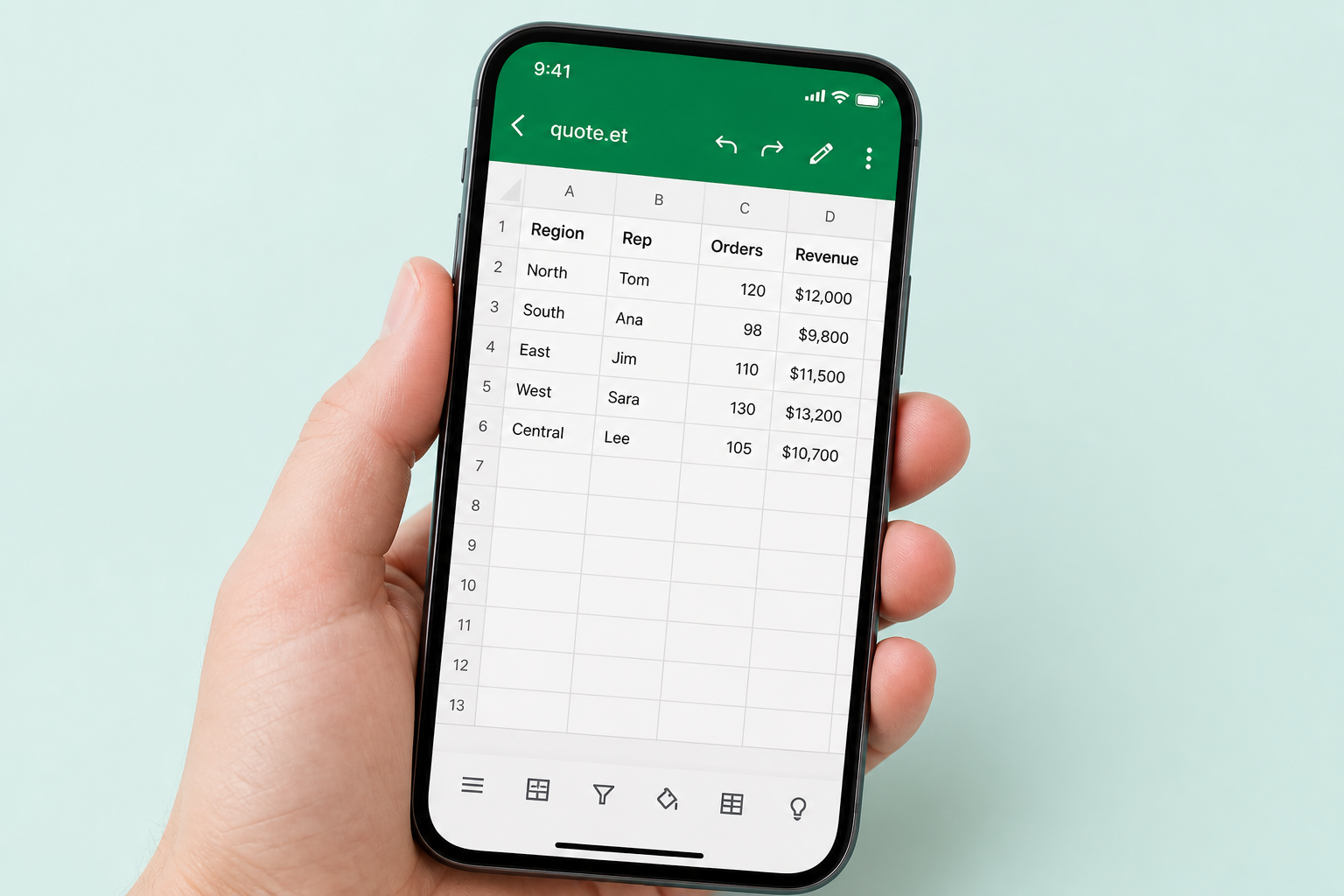
Feuille de calcul ET · enregistrer sous Excel

Convertir un fichier ET en Excel (XLSX)

Excel peut-il ouvrir un fichier ET ? En général, non. Ouvrez le classeur .et dans WPS Spreadsheets, puis choisissez Enregistrer sous XLSX (ou XLS) — en conservant les formules, les graphiques et chaque feuille — afin qu'Excel ouvre un véritable classeur.

Renommer .et en .xlsx ne convertit pas le fichier. Les convertisseurs en ligne n'exportent souvent que des valeurs statiques. WPS lit nativement les fichiers .et et crée une véritable copie Excel.

Conserver les formules et graphiques Windows · Mac Démarrage gratuit
Devis-T3.et → Enregistrer sous .xlsx
Ouvrez le fichier .et dans WPS → Enregistrer sous Classeur Excel (ne vous contentez pas de renommer l'extension)
fx =SOMME(D2:D5)
ABCD
1ArticleQtéUnitéTotal
2Licence1249 $588 $
3Assistance1219 $228 $
4Formation2199 $398 $
5Total1 214 $
Devis Conditions Copie Excel

Flux de travail de fichier ET vers Excel dans WPS Spreadsheets

Contexte rapide

Qu'est-ce qu'un fichier ET ?

Un fichier .et est le format de feuille de calcul natif de WPS Spreadsheets (feuilles, formules, graphiques et formatage réunis dans un seul classeur, comme le .xlsx d'Excel). La plupart des recherches « ouvrir fichier et dans excel » se heurtent à un mur : Excel ne peut pas décoder le format .et. Le reste de cette page se concentre sur la conversion ET → XLSX / XLS tout en préservant votre logique métier.

Problème → Solution

Pourquoi les fichiers ET échouent-ils dans Excel (et comment les convertir en toute sécurité)

Les erreurs lors d'un double-clic, les convertisseurs en ligne défectueux et les téléchargements risqués partent tous du même constat : Excel ne possède pas de décodeur natif pour les fichiers .et.

Excel peut-il ouvrir un fichier ET ? En général, non

Microsoft Excel ne possède pas de décodeur natif pour les fichiers .et. Un double-clic affiche souvent une erreur, ou bien le fichier refuse tout simplement de s'ouvrir.

  • La solution WPS : Ouvrez nativement le fichier .et, puis choisissez Enregistrer sous Classeur Excel (.xlsx) ou Excel 97-2003 (.xls).
  • Importez dans Excel sur Windows ou Mac en ouvrant le classeur converti, et non le fichier .et d'origine.
  • La même suite prend également en charge le format CSV et les anciens formats XLS lorsque les sources sont multiples.
Excel bloquéEnregistrer sous XLSXWindows / Mac
Excel · impossible d'ouvrir .et

Excel ne peut pas ouvrir le fichier de feuille de calcul ET
Renommer vs Enregistrer sous

Renommer .et en .xlsx ne convertit pas le fichier

Changer l'extension ne modifie que l'étiquette. Excel ne peut toujours pas lire la structure privée .et, ce qui explique pourquoi le problème de « fichier et ouvert dans excel avec formatage altéré » est souvent dû à un faux renommage.

  • La solution WPS : Utilisez la fonction Enregistrer sous dans Spreadsheets pour générer un véritable fichier XLSX/XLS.
  • Les formules restent des formules (et non des chiffres morts collés dans des cellules).
  • Les graphiques, les cellules fusionnées et les onglets de feuille survivent à une conversion en bonne et due forme.
Pas de faux renommageVéritable XLSXFormules

Les convertisseurs ET vers Excel en ligne suppriment les formules

La plupart des outils en ligne gratuits exportent des valeurs statiques, suppriment les fonctions spécifiques à WPS et perdent les graphiques. Les tableaux professionnels deviennent alors inutilisables.

  • La solution WPS : L'ouverture locale + Enregistrer sous permet de conserver les formules, les graphiques, le formatage conditionnel et la structure à plusieurs feuilles.
  • Évitez les limites de taille, les filigranes et les barrières d'inscription obligatoire.
  • Ne téléversez pas vos devis et feuilles financières sur des sites tiers.
FormulesGraphiquesConfidentialité
WPS · ouverture intacte de .et
Ouvrir une feuille de calcul ET avec formules et graphiques dans WPS
Prêt pour les fichiers .et sur tous vos appareils
Ouvrir une feuille de calcul ET sur Mac avec WPS

LibreOffice ne fonctionne qu'à moitié sur les fichiers ET complexes

La compatibilité limitée avec le format .et signifie que le formatage conditionnel, les fonctions spéciales et les classeurs à plusieurs feuilles se cassent souvent lors de l'exportation vers Excel.

  • La solution WPS : Le format .et est prioritaire : ouvrez vos feuilles sources telles qu'elles ont été créées.
  • Windows et Mac partagent le même processus d'ouverture → Enregistrer sous Excel.
  • Facilite le traitement par lots lorsque les équipes reçoivent de nombreux fichiers .et de la part de partenaires.
MultifeuilleMacTraitement par lots
Intégré dans WPS Spreadsheet

Télécharger un convertisseur gratuit de fichier ET vers Excel

Ouvrez votre fichier .et, conservez les formules et les graphiques, enregistrez sous XLSX ou XLS, puis transmettez la copie Excel à n'importe quel utilisateur de Microsoft 365.

  • Convertir un fichier ET en XLSX / XLS
  • Préserver formules, graphiques, multiples feuilles
  • Ouvre également les fichiers CSV et XLS classiques
Convertir un fichier ET en Excel maintenant
Enregistrer le fichier ET en XLSX dans WPS Spreadsheets

Enregistrer le fichier ET en XLSX dans WPS Spreadsheets

Fonctionnalités clés pour une conversion ET → Excel fidèle

Ouverture native des fichiers .et, véritable fonction Enregistrer sous XLSX, flux de travail locaux optimisés pour le traitement par lots et mise en page qui ne se transforme pas en erreurs #NOM?.

Conserver les formules, les graphiques et la disposition multifeuille

Les convertisseurs en ligne figent les valeurs et suppriment les graphiques. WPS ouvre le fichier source .et pour que la logique métier survive dans la copie Excel.

  • Préservez les formules, les cellules fusionnées et le formatage conditionnel.
  • Conservez les objets graphiques et tous les onglets de vos feuilles de calcul.
  • Moins de surprises type #NOM? / graphiques manquants après la conversion.
FormulesGraphiquesFeuilles
Formules et graphiques intacts
Formules et graphiques de feuille de calcul ET préservés dans WPS
Enregistrer sous · Classeur Excel
Boîte de dialogue Enregistrer sous Classeur Excel dans WPS

Enregistrer sous XLSX ou XLS (de véritables fichiers Excel)

Créez un classeur qu'Excel peut ouvrir sur Windows ou Mac. Choisissez le format moderne XLSX ou l'ancien format XLS lorsque vos partenaires ont besoin d'une version plus ancienne d'Excel.

  • Fichier → Enregistrer sous → Classeur Excel (*.xlsx).
  • Format Excel 97-2003 (*.xls) en option pour les environnements plus anciens.
  • Ne vous fiez jamais aux seuls renommages d'extensions.
XLSXXLSEnregistrer sous

Convertir des fichiers ET en Excel par lots

Lorsque des partenaires vous envoient un dossier de devis .et, convertissez-les localement : ouvrez chaque fichier et enregistrez-le sous XLSX (plus sûr qu'un téléchargement en masse).

  • Définissez WPS comme lecteur par défaut pour les fichiers .et afin d'accélérer le processus.
  • Idéal pour les équipes commerciales et administratives qui manipulent de nombreux tableaux en interne.
  • Combinez les formats .et, .xlsx et .csv dans la même suite.
Traitement par lotsDossierLocal
Dossier de .et · Enregistrer sous Excel
Gérer plusieurs fichiers de feuilles de calcul dans WPS
Windows · Mac · mobile
Ouvrir une feuille de calcul ET sur téléphone avec WPS

Windows et Mac : intégrer ET dans le flux de travail d'Excel

Finalisez la conversion de la feuille de calcul ET vers Excel où que se trouve la pièce jointe, puis partagez le fichier XLSX avec vos collaborateurs qui n'utilisent qu'Excel.

  • Le même cheminement « Ouvrir → Enregistrer sous » sur Windows et Mac.
  • Consultez les feuilles sur mobile si vous avez besoin d'une vérification rapide.
  • Ouverture + exportation de base gratuites (aucune licence Microsoft 365 n'est requise pour créer la copie Excel).
WindowsmacOSMobile

Étape par étape

Comment convertir un fichier ET en XLSX / XLS

Suivez l'interface de WPS Spreadsheets : ouvrez, sélectionnez Enregistrer sous Excel, puis ouvrez le nouveau fichier dans Microsoft Excel.

1

Ouvrez le fichier .et dans WPS Spreadsheets

Installez gratuitement WPS Office. Lancez Spreadsheets et ouvrez votre classeur .et. Vérifiez que les formules, les graphiques et les onglets des feuilles s'affichent correctement avant de convertir.

  • Ouverture native .et (Excel n'est pas encore requis)
  • Vérifiez d'abord chaque onglet de feuille
WPS Spreadsheets · ouvrir .et
Ouvrir un classeur ET dans WPS Spreadsheets
2

Enregistrer sous Classeur Excel (.xlsx ou .xls)

Allez dans Fichier → Enregistrer sous. Choisissez Classeur Excel (*.xlsx) ou Excel 97-2003 (*.xls), sélectionnez un dossier et enregistrez. Cette action crée un véritable fichier Excel et ne se contente pas de renommer l'extension.

  • Préférez .xlsx pour la version moderne d'Excel
  • Utilisez .xls uniquement si vos partenaires ont besoin d'une ancienne version d'Excel
Enregistrer sous · Classeur Excel (*.xlsx)
Enregistrer le fichier ET comme classeur XLSX dans WPS
3

Ouvrez le nouveau fichier dans Microsoft Excel

Envoyez le fichier .xlsx / .xls aux utilisateurs d'Excel sur Windows ou Mac. Si une formule affiche #NOM?, rouvrez le fichier .et dans WPS, vérifiez les fonctions spécifiques à WPS, enregistrez de nouveau sous (ou remplacez ces cellules par des formules compatibles avec Excel).

  • Excel ouvre le classeur converti
  • Reconvertissez le fichier si les graphiques ou les feuilles semblent erronés
.et → .xlsx · prêt pour Excel
Liste de vérification de transfert de ET vers Excel

FAQ de conversion de fichier ET en Excel

Erreurs Excel, mythes sur le renommage, risques en ligne, conversion par lots et limites de LibreOffice.

Téléchargement gratuit · toutes les plateformes

Convertir un fichier ET en Excel sans perdre la feuille

Ouverture native du format .et, véritable fonction Enregistrer sous XLSX/XLS, et une méthode gratuite qui ne nécessite aucune licence Microsoft 365 pour simplement créer la copie Excel.

  • ET → XLSX / XLS
  • Formules et graphiques intacts
  • Windows · Mac · Mobile
Convertir un fichier ET en Excel maintenant
.et → WPS → .xlsx
1Ouvrir Devis.et dans WPS Spreadsheets
2Enregistrer sous Classeur Excel (.xlsx)
3Ouvrir dans Excel — terminé

Concept de fichier ET vers Excel