

'%3e%3cpath%20d='M8%200C12.4183%200%2016%203.58172%2016%208C16%2012.4183%2012.4183%2016%208%2016C3.58172%2016%200%2012.4183%200%208C0%203.58172%203.58172%200%208%200ZM11.6162%204.38379C11.2257%203.99337%2010.5927%203.99338%2010.2021%204.38379L8%206.58594L5.79785%204.38379C5.40732%203.99334%204.77429%203.99329%204.38379%204.38379C3.99331%204.77429%203.99335%205.40733%204.38379%205.79785L6.58594%208L4.38379%2010.2021C3.99348%2010.5927%203.99341%2011.2257%204.38379%2011.6162C4.77426%2012.0066%205.40734%2012.0065%205.79785%2011.6162L8%209.41406L10.2021%2011.6162C10.5927%2012.0066%2011.2257%2012.0067%2011.6162%2011.6162C12.0067%2011.2257%2012.0066%2010.5927%2011.6162%2010.2021L9.41406%208L11.6162%205.79785C12.0066%205.40735%2012.0066%204.77429%2011.6162%204.38379Z'%20fill='%23080E17'%20fill-opacity='0.46'/%3e%3c/g%3e%3cdefs%3e%3cclipPath%20id='clip0_3761_713'%3e%3crect%20width='16'%20height='16'%20fill='white'/%3e%3c/clipPath%3e%3c/defs%3e%3c/svg%3e)




'%3e%3cpath%20fill-rule='evenodd'%20clip-rule='evenodd'%20d='M21.4999%2010.9993C21.4999%205.20009%2016.7986%200.498901%2010.9993%200.498901C5.19994%200.498901%200.498657%205.20009%200.498657%2010.9993C0.498657%2016.2404%204.33858%2020.5844%209.35855%2021.3722V14.0346H6.69238V10.9993H9.35855V8.68594C9.35855%206.05427%2010.9262%204.60062%2013.3248%204.60062C14.4736%204.60062%2015.6753%204.80571%2015.6753%204.80571V7.38979H14.3512C13.0468%207.38979%2012.64%208.19921%2012.64%209.0296V10.9993H15.5523L15.0867%2014.0346H12.64V21.3722C17.66%2020.5844%2021.4999%2016.2404%2021.4999%2010.9993Z'%20fill='%231568EA'/%3e%3c/g%3e%3c/svg%3e)


'%3e%3cpath%20d='M2.42045%2022.1876H6.31818V12.7217L0.75%208.54553V20.5171C0.75%2021.4414%201.49892%2022.1876%202.42045%2022.1876Z'%20fill='%234285F4'/%3e%3cpath%20d='M19.682%2022.1876H23.5797C24.5041%2022.1876%2025.2502%2021.4387%2025.2502%2020.5171V8.54553L19.682%2012.7217'%20fill='%2334A853'/%3e%3cpath%20d='M19.682%205.48293V12.7216L25.2502%208.54543V6.31816C25.2502%204.25236%2022.8921%203.07469%2021.2411%204.31361'%20fill='%23FBBC04'/%3e%3cpath%20d='M6.31824%2012.7217V5.48303L13.0001%2010.4944L19.6819%205.48303V12.7217L13.0001%2017.733'%20fill='%23EA4335'/%3e%3cpath%20d='M0.75%206.31816V8.54543L6.31818%2012.7216V5.48293L4.75909%204.31361C3.10534%203.07469%200.75%204.25236%200.75%206.31816Z'%20fill='%23C5221F'/%3e%3c/g%3e%3cdefs%3e%3cclipPath%20id='clip0_2954_7305'%3e%3crect%20width='24.5'%20height='18.375'%20fill='white'%20transform='translate(0.75%203.8125)'/%3e%3c/clipPath%3e%3c/defs%3e%3c/svg%3e)


Microsoft Office est une suite essentielle d'applications de productivité utilisée dans le monde entier. Les utilisateurs de Mac peuvent profiter de produits tels que Word, PowerPoint, Excel et Outlook pour augmenter leur productivité avec l'édition Microsoft Office Home & Business. Un service basé sur un abonnement pourrait ne pas être préférable. Cet article explique en détail les étapes pour acquérir une licence à vie de Microsoft Office Home & Business pour Mac 2021.
Qu'inclut Microsoft Office Home & Business pour Mac ?
Microsoft Word Home & Business pour Mac est conçu pour répondre aux besoins variés des utilisateurs domestiques et des petites entreprises. Il offre une suite puissante d'applications qui vous permettent de créer, communiquer et collaborer en toute transparence.
Microsoft Office est un package logiciel complet proposant une gamme d'outils incluant Word, PowerPoint, Excel et Outlook. Cela vous permet de créer facilement des documents professionnels ou de gérer finances et emplois du temps.
Microsoft Office Home & Business est entièrement optimisé pour l'environnement Mac. Vous pouvez élever votre travail à de nouveaux sommets avec une interface conviviale, des fonctionnalités intuitives et l'expérience familière de Microsoft.
Effectuez facilement des tâches telles que la rédaction de rapports, l'analyse de données, la création de présentations et la gestion des e-mails. Microsoft Office Home & Business pour Mac est le compagnon essentiel pour exceller dans toutes ces tâches.
1. Microsoft Word : Un logiciel de traitement de texte pour créer et modifier des documents.

2. Microsoft Excel : Une application de feuille de calcul permettant l'analyse et la visualisation des données.

3. Microsoft PowerPoint : Un programme pour créer des diaporamas et des présentations.

4. Microsoft Outlook : Un gestionnaire d'informations personnelles et un client de messagerie pour gérer contacts, calendriers et e-mails.

5. Microsoft OneNote : Une application de prise de notes numérique pour organiser et capturer des idées.

Microsoft Office Home & Business pour Mac 2021 Licence à vie
Comment télécharger et installer Microsoft Office pour Mac
Étape 1 : Visitez https://setup.office.com/?omkt=fr-FR pour accéder au site web de Microsoft.

Étape 2 : Ouvrez un nouveau compte Microsoft ou connectez-vous à un compte existant.

Étape 3 : Saisissez la clé de produit figurant sur votre carte produit ou votre reçu, ou cliquez ici si vous n'en avez pas.

Étape 4 : Cliquez sur "Confirmer" pour passer à l'étape suivante et installer vos applications Office.

Étape 5 : Cliquez sur "Installer" sur la page suivante, puis sur "Installer" dans la boîte de dialogue contextuelle qui apparaît.

Étape 6 : Cliquez sur le fichier d'installation Microsoft Office .pkg en le double-cliquant dans le dossier Téléchargements de votre Mac.

Étape 7 : Cliquez sur "Continuer" après avoir lu le contrat de licence logicielle dans l'étape suivante.

Étape 8 : La prochaine étape consiste à choisir comment installer Microsoft Office pour Mac. Ensuite, vérifiez les exigences d'espace disque et cliquez sur "Installer" si nécessaire.

Étape 9 : Accédez à l'onglet "Applications" sur votre ordinateur et découvrez les applications Office installées.

Configuration requise pour le téléchargement Mac 2021 :
Vitesse du processeur de 1,6 GHz ou supérieure
Systèmes d'exploitation 64 bits nécessitent 4 Go de RAM
Pour les systèmes d'exploitation 32 bits, 2 Go de RAM
Espace disque libre de 10 Go
Format APFS ou Mac OS Extended
Résolution minimale de l'écran de 1280 x 800 pixels
Comment acheter Microsoft Office Home & Business pour Mac 2021 Licence à vie
Étape 1 : Ouvrez un navigateur Web.

Étape 2 : Visitez la boutique Microsoft.

Étape 3 : Cliquez sur la liste de produits pour "Microsoft Office Home & Business 2021 pour Mac" et sélectionnez "Acheter maintenant".

Étape 4 : L'article sera ajouté à votre panier d'achats une fois que vous aurez cliqué sur le bouton "Acheter maintenant". Cliquez sur le bouton "Payer" pour commencer le processus.

Étape 5 : Fournissez les informations de facturation.

Étape 6 : Ajoutez vos informations de paiement, passez en revue et passez la commande.

Étape 7 : Recevez une confirmation à l'écran et par e-mail. Cet e-mail comprendra des informations importantes, comme votre clé de produit.
Étape 8 : Téléchargez et installez.
Étape 9 : Activez le produit en utilisant la clé de produit fournie dans l'e-mail de confirmation. Suivez les instructions à l'écran pour terminer le processus d'activation.
Comment modifier Word, Excel et PowerPoint gratuitement dans Microsoft Office ?
Les utilisateurs peuvent facilement ouvrir, créer, modifier et enregistrer des fichiers Microsoft Office, y compris des documents Word, des feuilles de calcul Excel et des présentations PowerPoint, en utilisant WPS Office. En plus de l'interopérabilité offerte, WPS Office vous donne une solution polyvalente et adaptable pour toutes vos tâches de bureau.
Les fonctionnalités de WPS Office sont entièrement conçues pour rationaliser votre flux de travail et améliorer votre efficacité. WPS Office est une trousse à outils complète qui s'adapte à tous vos besoins. Certaines fonctionnalités clés incluent :
Outils avancés de mise en forme de documents dans Writer
Capacités dynamiques d'analyse de données dans Spreadsheets
Possibilité de créer des présentations étonnantes dans Presentation avec une gamme de modèles et une intégration multimédia
Collaboration transparente avec les collègues
Compatibilité et adaptabilité
WPS Office préserve l'intégrité de vos fichiers sur toutes les plates-formes sans les tracas des problèmes de compatibilité. Profitez de l'interface utilisateur intuitive qui facilite la maîtrise de la suite, vous permettant de vous concentrer sur ce qui compte vraiment : votre contenu.
WPS Office se distingue comme la solution la plus polyvalente pour vos besoins de bureau. Avec WPS Office, la praticité rencontre l'innovation. Augmentez votre productivité, exploitez la puissance de la compatibilité multiplateforme et redéfinissez la façon dont vous travaillez avec WPS Office.
Étapes pour modifier Word/Excel/PowerPoint dans WPS
Étape 1 : Ouvrez l'application WPS Office sur votre appareil.

Étape 2 : Trouvez l'application appropriée pour le type de document que vous souhaitez modifier sur l'écran principal et appuyez dessus (par exemple, Writer pour les documents Word, Spreadsheets pour les fichiers Excel et Presentation pour les fichiers PowerPoint).

Étape 3 : Une liste de vos documents actuels s'affichera dans l'application. Pour modifier un document existant, appuyez dessus. Commencez un nouveau document en appuyant sur le bouton "+" ou "Nouveau".
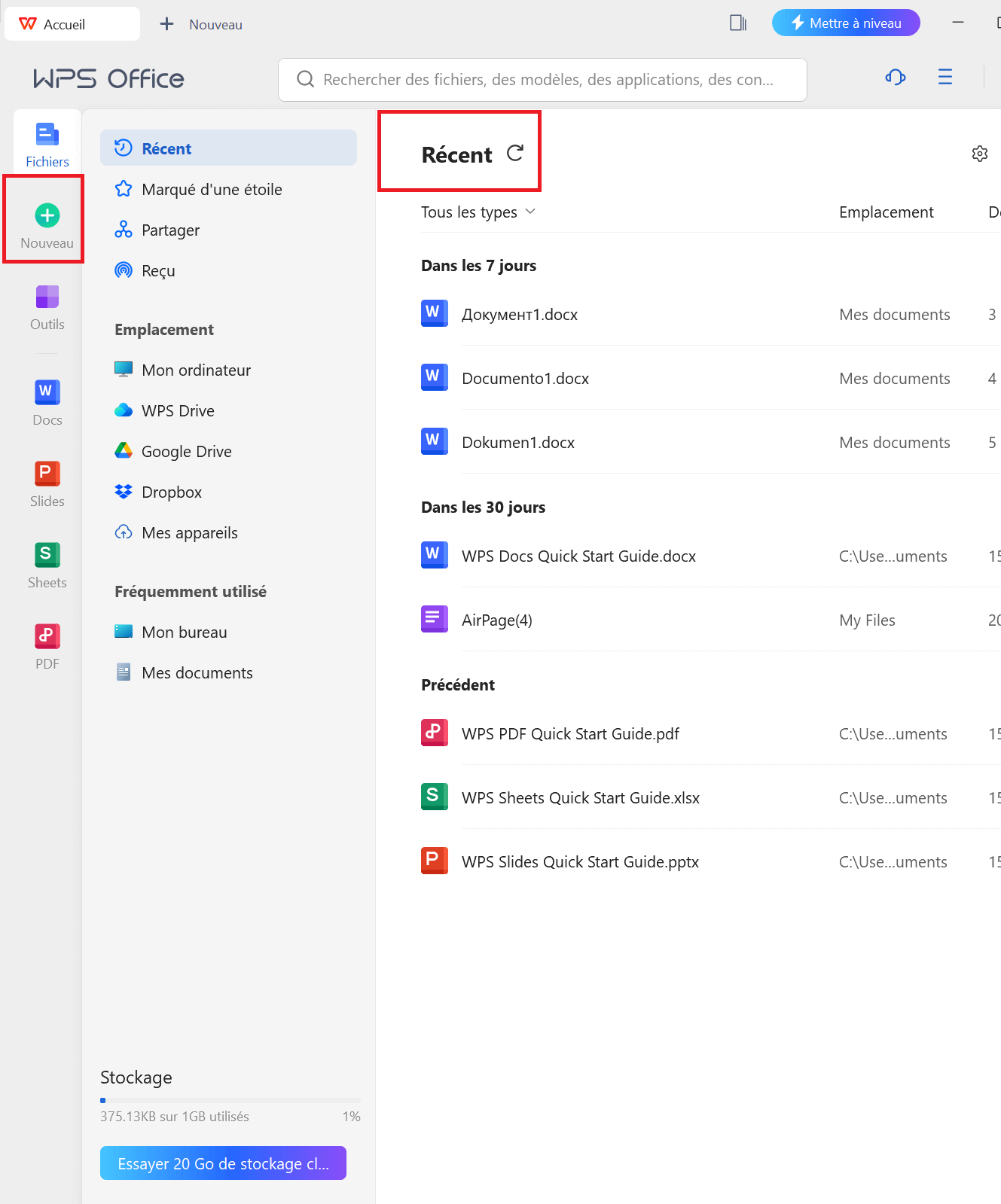
Étape 4 : Après avoir ouvert le document, vous pouvez le modifier comme d'habitude dans le programme Microsoft Office correspondant. Utilisez la barre d'outils en haut pour formater du texte, insérer des images, ajouter des formules, etc.

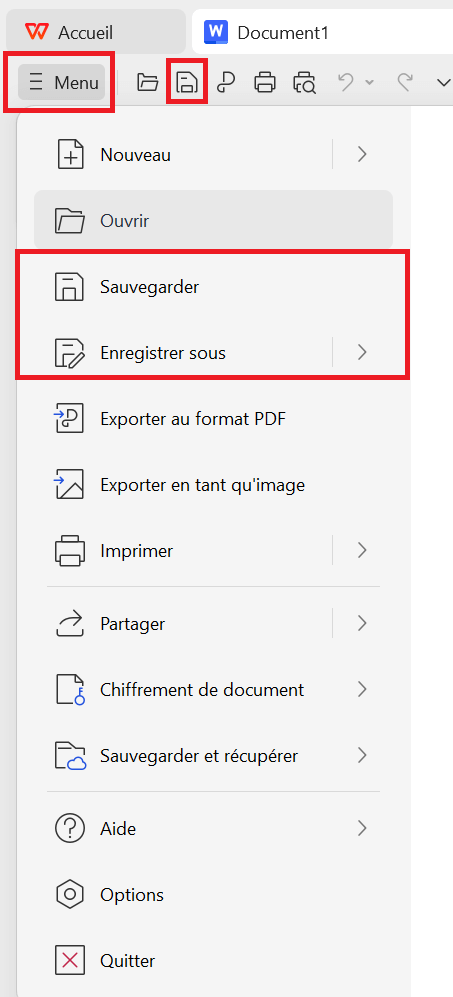
Étape 5 : Appuyez sur l'option "Enregistrer" ou "Enregistrer sous" dans le coin supérieur gauche ou supérieur droit de l'application pour enregistrer vos modifications. Le document peut être enregistré n'importe où sur votre smartphone ou dans un service de stockage cloud.
Étape 6 : Si vous devez partager le document mis à jour, sélectionnez "Partager" et choisissez votre méthode de livraison préférée dans la liste, telle que l'e-mail, les services de messagerie ou les liens vers le stockage cloud.


FAQs
1. Quelle est la différence entre Microsoft Office 365 et Office 2021 ?
Les versions les plus récentes des programmes Office sont accessibles via Microsoft Office 365, un service basé sur un abonnement offrant un stockage cloud, des outils de collaboration et des mises à jour fréquentes.
En revanche, Office 2021 est une version à achat unique du package Office avec un ensemble de fonctionnalités prédéterminé et aucune mise à jour continue. Votre préférence pour les avantages de l'abonnement et la nécessité de mises à jour continues détermineront l'option que vous choisirez.
2. Est-ce que Microsoft Office Home & Business pour Mac 2021 Licence à vie est légitime ?
Oui, Microsoft Office Home & Business pour Mac 2021 offre une licence à vie, vous permettant d'utiliser le logiciel aussi longtemps que vous le souhaitez.
Microsoft Office Home & Business pour Mac 2021 Licence à vie est un produit légitime proposé par Microsoft aux utilisateurs de Mac, offrant l'accès à des applications comme Word, Excel, PowerPoint et Outlook. Pour assurer l'authenticité, assurez-vous simplement de l'acheter auprès d'une source fiable.
Pour plus de sécurité, vous pouvez lire les avis des utilisateurs sur la licence à vie de Microsoft Office Home & Business pour Mac 2021 sur BestBuy.
3. Est-ce que Microsoft Office Home & Business pour Mac 2021 Licence à vie est gratuit ?
Non, Microsoft Office Home & Business pour Mac 2021 n'est pas gratuit. Le package logiciel a un coût et comprend les programmes Word, Excel, PowerPoint et Outlook.
Selon l'option de licence choisie, cela nécessite généralement un achat unique ou un coût récurrent.
Pour en savoir plus sur ce que les autres utilisateurs disent, restez avec Microsoft Office Home & Business pour Mac 2021 Licence à vie sur Reddit..
Résumé
En combinant la puissance de Microsoft Office Home & Business pour Mac 2021 Licence à vie avec WPS Office, vous pouvez débloquer de nouveaux niveaux de productivité et de flexibilité. Profitez des forces des deux suites pour créer, modifier et collaborer en toute transparence, améliorant ainsi votre expérience de travail globale sur macOS. Que vous soyez un utilisateur occasionnel ou un professionnel, cette intégration offre une trousse à outils polyvalente pour rationaliser efficacement vos tâches.

'%3e%3cpath%20d='M19.9911%204.11386V6.471H18.5894C18.0775%206.471%2017.7322%206.57814%2017.5536%206.79243C17.3751%207.00671%2017.2858%207.32814%2017.2858%207.75671V9.44421H19.9019L19.5536%2012.0871H17.2858V18.8639H14.5536V12.0871H12.2769V9.44421H14.5536V7.49779C14.5536%206.39064%2014.8632%205.53201%2015.4822%204.92189C16.1013%204.31177%2016.9257%204.00671%2017.9554%204.00671C18.8304%204.00671%2019.509%204.04243%2019.9911%204.11386Z'%20fill='%23333333'/%3e%3c/g%3e%3cdefs%3e%3cclipPath%20id='clip0_2938_8199'%3e%3crect%20width='16'%20height='16'%20fill='white'%20transform='translate(8%204.00671)'/%3e%3c/clipPath%3e%3c/defs%3e%3c/svg%3e)
'%3e%3cpath%20d='M17.5237%2010.7813L23.4811%204H22.0699L16.8949%209.88693L12.7648%204H8L14.2469%2012.9029L8%2020.0133H9.4112L14.8725%2013.7952L19.2352%2020.0133H24M9.92053%205.04213H12.0885L22.0688%2019.0224H19.9003'%20fill='%23333333'/%3e%3c/g%3e%3cdefs%3e%3cclipPath%20id='clip0_2938_8200'%3e%3crect%20width='16'%20height='16.0134'%20fill='white'%20transform='translate(8%204)'/%3e%3c/clipPath%3e%3c/defs%3e%3c/svg%3e)


