

'%3e%3cpath%20d='M8%200C12.4183%200%2016%203.58172%2016%208C16%2012.4183%2012.4183%2016%208%2016C3.58172%2016%200%2012.4183%200%208C0%203.58172%203.58172%200%208%200ZM11.6162%204.38379C11.2257%203.99337%2010.5927%203.99338%2010.2021%204.38379L8%206.58594L5.79785%204.38379C5.40732%203.99334%204.77429%203.99329%204.38379%204.38379C3.99331%204.77429%203.99335%205.40733%204.38379%205.79785L6.58594%208L4.38379%2010.2021C3.99348%2010.5927%203.99341%2011.2257%204.38379%2011.6162C4.77426%2012.0066%205.40734%2012.0065%205.79785%2011.6162L8%209.41406L10.2021%2011.6162C10.5927%2012.0066%2011.2257%2012.0067%2011.6162%2011.6162C12.0067%2011.2257%2012.0066%2010.5927%2011.6162%2010.2021L9.41406%208L11.6162%205.79785C12.0066%205.40735%2012.0066%204.77429%2011.6162%204.38379Z'%20fill='%23080E17'%20fill-opacity='0.46'/%3e%3c/g%3e%3cdefs%3e%3cclipPath%20id='clip0_3761_713'%3e%3crect%20width='16'%20height='16'%20fill='white'/%3e%3c/clipPath%3e%3c/defs%3e%3c/svg%3e)




'%3e%3cpath%20fill-rule='evenodd'%20clip-rule='evenodd'%20d='M21.4999%2010.9993C21.4999%205.20009%2016.7986%200.498901%2010.9993%200.498901C5.19994%200.498901%200.498657%205.20009%200.498657%2010.9993C0.498657%2016.2404%204.33858%2020.5844%209.35855%2021.3722V14.0346H6.69238V10.9993H9.35855V8.68594C9.35855%206.05427%2010.9262%204.60062%2013.3248%204.60062C14.4736%204.60062%2015.6753%204.80571%2015.6753%204.80571V7.38979H14.3512C13.0468%207.38979%2012.64%208.19921%2012.64%209.0296V10.9993H15.5523L15.0867%2014.0346H12.64V21.3722C17.66%2020.5844%2021.4999%2016.2404%2021.4999%2010.9993Z'%20fill='%231568EA'/%3e%3c/g%3e%3c/svg%3e)


'%3e%3cpath%20d='M2.42045%2022.1876H6.31818V12.7217L0.75%208.54553V20.5171C0.75%2021.4414%201.49892%2022.1876%202.42045%2022.1876Z'%20fill='%234285F4'/%3e%3cpath%20d='M19.682%2022.1876H23.5797C24.5041%2022.1876%2025.2502%2021.4387%2025.2502%2020.5171V8.54553L19.682%2012.7217'%20fill='%2334A853'/%3e%3cpath%20d='M19.682%205.48293V12.7216L25.2502%208.54543V6.31816C25.2502%204.25236%2022.8921%203.07469%2021.2411%204.31361'%20fill='%23FBBC04'/%3e%3cpath%20d='M6.31824%2012.7217V5.48303L13.0001%2010.4944L19.6819%205.48303V12.7217L13.0001%2017.733'%20fill='%23EA4335'/%3e%3cpath%20d='M0.75%206.31816V8.54543L6.31818%2012.7216V5.48293L4.75909%204.31361C3.10534%203.07469%200.75%204.25236%200.75%206.31816Z'%20fill='%23C5221F'/%3e%3c/g%3e%3cdefs%3e%3cclipPath%20id='clip0_2954_7305'%3e%3crect%20width='24.5'%20height='18.375'%20fill='white'%20transform='translate(0.75%203.8125)'/%3e%3c/clipPath%3e%3c/defs%3e%3c/svg%3e)


Lorsque vous téléchargez n’importe quelle version de Microsoft Office, vous avez le choix entre les options 64 bits et 32 bits. Cette décision dépend principalement de l’architecture de votre système d’exploitation. Cependant, il y a des nuances subtiles à ce choix dont vous pourriez ne pas être conscient. Dans cet article, nous vous guiderons à travers le processus de téléchargement gratuit de Microsoft Office 2021 Professional Plus dans la version 64 bits, en jetant la lumière sur les considérations clés et les avantages qu’il offre.

Comment télécharger Office 2021 Professional Plus 64 bits gratuit ?
Télécharger Office 2021 Professional Plus 64 bits gratuit peut sembler compliqué pour certains utilisateurs. C’est pourquoi nous avons préparé ce guide complet, afin de vous accompagner pas à pas et de rendre l’installation simple, rapide et sécurisée. De la préparation à l’utilisation, tout est couvert pour que vous puissiez profiter pleinement d’Office 2021 Pro Plus.
Préparation:
Le processus commence par désinstaller toute version précédente de Microsoft Office qui pourrait être installée sur votre PC. Après une mise à niveau, Windows supprime automatiquement l’ancienne version au bout d’environ 10 jours ; si vous voulez libérer l’espace plus tôt et que tout fonctionne sur la version actuelle, supprimez-la manuellement.
Étape 1 : Appuyez sur la touche avec le logo Windows sur votre clavier pour accéder au menu Démarrer.
Étape 2 : Dans le menu Démarrer, sélectionnez « Paramètres » pour accéder aux paramètres de Windows.

Étape 3 : Dans les paramètres Windows, ouvrez la section « Système », puis cliquez directement sur « Stockage ». Cela vous fournira des informations sur l'utilisation du stockage de votre ordinateur.

Étape 4 : Maintenant, dans la section qui affiche des informations sur votre disque dur, recherchez une option étiquetée « Fichiers temporaires » et cliquez sur cette option.

Étape 5 : Dans la section « Fichiers temporaires », vous trouverez divers cases à cocher pour différents types de fichiers qui peuvent être supprimés pour libérer de l'espace de stockage.
Étape 6 : Cochez la case « Version précédente de Windows », puis cliquez sur « Supprimer les fichiers » pour lancer la suppression des fichiers de l’ancienne version.

Téléchargement :
Ensuite, vous pouvez poursuivre avec le téléchargement gratuit d'Office 2021 Pro Plus 64-bit
Étape 1 : Visitez le site web officiel de MSKeySoft.

Étape 2 : Choisissez votre langue préférée.

Étape 3 : Trouvez et cliquez sur le lien correspondant à « Office 2021 Professional Plus » pour initier le téléchargement du fichier d'installation.

Installation :
Étape 1 : Une fois que le fichier d'installation a été téléchargé sur votre système, localisez et double-cliquez dessus pour démarrer le processus d'installation.
Étape 2 : L'assistant d'installation sera lancé et pourrait nécessiter le téléchargement de composants supplémentaires, veuillez donc être patient.

Étape 3 : Cliquez sur « Fermer » une fois que l'installation de Microsoft Office Pro Plus est terminée sur votre système.

Le téléchargement de Microsoft Office Pro Plus peut prendre un certain temps et peut être frustrant si vous choisissez par erreur la mauvaise langue sur MSKeysoft, car vous devrez recommencer le processus.
Comment activer Office 2021 Professional Plus 64 bits gratuit ?
Dans cette section, nous explorerons deux méthodes différentes pour activer Microsoft Office Professional Plus 2021 pour PC (64-bit), y compris certaines solutions parfois mentionnées en ligne, comme télécharger Office 2021 gratuit avec crack 64 bits.
Méthode 1 : Achetez une clé de produit auprès de Microsoft
Voici un tutoriel étape par étape sur comment activer Microsoft Office 2021 Professional Plus pour PC (64-bit) si vous avez déjà une clé de produit mais que vous n'avez pas de compte :
Étape 1 : Commencez par vous rendre sur le site officiel de Microsoft Office.
Étape 2 : Sur le site, trouvez et sélectionnez le bouton « Créer un nouveau compte ».

Étape 3 : Continuez en saisissant vos informations personnelles pour configurer votre propre compte Microsoft Office.

Étape 4 : Après vous être connecté avec succès, vous serez invité à saisir votre clé de produit.

Étape 5 : Cliquez sur « Suivant ». Lancez n'importe quelle application Microsoft Office installée sur votre ordinateur et sélectionnez « Se connecter » dans le coin supérieur droit.

Étape 6 : Connectez-vous en utilisant les informations d'identification de votre nouveau compte. Une fois connecté, toutes les applications Microsoft Office sur votre ordinateur seront automatiquement activées.

Méthode 2 : Utilisez KMSPico pour activer Office 2021 Pro Plus
En alternatif, certains utilisateurs recherchent des solutions pour télécharger Office 2021 gratuit avec crack. Ces méthodes reposent sur des outils tiers non officiels, tels que KMSPico, qui tentent de contourner les mécanismes d’activation. Mais ces méthodes peuvent comporter des risques pour la sécurité et la stabilité du système.
Étape 1 : Ouvrez votre navigateur et visitez le site officiel de KMSPico.

Étape 2 : Faites défiler vers le bas et téléchargez l'activateur KMSPico en cliquant sur « Télécharger KMSPico 11.2.1 ».

Étape 3 : Vous serez redirigé vers la page de téléchargement, cliquez sur « Télécharger » pour lancer le processus de téléchargement.

Étape 4 : Une fois le fichier téléchargé, les utilisateurs devront l'extraire. Il est doublement compressé pour éviter d'être détecté par Windows Defender.

Étape 5 : Une fois le fichier extrait, exécutez le fichier d'installation. Veuillez vous souvenir que le fichier est protégé par un mot de passe, qui se trouve dans le fichier « Password.txt » à l'intérieur du dossier compressé.

Étape 6 : Lancez l'outil KMSPico et attendez que l'interface utilisateur se charge. Le temps de chargement peut varier en fonction de la charge du serveur Microsoft KMS, mais ne devrait pas dépasser 30 secondes.
Étape 7 : Assurez-vous que le logo Office est sélectionné dans l'interface, puis cliquez sur le bouton rouge pour initier le processus d'activation.
Étape 8 : Votre suite Office est maintenant prête à être utilisée sans aucune restriction.
Veuillez noter que cette méthode d'activation n'est pas permanente, car elle utilise des clés KMS fournies par Microsoft pour l'évaluation du logiciel. Ces clés expirent généralement dans les 6 à 12 mois, donc vous devrez peut-être réactiver Office 365 après cette période. N'hésitez pas à enregistrer cette page en tant que signet pour référence future et mises à jour.
WPS Office offre une suite bureautique complète et légale, évitant les risques liés à télécharger Office 2021 gratuit avec crack, tout en garantissant sécurité, stabilité et compatibilité avec les formats Office. Si vous cherchez une alternative fiable et légitime, WPS Office constitue une option recommandée.


WPS Office - Alternative pour Télécharger Office 2021 professional plus 64 bits gratuit
WPS Office constitue une alternative gratuite et sûre à Microsoft Office 2021 professional plus 64 bits. Nous vous fournirons un guide complet étape par étape pour accéder aux outils bureautiques essentiels, en vous accompagnant tout au long du processus d’installation et d’utilisation.

1. Pourquoi utiliser WPS ?
WPS Office se démarque comme un choix exceptionnel. Bien que nous soyons familiers des options limitées pour obtenir une version gratuite de Microsoft Office, il existe un profusion d'alternatives exceptionnelles qui peuvent vous faire complètement oublier Microsoft Office. WPS Office domine cette compétition, offrant un ensemble complet qui répond à tous vos besoins.

Avec WPS Office, vous bénéficiez d'une compatibilité sans faillir et d'une convivialité utilisateur. Ses fonctionnalités avancées sont conçues pour répondre aux besoins de débutants et de professionnels. WPS Office se vante d'un ensemble riche de capacités, y compris des outils de formatage polyvalents, une collaboration en temps réel pour un travail d'équipe sans effort, une intégration cloud pour un accès pratique et une variété de modèles pour simplifier la création de documents. En complément, WPS Office propose également des solutions en ligne telles que Word en ligne, Excel en ligne et PowerPoint en ligne, offrant la même fluidité d’utilisation et les mêmes fonctionnalités que la version de bureau, accessibles depuis n’importe quel appareil.
De plus, nous vous recommandons de télécharger et d'utiliser WPS Office pour plusieurs raisons :
Prix abordable : WPS Office propose une version de base gratuite, suffisante pour couvrir la majorité des besoins bureautiques quotidiens.
Compatibilité étendue : WPS Office assure la compatibilité avec divers formats de documents, évitant les caractères déformés et les erreurs de formule lors de l'ouverture de différents types de fichiers.
Fonctionnalités complètes : Profitez d'une boutique de modèles riche, d'assistants de CV, de formulaires intelligents, et de la numérisation de documents via l'outil
JPG en Word .Interface conviviale : WPS Office propose une interface utilisateur similaire à Microsoft Office, minimisant les coûts de transition.
Support multiplateforme : WPS Office est disponible sur Windows, macOS, Linux, Android et iOS, permettant une synchronisation fluide entre les appareils et les systèmes.
Performance stable : Découvrez une performance stable avec un faible usage de mémoire, même lors de la gestion de gros fichiers et de tâches complexes.
Sécurité renforcée : WPS Office met l'accent sur la confidentialité et la sécurité des utilisateurs, chiffrant toutes les données utilisateur pour protéger les informations sensibles.
Si vous avez envie d'essayer WPS Office, vous pouvez cliquer sur le bouton ci-dessous pour le télécharger et l’installer. Je suis sûr que vous ne serez pas déçu.
2. Étapes pour éditer Word/Excel/Powerpoint dans WPS :
WPS Office est un outil précieux pour travailler avec des fichiers Microsoft Office. Est-ce facile à utiliser? Oui! WPS Office offre une interface conviviale qui ressemble étroitement aux applications de Microsoft, le rendant facile pour les utilisateurs de transition. Voici comment vous pouvez utiliser WPS Office pour éditer vos fichiers Microsoft gratuitement!
1. Comment utiliser Word (Writer) ?
Writer fait partie de WPS Office qui s’occupe du traitement de texte et de l’édition. L’application dispose d’une variété d’outils pour créer des documents de différentes sortes.
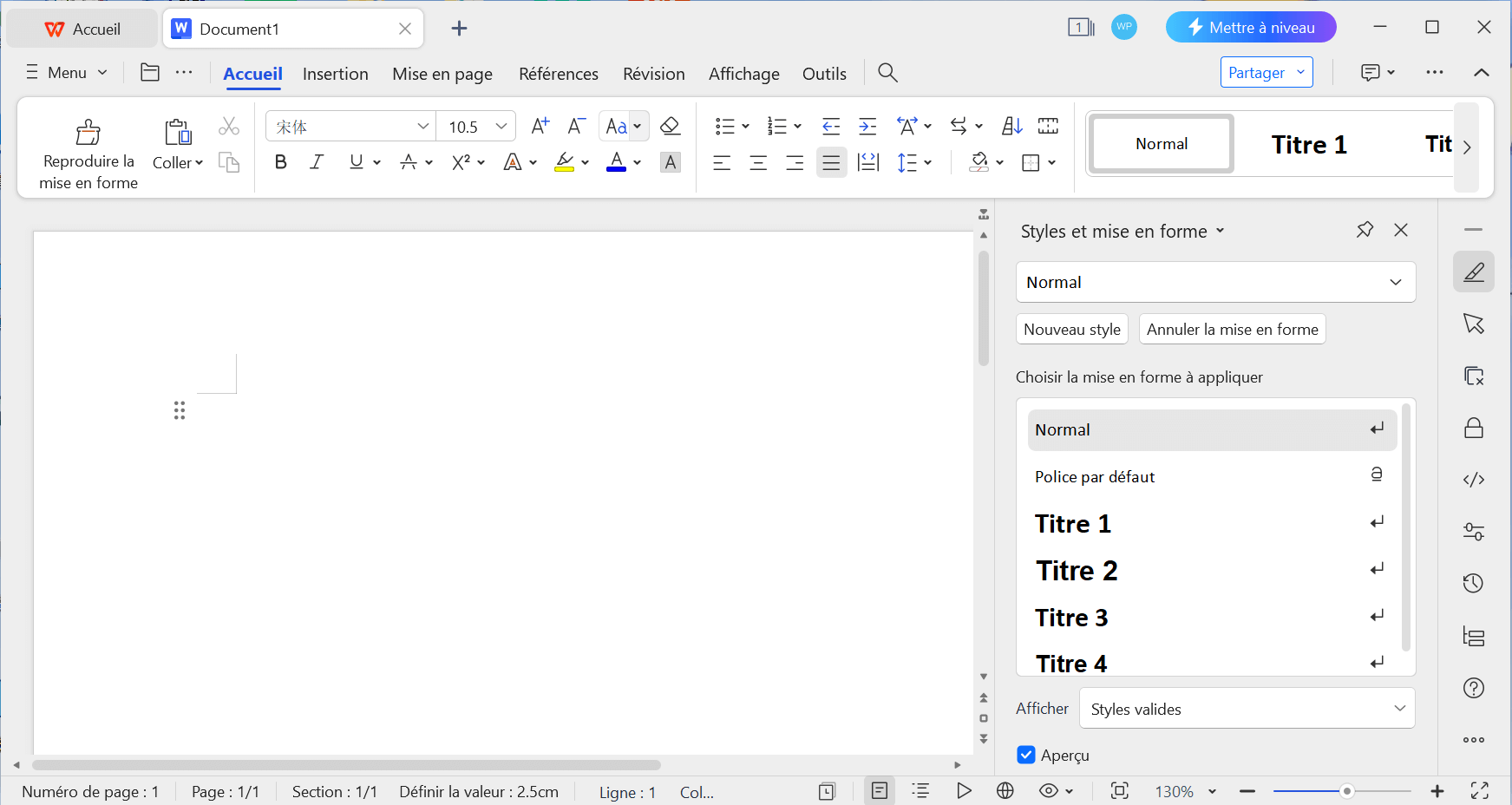
Étape 1 : Ouvrez WPS Office et sélectionnez « Docs » dans le menu latéral.
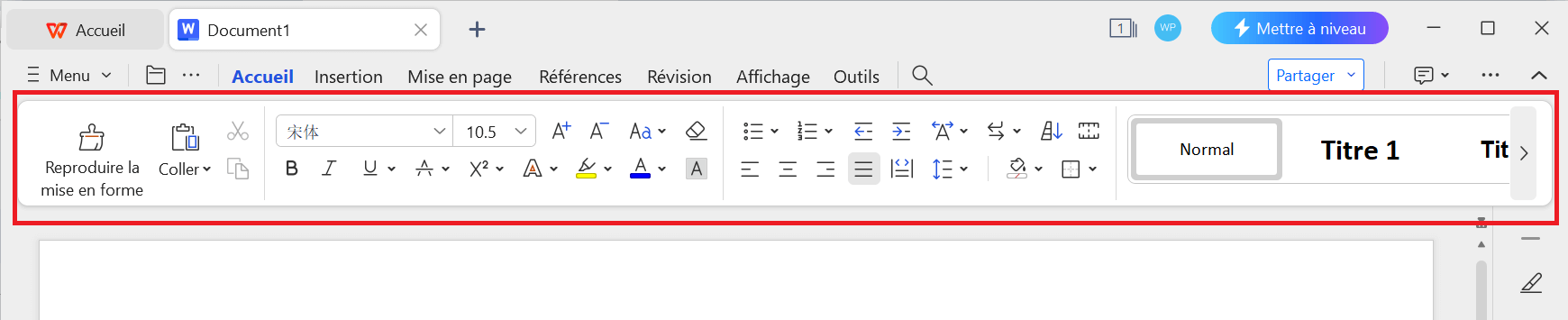
Étape 2 : Si vous souhaitez créer un nouveau document, sélectionnez « Vide » . Puis, vous pouvez maintenant commencer à taper du contenu dans le document.
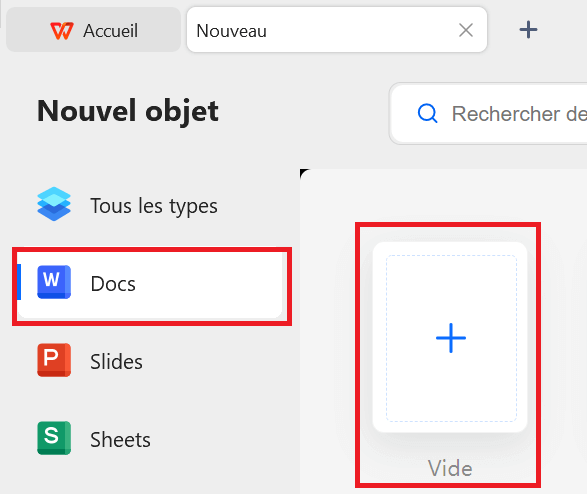
Étape 3 : pour formater votre texte, utilisez les outils dans la barre d’outils en haut de l’écran. La barre d'outils permet aux utilisateurs de modifier la police et la taille, souligner, gras, ou mettre la police en italique, entre autres choses.
Étape 4 : Pour sauvegarder votre travail, allez dans le menu Fichier et choisissez « Enregistrer sous ». Sélectionnez un emplacement de sauvegarde pour votre document et cliquez sur Enregistrer.
2. Comment utiliser Spreadsheet (Feuille de calcul) ?
Les feuilles de calcul WPS offrent une collection complète d'outils d'édition et d'analyse de données.
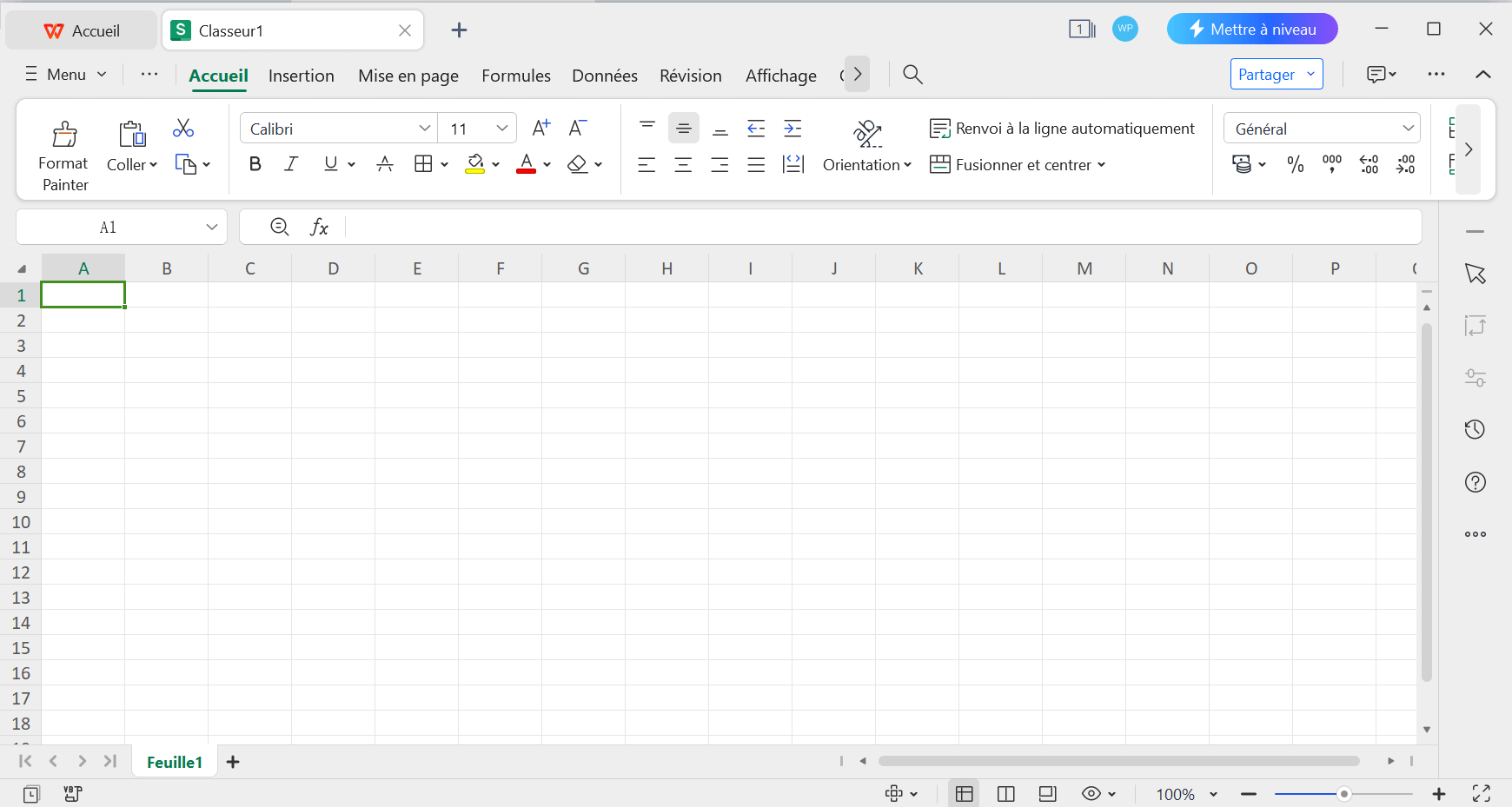
Étape 1 : Ouvrez WPS Office, puis sélectionnez « Nouveau » dans le menu latéral.
Étape 2 : Créez une nouvelle feuille en sélectionnant « Sheets » et en choisissant « Vide ». Le modèle central de l'interface est également disponible pour la sélection par les utilisateurs.
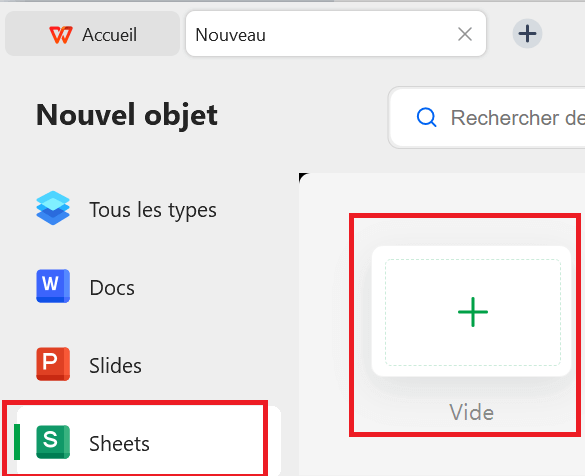
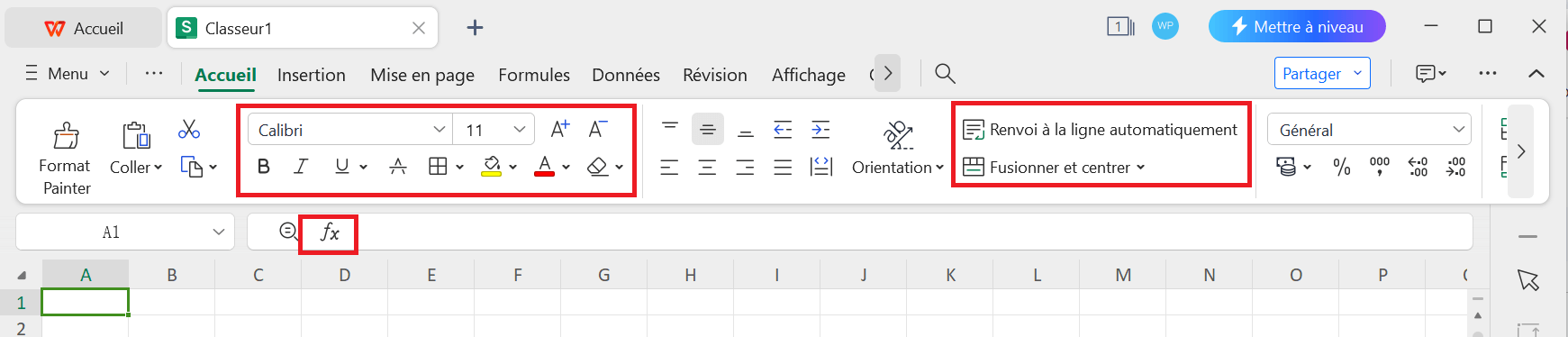
Étape 3 : Saisissez les données dans chaque cellule de la feuille de calcul, puis formatez-les à l’aide de la barre d’outils (taille de la police, couleur, alignement, etc.) et ajustez la mise en page du document selon vos besoins.
Étape 4 : Organisez vos données en les triant, filtrant ou en mettant en évidence les cellules importantes, puis créez des formules pour effectuer des calculs tels que les totaux ou les moyennes.
3. Comment utiliser PowerPoint (Présentation) ?
WPS Presentation regorge de fonctionnalités pour créer des présentations de diapositives efficaces.
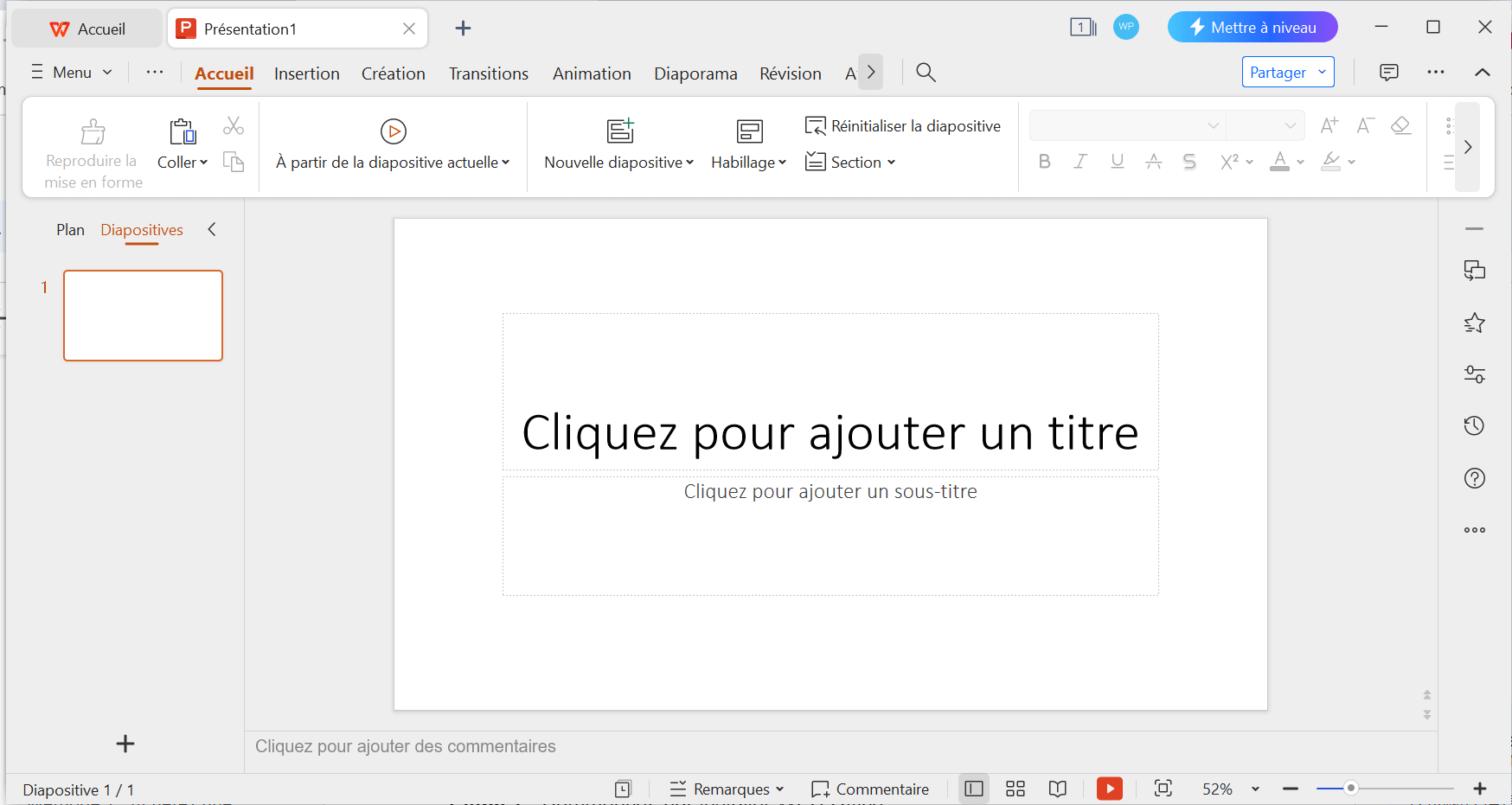
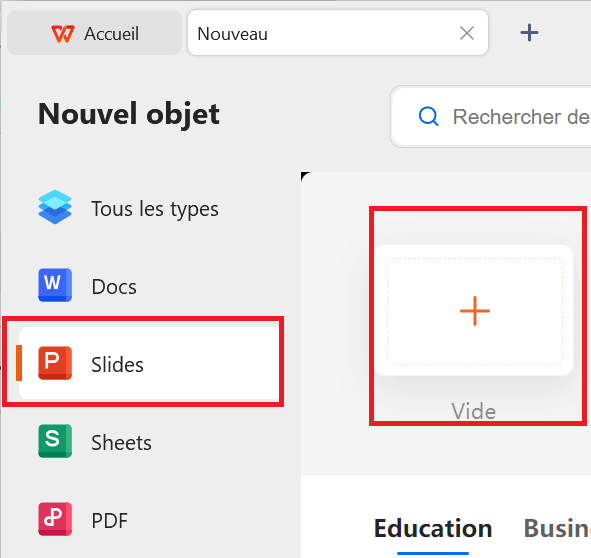
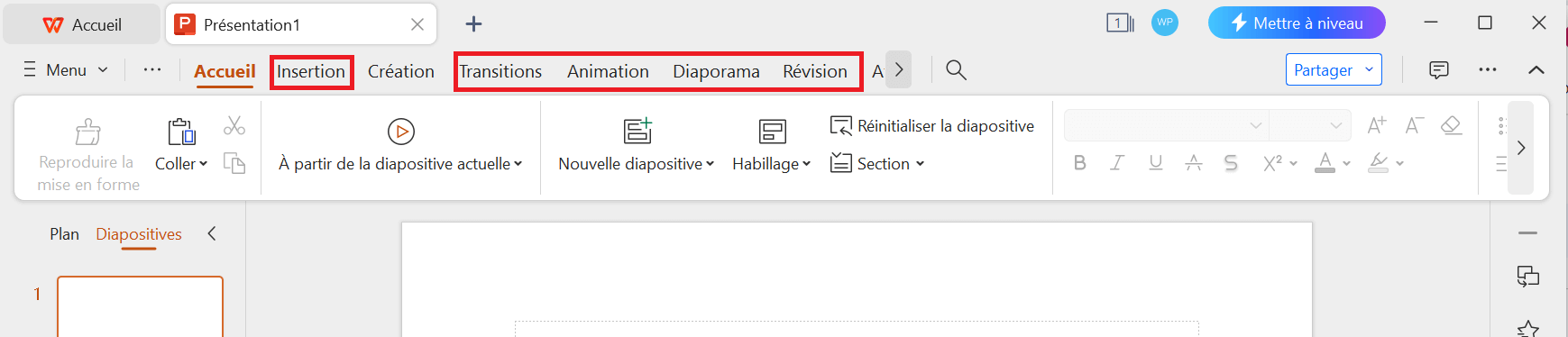
Étape 1 : Ouvrez WPS Office et sélectionnez l'option « Nouveau ». Dans le menu latéral, choisissez « Slides » puis « Vide ». Cela entraînera la création d'une nouvelle présentation.
Étape 2 : Remplissez vos diapositives avec du texte, des photos, des vidéos et d'autres matériaux.
Étape 3 : Personnalisez votre présentation en ajustant la mise en page des diapositives, les transitions et les effets d'animation.
Étape 4 : Ajoutez des commentaires à chaque diapositive pour donner plus d'informations à propos d'elle lorsque vous la présentez en personne.
En conclusion, l’achat de Microsoft Office 2021 peut représenter un coût élevé, tandis que les solutions consistant à télécharger Microsoft Office 2021 gratuit version complète français crack comportent des risques importants de virus et de piratage.
WPS Office répond efficacement à ces deux problèmes en proposant une suite bureautique complète, fiable et sécurisée, incluant des outils avancés comme la
FAQs
Q1. Quels sont les avantages de la version 64-bit ?
La version 64 bits du programme améliore les performances et l'utilisation des ressources en traitant des volumes de données plus importants et en optimisant la vitesse de l'unité centrale et l'utilisation de la mémoire vive. Elle améliore la capacité de traitement des activités à forte intensité de données, ce qui se traduit par une expérience informatique plus efficace et plus réussie.
Q2. Puis-je mettre à niveau d'une version antérieure d'Office vers 2021 Pro Plus ?
Oui, vous pouvez. Cependant, la mise à niveau vers l'édition 2021 Pro Plus Office nécessite une planification et une préparation soignées. Cela pourrait nécessiter une nouvelle licence ou un nouvel abonnement en raison d'un schéma de licence différent des versions précédentes. Sauvegardez vos données avant la mise à niveau pour protéger les documents, les e-mails et les paramètres.
Q3. Puis-je utiliser Office 2021 Pro Plus sans connexion internet ?
Oui, la plupart des applications Office sur Office 2021 Pro Plus peuvent être utilisées hors ligne sans connexion internet stable, permettant aux utilisateurs de créer, modifier et visualiser des documents, des feuilles de calcul et des présentations. Cependant, les services en ligne en temps réel comme le stockage cloud et l'édition collaborative ne sont pas disponibles hors ligne. Vous pourriez avoir besoin d'une connexion internet pour les mises à jour.
Votre chemin vers l'excellence Office
Dans cet article, nous avons exploré le processus de téléchargement gratuit de la version 64-bit de Microsoft Office 2021 Professional Plus. Il est important de noter que ce guide détaillé peut également bénéficier aux utilisateurs de systèmes d'exploitation 32-bit, car la méthode reste en grande partie identique. Bien qu'il y ait des limitations à qui peut accéder à la version gratuite, il est essentiel de considérer les remarquables fonctionnalités que WPS Office propose dans son ensemble d'Office complet et gratuit. Télécharger WPS Office est un choix judicieux, en raison de ses capacités impressionnantes et de sa polyvalence.

'%3e%3cpath%20d='M19.9911%204.11386V6.471H18.5894C18.0775%206.471%2017.7322%206.57814%2017.5536%206.79243C17.3751%207.00671%2017.2858%207.32814%2017.2858%207.75671V9.44421H19.9019L19.5536%2012.0871H17.2858V18.8639H14.5536V12.0871H12.2769V9.44421H14.5536V7.49779C14.5536%206.39064%2014.8632%205.53201%2015.4822%204.92189C16.1013%204.31177%2016.9257%204.00671%2017.9554%204.00671C18.8304%204.00671%2019.509%204.04243%2019.9911%204.11386Z'%20fill='%23333333'/%3e%3c/g%3e%3cdefs%3e%3cclipPath%20id='clip0_2938_8199'%3e%3crect%20width='16'%20height='16'%20fill='white'%20transform='translate(8%204.00671)'/%3e%3c/clipPath%3e%3c/defs%3e%3c/svg%3e)
'%3e%3cpath%20d='M17.5237%2010.7813L23.4811%204H22.0699L16.8949%209.88693L12.7648%204H8L14.2469%2012.9029L8%2020.0133H9.4112L14.8725%2013.7952L19.2352%2020.0133H24M9.92053%205.04213H12.0885L22.0688%2019.0224H19.9003'%20fill='%23333333'/%3e%3c/g%3e%3cdefs%3e%3cclipPath%20id='clip0_2938_8200'%3e%3crect%20width='16'%20height='16.0134'%20fill='white'%20transform='translate(8%204)'/%3e%3c/clipPath%3e%3c/defs%3e%3c/svg%3e)


