Si vous avez déjà eu du mal à trouver la poignée de recopie, si vous
vous êtes demandé ce qu'était une poignée de recopie dans Excel ou si
vous souhaitiez accélérer les tâches répétitives, vous n'êtes pas seul.
De nombreux utilisateurs constatent l'absence de la poignée de recopie
ou peinent à l'utiliser efficacement. Que vous copiez des formules ou
remplissiez des séries, maîtriser cet outil peut vous faire gagner des
heures de travail. Ce guide vous aidera à activer et à utiliser la
poignée de recopie comme un pro.
Partie
1 : Comment activer les poignées de remplissage dans Excel
?
Parfois, la poignée de recopie est désactivée par défaut dans la
fonction Remplissage de séries Excel, ce qui peut être source de
frustration pour les utilisateurs. Voici comment l'activer :
Étapes pour activer la poignée de remplissage :
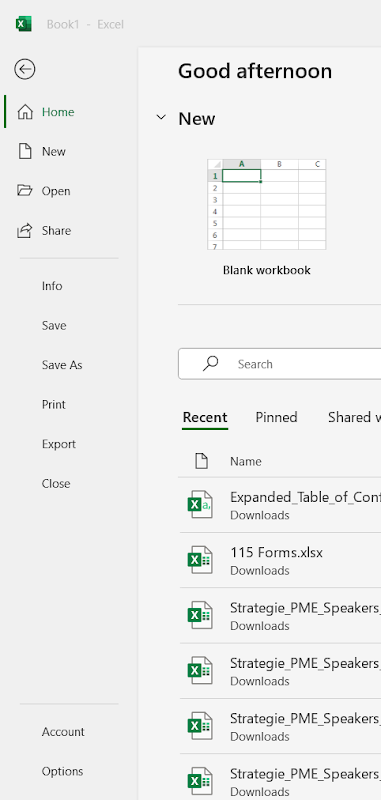
Ouvrez Excel et cliquez sur Fichier >options .
Ouvrez Excel et cliquez sur Fichier > options
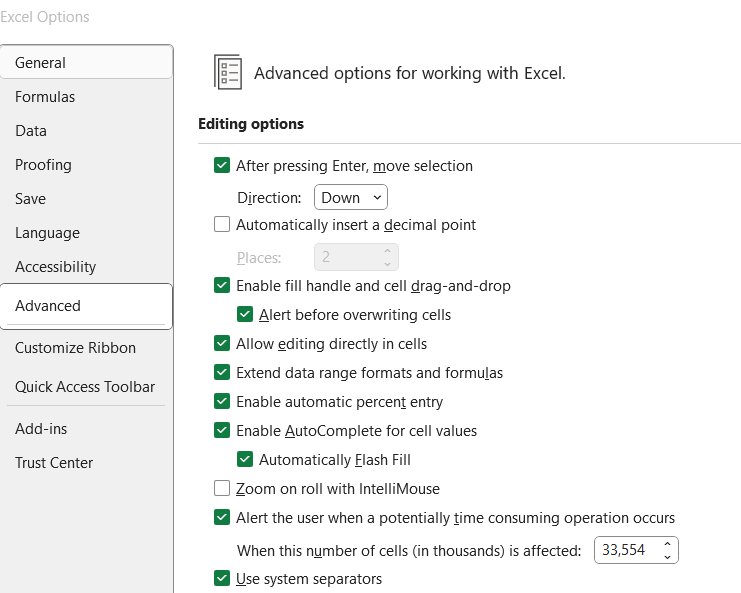
Dans la fenêtre Options Excel, sélectionnezAvancé .
Dans la fenêtre Options Excel, sélectionnezAvancé
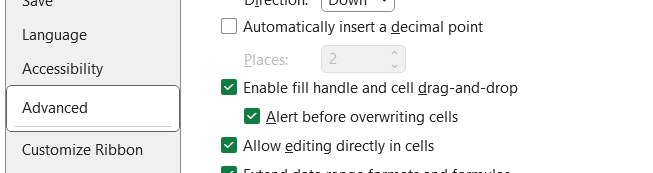
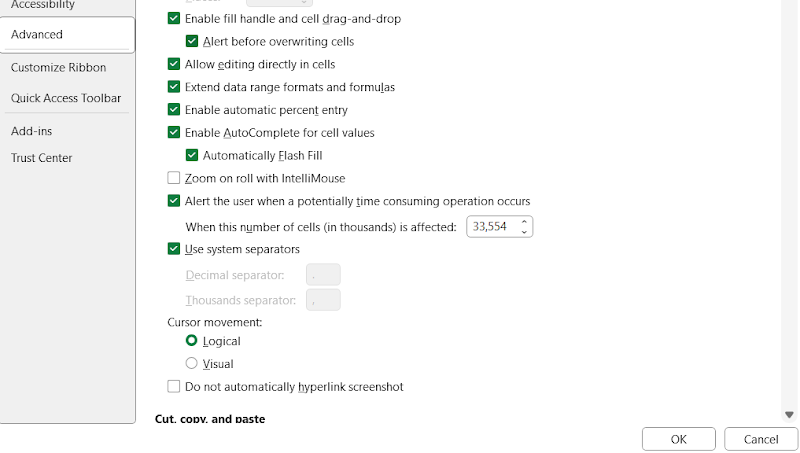
Sous Options d'édition , assurez-vous que la
case à cocher « Activer la poignée de remplissage et le
glisser-déposer des cellules » est cochée.
Sous Options d'édition , assurez-vous que la case à cocher « Activer la poignée de remplissage et le glisser-déposer des cellules »est cochée.
Cliquez sur OK pour enregistrer les
paramètres.
Cliquez sur OK pour enregistrer les paramètres
Pour l'utiliser, sélectionnez une cellule, déplacez le curseur
vers le coin inférieur droit (où un symbole + apparaît)
et faites-le glisser pour remplir.
Conseil pratique : si la poignée de recopie
n'apparaît pas, vérifiez vos paramètres et assurez-vous que la feuille
n'est pas protégée. Activer cette option peut considérablement améliorer
votre productivité.
Partie
2 : Comment utiliser la poignée de remplissage pour copier une formule
dans Excel ?
La poignée de recopie simplifie et accélère la copie des formules.
Suivez ces étapes pour localiser et utiliser la poignée de recopie.
Étapes pour copier une formule à l'aide de la poignée de
remplissage :
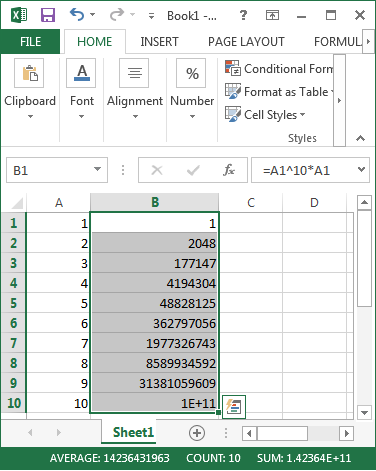
Saisissez une formule dans la première cellule d’une
colonne.
Cliquez sur la cellule et positionnez le curseur dans le coin
inférieur droit jusqu'à ce qu'un symbole +apparaisse.
Cliquez et faites glisser vers le bas pour appliquer la formule à
plusieurs lignes.
Relâchez le bouton de la souris pour appliquer la formule aux
cellules sélectionnées.
Conseil pratique : Les formules ajustent
automatiquement les références relatives. Si quelque chose vous semble
anormal, vérifiez les références absolues (à l'aide du symbole$ ) si nécessaire.
Partie
3 : Raccourcis Excel pour la poignée de remplissage
Pour les utilisateurs qui préfèrent ne pas utiliser la souris ou
souhaitent simplement travailler plus rapidement, l'outil Poignée de
remplissage d'Excel propose de puissants raccourcis qui reproduisent la
fonctionnalité de la poignée de remplissage. Ces raccourcis sont
particulièrement utiles pour traiter de grands ensembles de données ou
lorsque la précision est essentielle.
Méthode de raccourci 1 (la plus simple - sélection manuelle +
clavier)
Il s’agit du raccourci le plus simple pour des remplissages
rapides.
Sélectionnez la cellule de départ et étendez votre sélection à la
plage où vous souhaitez appliquer les données ou la formule.
Appuyez sur Ctrl+D pour remplir vers le bas ousur Ctrl+R pour remplir vers la droite.
Excel copiera instantanément le contenu ou la formule dans les
cellules sélectionnées.
Pourquoi cela fonctionne-t-il bien ? Cette méthode
est idéale pour remplir rapidement sans utiliser la souris. Elle est
très efficace lorsqu'il s'agit de remplir une seule ligne ou
colonne.
Problèmes courants : si les formules ne s’ajustent
pas comme prévu, vérifiez si des références absolues sont utilisées.
Méthode de raccourci 2 (Intermédiaire - Boîte de dialogue
Remplir la série)
Si vous avez besoin de plus de contrôle sur le processus de
remplissage :
Sélectionnez la cellule ou la plage dans laquelle vous souhaitez
créer une série.
Appuyez sur Alt + H + F + I + S pour ouvrir la
boîte de dialogue Remplir la série .
Personnalisez le type de remplissage (linéaire, croissance,
date), la valeur d'étape et la valeur d'arrêt.
Cliquez sur OK pour appliquer.
Pourquoi c'est utile : Cette option est excellente
lorsque vous souhaitez générer une séquence, des dates ou un modèle au
lieu de simplement copier du contenu.
Défis potentiels : Certains utilisateurs trouvent le
raccourci un peu long à mémoriser. Pensez à l'ajouter à un aide-mémoire
jusqu'à ce qu'il devienne une seconde nature.
Méthode de raccourci 3 (avancé - Utilisation d'une
macro)
Pour les utilisateurs avancés confrontés à des tâches répétitives
:
Enregistrez une macro ou écrivez un script VBA pour automatiser
le processus de remplissage.
Affectez la macro à un bouton ou à une combinaison de touches de
raccourci.
Exemple d'utilisation d'une macro :
Pourquoi les macros sont puissantes : elles
permettent d'effectuer des actions répétitives en un seul clic ou en
appuyant sur une touche, ce qui permet de gagner du temps dans les
feuilles de calcul volumineuses ou complexes.
Inconvénients : Les macros peuvent paraître
intimidantes pour les débutants et nécessiter un débogage. Mais une fois
configurées, elles représentent un gain de temps précieux.
Conseil pratique : Commencez par maîtriserles raccourcis clavier Ctrl+D etCtrl+R . Une fois à l'aise, testez la boîte de dialogue
« Remplir la série » pour des remplissages plus personnalisés. Enfin, si
vous travaillez avec des ensembles de données répétitifs, investissez du
temps dans l'apprentissage de macros simples : elles peuvent transformer
votre flux de travail.
Partie
4 : Comment utiliser la poignée de remplissage dans la feuille de calcul
WPS ?
WPS Spreadsheet est une excellente alternative à Excel, offrant une
fonction de saisie semi-automatique tout aussi efficace, voire plus
intuitive dans certains cas. Il s'adresse aux utilisateurs recherchant
un tableur léger mais puissant, et inclut une fonctionnalité de saisie
semi-automatique, similaire à celle d'Excel.
Étapes à suivre pour utiliser la poignée de remplissage dans
la feuille de calcul WPS :
Ouvrez la feuille de calcul WPS et entrez vos
données ou formules dans les cellules initiales.
Ouvrez la feuille de calcul WPS et saisissez vos données ou formules dans les cellules initiales
Passez le curseur sur le coin inférieur droit de la cellule à
remplir. Un petit symbole + devrait
apparaître.
Passez le curseur sur le coin inférieur droit de la cellule à remplir. Un petit symbole +devrait apparaître.
Cliquez et maintenez le bouton de la souris, puis faites-le
glisser vers le bas ou sur les cellules où vous souhaitez appliquer le
remplissage.
Relâchez le bouton de la souris pour terminer la série de
remplissage ou copier la formule.
Si la poignée de remplissage n'apparaît pas, accédez àOptions > Général et Enregistrer , et assurez-vous
que la fonctionnalité est activée dans les paramètres de
glisser-déposer.
Si la poignée de remplissage n'apparaît pas, accédez àOptions > Général et Enregistrer , et assurez-vous que la fonctionnalité est activée dans les paramètres de glisser-déposer.
Fonctionnalités supplémentaires dans WPS Fill Handle
:
Suggestions de remplissage intelligent : lors du
glissement, WPS fournit souvent des aperçus et des suggestions de
remplissage intelligents, rendant le processus plus intuitif.
Reconnaissance de modèles : WPS peut détecter
des modèles tels que des dates, des séquences et des modèles de texte
personnalisés et les poursuivre automatiquement.
Options de remplissage rapide : après le
glissement, WPS permet aux utilisateurs de cliquer sur une petite case
pour choisir entre le remplissage avec des séries, la copie de contenu
ou le remplissage sans formatage.
Pourquoi la poignée de remplissage de WPS Spreadsheet
est-elle efficace ? :
L'expérience de glisser-déposer est conçue pour être fluide et
sans décalage, même avec des ensembles de données plus
volumineux.
Il offre une interface conviviale pour les débutants tout en
s'adaptant également aux utilisateurs avancés.
Les options contextuelles supplémentaires post-glissement
facilitent la correction ou l'ajustement des actions.
Problèmes potentiels à surveiller :
Les utilisateurs qui ne connaissent pas l’interface peuvent
désactiver accidentellement la fonction de poignée de
remplissage.
WPS peut parfois détecter automatiquement des modèles que vous
n'aviez pas prévus ; vérifiez toujours la ligne d'aperçu avant de
relâcher le bouton de la souris.
Conseil pratique : WPS est souvent plus réactif avec
le glisser-remplir qu'Excel, surtout sur les appareils bas de gamme. Si
vous travaillez avec de grandes plages de données ou si Excel est lent,
WPS Spreadsheet peut être une alternative intéressante. Profitez
également du menu d'options de remplissage qui apparaît après le
glisser-remplir : il peut vous faire gagner du temps lorsque vous devez
passer de la copie de valeurs au remplissage de séries.
Comparaison des
méthodes
Méthode
Facilité
d'utilisation
Efficacité
Idéal pour
Détails
supplémentaires
Activation de la poignée de
remplissage
Facile
Configuration essentielle
Nouveaux utilisateurs ou dépannage
Assurez-vous d'activer les options
glisser-déposer dans les paramètres pour éviter toute frustration
Poignée de remplissage par
glisser-déposer
Facile
Rapide pour les tâches courtes
Utilisateurs visuels
Idéal pour les petits ensembles de données
et le remplissage visuel, peut être ajusté pour les modèles de
séries
Raccourcis Ctrl+D / Ctrl+R
Très facile
Extrêmement efficace
Utilisateurs de clavier, remplissage
automatique rapide
Parfait pour les utilisateurs préférant le
contrôle du clavier, fonctionne mieux avec des données continues
Boîte de dialogue Remplir la série
(Alt+H+F+I+S)
Intermédiaire
Remplissages personnalisés
Remplissages avancés et création de
séries
Permet des incréments d'étapes, des
valeurs d'arrêt et une personnalisation de motif pour un remplissage
précis
Utilisation des macros
Avancé
Tâches automatisées
Utilisateurs expérimentés avec un travail
répétitif
Nécessite une configuration et des
connaissances en VBA, peut gérer instantanément des tâches complexes et
répétitives
Poignée de remplissage de la feuille de
calcul WPS
Facile
Expérience fluide
Utilisateurs à la recherche d'alternatives
à Excel
Offre des options de remplissage
intelligent supplémentaires, la reconnaissance de motifs et des
ajustements post-remplissage
Suggestions de remplissage intelligent
dans WPS
Facile
Très efficace
Débutants et utilisateurs avancés
Suggère automatiquement des motifs de
remplissage, réduit le besoin d'ajustements manuels
Reconnaissance de formes (WPS et
Excel)
Intermédiaire
Très efficace
Utilisateurs travaillant avec des dates,
des séries, du texte personnalisé
Continue automatiquement les séquences
reconnues, peut être remplacé si nécessaire
Options de remplissage rapide (WPS)
Facile
Polyvalent
Utilisateurs qui ont besoin de choix après
remplissage
Permet de changer entre le remplissage de
la série, la copie de la valeur ou le remplissage sans formatage après
le glissement
FAQ
Q1
: Pourquoi ma poignée de remplissage ne fonctionne-t-elle pas dans Excel
?
Les raisons possibles incluent la désactivation de la poignée de
remplissage dans les paramètres, le fonctionnement en mode protégé ou la
protection de la feuille. Consultez Fichier > Options >
Avancé et assurez-vous que l'option « Activer la
poignée de remplissage et le glisser-déposer des cellules » est
sélectionnée. Vérifiez également que la feuille n'est pas protégée.
Q2
: Comment puis-je remplir automatiquement sans faire glisser dans Excel
?
Utilisez les raccourcis clavier : Ctrl+D pour
remplir vers le bas et Ctrl+R pour remplir vers la
droite. Vous pouvez également utiliser la boîte de dialogueRemplir la série en appuyant sur Alt + H + F +
I + S.
Q3
: Puis-je utiliser la poignée de remplissage dans la feuille de calcul
WPS ?
Oui, WPS offre une fonctionnalité similaire. Assurez-vous qu'elle est
activée dans les paramètres et vous pourrez faire glisser la poignée de
recopie comme dans Excel.
Résumé
La poignée de remplissage dans Excel et WPS Spreadsheetrévolutionne la productivité. De la copie de formules au remplissage de
séquences, apprendre à l'utiliser permet de gagner du temps et de
l'énergie. D'un simple glissement ou de quelques frappes, des tâches
répétitives qui prendraient autrement quelques minutes peuvent être
réalisées en quelques secondes. Que vous saisissiez des nombres
séquentiels, répliquiez des formules complexes ou génériez des modèles
de données personnalisés, la poignée de remplissage simplifie
considérablement votre flux de travail. Activez-la via les paramètres
Excel si elle est désactivée, maîtrisez les différents raccourcis comme
Ctrl+D et Ctrl+R pour accélérer votre travail et explorez des méthodes
avancées comme les macros pour automatiser les opérations à grande
échelle. De plus, n'oubliez pas que WPS Spreadsheet propose une
fonctionnalité de poignée de remplissage tout aussi robuste et parfois
plus réactive, offrant une excellente alternative aux utilisateurs en
quête de performances fluides et de personnalisation supplémentaire. En
maîtrisant et en utilisant pleinement la poignée de remplissage dans
Excel et WPS Spreadsheet, vous pouvez transformer votre expérience de
saisie de données et accroître considérablement votre efficacité.
Fort de 12 ans d'expertise dans le domaine des solutions bureautiques, je suis passionné par l'innovation technologique et l'écriture. Suivez-moi pour des critiques approfondies, des comparatifs et des astuces sur les logiciels et applications.


'%3e%3cpath%20d='M8%200C12.4183%200%2016%203.58172%2016%208C16%2012.4183%2012.4183%2016%208%2016C3.58172%2016%200%2012.4183%200%208C0%203.58172%203.58172%200%208%200ZM11.6162%204.38379C11.2257%203.99337%2010.5927%203.99338%2010.2021%204.38379L8%206.58594L5.79785%204.38379C5.40732%203.99334%204.77429%203.99329%204.38379%204.38379C3.99331%204.77429%203.99335%205.40733%204.38379%205.79785L6.58594%208L4.38379%2010.2021C3.99348%2010.5927%203.99341%2011.2257%204.38379%2011.6162C4.77426%2012.0066%205.40734%2012.0065%205.79785%2011.6162L8%209.41406L10.2021%2011.6162C10.5927%2012.0066%2011.2257%2012.0067%2011.6162%2011.6162C12.0067%2011.2257%2012.0066%2010.5927%2011.6162%2010.2021L9.41406%208L11.6162%205.79785C12.0066%205.40735%2012.0066%204.77429%2011.6162%204.38379Z'%20fill='%23080E17'%20fill-opacity='0.46'/%3e%3c/g%3e%3cdefs%3e%3cclipPath%20id='clip0_3761_713'%3e%3crect%20width='16'%20height='16'%20fill='white'/%3e%3c/clipPath%3e%3c/defs%3e%3c/svg%3e)




'%3e%3cpath%20fill-rule='evenodd'%20clip-rule='evenodd'%20d='M21.4999%2010.9993C21.4999%205.20009%2016.7986%200.498901%2010.9993%200.498901C5.19994%200.498901%200.498657%205.20009%200.498657%2010.9993C0.498657%2016.2404%204.33858%2020.5844%209.35855%2021.3722V14.0346H6.69238V10.9993H9.35855V8.68594C9.35855%206.05427%2010.9262%204.60062%2013.3248%204.60062C14.4736%204.60062%2015.6753%204.80571%2015.6753%204.80571V7.38979H14.3512C13.0468%207.38979%2012.64%208.19921%2012.64%209.0296V10.9993H15.5523L15.0867%2014.0346H12.64V21.3722C17.66%2020.5844%2021.4999%2016.2404%2021.4999%2010.9993Z'%20fill='%231568EA'/%3e%3c/g%3e%3c/svg%3e)


'%3e%3cpath%20d='M2.42045%2022.1876H6.31818V12.7217L0.75%208.54553V20.5171C0.75%2021.4414%201.49892%2022.1876%202.42045%2022.1876Z'%20fill='%234285F4'/%3e%3cpath%20d='M19.682%2022.1876H23.5797C24.5041%2022.1876%2025.2502%2021.4387%2025.2502%2020.5171V8.54553L19.682%2012.7217'%20fill='%2334A853'/%3e%3cpath%20d='M19.682%205.48293V12.7216L25.2502%208.54543V6.31816C25.2502%204.25236%2022.8921%203.07469%2021.2411%204.31361'%20fill='%23FBBC04'/%3e%3cpath%20d='M6.31824%2012.7217V5.48303L13.0001%2010.4944L19.6819%205.48303V12.7217L13.0001%2017.733'%20fill='%23EA4335'/%3e%3cpath%20d='M0.75%206.31816V8.54543L6.31818%2012.7216V5.48293L4.75909%204.31361C3.10534%203.07469%200.75%204.25236%200.75%206.31816Z'%20fill='%23C5221F'/%3e%3c/g%3e%3cdefs%3e%3cclipPath%20id='clip0_2954_7305'%3e%3crect%20width='24.5'%20height='18.375'%20fill='white'%20transform='translate(0.75%203.8125)'/%3e%3c/clipPath%3e%3c/defs%3e%3c/svg%3e)



'%3e%3cpath%20d='M19.9911%204.11386V6.471H18.5894C18.0775%206.471%2017.7322%206.57814%2017.5536%206.79243C17.3751%207.00671%2017.2858%207.32814%2017.2858%207.75671V9.44421H19.9019L19.5536%2012.0871H17.2858V18.8639H14.5536V12.0871H12.2769V9.44421H14.5536V7.49779C14.5536%206.39064%2014.8632%205.53201%2015.4822%204.92189C16.1013%204.31177%2016.9257%204.00671%2017.9554%204.00671C18.8304%204.00671%2019.509%204.04243%2019.9911%204.11386Z'%20fill='%23333333'/%3e%3c/g%3e%3cdefs%3e%3cclipPath%20id='clip0_2938_8199'%3e%3crect%20width='16'%20height='16'%20fill='white'%20transform='translate(8%204.00671)'/%3e%3c/clipPath%3e%3c/defs%3e%3c/svg%3e)
'%3e%3cpath%20d='M17.5237%2010.7813L23.4811%204H22.0699L16.8949%209.88693L12.7648%204H8L14.2469%2012.9029L8%2020.0133H9.4112L14.8725%2013.7952L19.2352%2020.0133H24M9.92053%205.04213H12.0885L22.0688%2019.0224H19.9003'%20fill='%23333333'/%3e%3c/g%3e%3cdefs%3e%3cclipPath%20id='clip0_2938_8200'%3e%3crect%20width='16'%20height='16.0134'%20fill='white'%20transform='translate(8%204)'/%3e%3c/clipPath%3e%3c/defs%3e%3c/svg%3e)


