Exemple : Un utilisateur recadre un portrait pour que le visage soit centré pour une photo de profil ou un avatar.
Photo de profil
Cas d'utilisation
Recadrez des images en ligne avec des outils de sélection flexibles et des rapports d'aspect prédéfinis pour les profils, les couvertures et les retouches quotidiennes.
ou glissez-déposez un fichier ici
Traitement en cours...

Ajoutez l'image JPG, PNG, WEBP ou tout autre format pris en charge que vous souhaitez recadrer. Commencez par l'image originale dans la mesure du possible afin d'avoir suffisamment de marge pour ajuster le cadrage final.

Déplacez et redimensionnez la zone de recadrage, ou choisissez un format d'image prédéfini si vous avez besoin d'une photo de profil, d'une image de couverture, d'une miniature ou d'une taille adaptée aux documents.

Prévisualisez le résultat, puis téléchargez l'image modifiée. Vérifiez les dimensions finales et le cadrage avant de l'importer dans un formulaire, un profil ou une présentation.

Cet outil de recadrage permet de supprimer les bords indésirables, de centrer le sujet et de créer une composition plus épurée. Idéal pour les portraits, les captures d'écran, les photos de produits et les retouches visuelles courantes.
Recadrer l'imageLes formats prédéfinis facilitent le cadrage des images pour les profils sociaux, les couvertures, les miniatures et les diapositives de présentation. Choisissez le format qui correspond à votre support avant de finaliser le recadrage.
Choisir un format

Certains formulaires, annonces et mises en page nécessitent des dimensions d'image spécifiques. Utilisez la zone de recadrage pour vous concentrer sur l'essentiel, puis vérifiez si la taille de sortie correspond à vos exigences.
Définir la zoneUn recadrage peut modifier le contexte en supprimant certains détails. Avant de télécharger, inspectez le sujet, les bords et l'espacement pour vous assurer que le résultat transmet toujours le bon message.
Télécharger l'image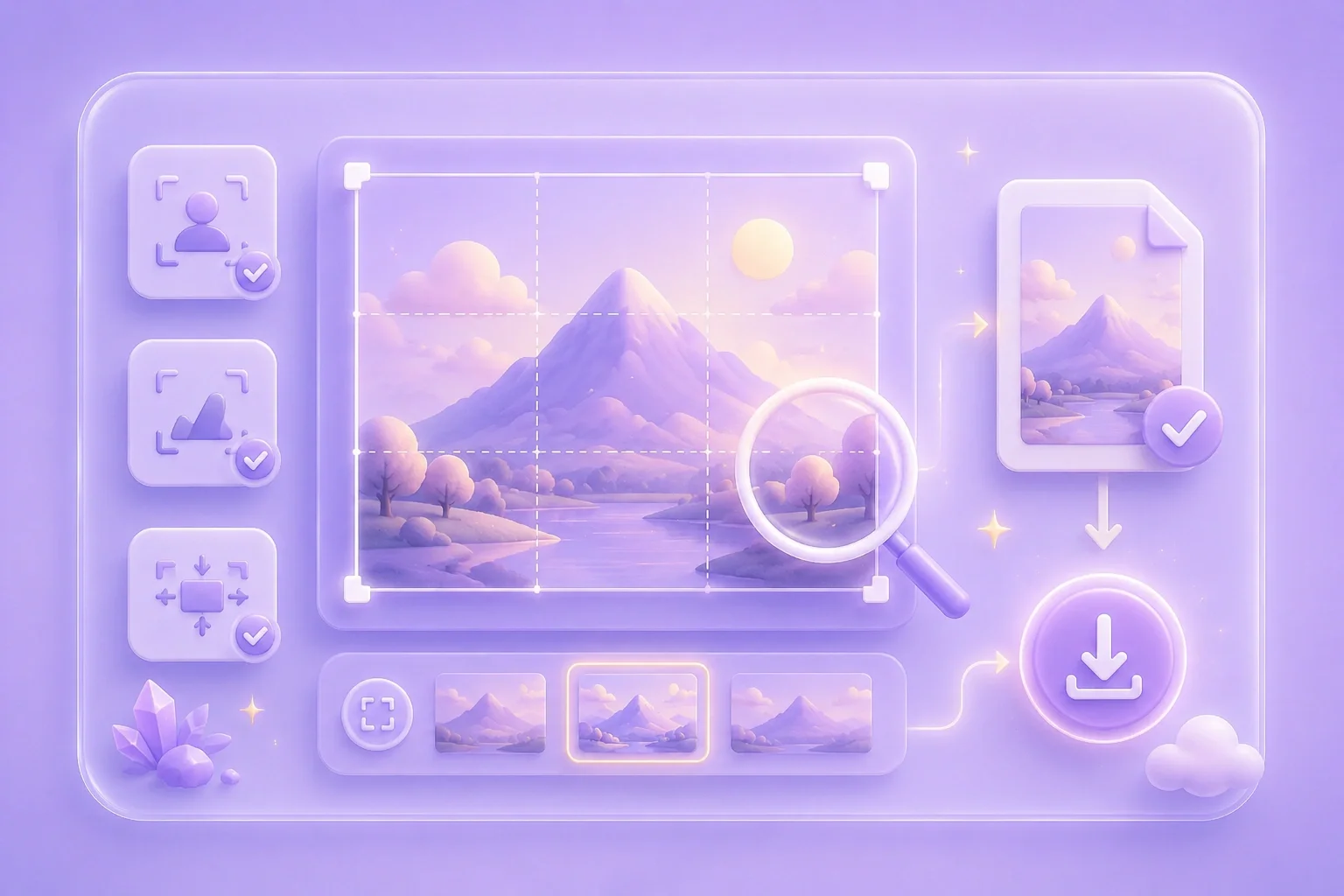

Exemple : Un utilisateur recadre un portrait pour que le visage soit centré pour une photo de profil ou un avatar.
Photo de profil
Cas d'utilisation

Exemple : Un vendeur recadre une photo de produit pour supprimer les bords vides et mettre l'article en valeur sur une annonce.
Fiche produit
Cas d'utilisation

Exemple : Un étudiant recadre une capture d'écran avant de l'insérer dans un rapport ou une diapositive de présentation.
Image de rapport
Cas d'utilisation

