Image vers Prompt

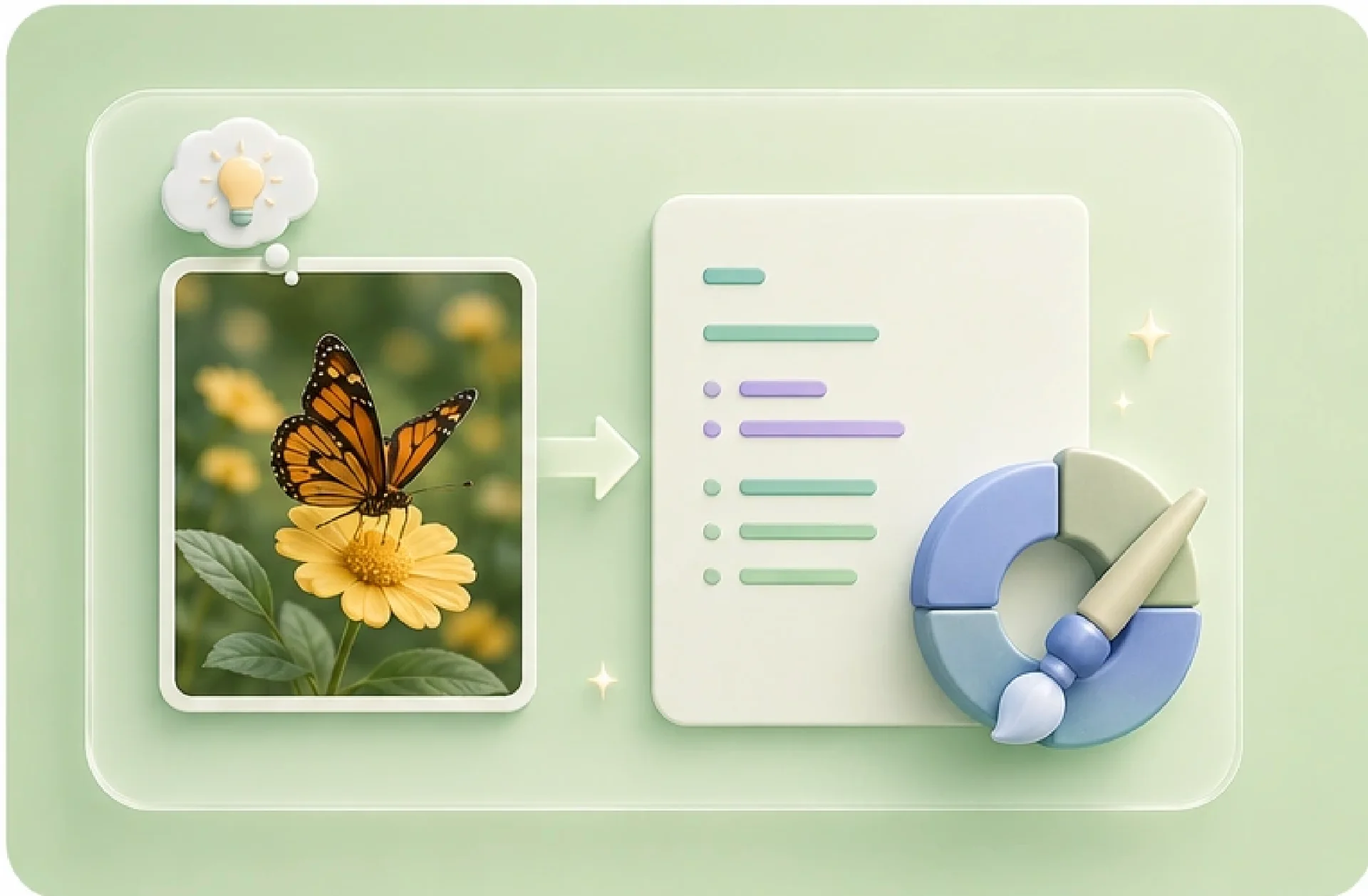
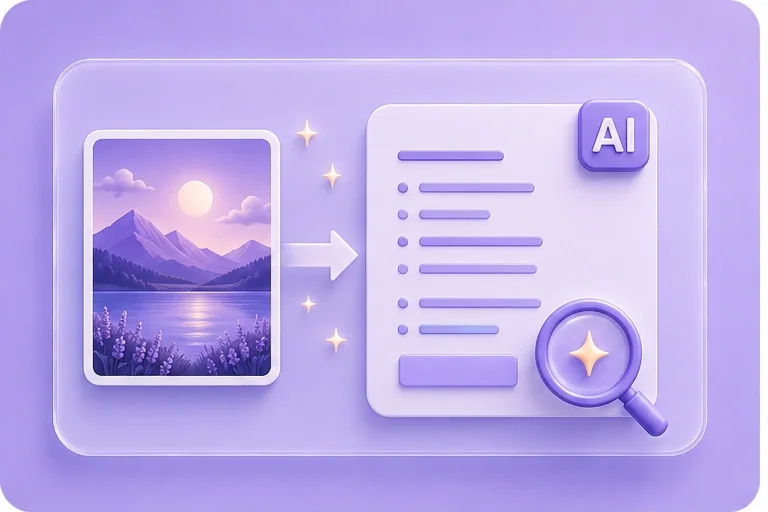
Téléchargez une image pour générer un prompt d'IA en anglais et un prompt négatif pour Midjourney, Stable Diffusion, DALL·E et d'autres modèles de génération d'images.

Télécharger une image

Cliquez pour choisir ou glissez-déposez une image JPG, PNG ou WebP pour générer un prompt en anglais.

Formats pris en charge : JPG / PNG / WebP · Max 10 Mo

Aperçu téléchargé
————
Génération du prompt à partir de votre image…

Invite

Prompt négatif

Gratuit et illimité
Aucune inscription requise
Gagnez du temps
Sans publicité
Utilisation gratuite
Sans inscription
Sans publicité
Tous les navigateurs

Comment utiliser Image vers Prompt en 3 étapes

  1. Étape 1 : Téléchargez une image

    Téléchargez une image de référence au format JPG, PNG ou WebP. Une image claire avec un sujet, un décor et un style bien visibles offre au générateur de prompt d'image un contexte visuel plus utile.

  2. Étape 2 : Choisissez un style de prompt

    Choisissez entre Général, Réaliste, Artistique, Détaillé, Concis ou Créatif, puis indiquez comment vous souhaitez que le prompt négatif soit traité.

  3. Étape 3 : Générez et copiez le prompt

    Générez un prompt à partir de l'image, examinez le prompt principal ainsi que le prompt négatif (facultatif), et modifiez les détails qui ne correspondent pas à vos attentes avant de copier le texte.

Générez un prompt d'IA à partir d'une image

Générez un prompt d'IA à partir d'une image

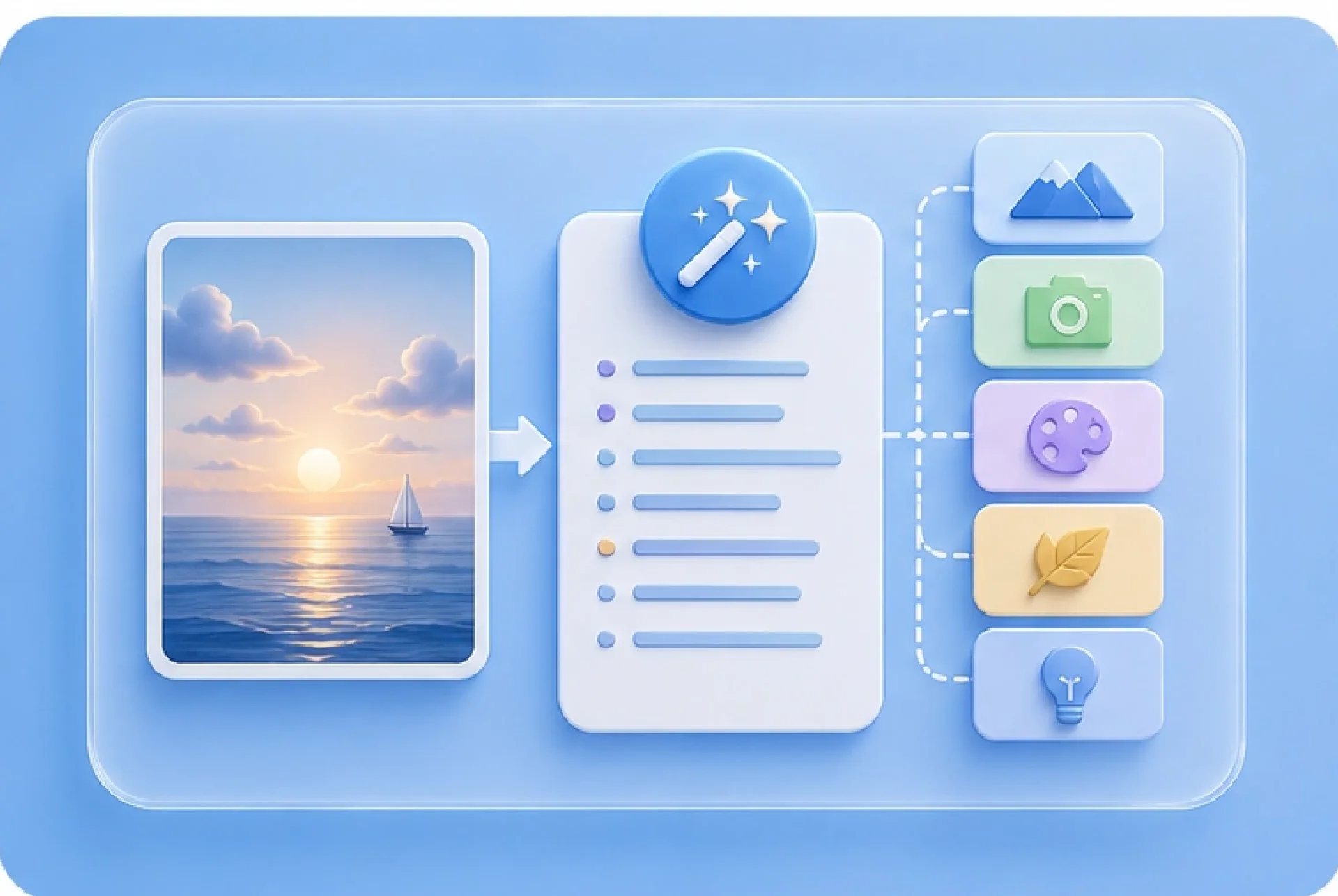
Le générateur Image vers Prompt décrit les éléments visibles tels que le sujet, le décor, le style, l'éclairage, la composition, les matériaux et l'angle de la caméra. Utilisez le résultat généré en anglais comme brouillon : comparez-le à votre référence et ajustez les détails qui comptent pour votre prochaine image.
Commencer
Décrivez vos références visuelles en langage de prompt

Décrivez vos références visuelles en langage de prompt

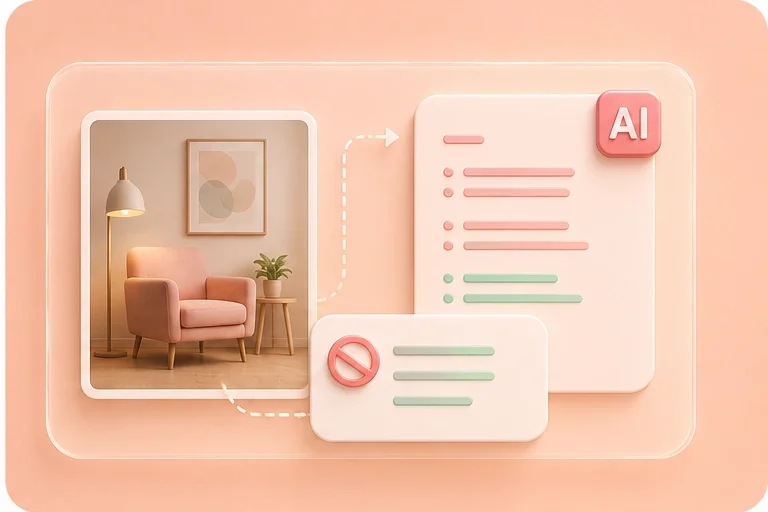
Utilisez un générateur de prompt d'image lorsqu'une référence a l'apparence souhaitée mais reste difficile à décrire. Le texte généré organise les détails visibles en langage de prompt, tandis que le prompt négatif facultatif vous offre un espace distinct pour indiquer les éléments que vous ne souhaitez pas voir.

Commencer
Adaptez les prompts d'image IA à votre modèle

Adaptez les prompts d'image IA à votre modèle

Utilisez le générateur de prompt d'image IA pour rédiger un texte en anglais, puis adaptez sa formulation et ses paramètres à la syntaxe du modèle que vous avez choisi. Les styles Général, Réaliste, Artistique, Détaillé, Concis et Créatif vous permettent de définir la manière dont le prompt initial est structuré.

Commencer
Affinez vos concepts grâce aux prompts Image vers Texte

Affinez vos concepts grâce aux prompts Image vers Texte

Un prompt d'image vers texte peut mettre en évidence des indices visuels pertinents, notamment la direction de l'éclairage, la perspective, la palette de couleurs, les matériaux et la composition. Considérez le résultat comme un point de départ créatif plutôt que comme une reconstruction exacte de l'image source.

Commencer

Cas d'utilisation d'Image vers Prompt

Des points de départ pratiques pour la recherche visuelle, le développement de concepts, les présentations et les workflows de génération d'images par l'IA.

Recherche visuelle

Transformez une peinture, une photographie ou une référence de design en un langage descriptif de prompt pour une présentation ou une étude visuelle. Vérifiez les étiquettes de style et les détails historiques de manière indépendante.

Recherche visuelle

Workflow d'étude

Développement de concept

Utilisez une image de référence pour rédiger des prompts pour vos concepts de présentation. Modifiez le sujet, la composition et le prompt négatif avant de tester le texte dans le modèle d'image de votre choix.

Développement de concept

Workflow de présentation

Itération créative

Extrayez les indices d'ambiance, d'éclairage, de palette et de composition d'une photo, puis réécrivez le prompt brouillon pour un nouveau concept au lieu d'essayer de reproduire exactement la source.

Itération créative

Workflow d'image

FAQ du générateur Image vers Prompt

01

Qu'est-ce qu'Image vers Prompt ?

Image vers Prompt crée un prompt en anglais qui décrit les éléments visibles d'une image téléchargée, tels que le sujet, le décor, le style, l'éclairage, la composition, les matériaux et l'angle de la caméra. Vous pouvez également demander un prompt négatif.

02

Comment générer un prompt à partir d'une image ?

Téléchargez une image compatible, choisissez le style du prompt et votre préférence pour le prompt négatif, puis lancez la génération. Relisez et copiez le prompt principal ainsi que le prompt négatif dans votre outil d'IA d'image préféré.

03

Quels formats d'image l'outil Image vers Prompt prend-il en charge ?

L'outil de téléchargement accepte les images JPG, JPEG, PNG et WebP. Si un fichier est rejeté, vérifiez son format et respectez les consignes de taille ou de dimensions indiquées dans l'interface.

04

Le générateur de prompt d'image crée-t-il un prompt négatif ?

L'interface propose des options pour le prompt négatif en parallèle du style de prompt principal. Examinez le prompt négatif généré et supprimez tout ce qui pourrait entrer en conflit avec le sujet ou la composition que vous visez.

05

Puis-je choisir différents styles de prompts d'image IA ?

Oui. Les options disponibles incluent Général, Réaliste, Artistique, Détaillé, Concis et Créatif. Choisissez le style qui correspond le mieux au résultat que vous souhaitez obtenir.

06

L'outil Image vers Prompt est-il gratuit ?

Oui. L'utilisation d'Image vers Prompt en ligne est entièrement gratuite et sans inscription. Il vous suffit de télécharger une image pour générer gratuitement un prompt IA détaillé.