Exemple : un développeur convertit le JSON d'une API en Excel afin que ses collègues puissent vérifier les champs du produit sans lire le code brut.
Vérification d'API
Cas d'utilisation
Convertissez instantanément des fichiers JSON au format Excel XLSX. Collez ou téléversez des données JSON et obtenez une feuille de calcul claire et modifiable avec des en-têtes mis en forme et des colonnes ajustées automatiquement. Gratuit, sans inscription.
glissez-déposez · collez · ou commencez à taper
Traitement en cours...

Ajoutez vos données JSON en collant du texte, en tapant directement ou en téléversant un fichier JSON. Validez d'abord la structure pour que les tableaux, les objets et les guillemets soient bien lisibles.

Lancez la conversion pour transformer vos données structurées JSON en lignes et colonnes. Vérifiez les champs imbriqués, les en-têtes, les valeurs nulles et les objets répétés avant de télécharger.

Prévisualisez le rendu de la feuille de calcul, puis téléchargez le fichier XLSX. Ouvrez-le dans Excel ou un tableur compatible pour vérifier les colonnes, la mise en forme et le nombre de lignes.
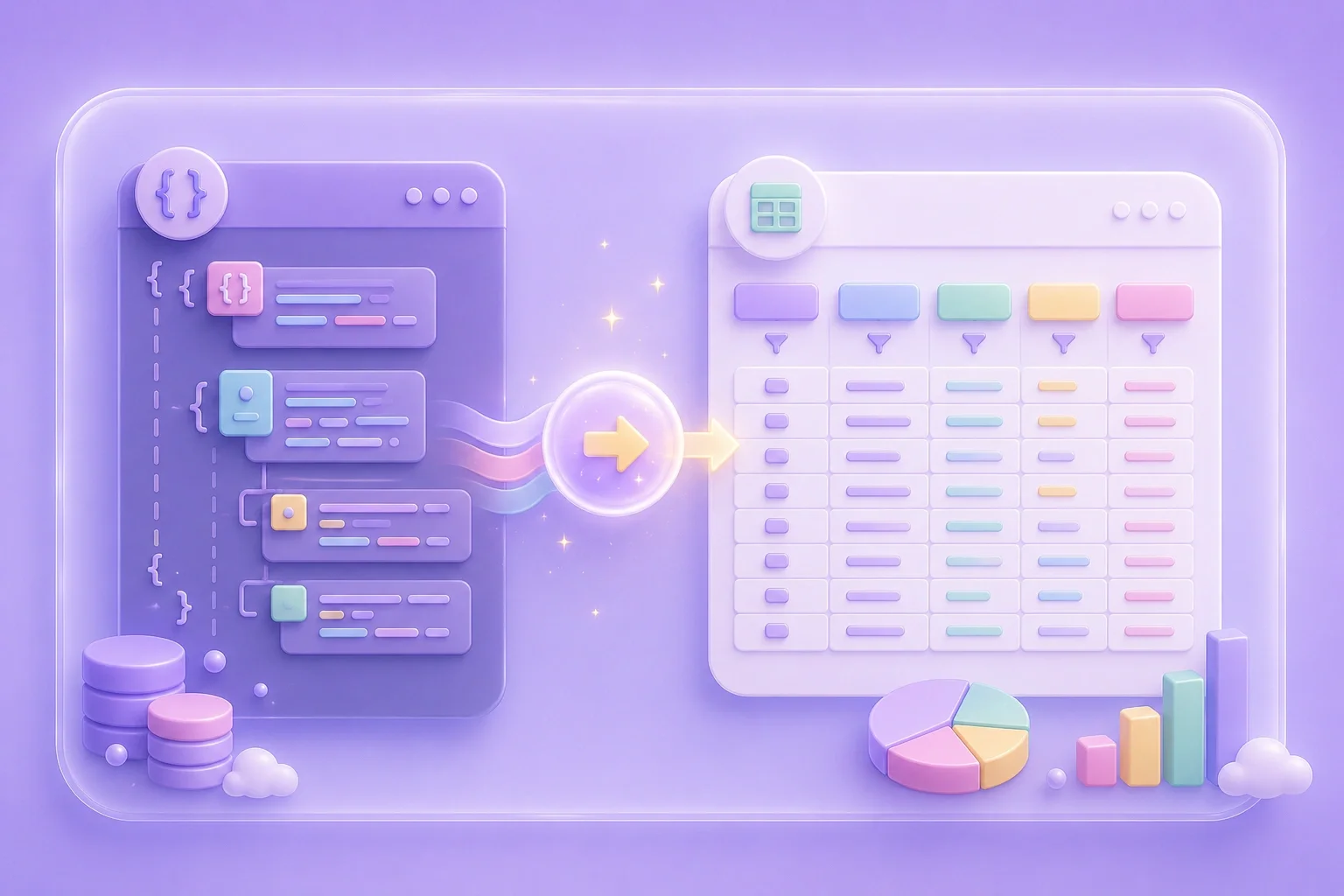
La conversion JSON vers Excel permet de transformer les réponses API, les données d'applications exportées et les enregistrements structurés en un format de classeur, plus facile à filtrer, trier et examiner.
Convertir le fichier JSONLes objets imbriqués et les tableaux peuvent créer des structures complexes. Inspectez la feuille convertie pour vous assurer que la hiérarchie, les valeurs répétées et les chemins des champs sont pertinents pour votre analyse.
Aplatir les champs

Les en-têtes, les champs vides, les nombres, les dates et les caractères spéciaux peuvent modifier l'apparence des données. Prévisualisez le résultat avant de l'utiliser pour vos rapports ou importations.
Prévisualiser la feuilleLes fichiers XLSX sont pratiques lorsque les équipes ont besoin d'un format de tableur familier pour le nettoyage, le transfert, l'analyse rapide ou la documentation. Conservez le JSON d'origine si la structure ou l'historique d'audit sont essentiels.
Télécharger le XLSX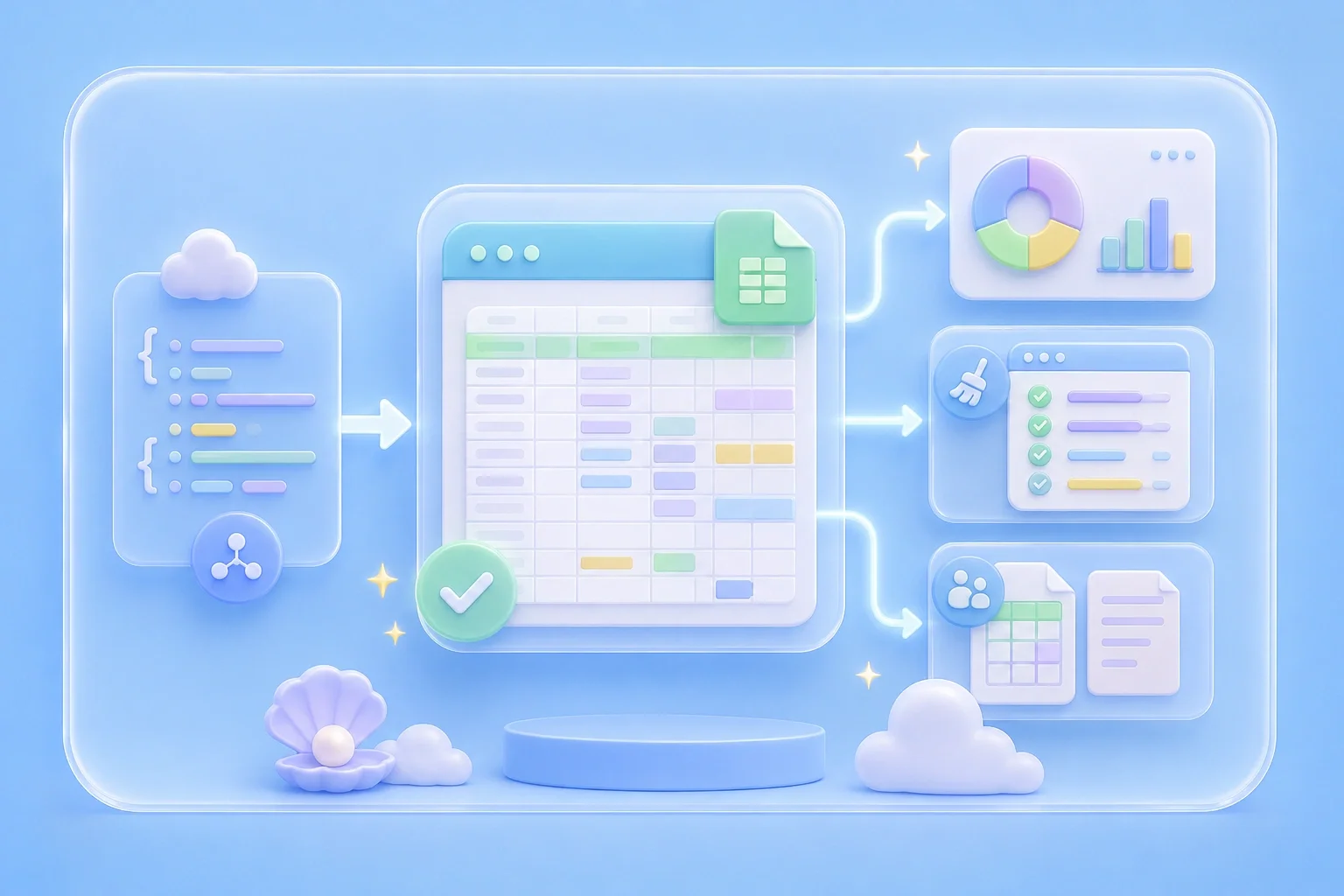

Exemple : un développeur convertit le JSON d'une API en Excel afin que ses collègues puissent vérifier les champs du produit sans lire le code brut.
Vérification d'API
Cas d'utilisation

Exemple : un analyste transforme l'export d'une application en classeur XLSX pour effectuer des filtrages et des vérifications de synthèse.
Classeur de rapport
Cas d'utilisation

Exemple : une équipe opérationnelle prévisualise des champs JSON imbriqués avant de nettoyer les données dans un tableur.
Nettoyage de données
Cas d'utilisation

