Exemple : Un étudiant transforme l'enregistrement court d'une expérience en laboratoire en un GIF qui tourne en boucle dans sa présentation de cours.
Diapositives de cours
Cas d'utilisation
Transformez des vidéos MP4 en GIF animés en quelques secondes, avec une fréquence d'images et une largeur de sortie ajustables.
ou glissez-déposez un fichier ici
Traitement en cours...

Ajoutez le clip MP4 que vous souhaitez transformer en GIF animé. Les clips courts et ciblés donnent généralement de meilleurs GIF et sont plus faciles à partager dans des messages, des présentations ou sur des pages web.

Sélectionnez la partie de la vidéo dont vous avez besoin, puis vérifiez les paramètres disponibles tels que la fréquence d'images ou la largeur de sortie. Ces réglages influent sur la fluidité des mouvements, les dimensions et la taille finale du fichier.

Générez le GIF, prévisualisez l'animation et téléchargez le résultat. Si l'animation vous semble trop lourde ou trop rapide, ajustez la durée du clip, sa largeur ou la fréquence d'images avant de l'enregistrer.
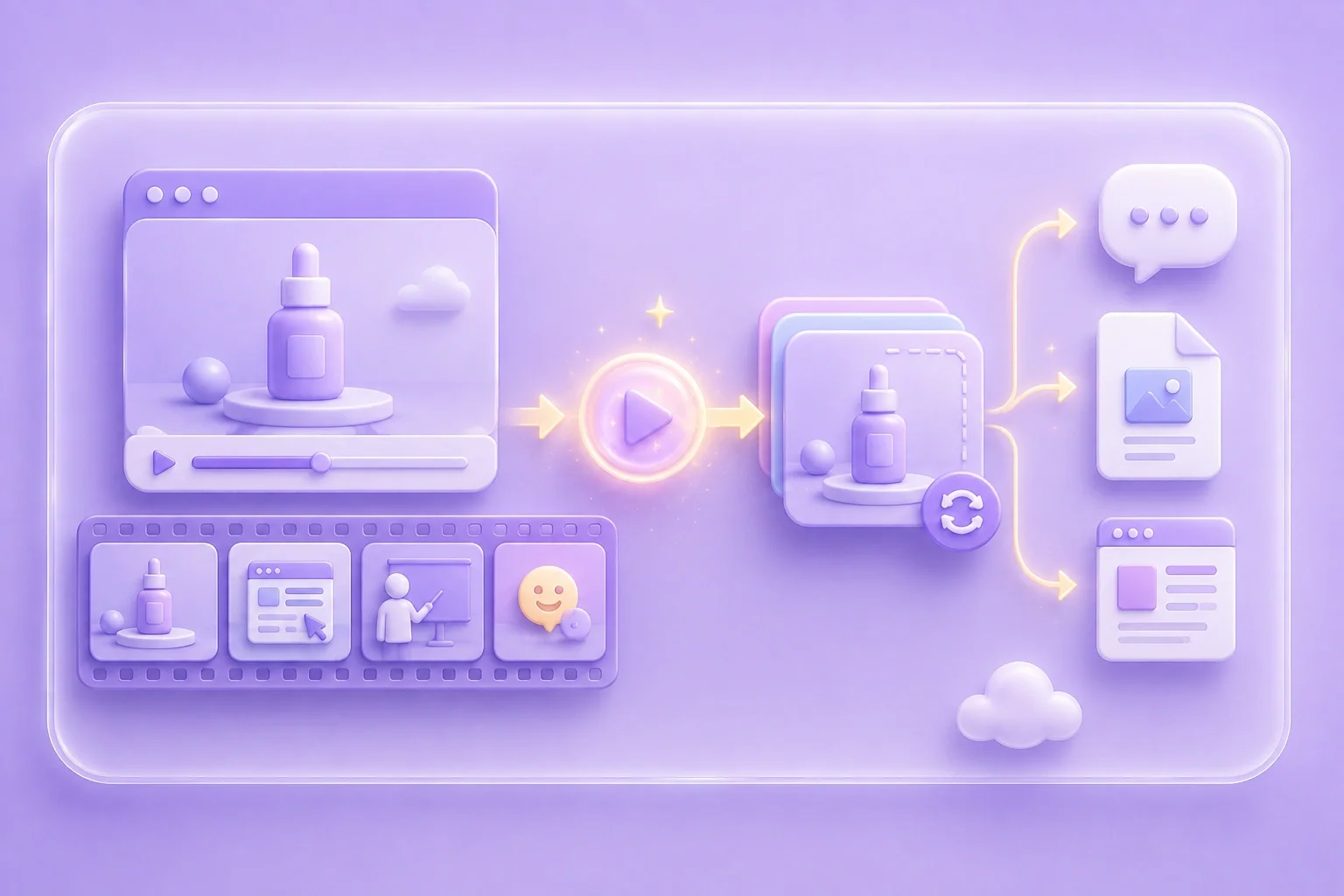
Le format GIF est idéal lorsqu'une vidéo complète est superflue. Convertissez une courte démonstration de produit, un enregistrement d'écran, un extrait de cours ou une réaction en une animation en boucle pour un partage allégé.
Convertir un MP4Un bon GIF commence souvent par un extrait précis. Supprimez les secondes superflues pour que l'animation se concentre sur l'action, l'explication ou le moment visuel important.
Découper le clip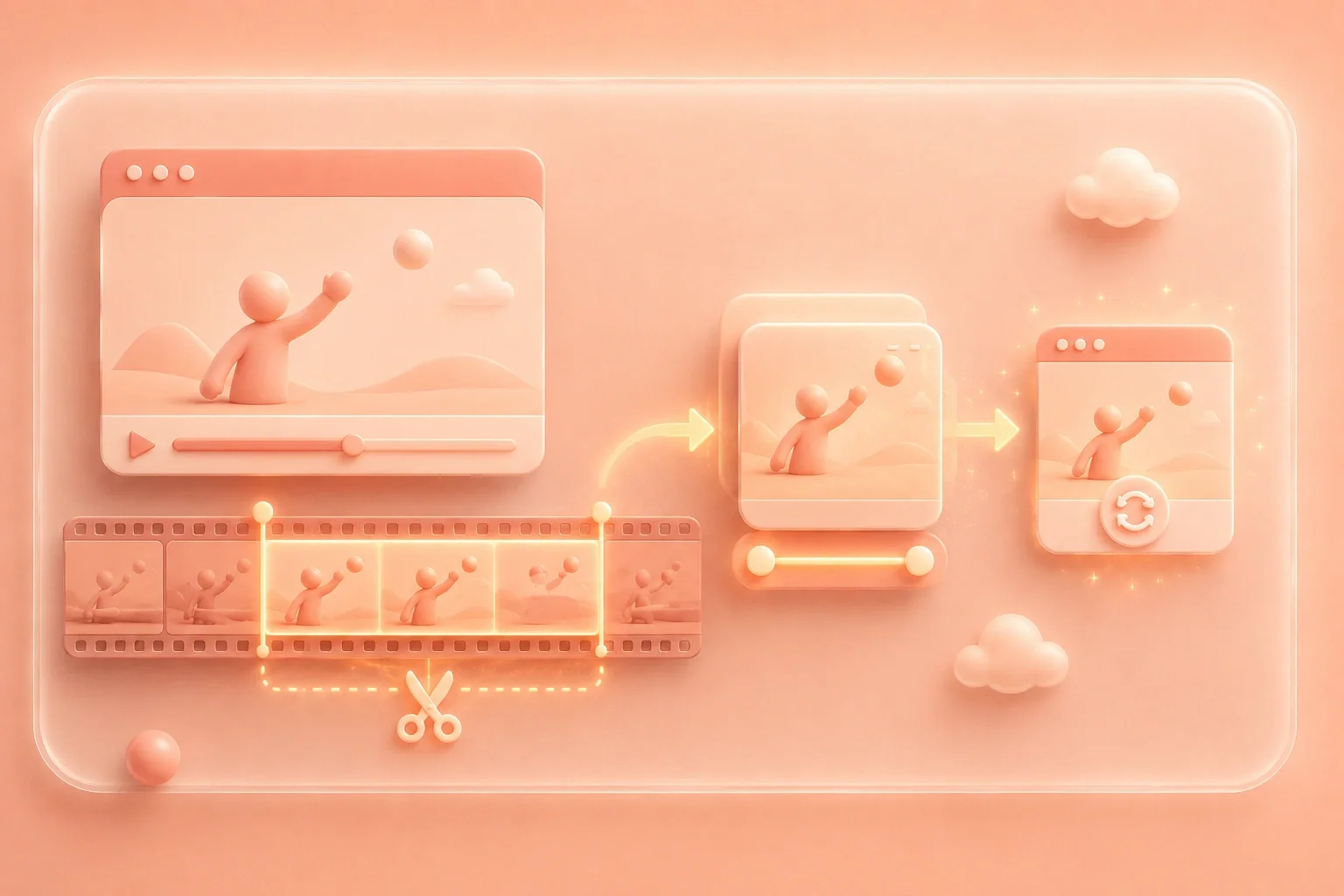

La fréquence d'images et la largeur définissent le rendu du GIF final. Plus de détails de mouvement peuvent augmenter la taille du fichier, tandis que des dimensions réduites sont plus faciles à intégrer dans des documents, des discussions ou des pages.
Ajuster le GIFAvant de télécharger, vérifiez l'animation (timing, recadrage et lisibilité). Un aperçu rapide permet de repérer des boucles disgracieuses ou du texte devenu difficile à lire après le redimensionnement.
Prévisualiser le GIF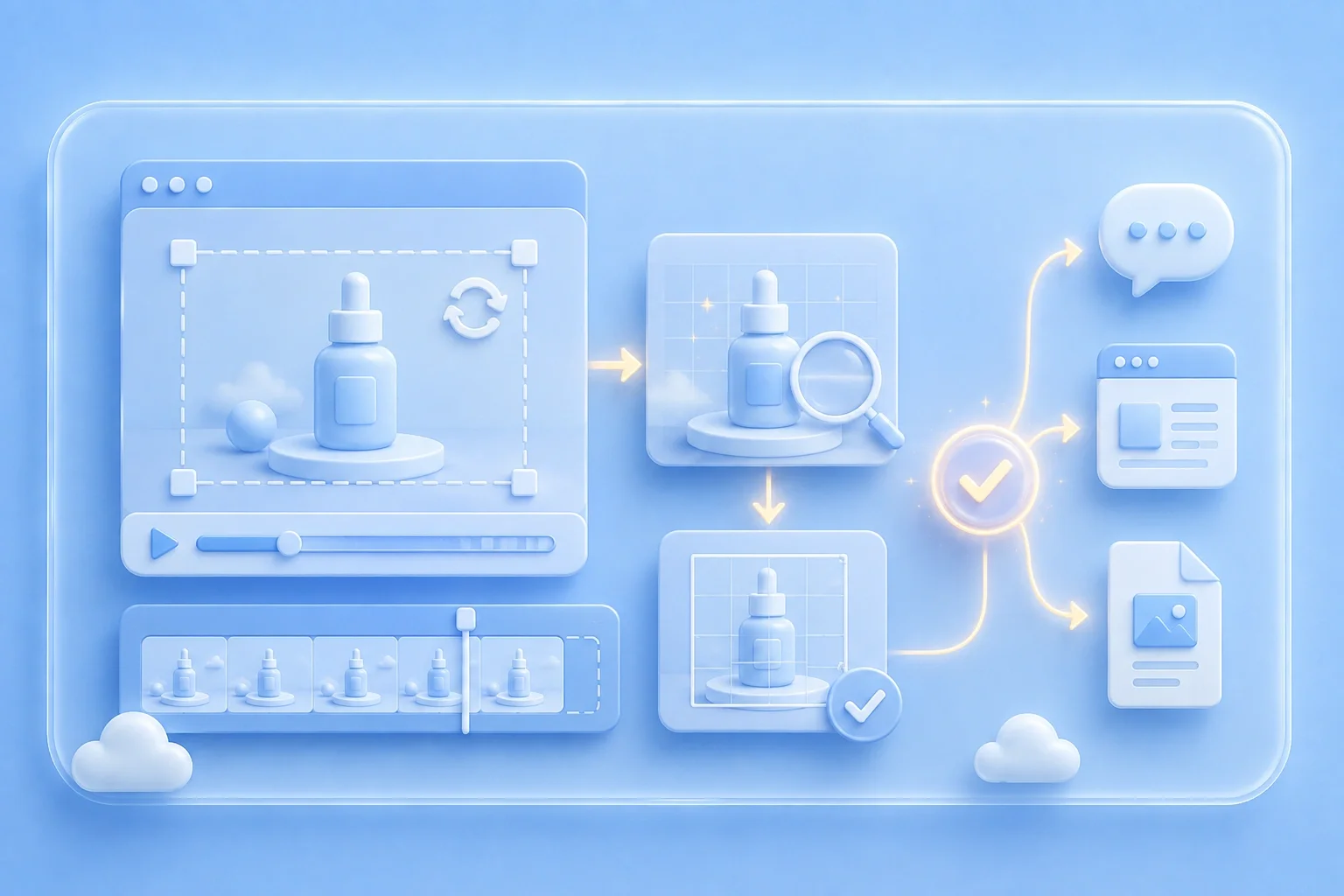

Exemple : Un étudiant transforme l'enregistrement court d'une expérience en laboratoire en un GIF qui tourne en boucle dans sa présentation de cours.
Diapositives de cours
Cas d'utilisation

Exemple : Un spécialiste du marketing convertit le clip animé d'un produit en GIF pour une ébauche de page de destination ou une discussion par message.
Animation produit
Cas d'utilisation

Exemple : Un membre de l'équipe d'assistance capture un flux de travail rapide sous forme de GIF, rendant les étapes plus faciles à parcourir qu'une vidéo complète.
Démo de flux de travail
Cas d'utilisation

