Exemple : un freelance crée une signature au format PNG transparent pour l'insérer dans un projet de proposition.
Signature de formulaires
Cas d'utilisation
Créez une signature numérique personnalisée en ligne avec ce générateur de signature en dessinant ou en tapant votre nom, puis exportez-la sous forme d'image à fond transparent au format PNG ou JPG avec des options de couleur, d'épaisseur de trait et de taille ajustables.

Choisissez le mode dessin pour un rendu manuscrit ou le mode saisie pour une signature textuelle nette. Commencez par une signature simple qui reste lisible en petite taille.

Ajustez les options de style disponibles telles que la couleur, l'épaisseur du trait, la taille et le format de sortie. Ces paramètres permettent de préparer l'image de la signature pour les documents, les formulaires ou les e-mails.

Exportez l'image de la signature au format PNG ou JPG, puis insérez-la là où votre flux de travail le permet. Vérifiez les règles documentaires avant d'utiliser une signature numérique à des fins formelles ou légales.
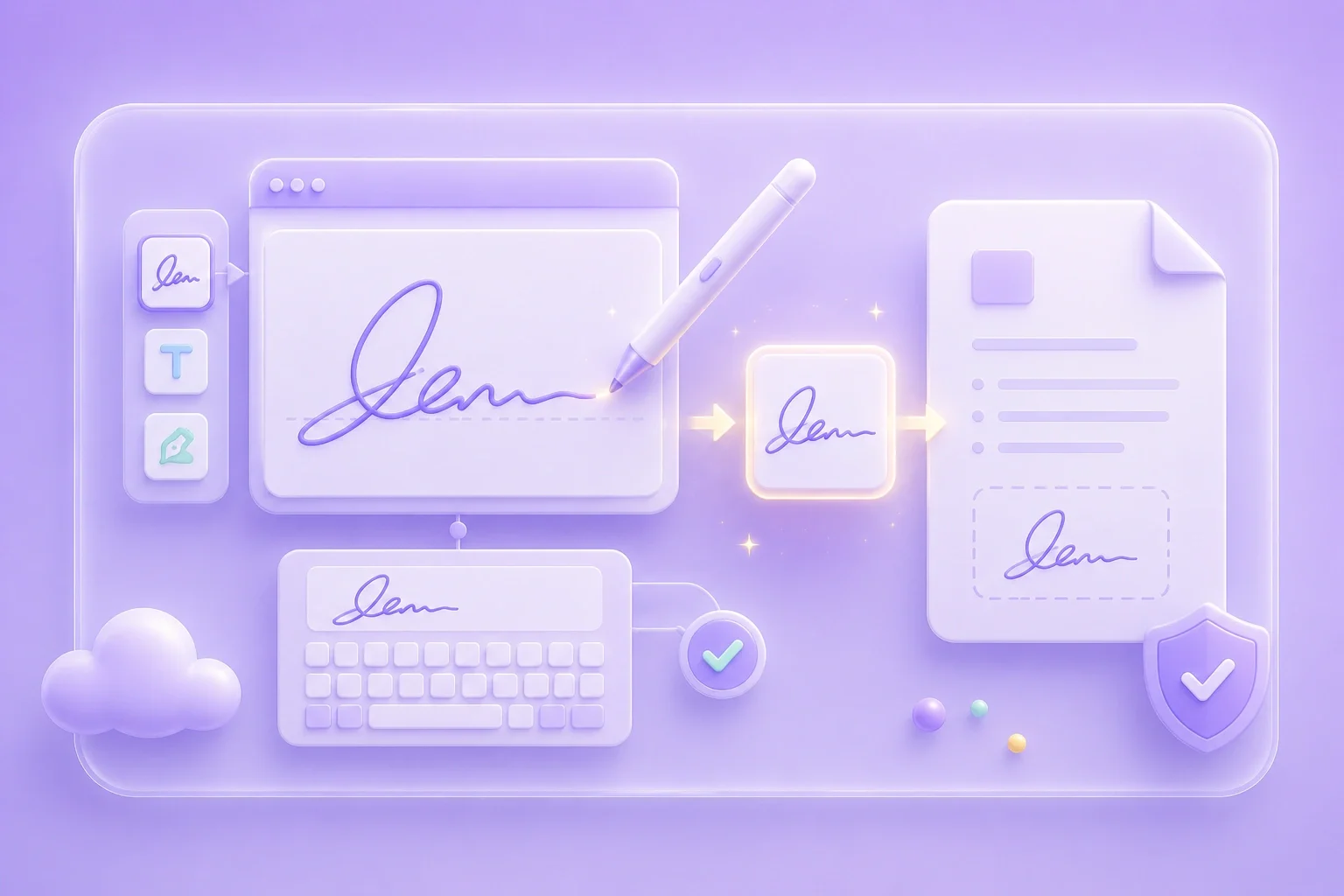
Le Créateur de signature vous offre un canevas dédié pour créer votre propre image de signature. Vous pouvez dessiner à la main ou saisir votre nom, puis préparer une image prête à être intégrée dans vos flux de travail documentaires.
Créer une signatureLe mode dessin est utile pour obtenir un rendu manuscrit, tandis que le mode saisie convient mieux pour une signature textuelle plus nette. Choisissez le mode qui correspond au document, à la marque ou au style personnel souhaité.
Choisir le mode

Les options de style permettent de rendre la signature plus lisible sur différents arrière-plans. Vérifiez la couleur, l'épaisseur du trait et la taille avant d'exporter l'image finale.
Ajuster le styleLe format PNG est souvent utile lorsqu'un fond transparent est nécessaire, tandis que le JPG peut convenir aux flux de travail d'images plus simples. Après l'exportation, insérez l'image de la signature uniquement là où les règles de signature électronique et les exigences du document le permettent.
Exporter l'image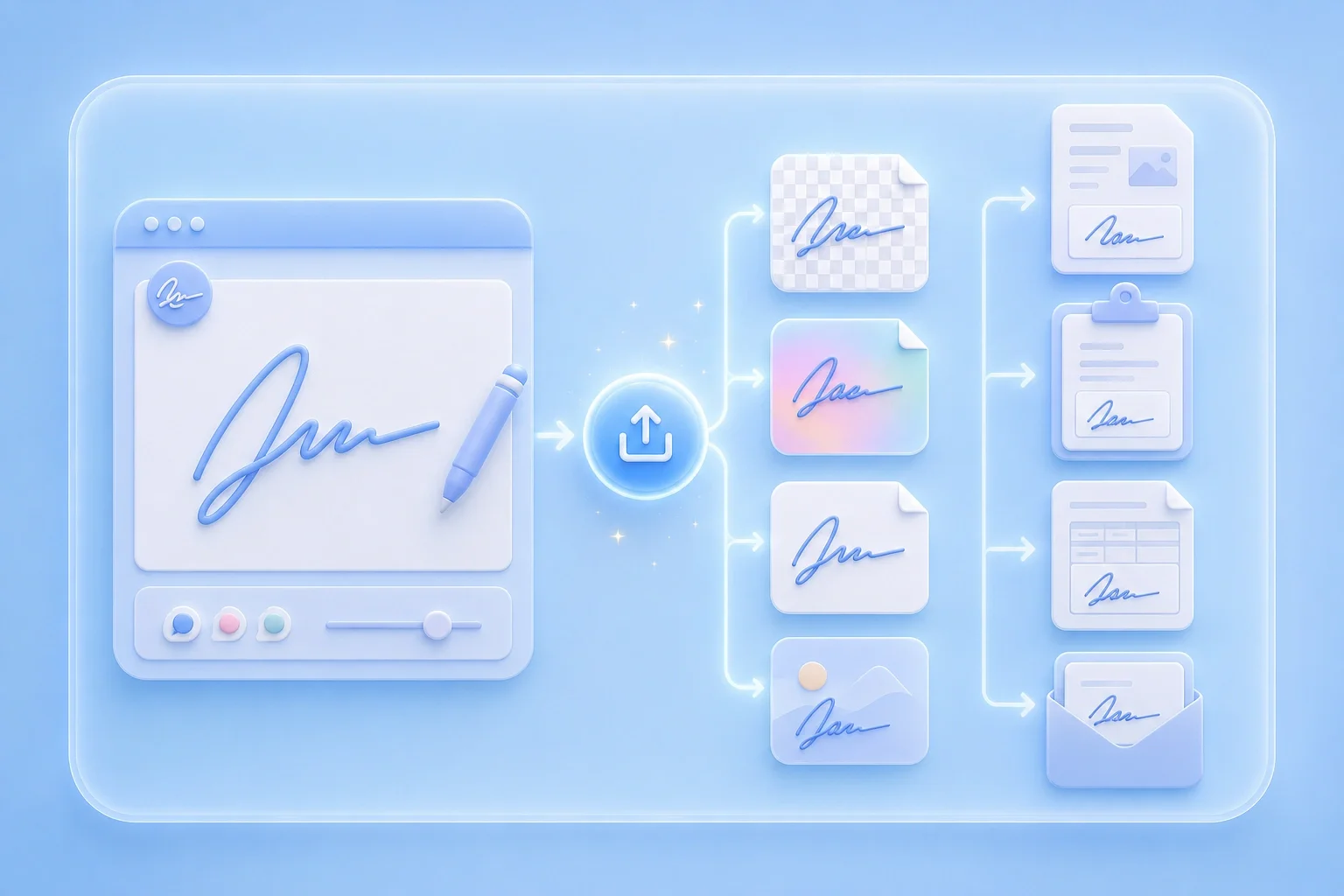

Exemple : un freelance crée une signature au format PNG transparent pour l'insérer dans un projet de proposition.
Signature de formulaires
Cas d'utilisation

Exemple : un membre de l'équipe exporte une simple image de signature textuelle pour un flux de travail documentaire partagé.
Documents par e-mail
Cas d'utilisation

Exemple : un utilisateur ajuste l'épaisseur du trait pour que la signature reste lisible lorsqu'elle est insérée dans un fichier PDF ou Word.
Révision de documents
Cas d'utilisation

