« Exemple : Effacez une date, un texte ou un petit filigrane d'une image personnelle lorsque vous avez le droit de la modifier. »
Supprimer le filigrane d'une photo
Cas d'utilisation
Supprimez automatiquement les filigranes et les superpositions de texte, ou marquez-les manuellement pour un nettoyage précis par l'IA.
ou glissez et déposez un fichier ici
Utilisez d'abord la Détection automatique, ou marquez manuellement les zones exactes du filigrane.
Traitement en cours...
Faites glisser pour comparer

Commencez par téléverser l'image contenant le filigrane, le logo, l'horodatage ou la superposition de texte que vous êtes autorisé à modifier.

Utilisez le nettoyage automatique ou le marquage manuel pour identifier la zone du filigrane, puis passez en revue la région sélectionnée avant le traitement.

Vérifiez les bords naturels, les motifs répétés et les marques restantes sur l'image nettoyée avant de télécharger le résultat.
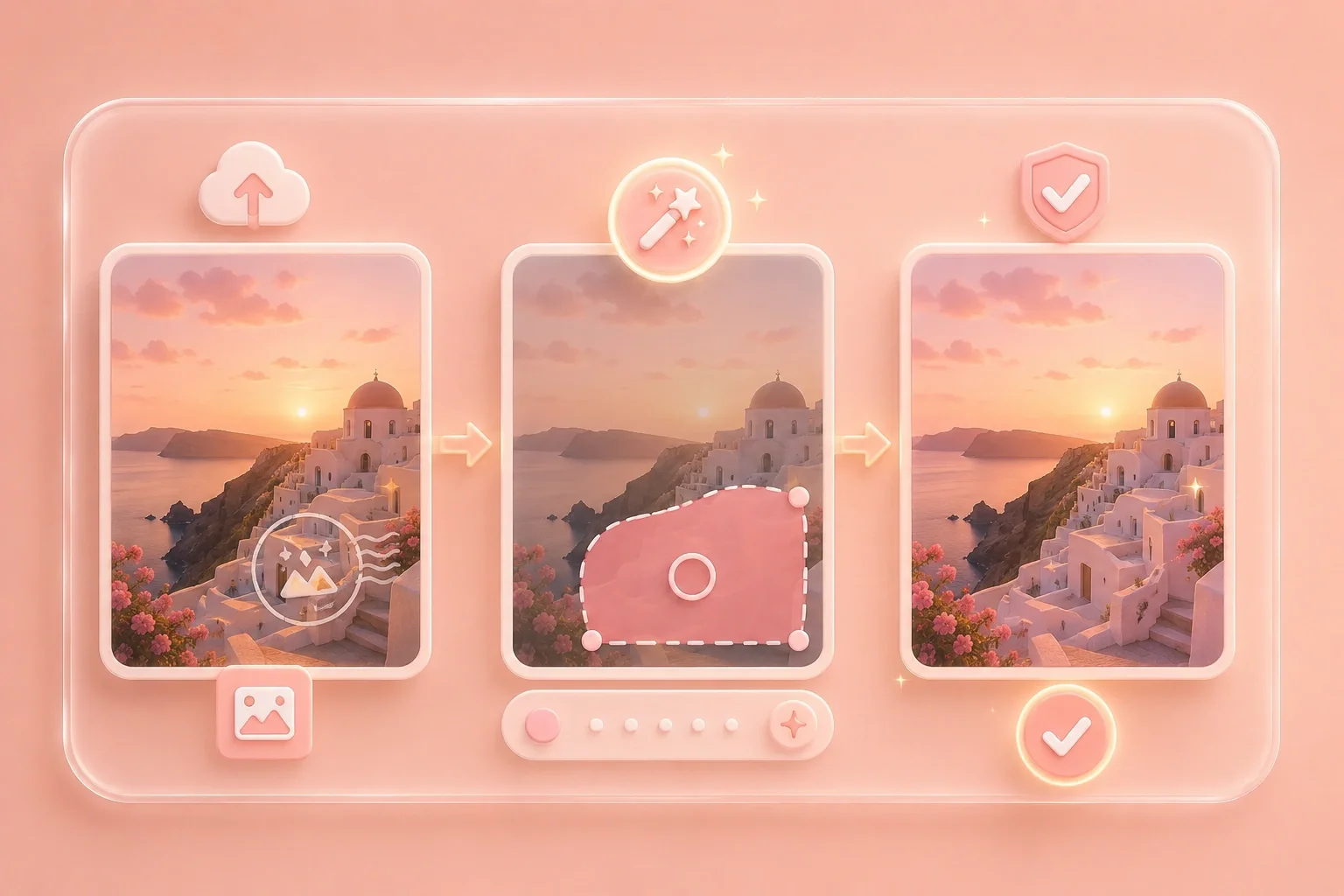
Le Suppresseur de filigrane est conçu pour nettoyer vos images. Vous pouvez effacer un filigrane visible, un logo, une date ou un texte d'un fichier que vous possédez ou avez l'autorisation de modifier. Téléversez l'image, définissez la zone et vérifiez le résultat avant de l'utiliser.
Supprimer un filigraneCertaines marques sont évidentes, tandis que d'autres se fondent dans le décor. Cet outil prend en charge le nettoyage automatique et le marquage manuel, vous permettant de guider l'outil lorsqu'un filigrane chevauche une personne, un produit, une texture ou un arrière-plan détaillé.
Marquer la zone

Utilisez le suppresseur de filigrane pour des modifications pratiques, comme enlever les dates sur des photos personnelles, effacer les textes de vos brouillons visuels, ou supprimer le logo d'une image que vous avez le droit de réutiliser.
Nettoyer une imageLa suppression d'un filigrane peut modifier les pixels voisins, en particulier autour des motifs, des ombres, des visages ou des textures complexes. Vérifiez attentivement la zone nettoyée et effectuez un autre passage ou ajustez la région marquée si le premier résultat doit être affiné.
Télécharger le résultat

« Exemple : Effacez une date, un texte ou un petit filigrane d'une image personnelle lorsque vous avez le droit de la modifier. »
Supprimer le filigrane d'une photo
Cas d'utilisation

« Exemple : Supprimez les logos approuvés ou les textes fictifs des photos de produits, des diapositives ou des brouillons marketing avant l'utilisation finale. »
Images de produits et de présentations
Cas d'utilisation

« Exemple : Marquez les filigranes ou les textes d'exemple dans des maquettes de conception, puis vérifiez la zone nettoyée avant de partager l'image. »
Brouillons de révision de conception
Cas d'utilisation

