

Depuis qu'Apple a supprimé le bouton d'accueil des nouveaux modèles d'iPhone, le débat fait rage : était-ce un changement nécessaire ou un inconvénient ? Mais quelles que soient les opinions, ce changement est là pour durer. Si vous avez récemment changé d'iPhone ou d'une autre marque, vous pourriez être déconcerté par une opération aussi simple que l'extinction de votre appareil. De nombreux utilisateurs rencontrent des problèmes comme des écrans qui ne répondent pas, le déclenchement accidentel de SOS ou l'ignorance de la différence entre un arrêt normal et un redémarrage forcé. Dans cet article, je vous explique comment éteindre votre iPhone en toute simplicité.
Pourquoi vous devez éteindre ou redémarrer votre iPhone
Redémarrer votre iPhone peut être un moyen pratique de préserver ses performances à long terme. Bien qu'Apple n'exige pas d'éteindre votre appareil à intervalles réguliers, de nombreux utilisateurs ont constaté que le redémarrage, qu'il s'agisse de redémarrer ou d'éteindre brièvement l'iPhone, offre plusieurs avantages :
1. Corriger les blocages ou les ralentissements
Les fichiers temporaires et les processus d'arrière-plan peuvent s'accumuler, ce qui peut ralentir les temps de réponse ou provoquer des blocages occasionnels. Le redémarrage efface ces processus et permet à votre appareil de repartir à zéro.
2. Installer les mises à jour ou résoudre les problèmes
Certaines mises à jour logicielles et certains ajustements système ne prennent pleinement effet qu'après un redémarrage. Un cycle d'alimentation rapide actualise les ressources système, permet de résoudre les problèmes mineurs et garantit la bonne application des mises à jour.
En règle générale, il peut être utile d'éteindre votre iPhone environ 5 minutes par semaine. Cette courte période d'inactivité permet d'éliminer les données résiduelles et d'optimiser ses performances.
D'après mon expérience, j'ai constaté une amélioration de ma réactivité et de ma stabilité globales grâce à cette routine. Si vous vous demandez comment optimiser votre puissance,iPhone en panne, dans la section suivante, je vous expliquerai étape par étape comment éteindre l'iPhone, y compris les instructions pour les appareils exécutant des versions iOS précédentes et ceux avec la dernière version iOS 18.
Comment éteindre n'importe quel iPhone
En explorant ce sujet, j'ai constaté que les modèles d'iPhone X et supérieurs suivent un processus différent de celui des modèles précédents. J'ai donc décidé d'expliquer en détail les étapes de redémarrage des iPhones, afin de dissiper les doutes des lecteurs qui se demandent « Comment éteindre mon iPhone ? ».
Désactiver n'importe quel modèle d'iPhone
Si vous utilisez un ancien modèle d'iPhone, vous avez peut-être remarqué que votre appareil se bloque plus fréquemment et ne reçoit plus les mises à jour iOS. Sans assistance logicielle continue, les problèmes de performances, tels que les ralentissements et les absences de réponse, deviennent fréquents. Dans ce cas, savoir éteindre correctement un iPhone peut contribuer à préserver ses fonctionnalités. Que vous redémarriez votre téléphone ou que vous l'éteigniez complètement, suivez ces étapes pour bien procéder.
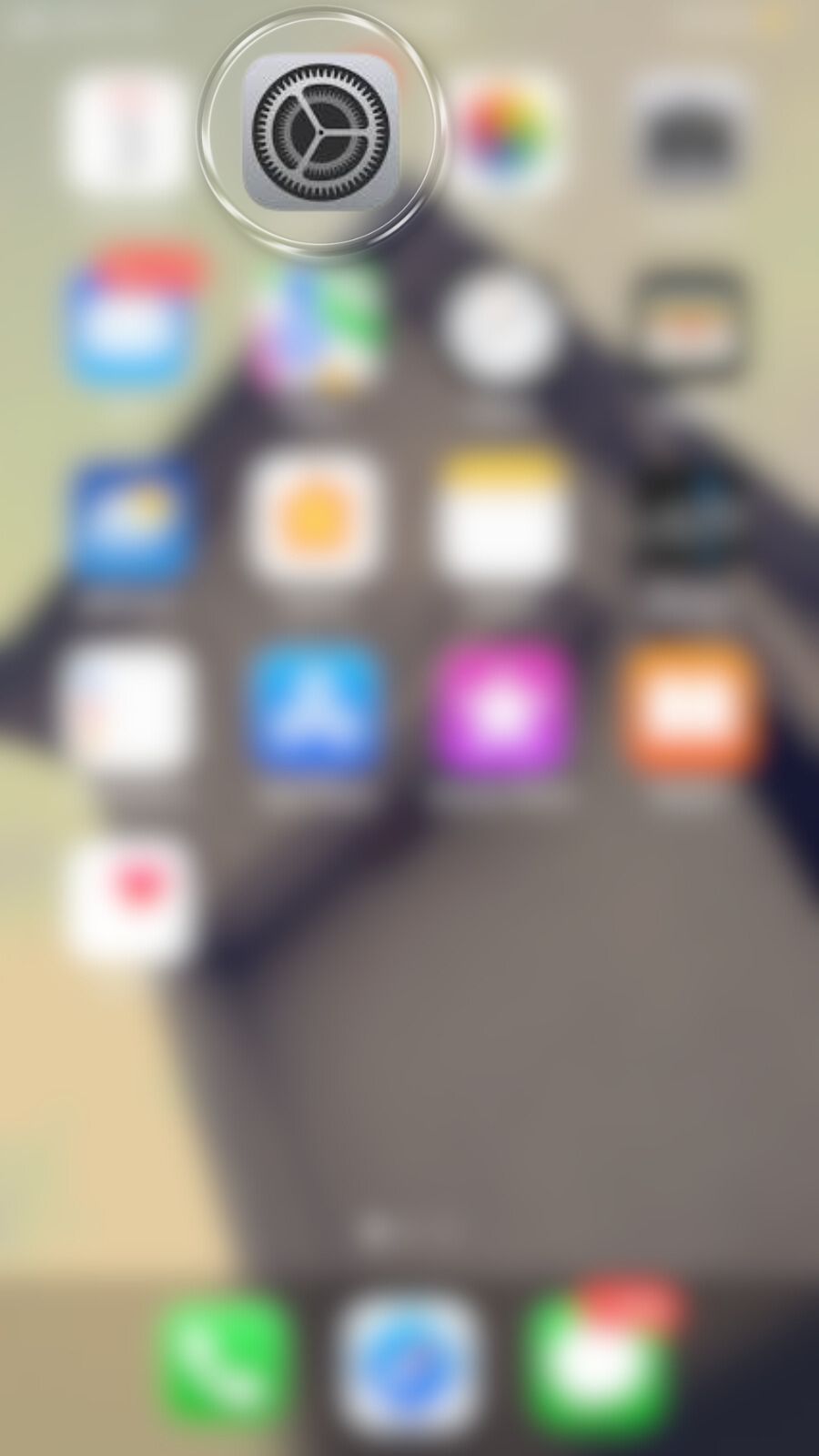
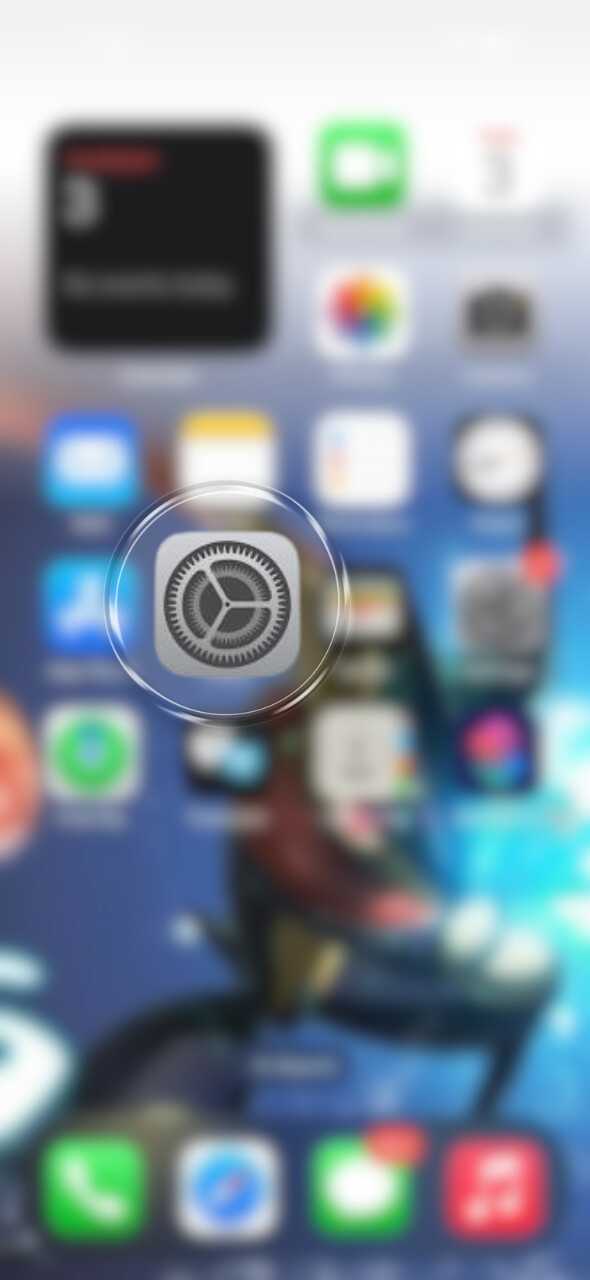
Étape 1 :À éteignez votre iPhone, accédez à votre écran d'accueil et appuyez sur le"Paramètres" icône pour ouvrir les paramètres de votre appareil.
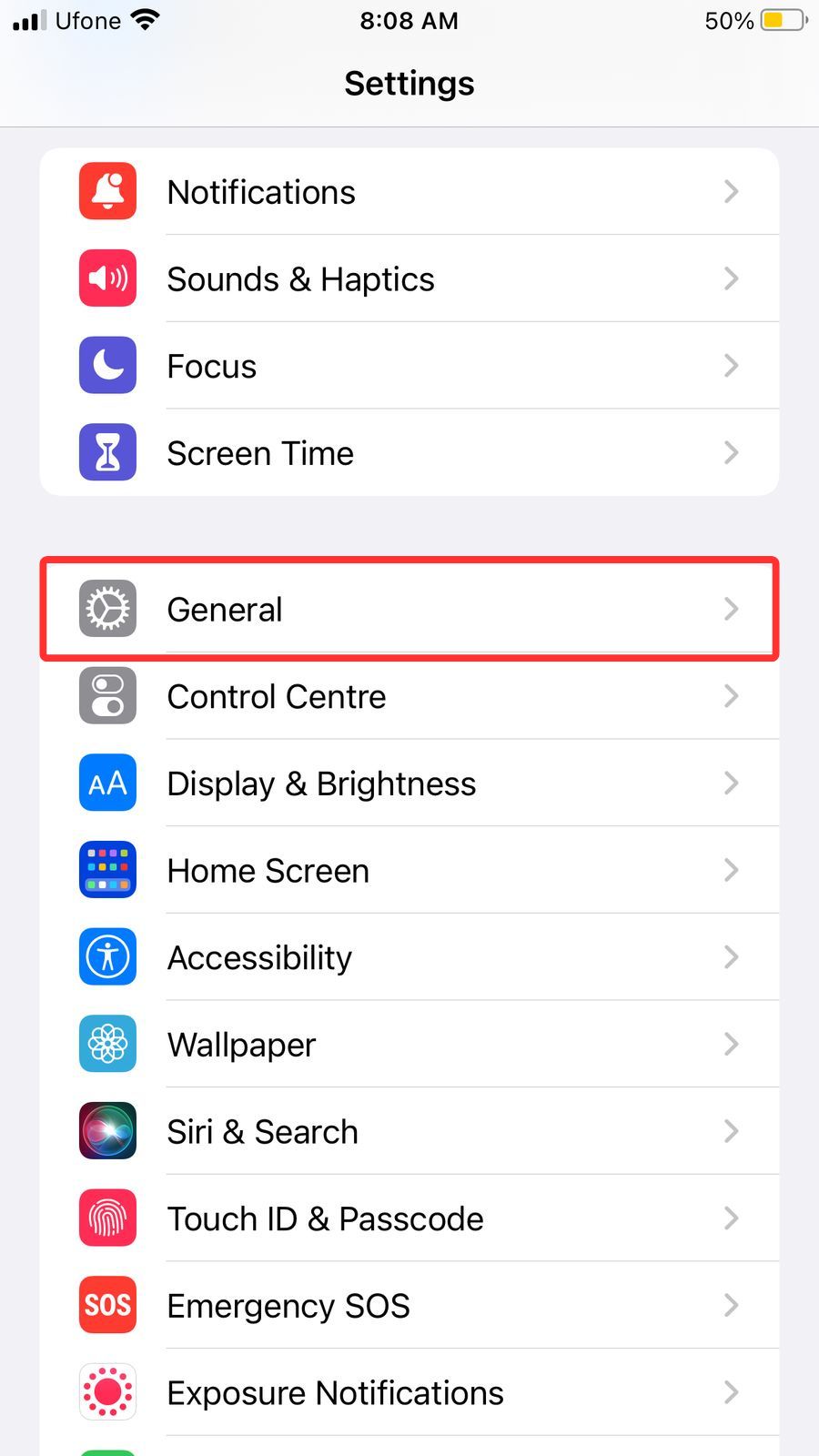
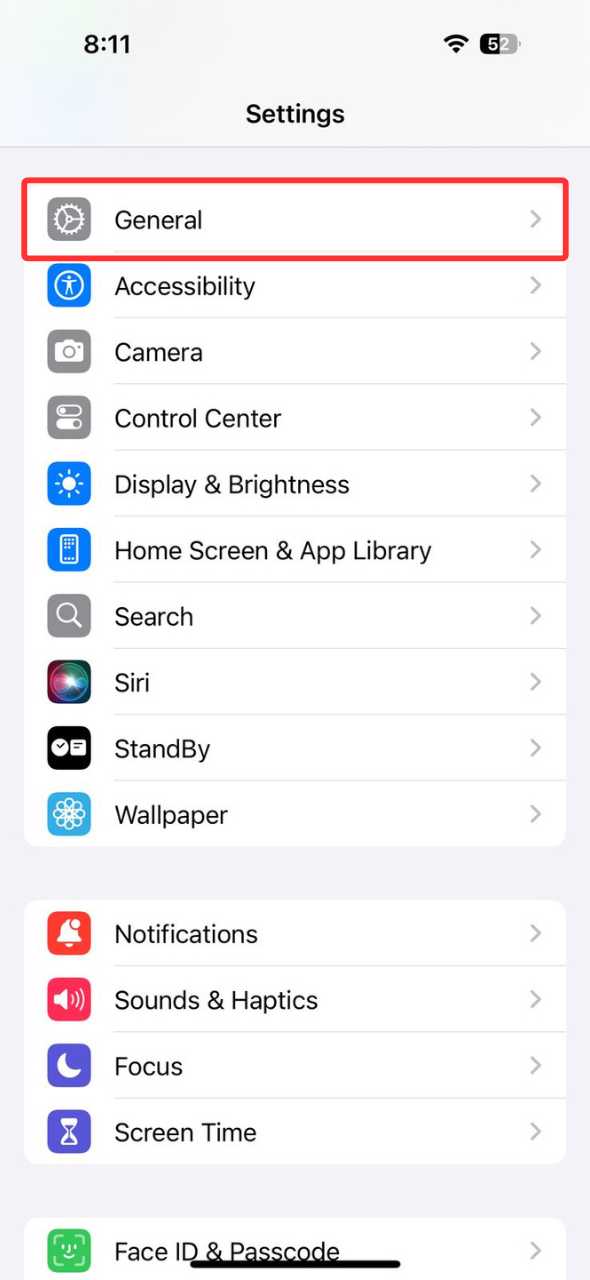
Étape 2 :Faites défiler le menu des paramètres et recherchez le"Général" option. Appuyez dessus pour accéder aux paramètres liés au système.
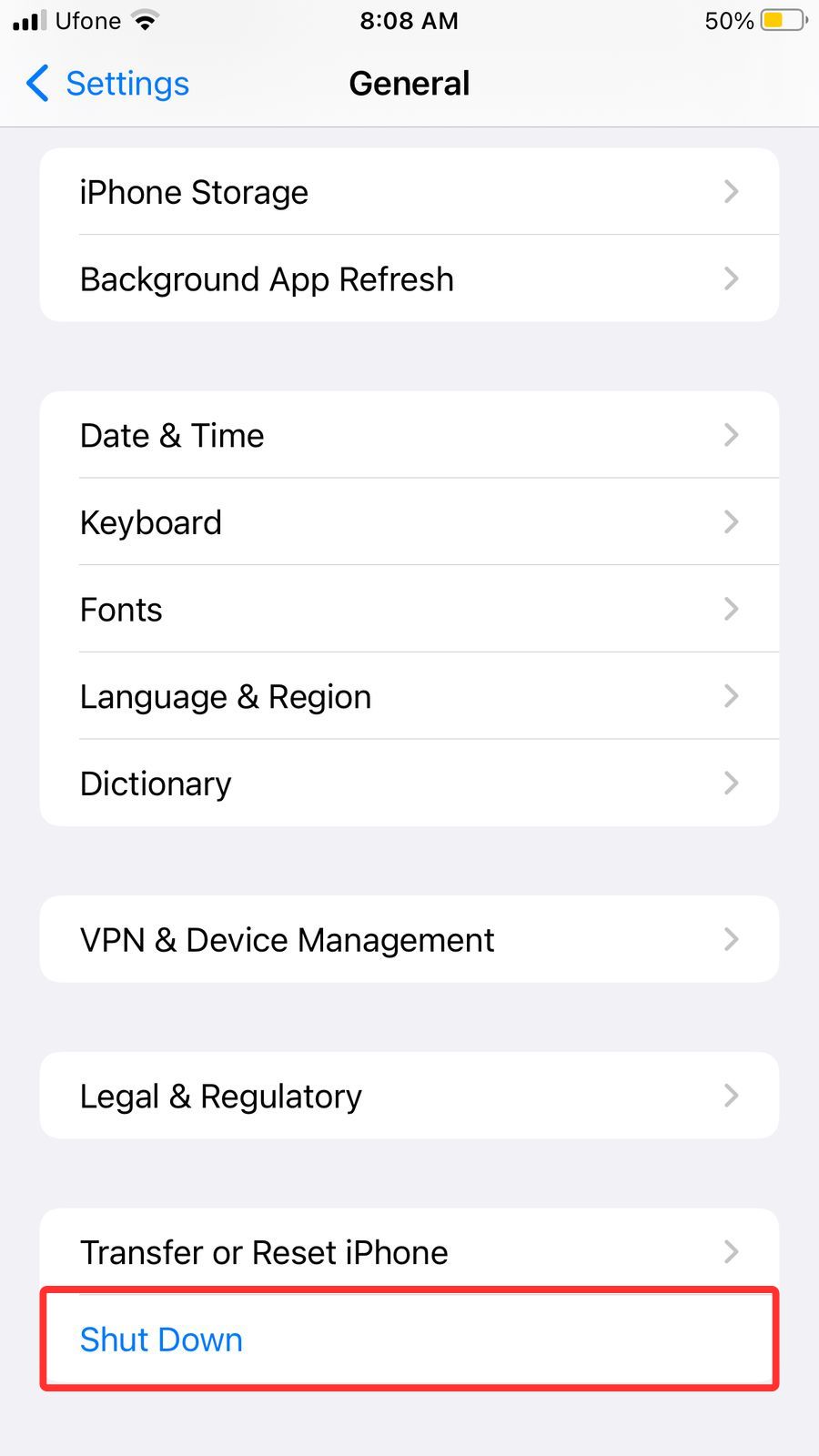
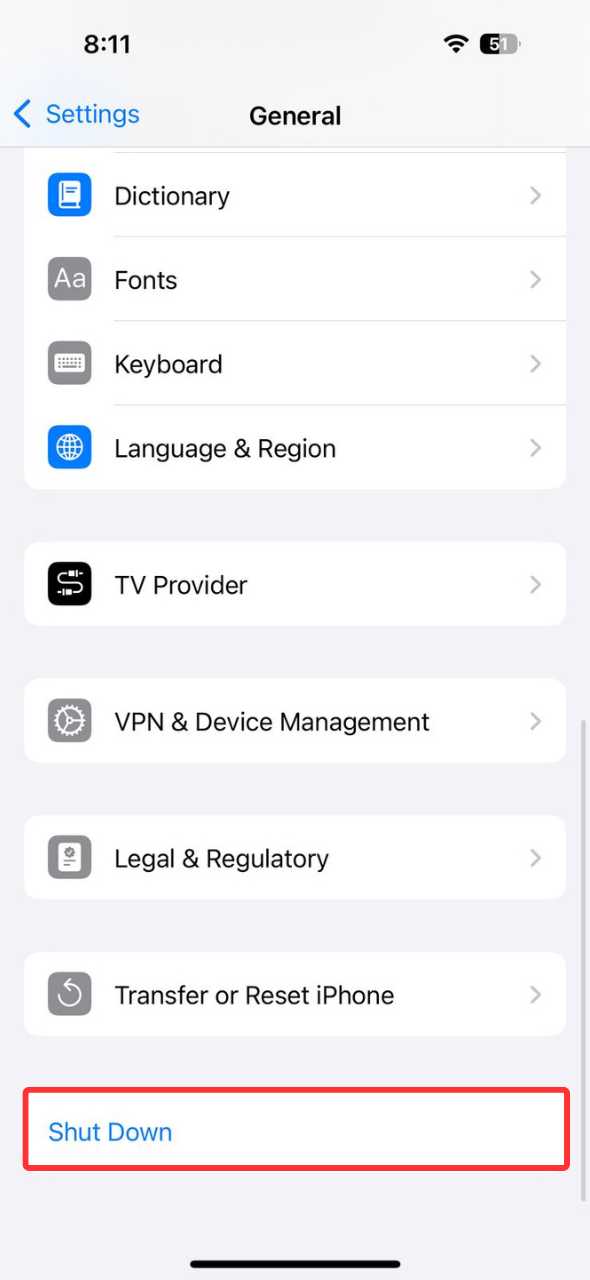
Étape 3 :Dans l'écran Paramètres généraux, faites défiler vers le bas et recherchez l'option"Fermer"option. Appuyez dessus pour continuer.
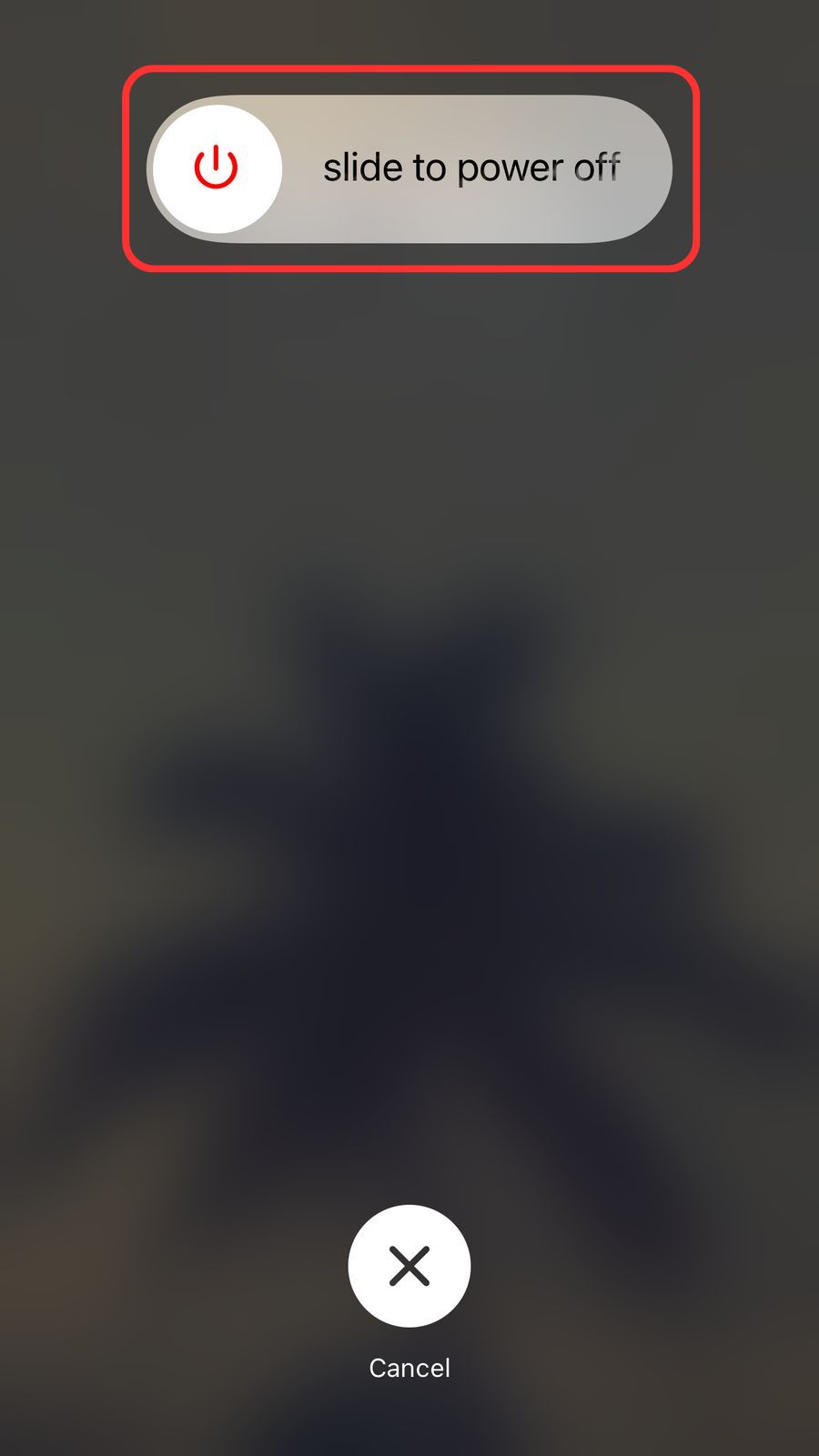
Étape 4 :Vous verrez maintenant le« Éteindre »Faites glisser le curseur vers la droite sur votre écran. Pour éteindre votre iPhone, faites glisser le curseur vers la droite et attendez que l'écran devienne complètement noir, confirmant ainsi l'extinction de votre appareil.
Comment éteindre un iPhone sous iOS 18
Éteindre votre iPhone sous iOS 18 est simple, mais si vous n'utilisez pas la dernière mise à jour, un petit rappel pourrait s'avérer utile. Que ce soit pour résoudre un problème ou simplement économiser la batterie, voici comment éteindre correctement votre appareil.
Étape 1 :Ouvrez le "Paramètressur votre iPhone. Il s'agit de l'application avec une icône en forme d'engrenage, généralement présente sur votre écran d'accueil.
Étape 2 :Faites défiler vers le bas et appuyez sur"Général"Cette section contient divers paramètres liés au système, notamment des options pour les mises à jour logicielles, la gestion des appareils, etc.
Étape 3 :Continuez à faire défiler jusqu'à atteindre le bas de la page, où vous verrez le «Option d'arrêt »Appuyez dessus pour continuer.
Étape 4 : UN « Éteindre »Un curseur apparaîtra alors à l'écran. Pour éteindre votre iPhone, faites simplement glisser le curseur complètement vers la droite.
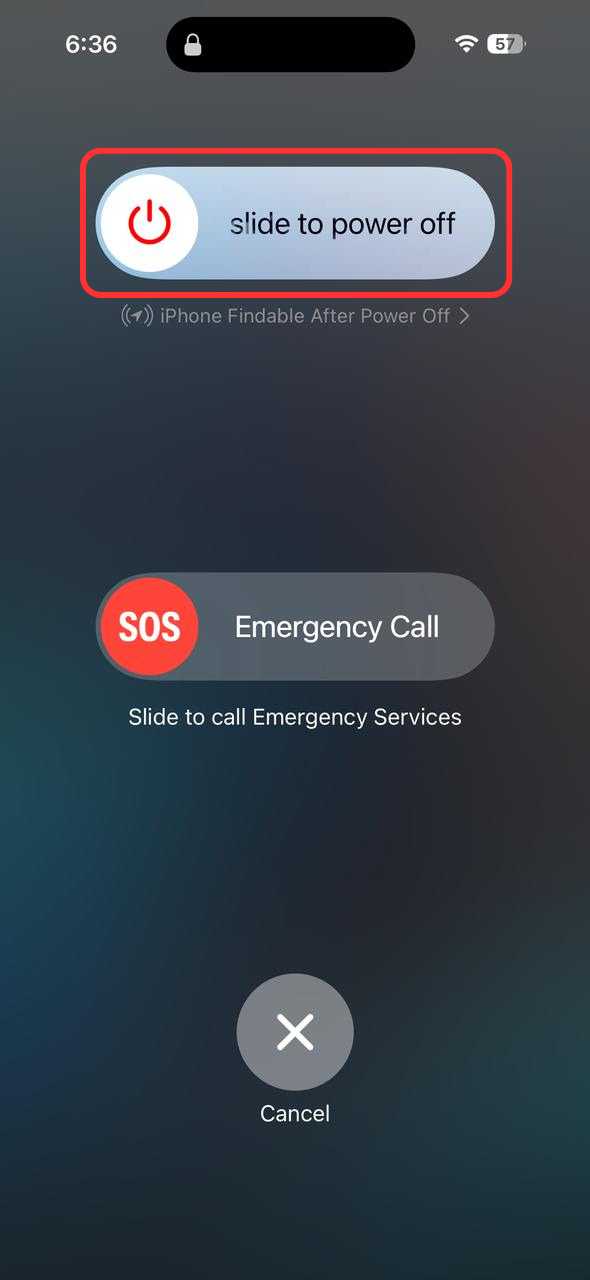
Comment éteindre un iPhone avec Face ID
Si vous possédez un iPhone X ou un modèle ultérieur, l'extinction de votre appareil fonctionne un peu différemment, car le bouton latéral sert également à activer Siri. Au lieu de maintenir un seul bouton enfoncé, vous devrez utiliser une combinaison de boutons pour accéder à l'écran d'extinction. Suivez ces étapes :
Étape 1 :Localisez le bouton latéral sur le côté droit de votre iPhone et les boutons de volume sur la gauche.
Étape 2 : Appuyez et maintenez le"Côté"bouton et soit le« Augmenter le volume »ou« Baisser le volume »simultanément. Maintenez la touche enfoncée pendant quelques secondes.
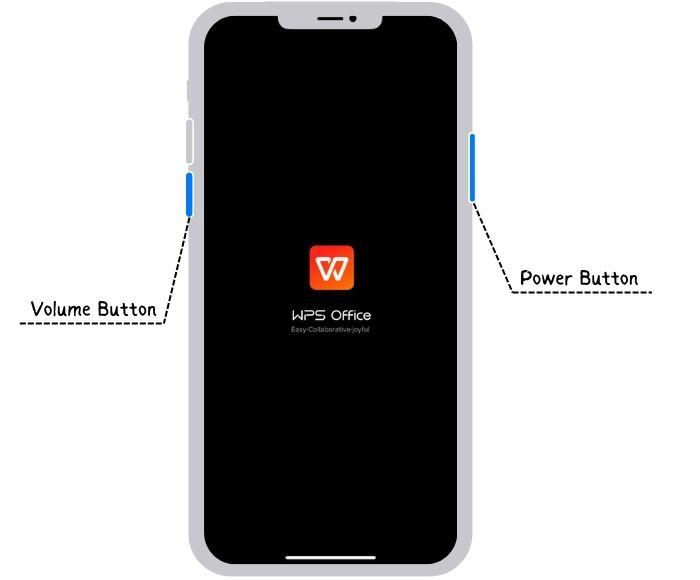
Étape 3 :Une fois que le curseur Éteindre apparaît sur l’écran, relâchez les boutons.
Étape 4 :Faites glisser le« Éteindre »Faites glisser le curseur vers la droite. Votre iPhone s'éteindra immédiatement.
Étape 5 :Attendez quelques secondes que l’appareil s’éteigne complètement.
Meilleure suite Office gratuite sur iPhone : WPS Office
En matière de productivité sur un iPhone, disposer d’une suite bureautique fiable et riche en fonctionnalités est essentiel.WPS Office Il se distingue par sa polyvalence et fonctionne parfaitement sur différents appareils, comme l'iPhone, l'iPad et même le PC. Cet outil de productivité gratuit et performant simplifie des tâches comme la modification de documents, la création de présentations et la gestion de fichiers, tout en offrant des fonctionnalités basées sur l'IA pour optimiser votre flux de travail.
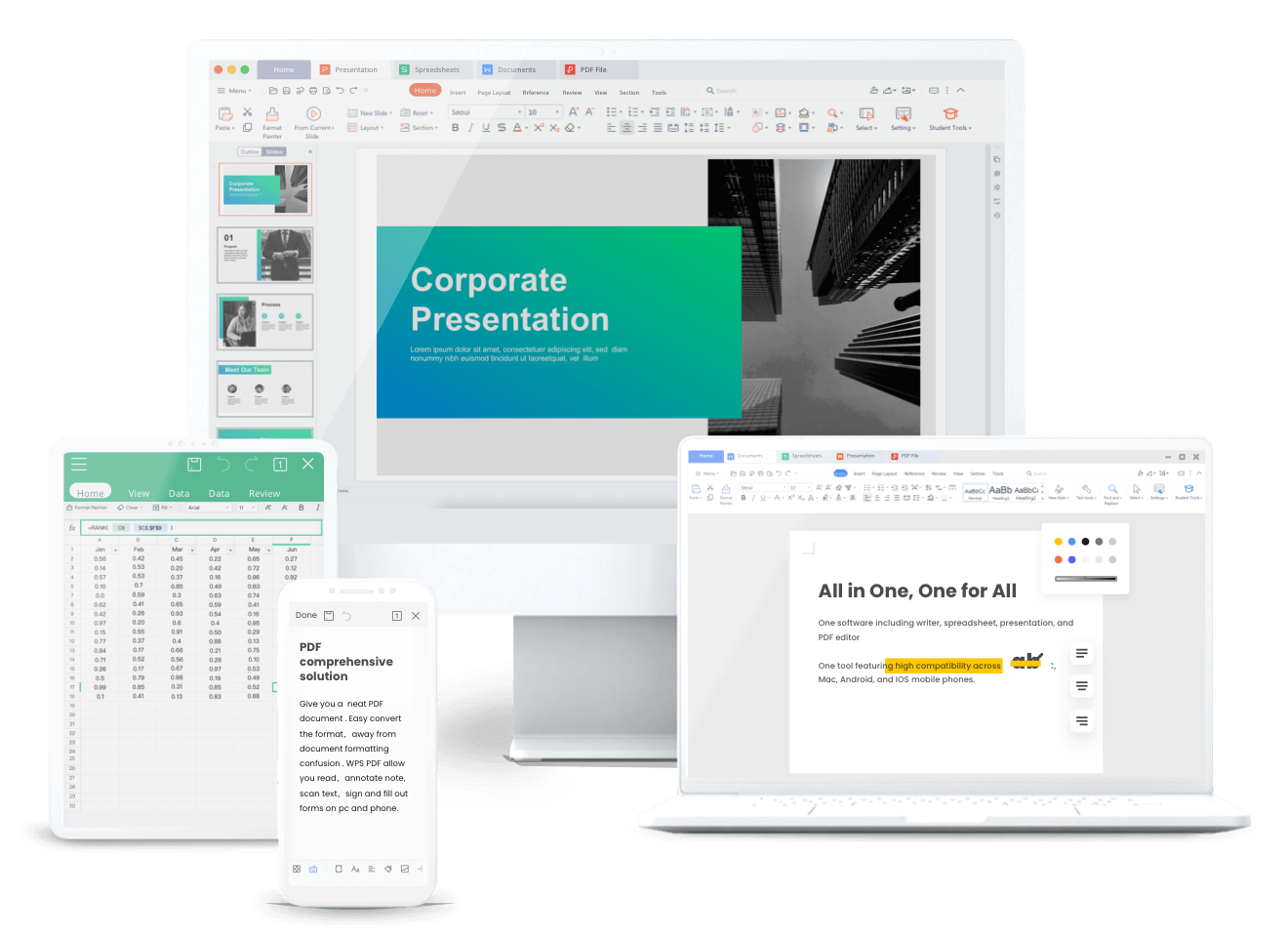
WPS Office est entièrement compatible avec iOS et Android, ce qui permet aux utilisateurs de passer d'un appareil à l'autre sans perdre leur progression. J'utilise un iPhone sous iOS 18, un ordinateur portable Lenovo et une tablette, et WPS Office fonctionne parfaitement sur tous mes appareils. Disposer d'une suite bureautique fiable et adaptable à différentes plateformes simplifie grandement le travail, et c'est précisément ce que propose WPS Office.
WPS Office est une suite bureautique polyvalente et gratuite pour les utilisateurs d'iPhone, proposant des outils tels que Writer, Spreadsheets et Presentations. Outre ces fonctionnalités standard, elle offre des fonctionnalités robustes.PDF editing Fonctionnalités directement sur votre iPhone, vous permettant de modifier du texte, de remplacer des images et d'ajouter des annotations sans logiciel supplémentaire. L'intégration de la reconnaissance optique de caractères (OCR) permet de convertir les images des PDF en texte modifiable, simplifiant ainsi votre flux de travail.
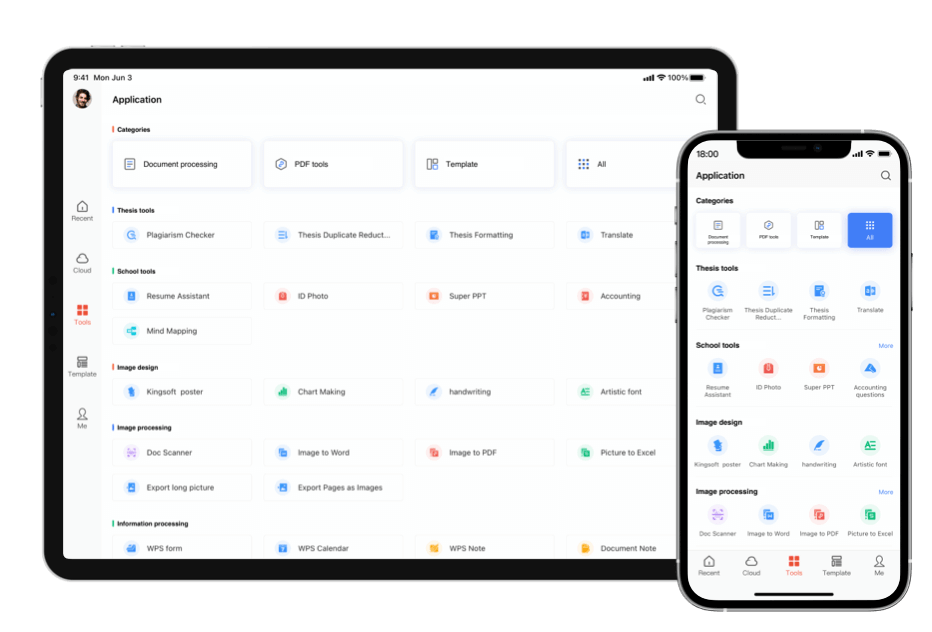
L'intégration récente de WPS AI améliore encore la productivité en proposant du contenu généré par l'IA, une assistance à la réécriture et des outils PDF optimisés par l'IA. Ces fonctionnalités facilitent la création et la mise au point de documents, réduisant ainsi le temps et les efforts nécessaires à la création et à la modification de contenu. La compatibilité de WPS Office avec les plateformes iOS et Android garantit des transitions fluides entre les appareils, ce qui en fait un choix fiable pour la gestion des tâches en déplacement.
FAQ
1. Où se trouve le bouton d'alimentation sur un iPhone ?
Le bouton d'alimentation d'un iPhone s'appelle le bouton latéralSur les modèles d'iPhone 16 avec contrôle de l'appareil photo, ainsi que sur l'iPhone 16e, l'iPhone 15 et les modèles antérieurs sans bouton d'accueil, lebouton latéralsert à allumer ou éteindre l'iPhone et à verrouiller l'écran. Il est généralement situé sur le côté droit de l'appareil.
2. Comment éteindre manuellement mon iPhone ?
Pour éteindre manuellement votre iPhone, suivez ces étapes :
Pour les iPhones avec Face ID: Appuyez et maintenez enfoncé lebouton latéral et soit le bouton de volumejusqu'à ce que les curseurs d'alimentation apparaissent, puis faites glisser leCurseur de mise hors tension.
Pour les iPhones avec un bouton Accueil: Appuyez et maintenez enfoncé lebouton latéraljusqu'à ce que les curseurs d'alimentation apparaissent, puis faites glisser leCurseur de mise hors tension.
3. Pourquoi ne puis-je pas éteindre mon iPhone avec le bouton d’alimentation ?
Si votre iPhone ne s'éteint pas avec le bouton d'alimentation, essayez cette méthode alternative : maintenez simultanément le bouton d'alimentation (situé en haut ou sur le côté) et le bouton Accueil enfoncés jusqu'à ce que le curseur d'arrêt apparaisse. Une fois l'écran éteint, faites-le glisser pour éteindre votre appareil.
WPS Office : Compatible avec TOUS
L'iPhone est l'un des smartphones les plus populaires, réputé pour ses performances fluides et son design convivial. Cependant, comme il fonctionne avec son propre système d'exploitation, certaines fonctionnalités peuvent demander un peu d'adaptation, comme savoir éteindre l'iPhone si vous débutez. En revanche, WPS Office se distingue par sa polyvalence et fonctionne parfaitement sur différents appareils, y compris les iPad. Cet outil de productivité gratuit et performant simplifie des tâches telles que la modification de documents, la création de présentations et la gestion de fichiers, tout en offrant des fonctionnalités basées sur l'IA pour optimiser votre flux de travail.


