Quand Windows 10 arrive en fin de vie, quelle est votre prochaine action ?
Novembre 10, 202582
views
0
Avec la fin du support de Windows 10 qui approche, de nombreux
utilisateurs doivent prendre une décision importante. Faut-il continuer
à utiliser un système familier ou passer à Windows 11 ? La transition
n’est pas toujours simple — des préoccupations liées à la compatibilité,
au coût ou à la facilité d’utilisation freinent souvent les
utilisateurs. Que vous cherchiez à prolonger la durée de vie de votre
système actuel ou à effectuer une mise à niveau sans encombre, il est
essentiel de bien comprendre vos options. Ce guide vous accompagne dans
les deux cas, avec des solutions pratiques adaptées à vos besoins.
Partie
1 : Comment continuer à utiliser Windows 10 en toute sécurité après sa
fin de vie ?
Même si Microsoft mettra officiellement fin au support de Windows 10le 14 octobre 2025, cela ne signifie pas que votre
appareil deviendra immédiatement inutilisable. En réalité, de nombreux
utilisateurs choisiront de continuer à utiliser Windows 10 pour sa
familiarité, sa compatibilité logicielle ou en raison de limitations
matérielles qui empêchent la mise à jour vers Windows 11. Cependant,
utiliser un système d’exploitation non pris en charge comporte de
sérieux risques en matière de sécurité et de stabilité: plus de correctifs, de mises à jour ou de protection contre les
nouvelles menaces. Pour réduire ces risques, il faut adopter une
approche proactive, prudente et stratégique.
Renforcez
la sécurité avec des outils tiers
Sans les mises à jour de sécurité régulières de Microsoft, votre
système Windows 10 devient vulnérable aux menaces évolutives. Renforcer
ses défenses avec des outils tiers est essentiel pour protéger vos
données et votre vie privée.
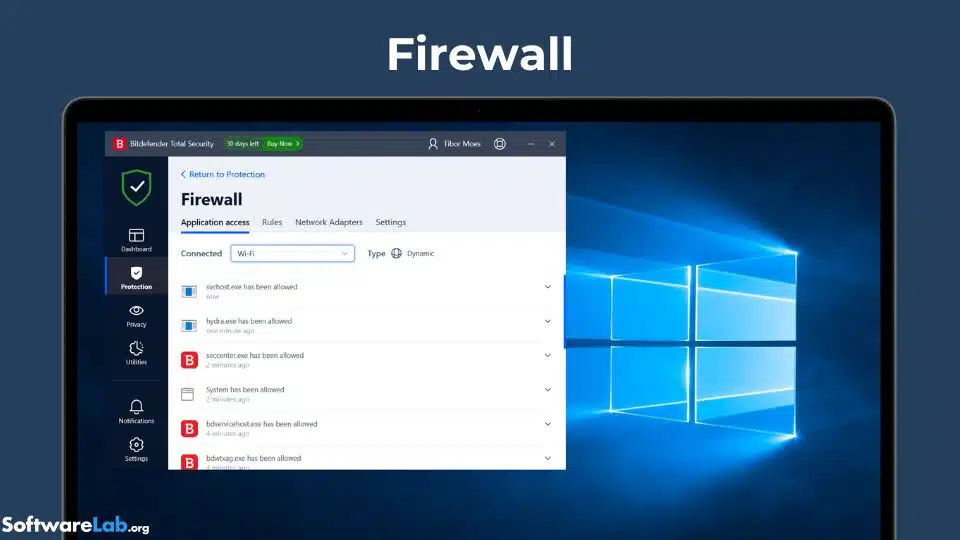
Installez un antivirus fiable (ex. :
Bitdefender, Norton) et un logiciel anti-malware (ex. :
Malwarebytes).
Installez un antivirus fiable (ex. : Bitdefender, Norton) et un logiciel anti-malware (ex. : Malwarebytes)
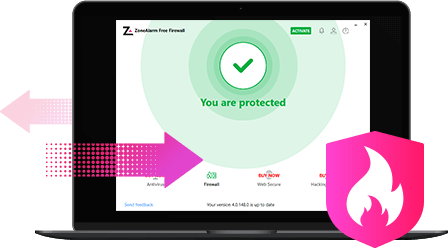
Utilisez un pare-feu comme ZoneAlarm pour
bloquer les accès non autorisés et surveiller le trafic.
Utilisez un pare-feu comme ZoneAlarm pour bloquer les accès non autorisés et surveiller le trafic
Mettez à jour tous les logiciels tiers, en
particulier les navigateurs, lecteurs PDF et lecteurs multimédia, pour
corriger les vulnérabilités connues.
Limiter l’exposition à Internet
Après la fin du support, être connecté à Internet devient l’un des
aspects les plus risqués de l’utilisation de Windows 10. Réduire
l’exposition en ligne de votre système et adopter de meilleures
habitudes de navigation peut considérablement diminuer les risques
d’infection par des malwares ou d’attaques.
Utilisez des navigateurs axés sur la
confidentialité, comme Brave ou Firefox, au lieu de navigateurs
obsolètes.
Brave ou Firefox
Évitez les activités sensibles, comme les
opérations bancaires en ligne, sur un appareil Windows 10.
Envisagez des bloqueurs de publicités et des
filtres DNS pour renforcer la sécurité.
Utiliser des machines virtuelles ou le double
démarrage
Faire fonctionner Windows 10 en isolement ou aux côtés d’un système
moderne permet de continuer à utiliser certains logiciels sans
compromettre la sécurité. Cette configuration est idéale pour les
utilisateurs dépendants de Windows 10 pour des applications
spécifiques.
Utilisez Windows 10 comme machine virtuelle (VM)sur un système hôte sécurisé comme Windows 11 ou Linux à l’aide d’outils
tels que VirtualBox ou VMware.
Ou configurez un système à double démarrage avec
une distribution Linux (ex. : Ubuntu, Mint) pour un usage quotidien, en
ne recourant à Windows 10 que lorsque nécessaire.
Sauvegarde et récupération après sinistre
Dans un environnement sans support, votre stratégie de sauvegarde
devient plus cruciale que jamais. Des sauvegardes régulières
garantissent la sécurité de vos données en cas d’attaque, de panne
système ou de perte accidentelle.
Utilisez des outils fiables comme Macrium Reflect ou
Acronis pour automatiser vos sauvegardes.
Conservez des copies de vos données sur des
disques durs externes ou dans le cloud (ex. : OneDrive, Google
Drive).Préparez une clé USB de récupération amorçablepour restaurer rapidement votre système en cas d’urgence.
Partie
2 : Comment passer à Windows 11 — meilleures méthodes et
comparaisons
Passer à Windows 11 est le moyen le plus simple de
continuer à recevoir les mises à jour de sécurité de Microsoft.
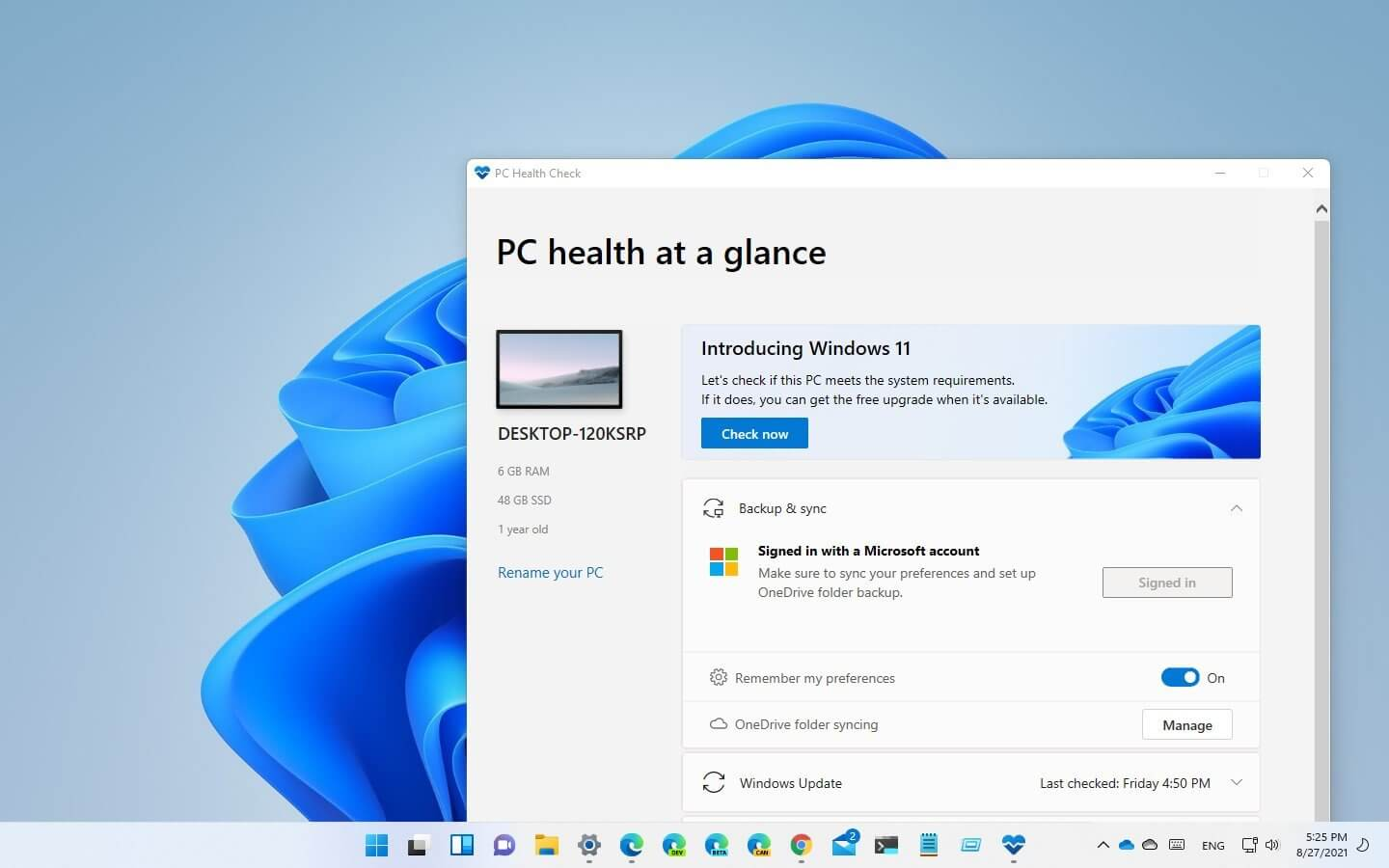
Vérifiez la compatibilité avec Windows 11
Compatibilité Windows 11
Utilisez l’outil PC Health Check de Microsoft
pour savoir si votre appareil est éligible.
Spécifications minimales : TPM 2.0, Secure Boot,
processeur compatible, 4 Go de RAM, 64 Go de stockage.
Méthodes de mise à niveau : avantages et
inconvénients
1. Windows Update (voie officielle)
Avantages : Transition fluide, fichiers et
applications conservés.
Inconvénients : Indisponible sur les appareils
non compatibles.
2. Installation propre via une image ISO
Avantages : Meilleures performances, système
propre.
Inconvénients : Sauvegardes manuelles et
réinstallation des applications nécessaires.
3. Modifications du registre & outils tiers (ex. :
Rufus)
Avantages : Installation de Windows 11 sur des
PC plus anciens.
Inconvénients : Pas de mises à jour garanties,
instabilité possible, absence de support officiel.
Alternative : passer à Linux
Pour les anciens appareils, Linux est une
excellente option. À considérer :
Ubuntu – Convivial et puissant.
Linux Mint – Idéal pour les utilisateurs Windows
qui changent d’environnement.
Fedora – Rapide, sécurisé et apprécié des
développeurs.
Partie 3
: La meilleure suite bureautique — WPS Office
Passer à Windows 11 ne signifie pas seulement changer de système
d’exploitation, c’est aussi le moment idéal pour repenser les logiciels
que vous utilisez au quotidien. L’une des suites les plus essentielles
pour tout utilisateur — à la maison, à l’école ou au travail — est la
suite bureautique. Bien que Microsoft Office soit la référence du
secteur, son coût élevé peut rebuter, surtout pour ceux qui migrent
depuis des systèmes anciens ou des appareils peu puissants. C’est là queWPS Office se
présente comme une alternative puissante et économique.
Une fois sous Windows 11, vous aurez besoin d’une suite bureautique
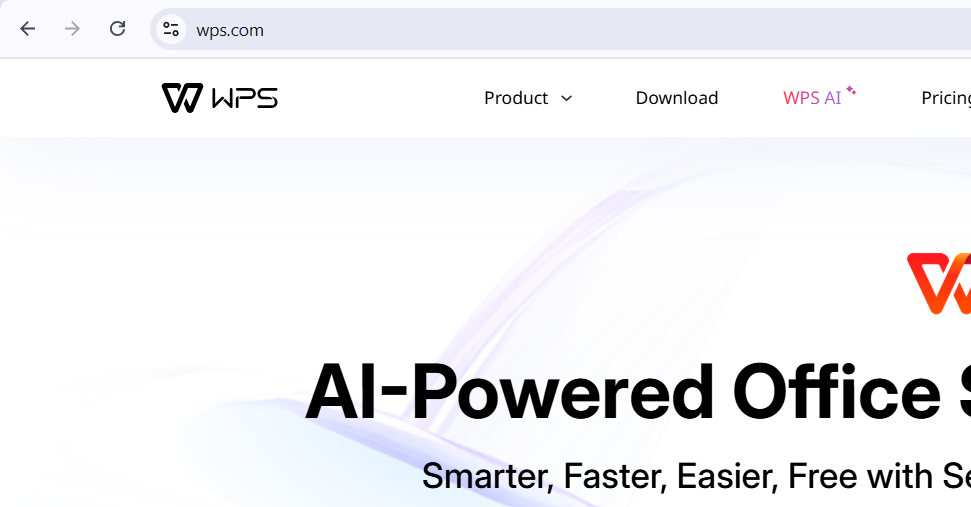
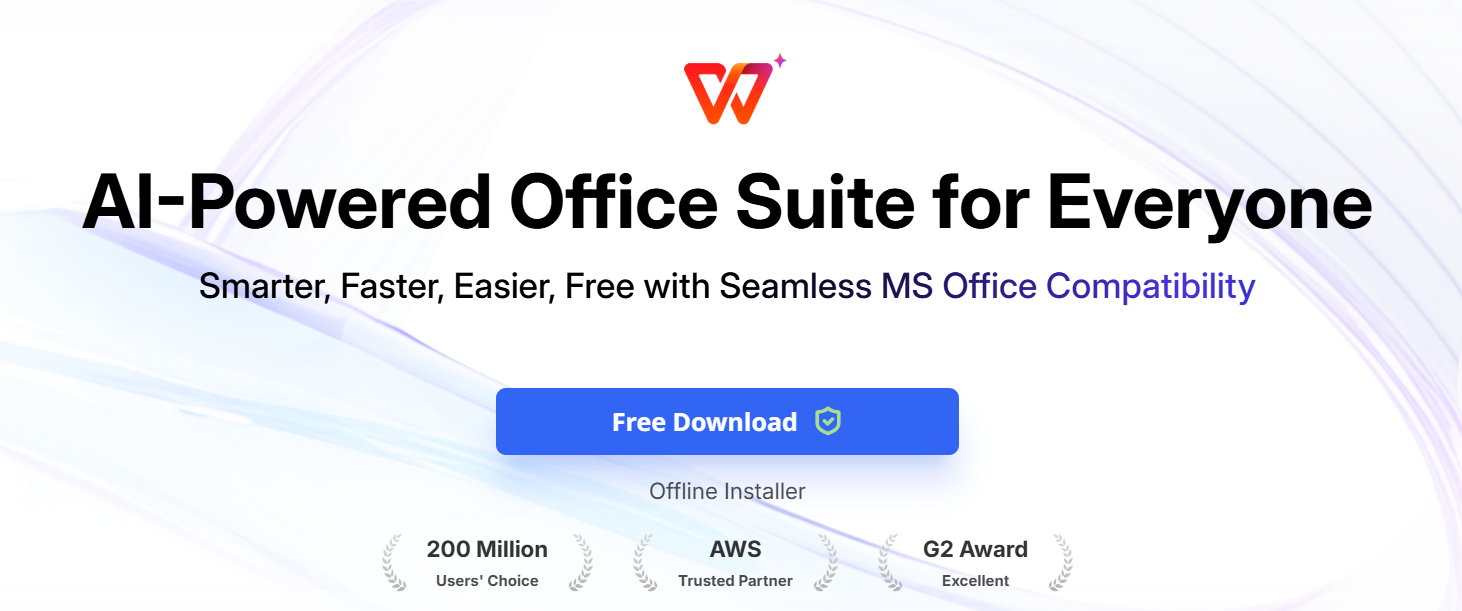
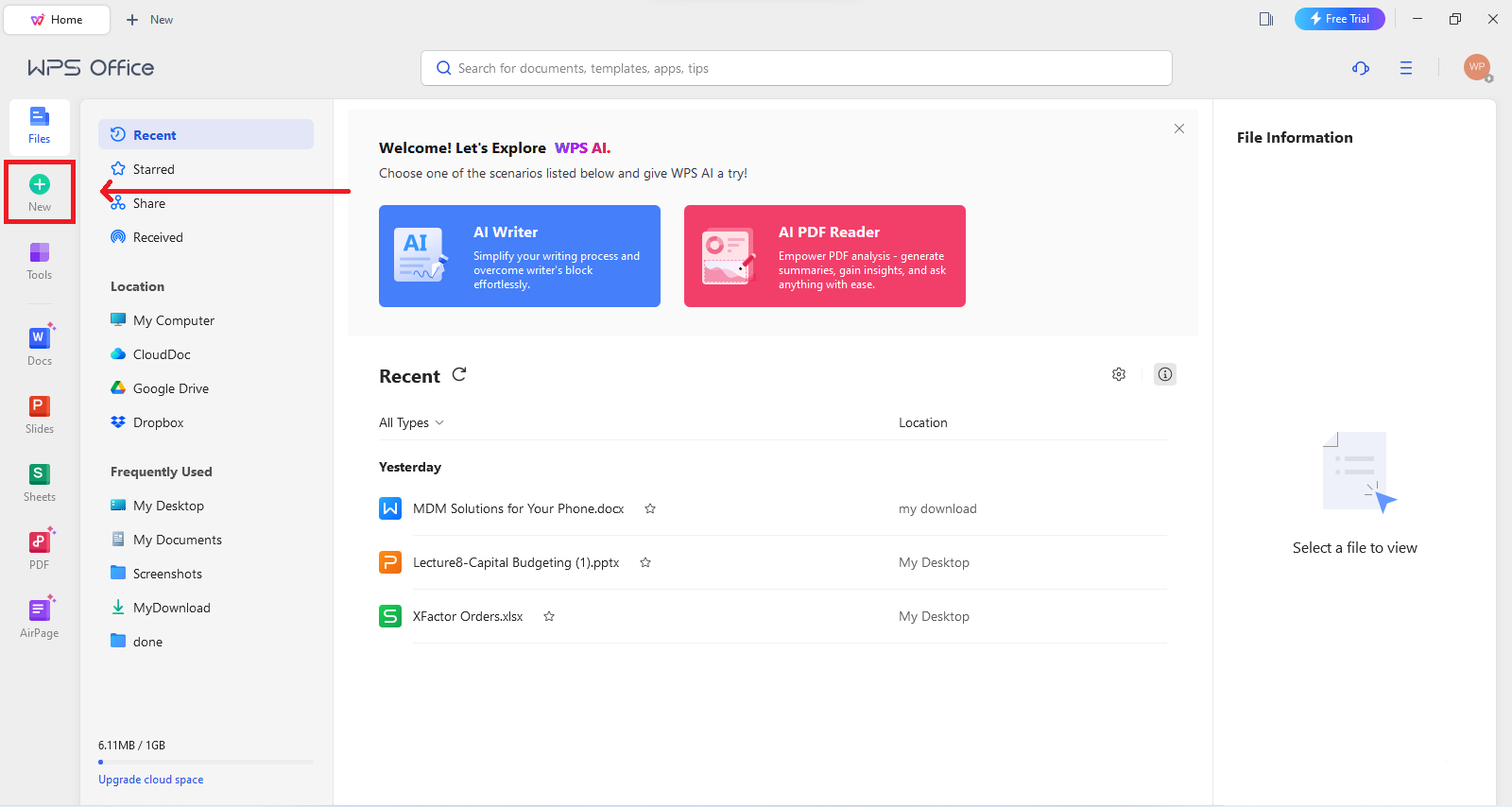
performante et abordable. WPS Office est une
alternative économique à Microsoft Office.
WPS Office
Fonctionnalités de WPS Office
Compatibilité transparente avec les formats Microsoft
Office : WPS Office prend en charge les formats de fichiers Microsoft
Office (.docx, .xlsx, .pptx), garantissant une transition fluide pour
les utilisateurs habitués à Word, Excel et PowerPoint. Vous pouvez
ouvrir, modifier et enregistrer ces fichiers sans perte de mise en page
ou de données, idéal pour les environnements collaboratifs.
Léger et rapide : L’un des grands avantages de WPS Office est sa légèreté. Il
fonctionne efficacement même sur des PC anciens ou peu puissants. Les
démarrages sont rapides, les fichiers s’ouvrent instantanément, et la
navigation reste fluide, même avec plusieurs documents ouverts.
Suite bureautique complète (Writer, Spreadsheet,
Presentation, PDF) : WPS Office comprend tous les outils essentiels pour
votre productivité :
Writer – Pour créer et modifier des documents : parfait pour les
rapports, lettres ou essais.
Spreadsheet – Pour l’analyse de données, les budgets et les
calculs, avec formules, graphiques et tableaux croisés
dynamiques.
Presentation – Pour créer des diaporamas professionnels avec
support multimédia.
Éditeur PDF – Pour lire, annoter, convertir et signer des
fichiers PDF sans logiciel tiers.
Interface à onglets unifiée pour une meilleure
productivité : WPS Office propose une interface à onglets moderne, permettant
d’ouvrir plusieurs documents dans une seule fenêtre. Cela réduit
l’encombrement du bureau et facilite le passage d’un projet à un
autre.
Intégration cloud et compatibilité multi-plateforme
: Grâce à WPS Cloud, vous pouvez enregistrer vos documents en
ligne, y accéder depuis n’importe quel appareil et collaborer en temps
réel. Disponible sur Windows, macOS, Linux, Android et iOS.
Bibliothèque de modèles et outils intelligents : Inclut une vaste bibliothèque de modèles pour CV, rapports,
présentations, etc. Également doté de fonctions intelligentes comme la
correction orthographique, les suggestions grammaticales et un outil de
mise en forme automatique.
Version gratuite riche en fonctionnalités + mise à niveau
abordable : La version gratuite de WPS Office suffit largement à la
majorité des utilisateurs, sans pub ni restriction. La version premium,
à petit prix, offre des options avancées comme l’édition PDF poussée,
plus de stockage cloud, et des modèles premium.
Cliquez sur "Télécharger" et sélectionnez la version
Windows
Cliquez sur Télécharger et sélectionnez la version Windows
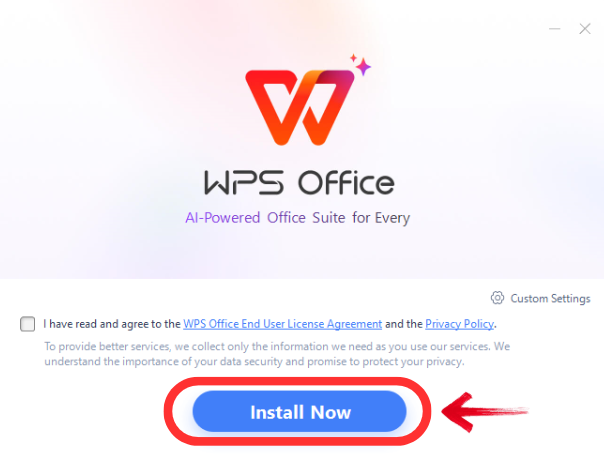
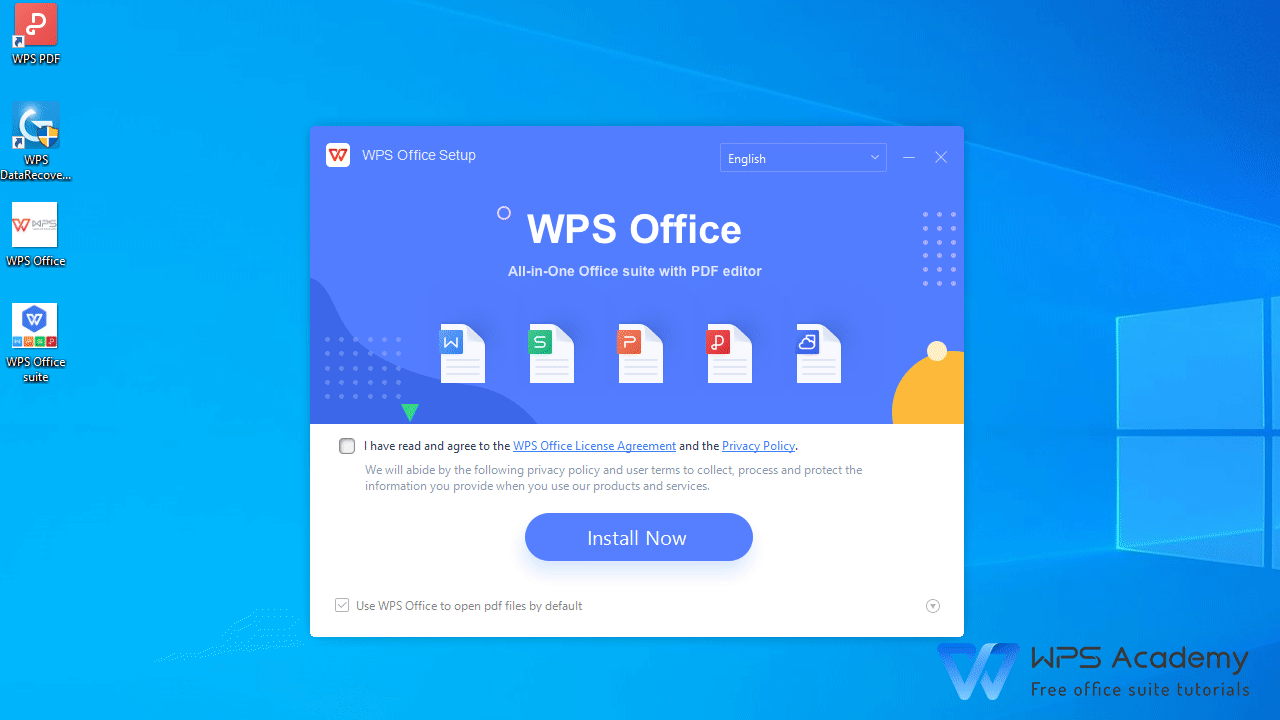
Suivez les instructions d’installation
Suivez les instructions d’installation de WPS Office
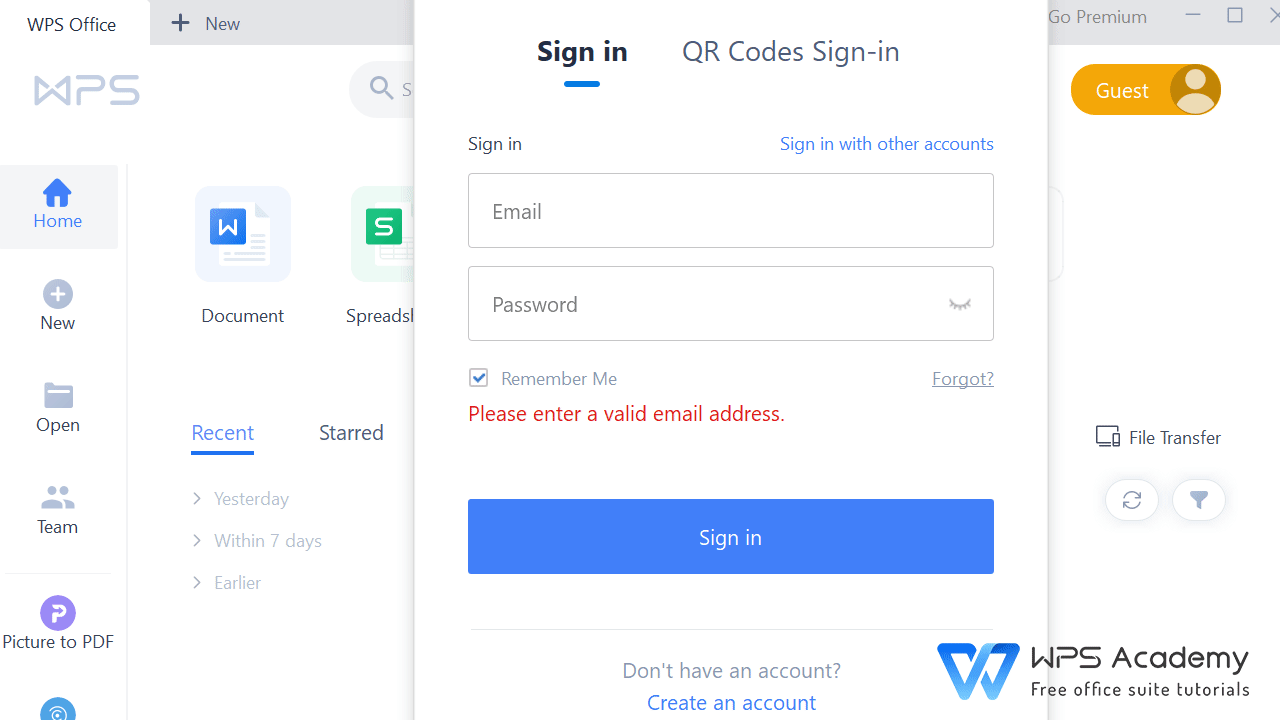
Connectez-vous ou créez un compte WPS gratuit
Connectez-vous ou créez un compte WPS gratuit
Commencez à travailler sur vos documents immédiatement !
Commencez à travailler sur vos documents immédiatement !
Foire Aux Questions
(FAQ)
Que se passe-t-il si je ne passe pas à Windows 11 ? Votre PC sera plus vulnérable aux menaces et certains
logiciels pourraient ne plus fonctionner correctement. À utiliser avec
des mesures de sécurité strictes uniquement.
Puis-je passer gratuitement à Windows 11 ? Oui, si votre PC est compatible et que Windows 10 est activé,
la mise à niveau vers Windows 11 est gratuite.
Et si mon PC n’est pas compatible avec Windows 11 ? Vous pouvez explorer des méthodes non officielles ou passer à
Linux pour un système moderne et sécurisé.
Résumé
Que vous restiez sur Windows 10 ou passiez à Windows 11, agissez
avant le 14 octobre 2025. Si vous restez sur Windows 10, renforcez votre
sécurité : antivirus, navigation limitée et sauvegardes régulières.
Cependant, la mise à jour vers Windows 11 reste la meilleure option pour
recevoir des correctifs de sécurité et profiter de nouvelles
fonctionnalités. Vérifiez la compatibilité de votre appareil et
choisissez la méthode de mise à jour qui vous convient. Pour une suite
bureautique moderne et abordable après la transition, WPS Office est un
excellent choix compatible avec les formats Microsoft Office.
Fort de 12 ans d'expertise dans le domaine des solutions bureautiques, je suis passionné par l'innovation technologique et l'écriture. Suivez-moi pour des critiques approfondies, des comparatifs et des astuces sur les logiciels et applications.