Convertisseur CSV en Excel

Convertissez CSV en Excel en ligne avec WPS. Transformez les lignes exportées de stocks, contacts ou enquêtes en classeur à examiner et à trier. Le convertisseur CSV en Excel prépare un résultat distinct pour la transmission de vos données. Gardez la source CSV à portée de main pour vérifier les valeurs importantes. Contrôlez la sortie CSV en XLSX dans le processus où le fichier sera utilisé.

ou glissez-déposez un fichier CSV

Gratuit et illimité
Pas d'inscription requise
Gagnez du temps
Sans publicité
Utilisation gratuite
Sans inscription
Sans publicité
Tous les navigateurs

Comment convertir CSV en Excel

  1. Étape 1 : Importer votre fichier CSV

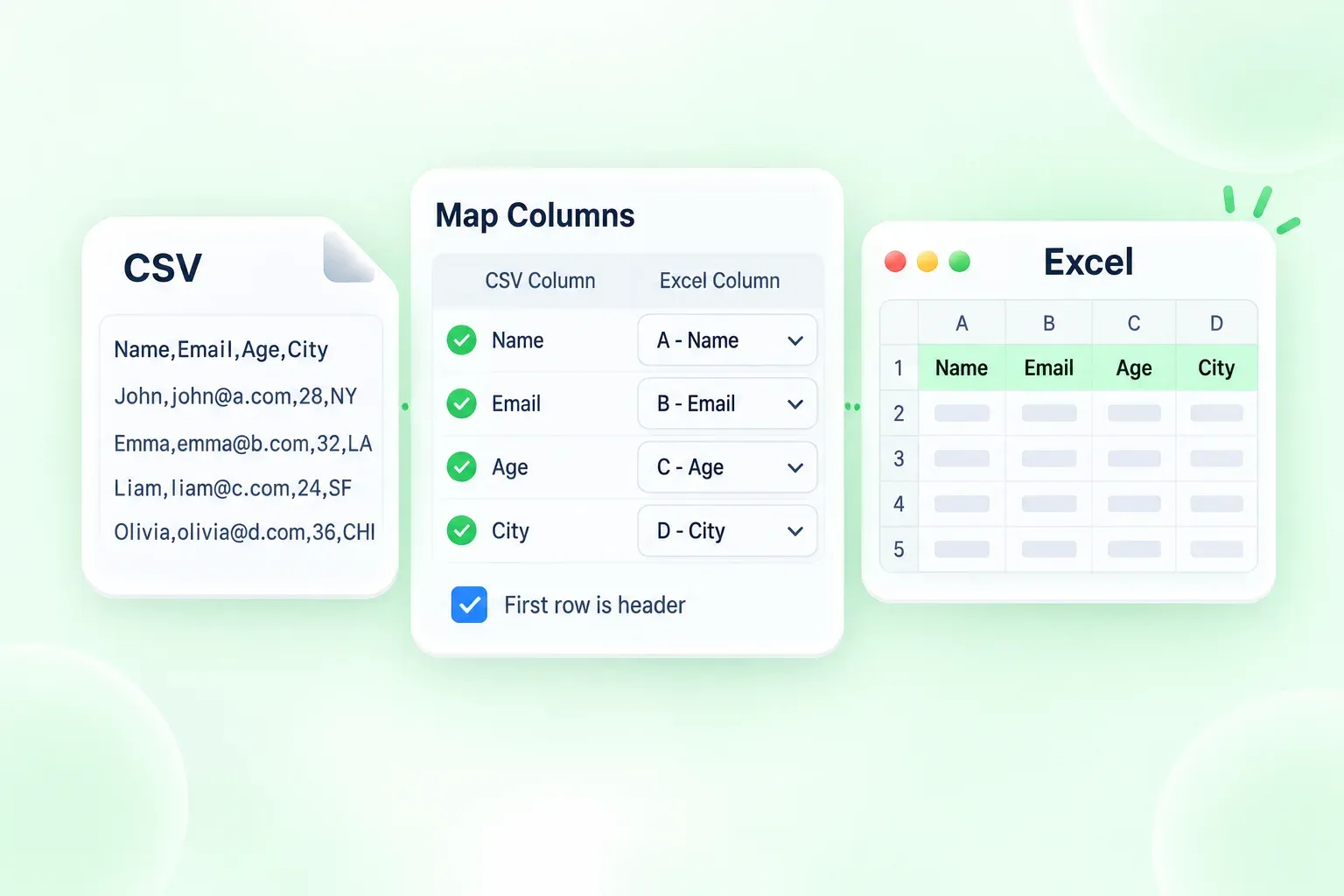
    Importez le fichier CSV à convertir. Vérifiez la ligne des en-têtes et repérez les virgules entre guillemets, les zéros initiaux ou les valeurs utilisant des formats locaux de dates et de nombres. Ces exemples sont utiles pour vérifier le résultat exporté.

  2. Étape 2 : Convertir CSV en Excel

    Lancez la conversion et attendez la fin de la production du fichier Excel. Convertissez la source CSV en un fichier distinct et conservez l’original pour comparaison. Vérifiez que le fichier exporté utilise le format Excel requis par votre prochain processus.

  3. Étape 3 : Vérifier et enregistrer le fichier Excel

    Téléchargez le résultat Excel, puis ouvrez-le dans l’application où vous comptez l’utiliser. Ouvrez la sortie Excel et contrôlez ponctuellement une ligne habituelle et une ligne atypique. Comparez les valeurs exportées à la source CSV avant de les utiliser.

CSV en Excel pour examiner les données exportées

CSV en Excel pour examiner les données exportées

Un classeur Excel peut faciliter l’examen d’un export CSV sous forme de tableau. Vérifiez d’abord la ligne des en-têtes et les valeurs importantes, surtout si les enregistrements exportés sont destinés à une autre équipe. Conservez la source et testez la sortie CSV en XLSX avant de la partager. Examinez un enregistrement habituel et un autre atypique avant de considérer la sortie comme prête pour l’analyse ou l’importation.
Essayer maintenant
Importer directement un CSV pour le convertir

Importer directement un CSV pour le convertir

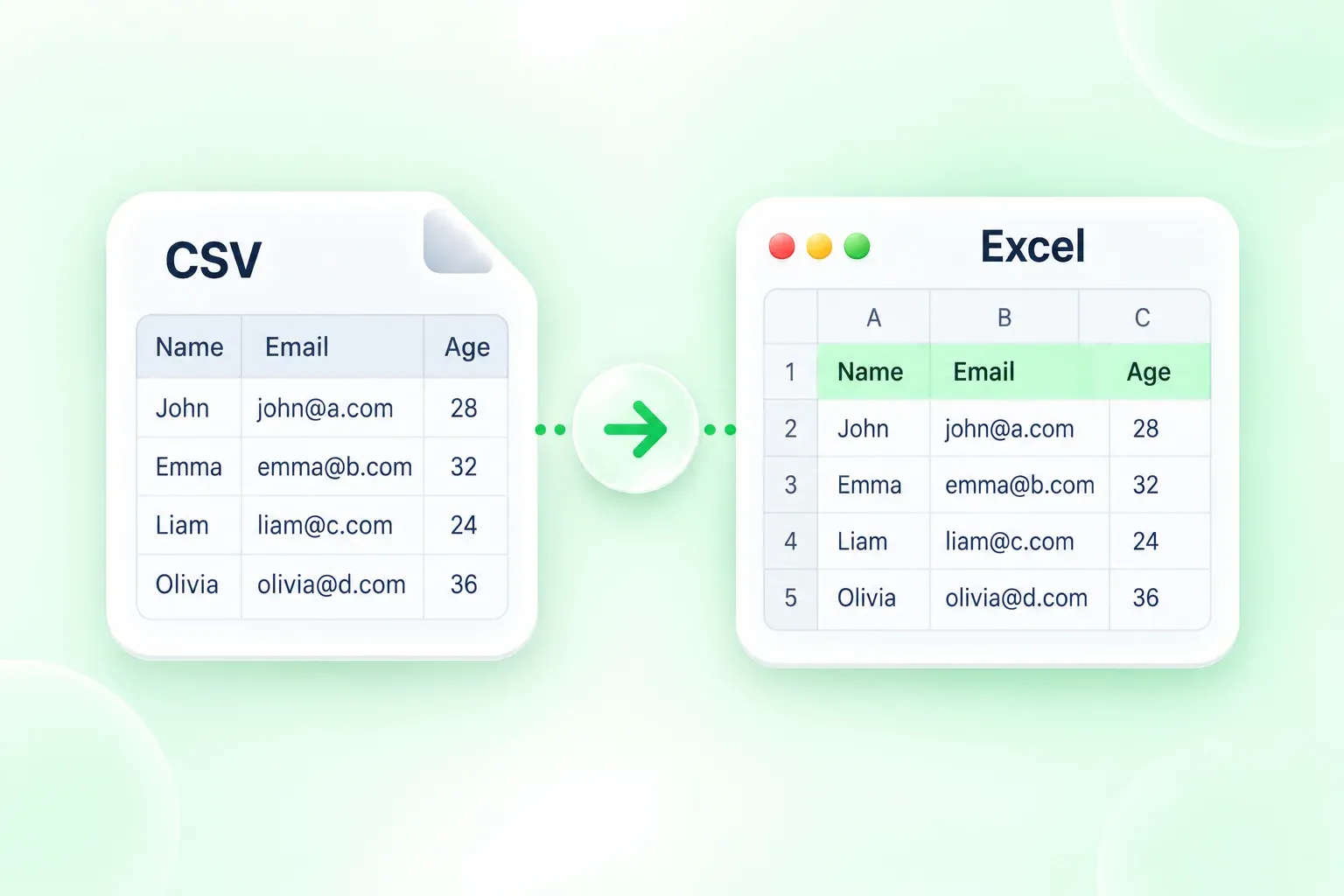
Partez du fichier CSV existant et convertissez-le directement en Excel lorsque ce format est nécessaire pour un téléversement ou une transmission. Gardez quelques enregistrements sources représentatifs ouverts pour déterminer les champs à inclure dans la sortie. Un enregistrement comportant un champ vide ou un identifiant long peut révéler une divergence qu’une première ligne simple ne montrerait pas. Utilisez le CSV contenant les éléments que votre destinataire s’attend à trouver dans la copie Excel.

Essayer maintenant
Enregistrer un classeur Excel pour examen

Enregistrer un classeur Excel pour examen

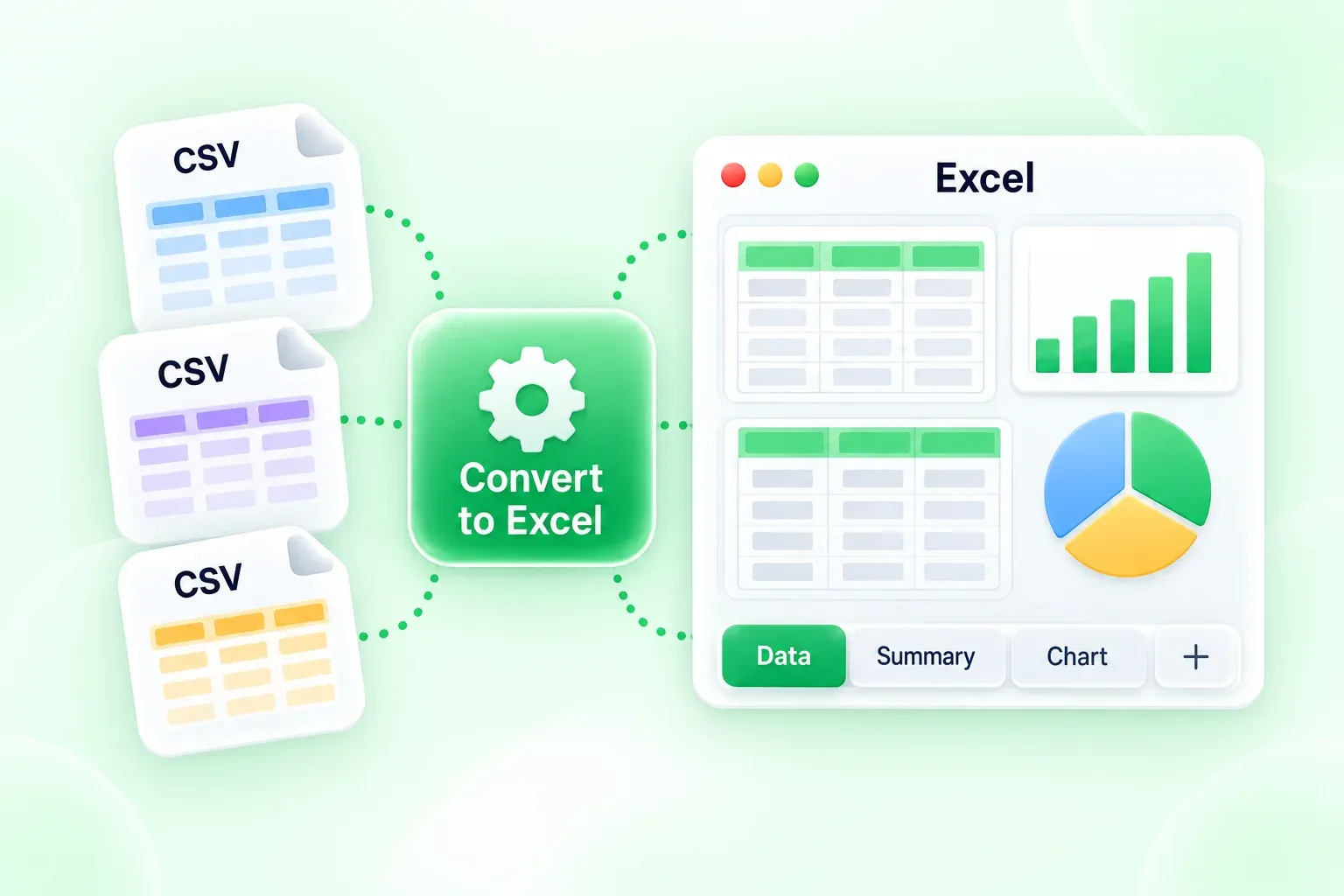
Téléchargez le résultat et gardez votre CSV d’origine disponible si vous devez modifier ou exporter une autre version. Un classeur Excel est utile lorsque l’étape suivante consiste à examiner et trier des lignes. Vérifiez les libellés des en-têtes et les valeurs avant d’ajouter des formules, de trier les enregistrements ou de transmettre le classeur. Placez le fichier Excel vérifié à l’endroit où il sera utilisé à l’étape suivante et gardez le CSV maître pour d’autres modifications.

Essayer maintenant
Vérifier le résultat Excel dans son contexte

Vérifier le résultat Excel dans son contexte

Ouvrez le résultat là où il sera utilisé. Comparez les zéros initiaux, les dates, les virgules intégrées et l’alignement des colonnes au CSV. Ouvrez l’original à côté du classeur et examinez les dates, les zéros initiaux, les virgules dans les valeurs entre guillemets et les autres champs susceptibles d’être interprétés différemment.

Essayer maintenant

Témoignages clients

Des analystes aux spécialistes du marketing, les utilisateurs comptent sur une conversion CSV vers Excel précise.

Daniel Kim

Mon point de départ était un fichier CSV. J’ai utilisé le convertisseur pour préparer une copie Excel. Pour cette tâche, l’intérêt était d’avoir une version de la même source dans le format de sortie nécessaire à l’étape suivante.

Daniel Kim

Analyste de données

Jo Grant

J’examinais des enregistrements que je devais trier dans un classeur. J’ai conservé mon CSV d’origine et ouvert séparément le résultat Excel pour vérifier que les en-têtes de colonnes, les dates et les identifiants correspondaient à la source avant le tri. J’ai donné des noms différents aux deux fichiers pour distinguer la version destinée à l’étape suivante de celle qui restait la source.

Jo Grant

Responsable de la coordination documentaire

Sage Scott

Avant de partager une version Excel, je l’ai ouverte comme le ferait le destinataire et comparée au CSV d’origine. J’ai vérifié que les en-têtes de colonnes, les dates et les identifiants correspondaient à la source avant de commencer le tri. Je voulais transmettre une copie que j’avais examinée dans le même contexte que son destinataire.

Sage Scott

Responsable de la coordination des médias

Vos questions, nos réponses

01

Comment convertir CSV en Excel en ligne ?

Importez le fichier CSV à convertir. Lancez la conversion et attendez la fin de la sortie Excel. Téléchargez le résultat, puis ouvrez-le dans l’application où vous comptez l’utiliser. Avant de commencer, vérifiez que le CSV est la version complète à convertir. Gardez-le disponible pendant la vérification de la copie Excel.

02

Que vérifier après la conversion de CSV en Excel ?

Comparez les zéros initiaux, les dates, les virgules intégrées et l’alignement des colonnes au CSV. Vérifiez les limites imposées par la destination au nouveau fichier Excel, notamment sa taille ou ses dimensions, le cas échéant. Ouvrez l’export séparément de l’original pour comparer les deux bonnes versions.

03

Puis-je utiliser gratuitement le convertisseur CSV en Excel ?

Oui. WPS propose une conversion en ligne de base pour cette paire de formats. Conservez la source CSV et validez la sortie dans l’application ou le processus qui nécessite Excel avant de remplacer ou de transmettre un fichier.

04

Les nombres avec des zéros initiaux s’afficheront-ils correctement ?

Examinez les codes et identifiants après l’ouverture du classeur. Si un identifiant doit conserver ses zéros initiaux, traitez-le comme du texte. Vérifiez d’abord un résultat Excel représentatif si vous préparez des éléments pour un projet CSV plus important. Il est plus facile de corriger une divergence avant d’adapter davantage de fichiers.

05

Puis-je trier les données converties dans Excel ?

Oui, après avoir vérifié que chaque colonne a été correctement importée et que la ligne des en-têtes est reconnue. Laissez la source CSV inchangée pendant la comparaison des versions et la vérification des propriétés requises du fichier Excel exporté.

06

Dois-je corriger les problèmes dans le classeur converti ou dans la source ?

Effectuez les corrections de révision dans une copie distincte du classeur et mettez la source à jour si ces changements doivent être repris dans les futurs exports. Testez une section représentative de la sortie Excel avant de migrer le fichier CSV complet. Gardez les éléments associés ou les enregistrements sources disponibles pour vérifier le résultat.