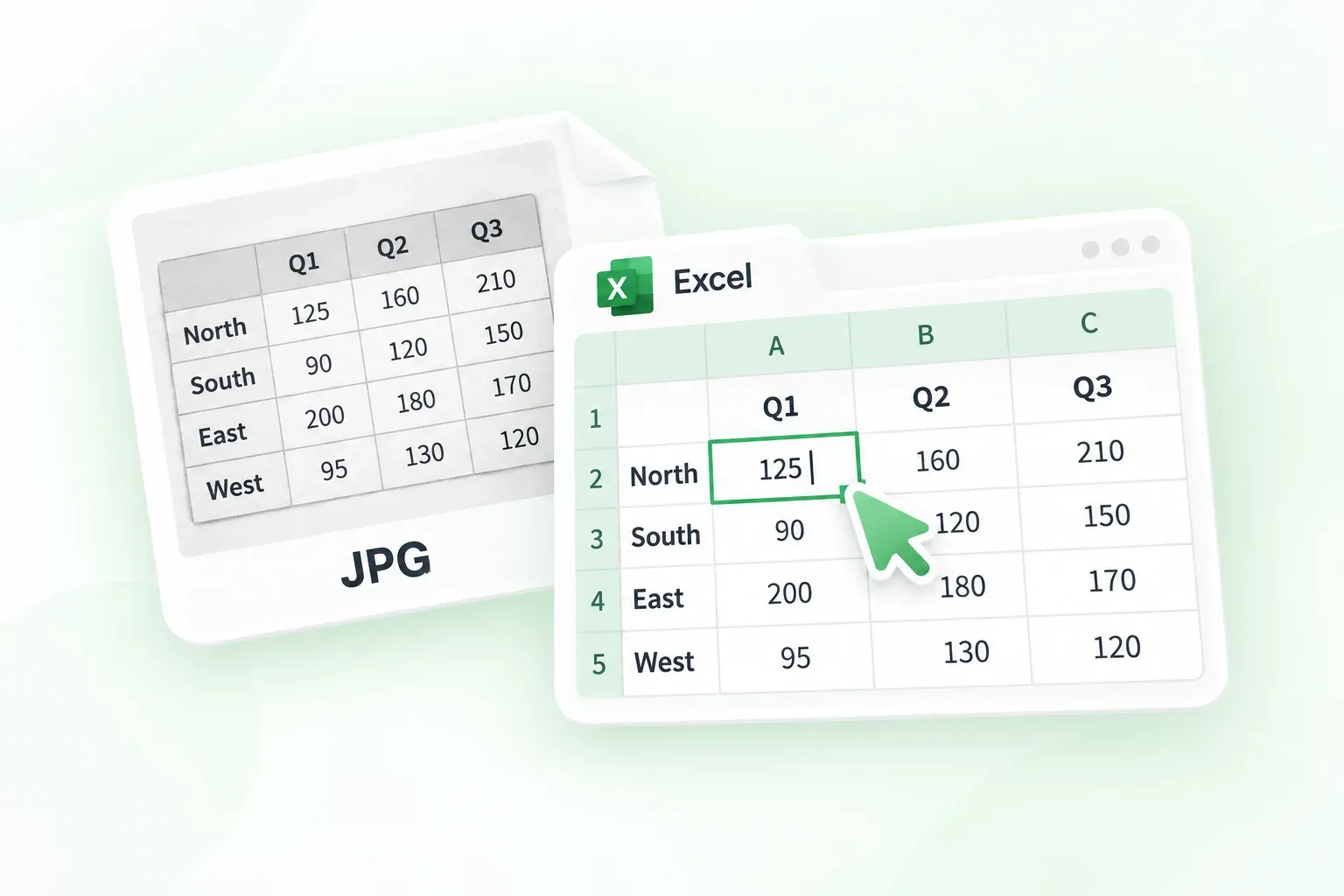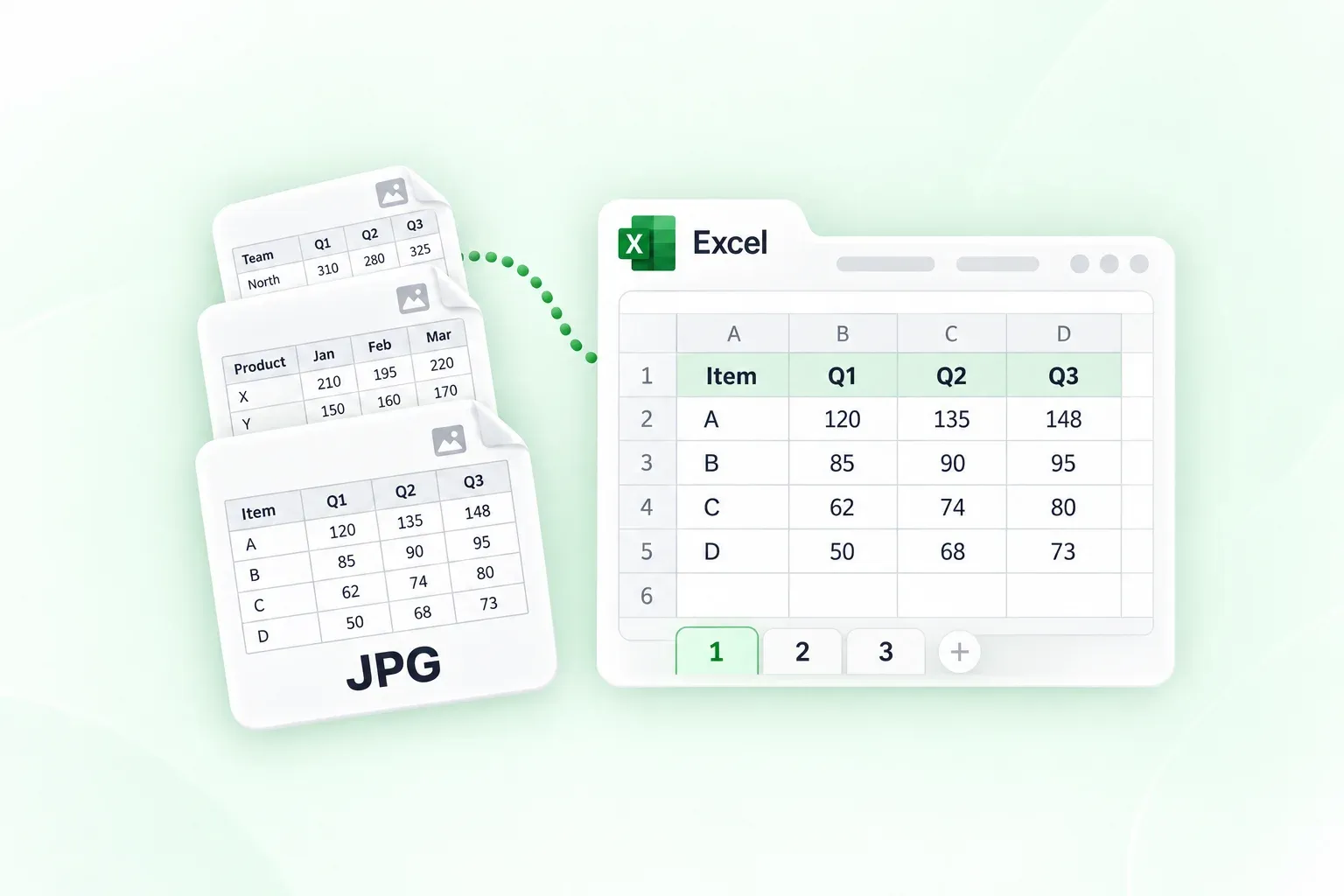
Convertisseur JPG en Excel

Convertissez JPG en Excel en ligne avec WPS. Transférez les lignes et colonnes d’une image de tarif ou de tableau d’inventaire dans Excel. Le convertisseur JPG en Excel prépare un résultat distinct pour transmettre vos données. Gardez la source JPG à portée de main pour vérifier les valeurs importantes. Contrôlez le résultat de la conversion d’image en Excel dans le processus où le fichier sera utilisé.

ou glissez-déposez un fichier JPG

Gratuit et illimité
Pas d'inscription requise
Gagnez du temps
Sans publicité
Utilisation gratuite
Sans inscription
Sans publicité
Tous les navigateurs

Comment convertir JPG en Excel

  1. Étape 1 : Importez une photo nette du tableau

    Importez un JPG net d’un tableau. Vérifiez que le JPG correspond à la version souhaitée de l’image. Utilisez une copie dont les détails visibles suffisent pour juger la qualité des contours, les petits caractères ou l’orientation du résultat.

  2. Étape 2 : Extrayez et vérifiez les lignes

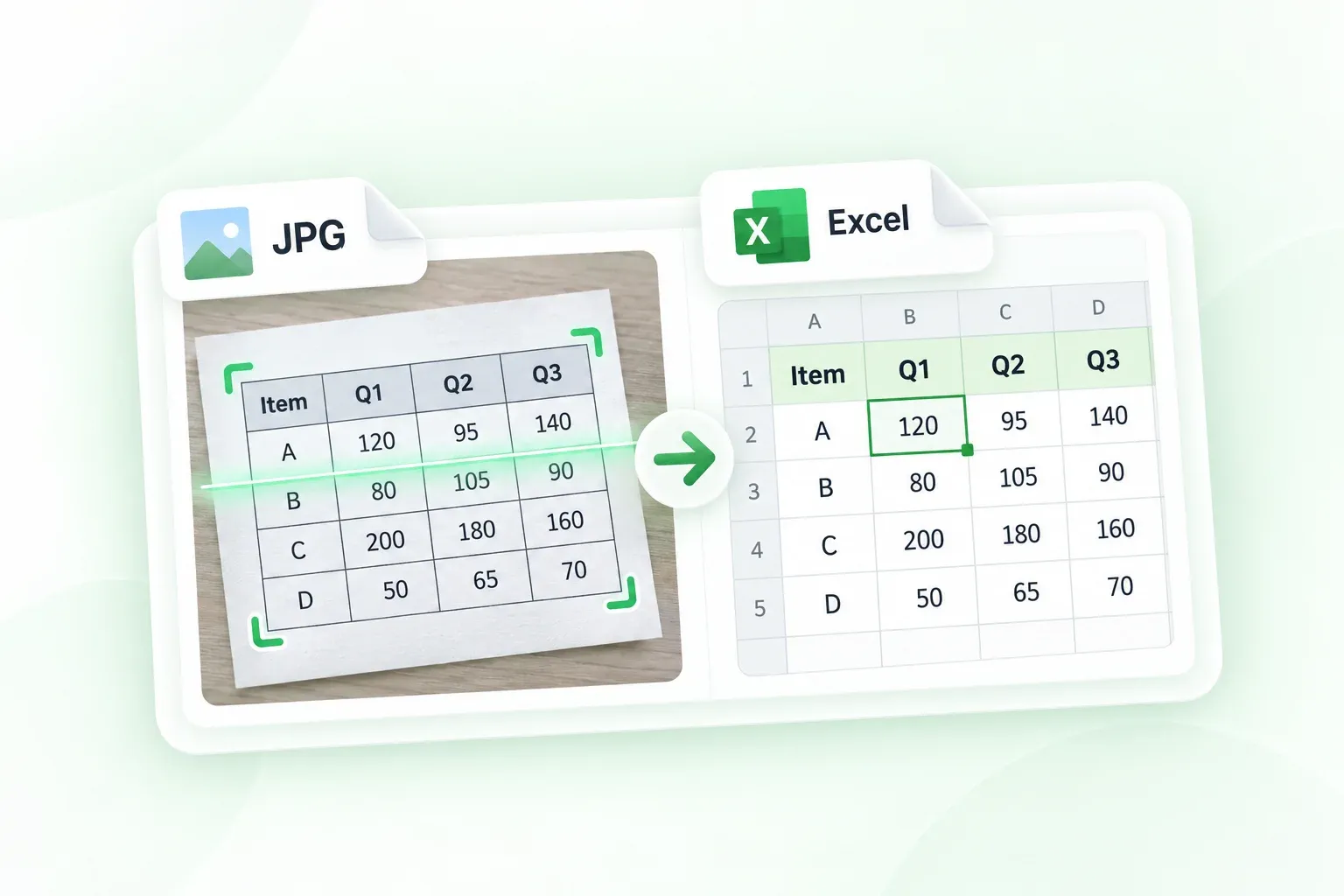
    Lancez l’extraction et examinez les lignes reconnues par l’outil. Concentrez-vous sur les limites du tableau. Vérifiez l’alignement des lignes et des colonnes avant de vous fier aux résultats calculés à partir de l’exportation.

  3. Étape 3 : Enregistrez et vérifiez le classeur

    Téléchargez le résultat Excel et comparez-le à l’image source. Ouvrez le fichier Excel et contrôlez ponctuellement une ligne typique et une ligne inhabituelle. Vérifiez les valeurs exportées par rapport à la source JPG avant de les utiliser.

JPG en Excel pour les tableaux photographiés

JPG en Excel pour les tableaux photographiés

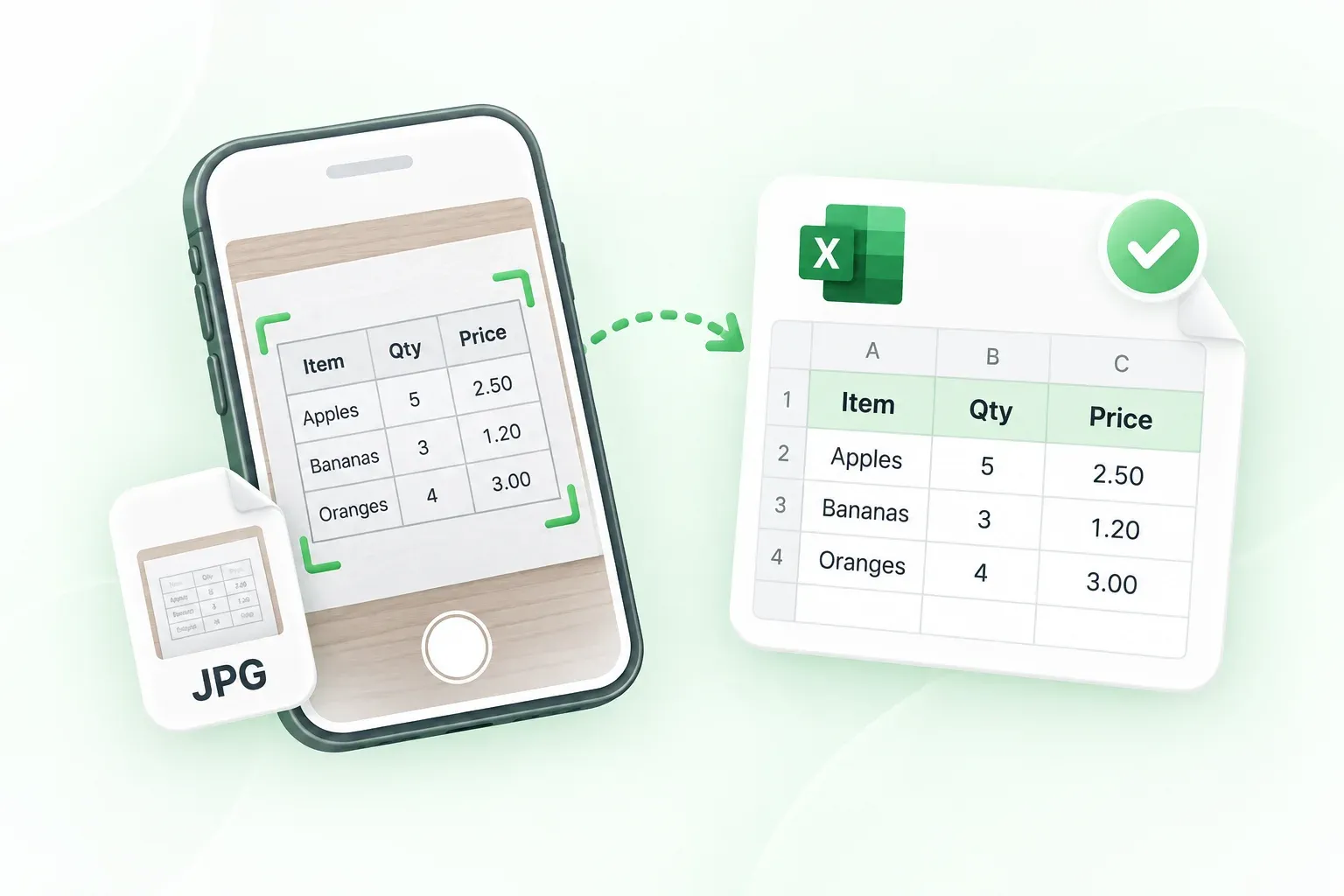
Utilisez la conversion d’image en Excel lorsqu’un tarif, un relevé de stock ou un enregistrement n’existe que sous forme de photo. Vérifiez le classeur avant d’appliquer des formules : un nombre apparemment lisible peut se retrouver sous le mauvais en-tête. Examinez un enregistrement typique et un autre inhabituel avant de considérer le résultat comme prêt pour l’analyse ou l’importation.
Essayer maintenant
Réutilisez les valeurs de tableaux photographiés

Réutilisez les valeurs de tableaux photographiés

Extrayez le contenu d’un tableau lorsque la seule source est une photographie ou un scan. Gardez quelques enregistrements source représentatifs ouverts pendant que vous déterminez les champs que doit contenir le résultat. Un enregistrement avec un champ vide ou un identifiant long peut révéler un décalage qu’une première ligne simple ne montrerait pas.

Essayer maintenant
Vérifiez la grille avant de calculer

Vérifiez la grille avant de calculer

Examinez les limites des colonnes et les nombres du classeur avant d’utiliser des formules. Un classeur Excel est utile lorsque l’étape suivante consiste à examiner et trier les lignes. Vérifiez les libellés des en-têtes et les valeurs avant d’ajouter des formules, de trier les enregistrements ou de transmettre le classeur à quelqu’un. Pour un groupe de fichiers liés, confirmez que le résultat correspond à sa source avant de le transmettre.

Essayer maintenant
Enregistrez un classeur modifiable pour vérification

Enregistrez un classeur modifiable pour vérification

Téléchargez le résultat pour que vos collègues puissent examiner et corriger le tableau extrait dans une feuille de calcul. Vérifiez l’alignement des lignes, les champs de date, les séparateurs et les identifiants longs. Conservez les zéros initiaux lorsqu’ils distinguent un code produit ou un identifiant d’enregistrement.

Essayer maintenant

Témoignages clients

Comment les utilisateurs gagnent des heures avec JPG vers Excel.

Daniel Okonkwo

J’ai utilisé le convertisseur pour transformer mon contenu JPG en Excel pour un document numérisé. Je partais d’un fichier que j’avais déjà : l’intérêt pour moi était d’obtenir le même contenu dans le format demandé à cette étape du travail.

Daniel Okonkwo

Analyste financier

Sophia Mendez

Je travaillais sur une vérification d’inventaire et j’ai utilisé le convertisseur pour créer une version Excel à partir de ma source JPG. L’inventaire était le contenu que je devais examiner. Je voulais les informations de cette source sous forme de feuille de calcul pour cette partie du travail.

Sophia Mendez

Coordinatrice des opérations

James Whitmore

Je devais préparer mes documents de recherche et j’ai créé une copie Excel à partir du JPG original. Je préparais une copie pour cet usage précis : Excel était donc le format nécessaire à l’étape suivante et JPG l’original dont je partais.

James Whitmore

Chercheur universitaire

Vos questions, nos réponses

01

Comment convertir JPG en Excel en ligne ?

Importez un JPG net d’un tableau. Lancez l’extraction et examinez les lignes reconnues par l’outil. Téléchargez le résultat Excel et comparez-le à l’image source. Avant de commencer, vérifiez que le fichier JPG est bien la version complète que vous souhaitez convertir. Gardez-le à disposition pendant la vérification de la copie Excel.

02

Que dois-je vérifier après la conversion de JPG en Excel ?

Vérifiez l’alignement des colonnes, les valeurs décimales et les en-têtes par rapport à l’original. Vérifiez les limites imposées à destination pour le nouveau fichier Excel, notamment sa taille ou ses dimensions, le cas échéant. Ouvrez l’export séparément de l’original pour comparer les deux bonnes versions.

03

Puis-je utiliser gratuitement le convertisseur JPG en Excel ?

Oui. WPS propose une conversion de base en ligne entre ces deux formats. Conservez la source JPG et validez le résultat dans l’application ou le processus qui nécessite du Excel avant de remplacer ou de transmettre un fichier.

04

Les valeurs Excel sont-elles prêtes pour les calculs après l’extraction ?

Vérifiez que les montants sont représentés comme des nombres, conservez les zéros initiaux importants et comparez les formules au tableau original avant de vous fier aux totaux. Si vous préparez du contenu pour un projet JPG plus vaste, commencez par vérifier un résultat Excel représentatif. Il est plus facile de corriger un décalage avant d’adapter d’autres fichiers.

05

Quelle photo constitue la meilleure source pour JPG en Excel ?

Partez d’une image lisible d’un tableau à plat et bien éclairé, en incluant tous les en-têtes de colonne dans le cadre. Ne modifiez pas la source JPG pendant que vous comparez les versions et confirmez que le Excel exporté possède les propriétés nécessaires.

06

Dois-je corriger les problèmes dans le classeur converti ou dans la source ?

Effectuez les corrections de vérification dans une copie distincte du classeur et mettez la source à jour si ces changements doivent se retrouver dans les futurs exports. Testez une section représentative du résultat Excel avant de transférer tout le fichier JPG. Gardez les ressources ou enregistrements source liés disponibles pour vérifier le résultat.