Convertisseur Word vers HTML

Utilisez le convertisseur en ligne Word vers HTML de WPS pour préparer le contenu DOCX pour un flux de travail de publication web. Examinez le rendu aux côtés du HTML, puis copiez le code ou téléchargez le résultat pour la prochaine étape de votre édition.

ou glissez-déposez des fichiers ici

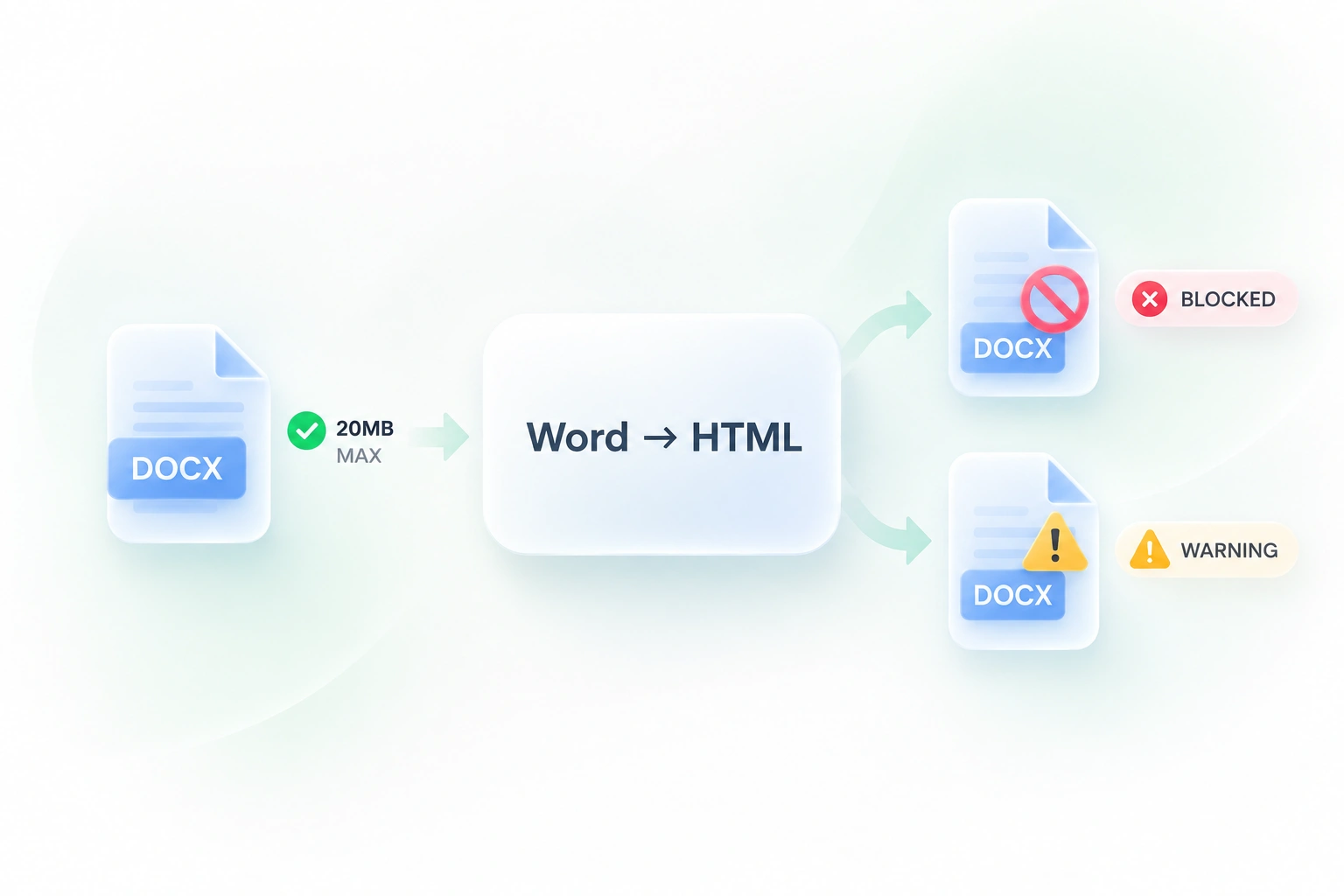
DOCX, jusqu'à 20 Mo

Document DOCX ·
Paramètres de conversion
Choisissez comment le HTML doit être généré pour la publication web.
Sélectionne automatiquement le meilleur moteur de conversion disponible.
Mode de sortie
Prêt à convertir votre fichier DOCX.
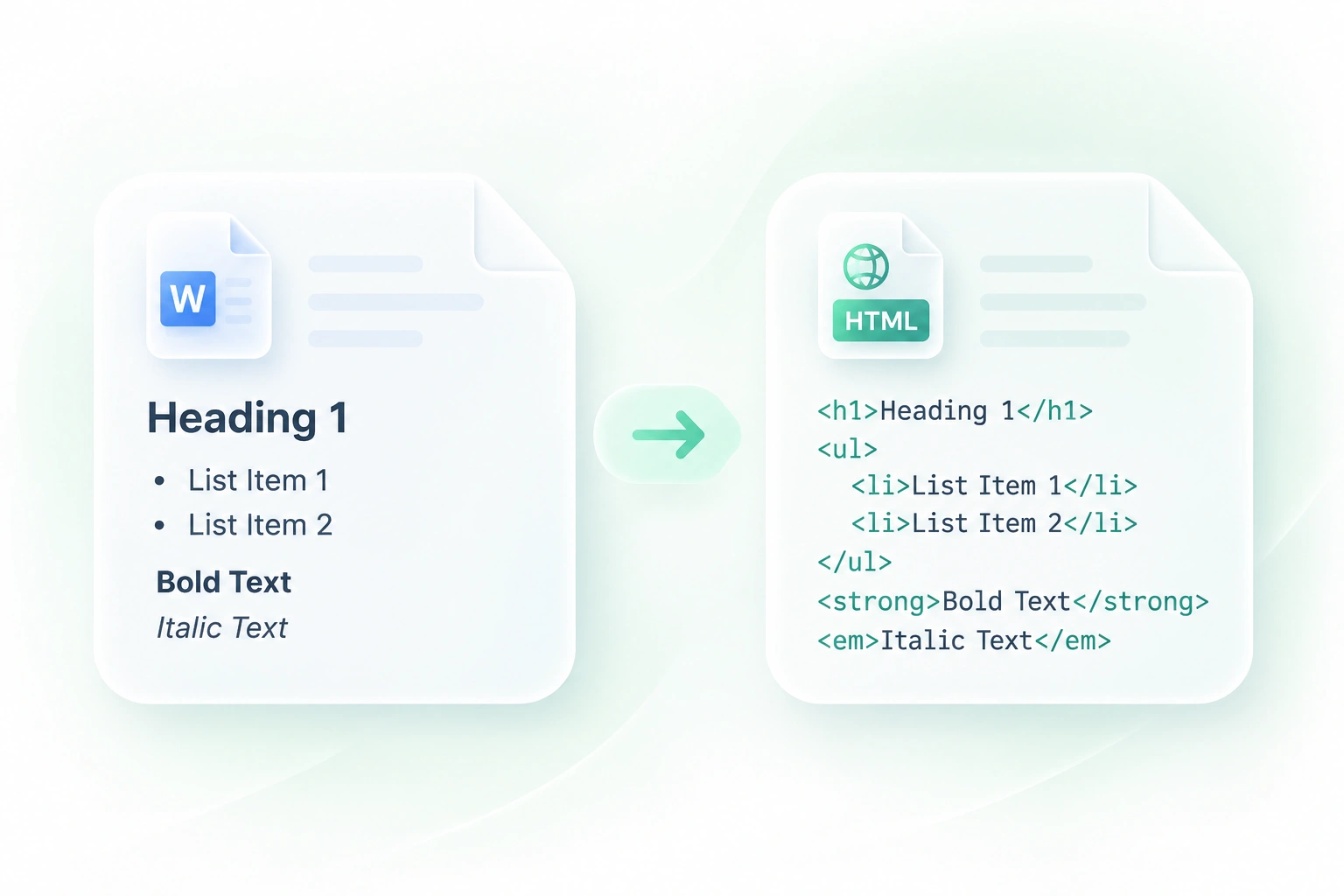
Ce qui est convertiLe convertisseur mappe les titres, listes, tableaux, gras, italiques et images en HTML. Si votre document contient des images, un package ZIP peut être généré pour le téléchargement.
L’aperçu apparaîtra ici
Lancez la conversion pour voir le HTML rendu à gauche et le code source à droite.
Aperçu HTML prêt0 lignes
Aperçu rendu
Code source HTML
Utilisation gratuite
Sans inscription
Sans publicité
Tous navigateurs
Utilisation gratuite
Sans inscription
Sans publicité
Tous les navigateurs

Comment convertir Word en HTML en 3 étapes

  1. Étape 1 : Importer un document DOCX

    Choisissez le document Word que vous souhaitez convertir. Utilisez une source .docx et conservez l'original pour de futures modifications de contenu.

  2. Étape 2 : Convertir et comparer

    Sélectionnez Convertir en HTML. Comparez l'aperçu rendu avec le contenu source en prêtant attention aux titres, aux listes et aux tableaux.

  3. Étape 3 : Copier ou télécharger

    Copiez le code HTML ou téléchargez le fichier. Si le résultat inclut des ressources, utilisez l'option de package et vérifiez les chemins d'accès des fichiers avant de publier.

Convertir DOCX en HTML avec la structure du document

Convertir DOCX en HTML avec la structure du document

Reconstruire manuellement les titres, les listes et les tableaux ajoute du travail lors d'un transfert de contenu. Le convertisseur Word vers HTML de WPS traduit la structure de document prise en charge en éléments HTML, vous offrant ainsi une base à examiner et à adapter pour le web.
Essayer maintenant
Examiner le code Word vers HTML à côté de l'aperçu

Examiner le code Word vers HTML à côté de l'aperçu

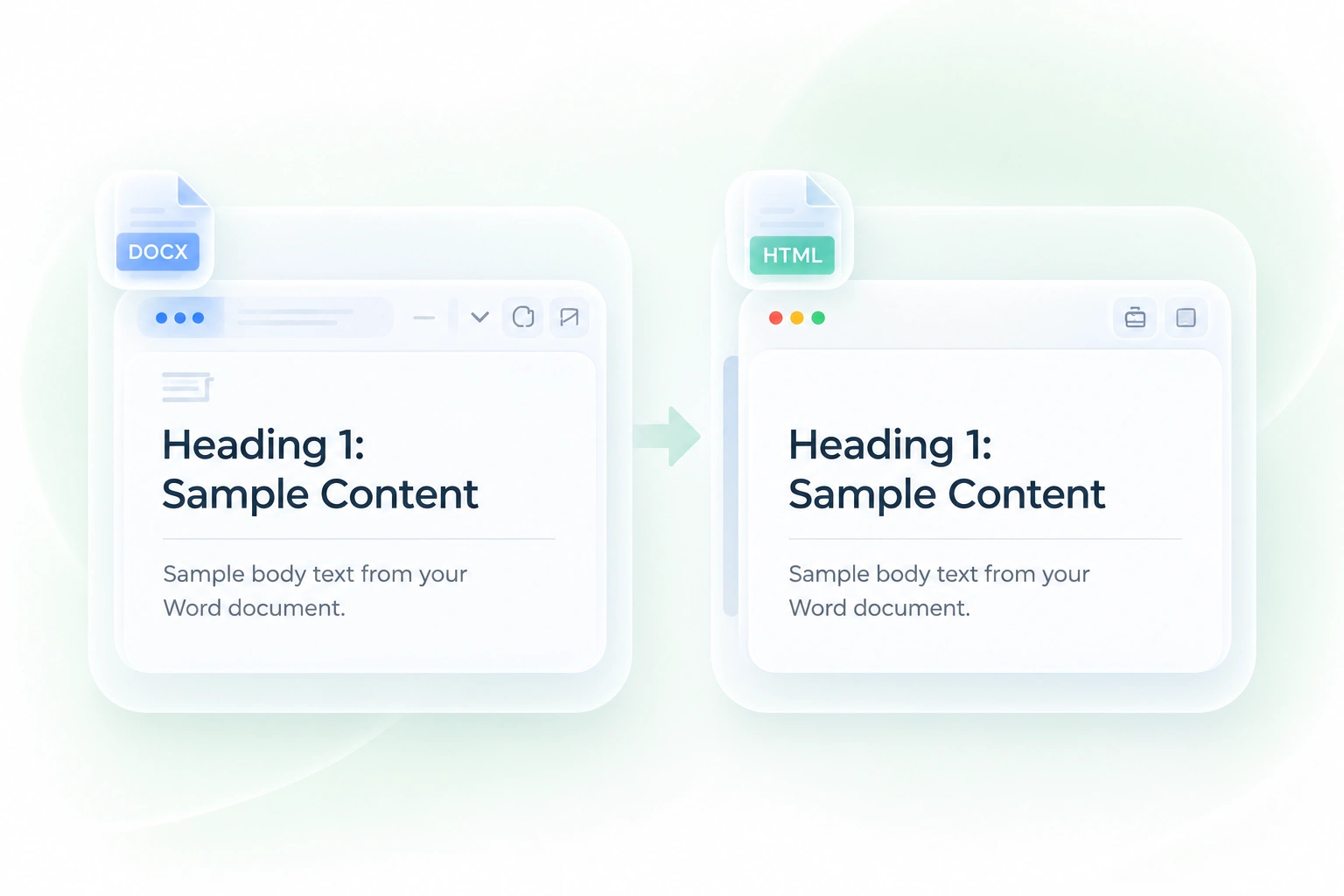
Le code source HTML seul peut masquer un rendu visuel inattendu. L'aperçu rendu aux côtés du code vous permet de comparer la structure et l'apparence, afin de détecter les problèmes avant de coller le résultat dans un système de publication.

Essayer maintenant
Copiez le code HTML ou téléchargez les fichiers

Copiez le code HTML ou téléchargez les fichiers

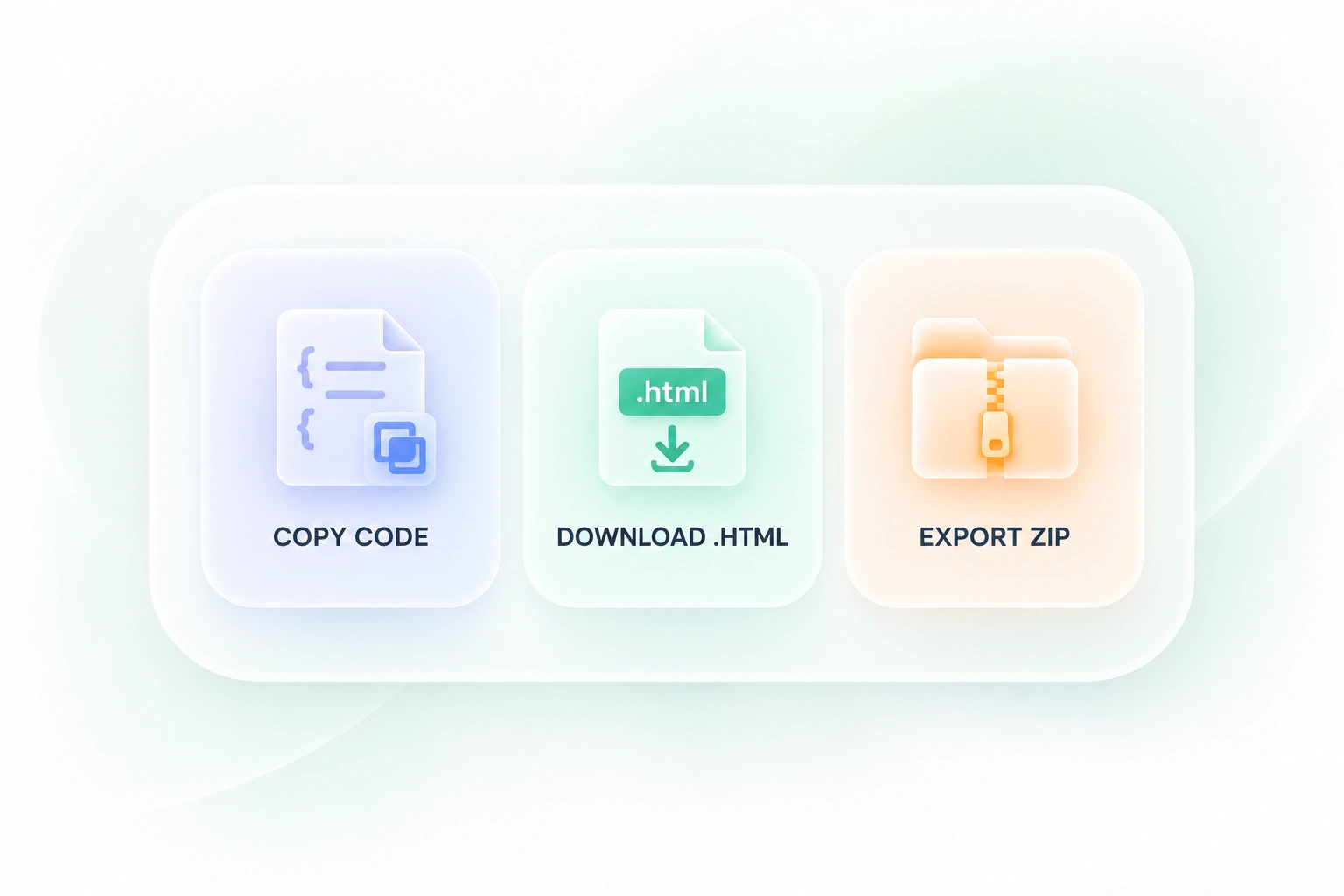
Un champ de CMS et le transfert d'un site web peuvent nécessiter différents formats de sortie. La copie du code, le téléchargement HTML et le regroupement des ressources vous offrent ces options, pour que la conversion s'adapte à la façon dont vous intégrez le contenu dans votre prochain outil.

Essayez-le maintenant
Exportez de Word vers HTML avec les images

Exportez de Word vers HTML avec les images

Le texte d'un document n'est qu'une partie de la page lorsque des illustrations sont impliquées. L'option de regroupement inclut les ressources générées avec la sortie HTML, ce qui vous permet de vérifier l'ensemble des fichiers et d'ajuster leurs chemins d'accès avant la publication.

Essayez-le maintenant

Pourquoi les utilisateurs choisissent notre convertisseur Word vers HTML

Sortie HTML structurée, révision du code et de l'aperçu, et exportation d'images pour les flux de publication web.

Brouillons d'articles

Convertissez un document Word en HTML en ligne lorsque votre article est au format DOCX. Vérifiez les niveaux de titres, les liens et les listes avant d'intégrer le contenu dans votre CMS.

Brouillons d'articles

Éditeurs et équipes de contenu

Pages de documentation

Utilisez la conversion DOCX vers HTML pour un guide contenant des tableaux ou des listes d'étapes. Vérifiez le résultat rendu et adaptez-le aux styles de votre site de documentation.

Pages de documentation

Équipes d'assistance et d'opérations

Transferts aux développeurs

Examinez le code Word vers HTML et les ressources téléchargées comme point de départ de votre implémentation. Vérifiez les chemins des images et intégrez le résultat dans votre modèle de page.

Transferts aux développeurs

Équipes web

FAQ Word en HTML

01

Comment convertir Word en HTML ?

Téléversez un fichier DOCX, sélectionnez Convertir en HTML, puis vérifiez l'aperçu du rendu et le code. Copiez le code source ou téléchargez le fichier HTML ainsi que le pack de ressources disponibles.

02

Puis-je téléverser un ancien fichier .doc ?

L'outil d'importation actuel est destiné aux documents .docx. Enregistrez vos anciens documents Word au format DOCX dans un éditeur approprié avant d'utiliser cet outil ; ne supposez pas que le format .doc est pris en charge par défaut.

03

Que conserve ce convertisseur DOCX en HTML ?

Le convertisseur associe les structures de document prises en charge aux éléments HTML correspondants. Vérifiez toujours le résultat, car une mise en page Web diffère de la pagination classique d'un document Word.

04

Puis-je convertir un document Word avec des images en HTML ?

Le processus inclut une option de pack de ressources lorsque des images sont présentes dans le résultat. Inspectez les fichiers générés et mettez à jour les chemins d'accès si nécessaire pour votre site de publication.

05

Le rendu HTML sera-t-il exactement le même que celui du document Word ?

Pas nécessairement. La mise en page du navigateur, les polices, les styles et les caractéristiques du document peuvent modifier l'apparence. Comparez l'aperçu avec votre source et ajustez le code HTML ou les styles du site si nécessaire.

06

Le résultat est-il prêt à être collé sur n'importe quel site Web ?

Aucune compatibilité universelle n'est garantie. Vérifiez les règles de votre CMS, supprimez les balises indésirables, vérifiez les liens et les ressources, et utilisez les processus habituels de nettoyage et de révision de votre plateforme avant la mise en ligne.