Convertisseur HEIC en PNG

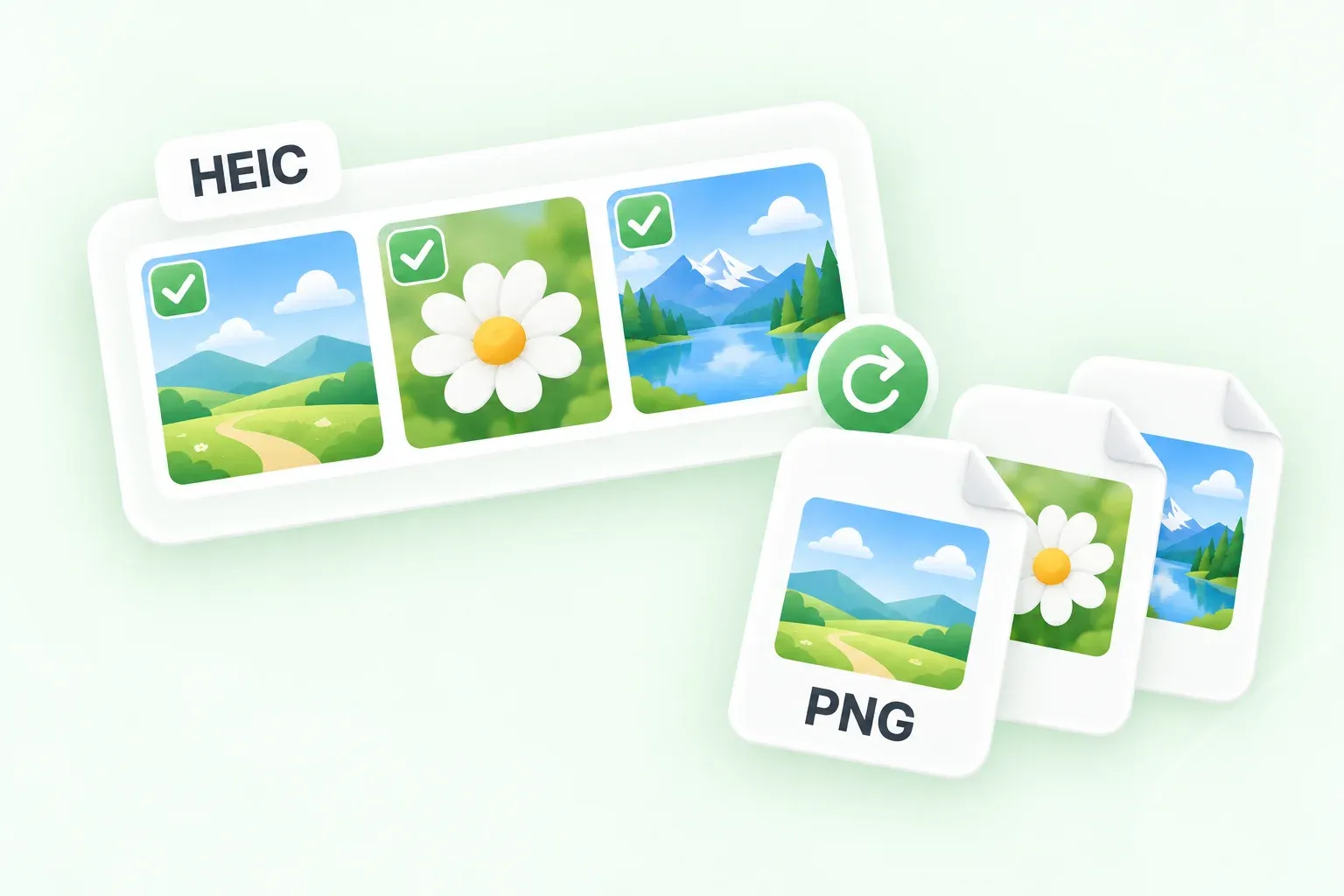
Convertissez HEIC en PNG en ligne avec WPS. Utilisez une copie PNG d’une image d’iPhone dans un document, une planche de conception ou un envoi qui accepte uniquement PNG. Le convertisseur HEIC en PNG vous permet d’enregistrer une copie de travail adaptée à cet usage. Conservez la version HEIC si vous avez besoin d’une autre taille ou d’un autre format par la suite.

ou glissez-déposez un fichier HEIC

Gratuit et illimité
Pas d'inscription requise
Gagnez du temps
Sans publicité
Utilisation gratuite
Sans inscription
Sans publicité
Tous les navigateurs

Comment convertir HEIC en PNG

  1. Étape 1 : Importez votre fichier HEIC

    Importez le fichier HEIC à convertir. Sélectionnez la photo originale et affichez-la dans le bon sens avant la conversion. Si votre téléphone contient plusieurs versions retouchées, choisissez celle qui correspond à la transmission prévue.

  2. Étape 2 : Convertissez HEIC en PNG

    Lancez la conversion et attendez la fin de la création du PNG. Convertissez la source HEIC en un fichier distinct et conservez l’original pour comparaison. Vérifiez que le fichier exporté utilise le format PNG requis pour la suite de votre travail.

  3. Étape 3 : Vérifiez et enregistrez le fichier PNG

    Téléchargez le PNG obtenu, puis ouvrez-le dans l’application où vous comptez l’utiliser. Zoomez sur les parties de l’image PNG importantes pour votre projet. Testez le résultat dans votre mise en page ou votre formulaire avant de remplacer le HEIC.

HEIC en PNG pour des visuels statiques et des copies de vérification

HEIC en PNG pour des visuels statiques et des copies de vérification

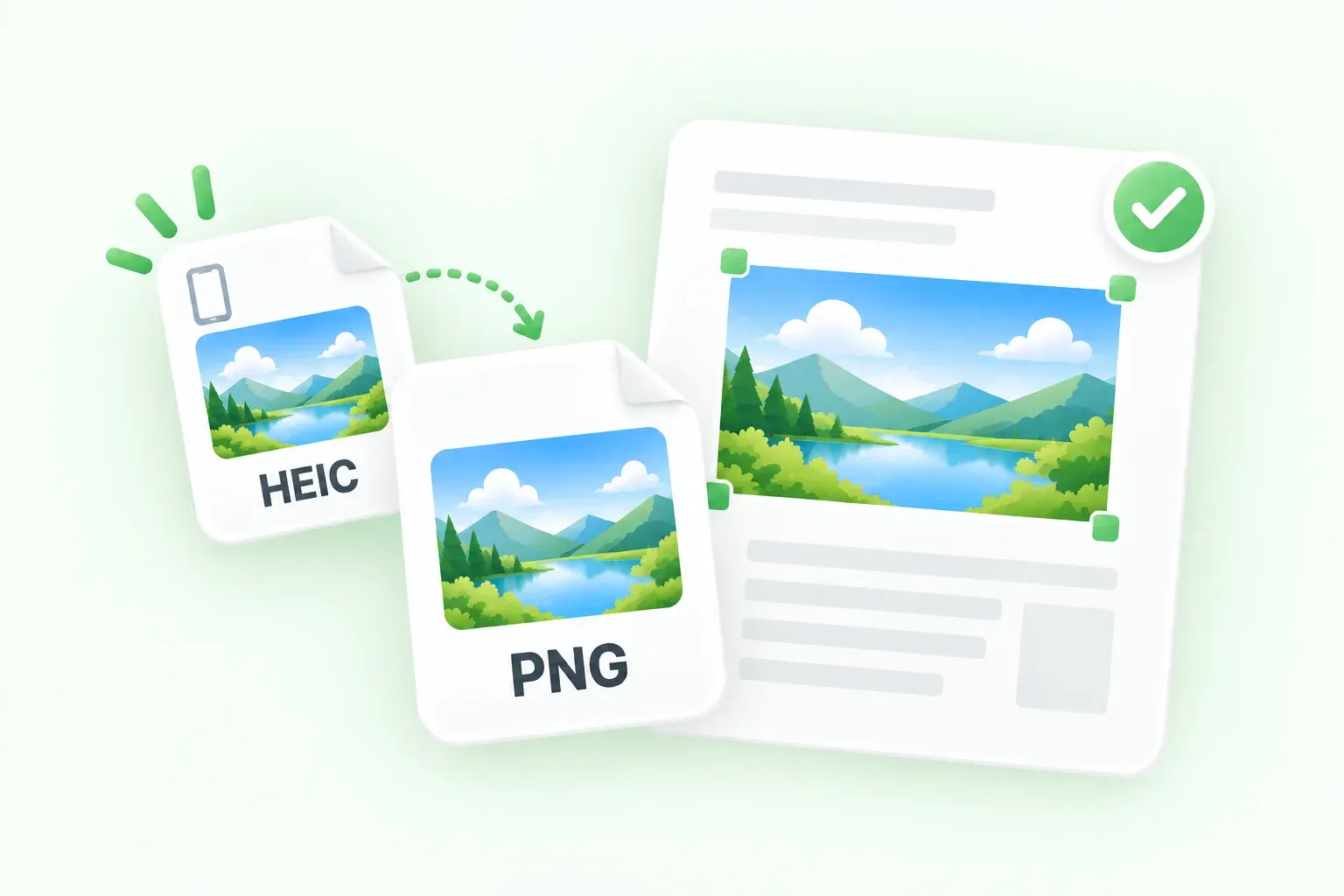
Utilisez une copie PNG d’une image d’iPhone dans un document, une planche de conception ou un envoi qui accepte uniquement PNG. Créez le résultat selon les spécifications de livraison plutôt que d’écraser votre visuel modifiable. Une source distincte permet d’exporter plus tard une copie plus grande ou cadrée autrement.
Essayer maintenant
Importez directement un HEIC pour le convertir

Importez directement un HEIC pour le convertir

Partez du fichier HEIC existant et convertissez-le directement en PNG lorsque vous avez besoin de ce format pour un envoi ou une transmission. Utilisez la source la plus détaillée à votre disposition, puis comparez les parties que le nouveau format restitue différemment. Si le processus propose un aperçu, modifiez un seul réglage à la fois pour en comprendre l’effet sur l’image. Utilisez le fichier HEIC contenant les éléments que votre destinataire s’attend à trouver dans la copie PNG.

Essayer maintenant
Enregistrez une copie PNG pour l’étape suivante

Enregistrez une copie PNG pour l’étape suivante

Téléchargez le résultat et conservez votre HEIC original si vous devez modifier ou exporter une autre version. PNG convient aux images statiques dans les projets qui nécessitent des contours bien définis. Lorsque les contours transparents comptent, testez la copie exportée sur l’arrière-plan réel au lieu de la juger uniquement sur du blanc. Placez le PNG vérifié à l’emplacement où il sera utilisé à l’étape suivante et conservez le HEIC original pour d’autres modifications.

Essayer maintenant
Vérifiez le résultat PNG dans son contexte

Vérifiez le résultat PNG dans son contexte

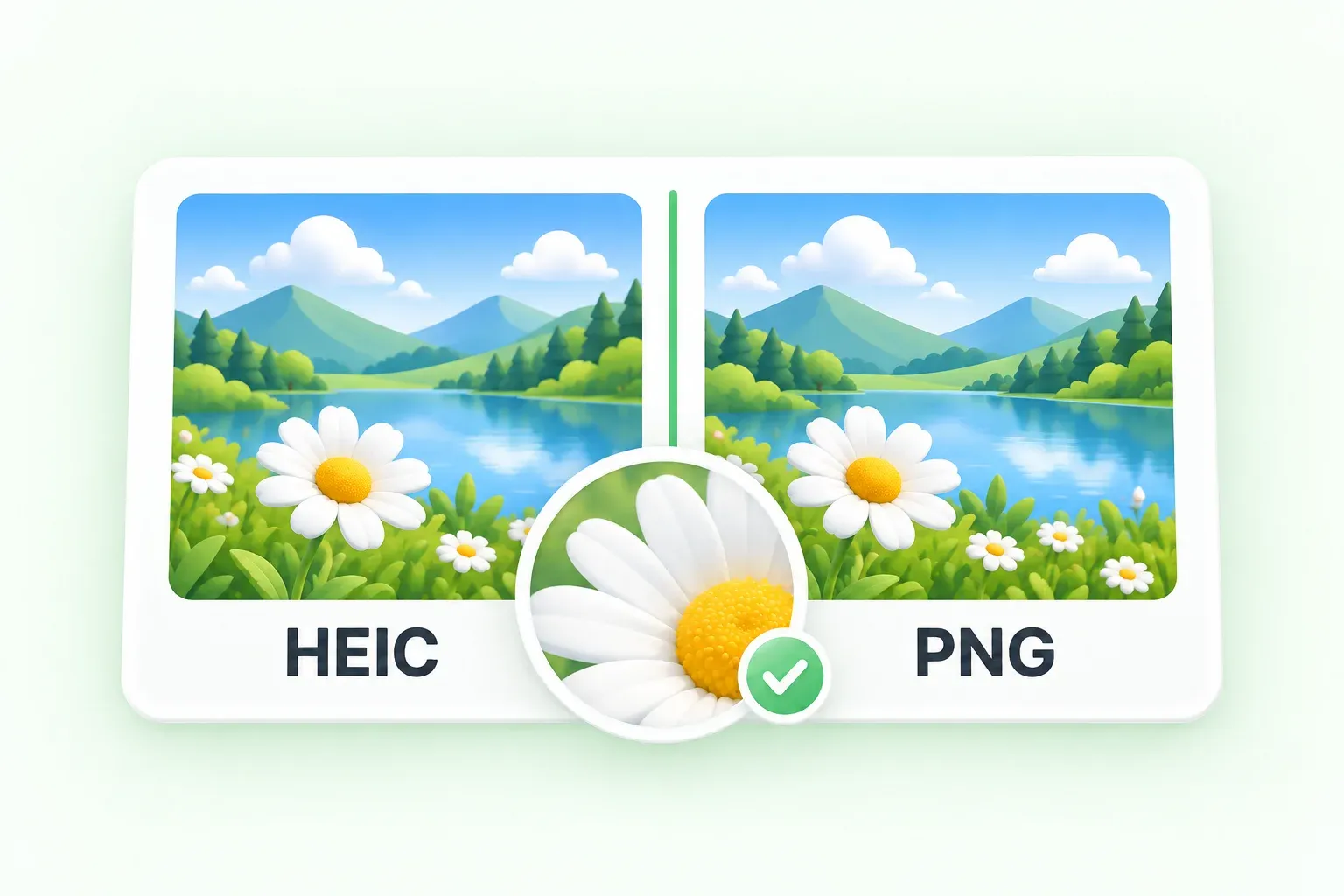
Ouvrez le résultat là où il sera utilisé. Vérifiez l’orientation et la couleur de la photo lorsque vous ouvrez l’image convertie. Ouvrez le PNG aux dimensions auxquelles il apparaîtra, puis comparez-le à la source. Vérifiez les plus petits libellés et utilisez un fond coloré lorsque la transparence compte.

Essayer maintenant

Témoignages clients HEIC en PNG

Des résultats réels de personnes utilisant HEIC en PNG pour une conversion d'image pratique

David Morgan

J’ai utilisé le convertisseur pour transformer mon contenu HEIC en PNG pour un fichier sur lequel je travaillais avec mon téléphone. Je partais d’un fichier que j’avais déjà : l’intérêt pour moi était donc d’obtenir le même contenu dans le format demandé à cette étape du travail.

David Morgan

Coordinateur des opérations

Laura Bennett

Je travaillais sur une présentation et j’ai utilisé le convertisseur pour créer une version PNG à partir de ma source HEIC. Je préparais la présentation elle-même et souhaitais intégrer le contenu que j’avais déjà à mon travail sur les diapositives, dans le format requis.

Laura Bennett

Étudiante à l’université

Emma Richardson

Je devais préparer un fichier sur lequel je travaillais avec mon téléphone et j’ai créé une copie PNG à partir du HEIC original. Je préparais une copie pour cet usage précis : PNG était donc le format nécessaire à l’étape suivante et HEIC l’original dont je partais.

Emma Richardson

Assistante marketing

Questions sur HEIC en PNG, avec réponses

01

Comment convertir HEIC en PNG en ligne ?

Importez le fichier HEIC à convertir. Lancez la conversion et attendez la fin de la création du PNG. Téléchargez le PNG obtenu, puis ouvrez-le dans l’application où vous comptez l’utiliser. Avant de commencer, vérifiez que le fichier HEIC est bien la version complète que vous souhaitez convertir. Gardez-le à disposition pendant la vérification de la copie PNG.

02

Que dois-je vérifier après la conversion de HEIC en PNG ?

Vérifiez l’orientation et la couleur de la photo lorsque vous ouvrez l’image convertie. Vérifiez les limites imposées à destination pour le nouveau fichier PNG, notamment sa taille ou ses dimensions, le cas échéant. Ouvrez l’export séparément de l’original pour comparer les deux bonnes versions.

03

Puis-je utiliser gratuitement le convertisseur HEIC en PNG ?

Oui. WPS propose une conversion de base en ligne entre ces deux formats. Conservez la source HEIC et validez le résultat dans l’application ou le processus qui nécessite du PNG avant de remplacer ou de transmettre un fichier.

04

Puis-je transformer une capture d’écran d’iPhone ou une photo HEIC en PNG pour un document ?

Utilisez le convertisseur HEIC lorsque votre source est un fichier HEIC. Vérifiez l’extension existante avant de convertir des captures d’écran, car elles sont peut-être déjà en PNG. Si vous préparez du contenu pour un projet HEIC plus vaste, commencez par vérifier un résultat PNG représentatif. Il est plus facile de corriger un décalage avant d’adapter d’autres fichiers.

05

Un PNG créé à partir de HEIC aura-t-il un fond transparent ?

La conversion seule ne supprime pas le fond d’une photo opaque. Ne modifiez pas la source HEIC pendant que vous comparez les versions et confirmez que le PNG exporté possède les propriétés nécessaires.

06

Quand PNG est-il utile pour l’image exportée ?

Utilisez PNG pour les visuels statiques dans les processus qui l’acceptent, notamment lorsque vous avez besoin de contours nets ou d’une transparence présente dans la source et le résultat. Examinez le PNG aux dimensions auxquelles il sera affiché et conservez le HEIC original si vous prévoyez d’autres modifications.