Convertisseur JPG en JPEG

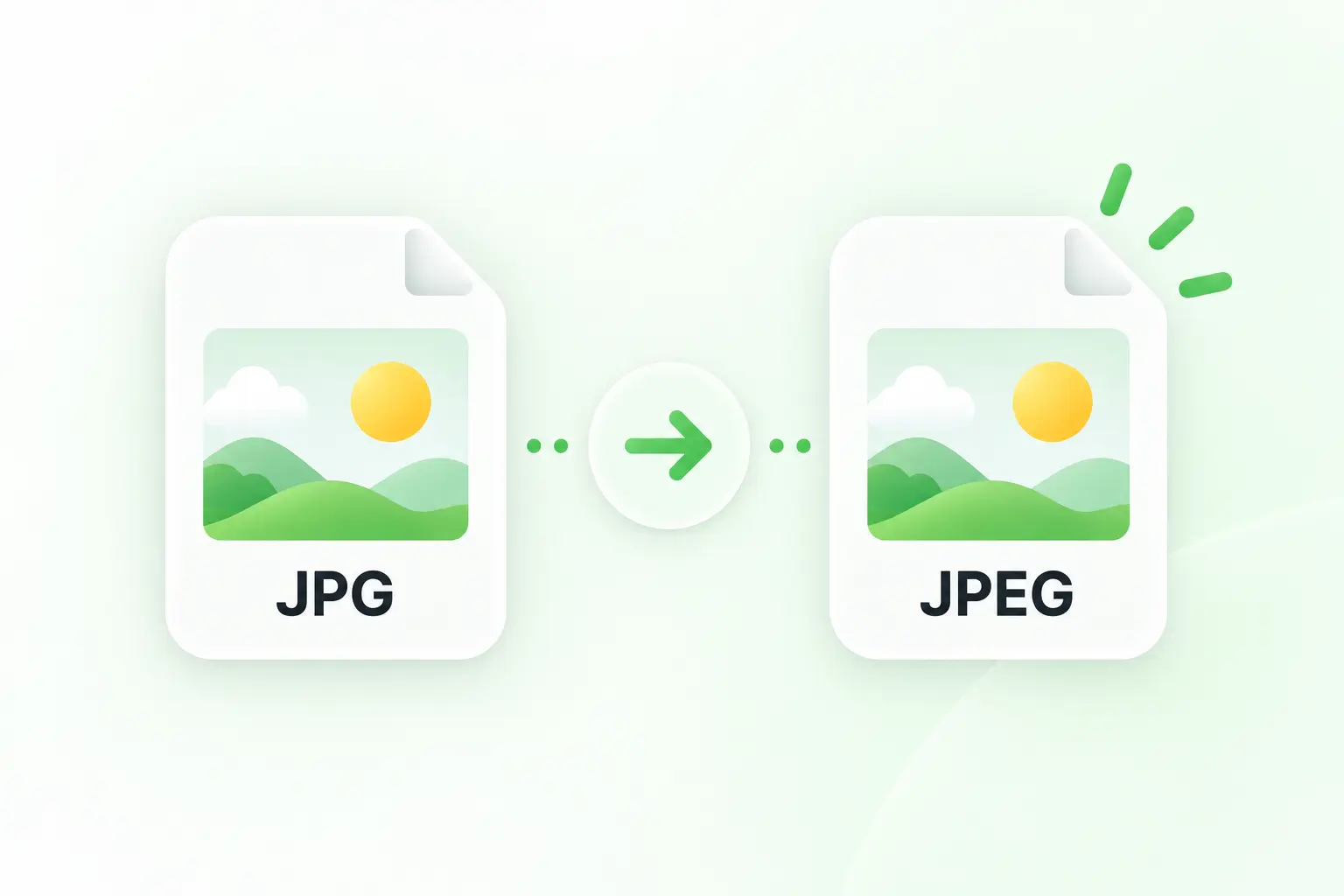
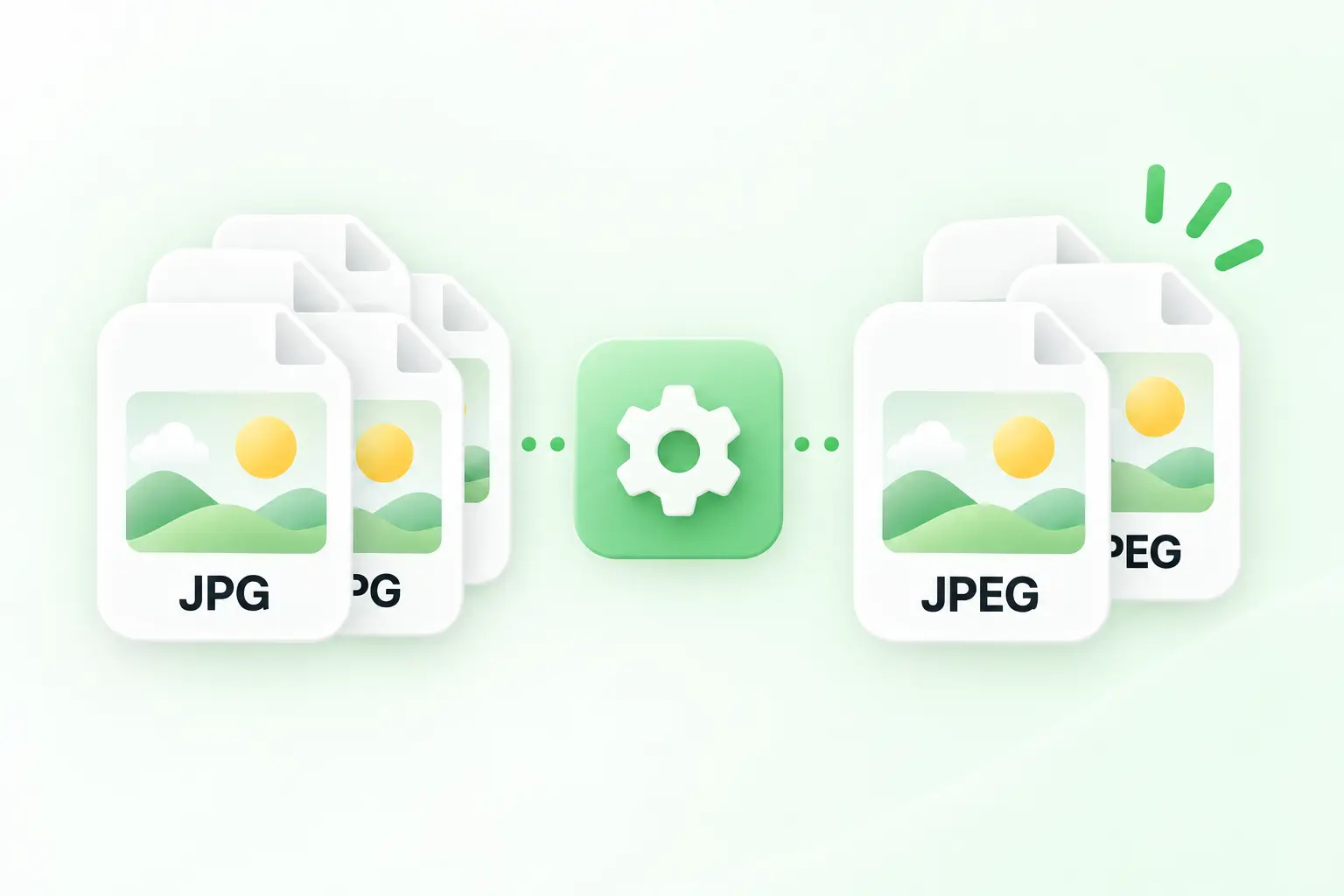
Convertissez des JPG en JPEG en ligne avec WPS. Préparez un JPG existant pour un portail ou un formulaire de soumission exigeant précisément .jpeg. Le convertisseur JPG en JPEG permet d’enregistrer une copie de travail pour cet usage. Gardez la version JPG si vous avez besoin d’une autre taille ou d’un autre format par la suite.

ou glissez-déposez un fichier JPG

Gratuit et illimité
Pas d'inscription requise
Gagnez du temps
Sans publicité
Utilisation gratuite
Sans inscription
Sans publicité
Tous les navigateurs

Comment convertir un JPG en JPEG

  1. Étape 1 : Choisir le JPG source

    Choisissez le JPG à préparer. Vérifiez qu’il provient bien de la version souhaitée de l’image. Utilisez une copie dont les détails visibles sont suffisants pour juger la qualité des contours, les petits caractères ou l’orientation du résultat.

  2. Étape 2 : Convertir l’image en JPEG

    Laissez l’outil la convertir pour obtenir l’extension demandée. Appuyez-vous sur une partie représentative du JPG source pour comparer les réglages. Vérifiez que le JPEG obtenu respecte les exigences de sa destination avant de l’utiliser ailleurs.

  3. Étape 3 : Enregistrer et vérifier l’extension

    Téléchargez le JPEG et confirmez que son nom se termine par .jpeg. Agrandissez les parties de l’image JPEG importantes pour votre projet. Testez le résultat dans votre mise en page ou formulaire avant de remplacer le JPG.

Du JPG au JPEG pour les noms de fichiers exigeant JPEG

Du JPG au JPEG pour les noms de fichiers exigeant JPEG

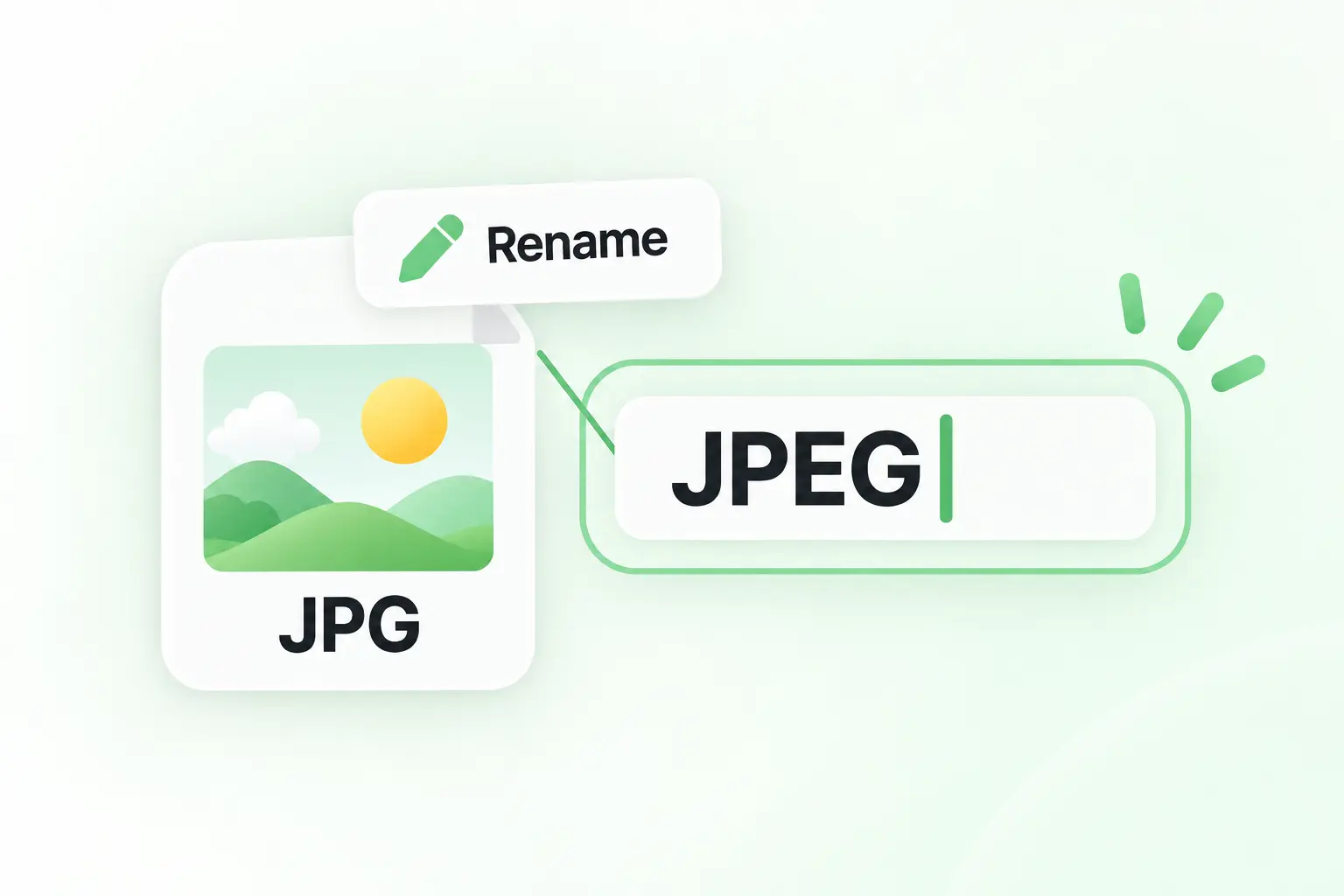
Préparez un JPG existant pour un portail ou un formulaire de soumission exigeant précisément .jpeg. Créez le fichier selon les spécifications de livraison plutôt que d’écraser votre création modifiable. Une source distincte vous permet d’exporter ensuite une copie plus grande ou cadrée différemment.
Essayer maintenant
Répondre aux exigences d’un portail demandant .jpeg

Répondre aux exigences d’un portail demandant .jpeg

Exportez une copie portant l’extension JPEG lorsqu’un téléversement refuse .jpg. Utilisez la source la plus détaillée à votre disposition, puis comparez les parties que le nouveau format rendra différemment. Si le processus propose un aperçu, modifiez un seul réglage à la fois pour en comprendre l’effet sur l’image.

Essayer maintenant
Conserver votre JPG existant comme source

Conserver votre JPG existant comme source

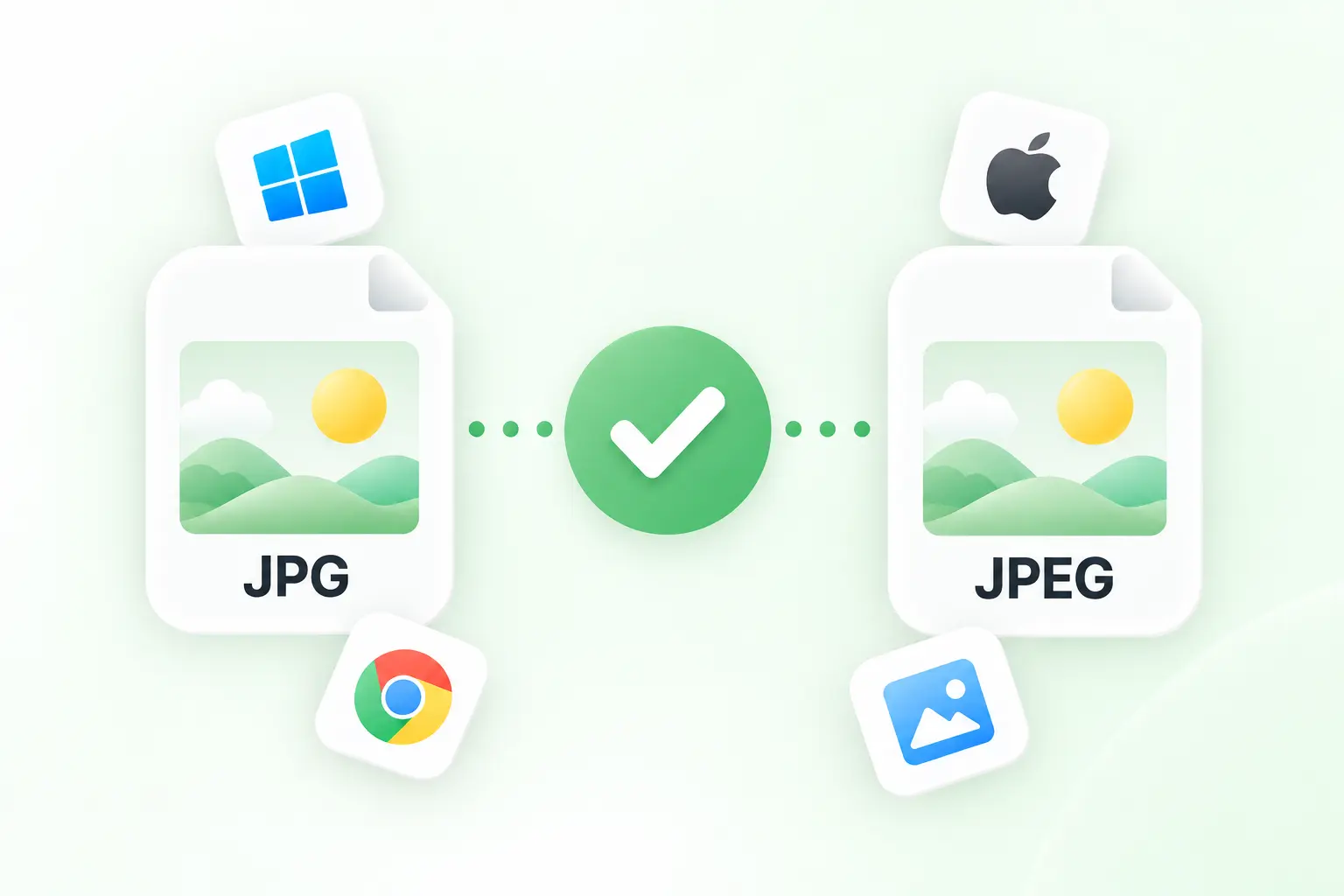
Téléchargez une copie distincte au lieu de modifier le fichier de votre projet actuel. Les extensions .jpg et .jpeg désignent le même format d’image. Utilisez la version indiquée par l’application destinataire et conservez la source originale. Pour un ensemble de fichiers liés, confirmez que chaque résultat correspond à sa source avant de le transmettre.

Essayer maintenant
Ouvrir le résultat dans l’application cible

Ouvrir le résultat dans l’application cible

Avant de le soumettre, vérifiez que le nouveau fichier est accepté et s’affiche comme prévu. Affichez le nom complet dans votre gestionnaire de fichiers et confirmez que l’extension exportée est .jpeg si la destination la contrôle.

Essayer maintenant

Comment les utilisateurs résolvent plus rapidement les problèmes de conversion de JPG en JPEG

Exemples concrets de gain de temps et d'évitement des erreurs d'importation

Daniel Brooks

Mon point de départ était une image JPG. J’ai utilisé le convertisseur pour préparer une copie JPEG. L’intérêt pour cette tâche était de disposer d’une version de cette même source dans le format de sortie nécessaire à l’étape suivante.

Daniel Brooks

Développeur web

Emily Carter

J’ai utilisé le convertisseur parce qu’il me fallait une version JPEG d’une image JPG existante. La conversion était la partie du travail pour laquelle j’ai utilisé l’outil. Je préparais le contenu dont je disposais déjà dans un autre format de fichier.

Emily Carter

Créatrice de contenu

Sophia Mitchell

Je travaillais à partir d’une image JPG et j’ai créé une copie JPEG dans le navigateur. J’ai utilisé l’outil pour ce changement de format afin de travailler sur une version du même contenu dans le format nécessaire à cette étape.

Sophia Mitchell

Spécialiste du marketing

Foire aux questions

01

Comment convertir un JPG en JPEG en ligne ?

Choisissez le JPG à préparer. Laissez l’outil le convertir pour obtenir l’extension demandée. Téléchargez le JPEG et confirmez que son nom se termine par .jpeg. Avant de commencer, vérifiez que le JPG est la version complète que vous souhaitez convertir. Conservez-le pendant la vérification de la copie JPEG.

02

Que vérifier après la conversion de JPG en JPEG ?

JPG et JPEG désignent le même format d’image. Vérifiez l’extension du nom de fichier et assurez-vous que l’image s’ouvre. Contrôlez les limites imposées par la destination au nouveau JPEG, notamment son poids ou ses dimensions le cas échéant. Ouvrez l’export séparément de l’original pour comparer les deux bonnes versions.

03

Puis-je utiliser gratuitement le convertisseur JPG en JPEG ?

Oui. WPS propose une conversion de base en ligne pour cette paire de formats. Conservez le JPG source et validez le résultat dans l’application ou le processus qui exige JPEG avant de remplacer ou de transmettre un fichier.

04

JPG et JPEG sont-ils des formats d’image différents ?

Ce sont deux extensions du même format JPEG. Effectuez une conversion lorsque la destination demande expressément l’une des deux écritures. Vérifiez d’abord un résultat JPEG représentatif si vous préparez du contenu pour un projet JPG plus vaste. Il est plus facile de corriger un écart avant d’adapter d’autres fichiers.

05

Passer de .jpg à .jpeg améliore-t-il la qualité de l’image ?

L’écriture de l’extension n’améliore pas l’image source. Conservez l’original et vérifiez la copie exportée. Ne modifiez pas le JPG source pendant que vous comparez les versions et confirmez que le JPEG exporté possède les propriétés nécessaires.

06

Comment vérifier que le nouveau fichier utilise l’extension .jpeg ?

Affichez le nom complet dans votre gestionnaire de fichiers. Certains appareils masquent les extensions par défaut : consultez les détails du fichier si nécessaire. Examinez le JPEG aux dimensions auxquelles il sera affiché et conservez le JPG original si vous prévoyez d’autres modifications.