Convertisseur JPG en SVG

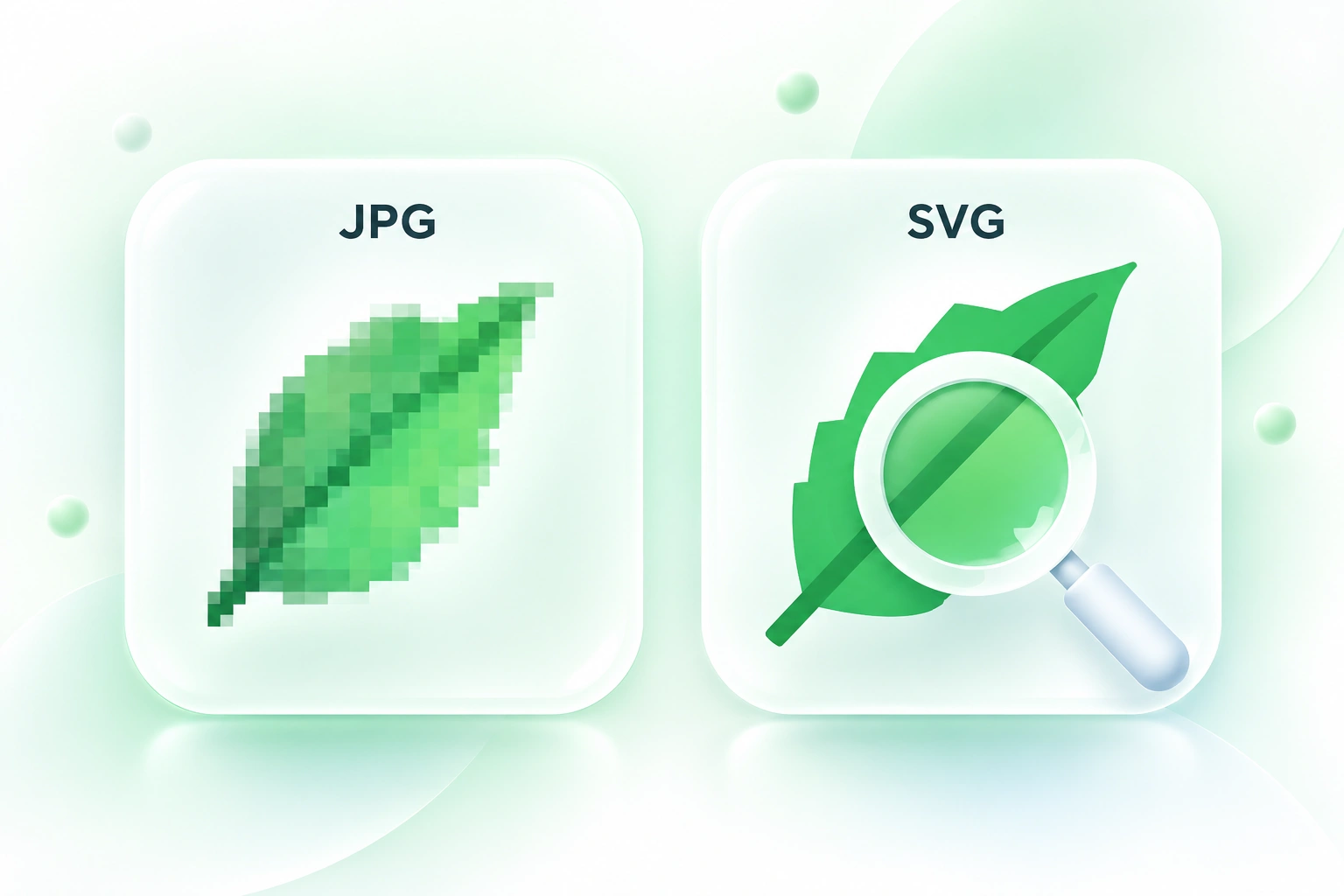
Utilisez le convertisseur JPG en SVG en ligne de WPS pour vectoriser des logos, des icônes et des illustrations JPEG simples en tracés vectoriels. Ajustez les couleurs et la simplification, comparez l'aperçu avec votre original et exportez le SVG pour des modifications ultérieures.

ou glissez-déposez les fichiers ici

JPG ou JPEG, jusqu'à 5 Mo

Idéal pour les logos, les icônes et les illustrations simples

Les images de type photo peuvent être converties, mais le résultat SVG aura un aspect postérisé et utilisera des formes simplifiées.

Paramètres de vectorisation

Ajustez les détails des couleurs et le lissage des tracés avant la conversion.

Paramètres de vectorisation
8
232
50%
0%100%
Prêt à convertir.

Résultat vectoriel

Comparez le JPG source avec le SVG généré et inspectez le résultat de la vectorisation.

Couleurs—
Chemins—
Nœuds—

JPG original

100%

SVG généré

100%

Code SVG

Inspectez ou copiez le code généré.

Utilisation gratuite
Sans inscription
Sans publicité
Tous les navigateurs
Utilisation gratuite
Sans inscription
Sans publicité
Tous les navigateurs

Comment convertir un JPG en SVG en 3 étapes

  1. Étape 1 : Téléverser votre image JPG ou JPEG

    Choisissez une source aux formes nettes. Une image simple est un meilleur point de départ pour la vectorisation qu'une photographie aux textures fines.

  2. Étape 2 : Ajuster et convertir

    Définissez le nombre de couleurs et la simplification des tracés. Sélectionnez Convertir en SVG et inspectez les tracés générés.

  3. Étape 3 : Comparer et exporter

    Examinez les aperçus originaux et vectoriels côte à côte. Téléchargez le SVG ou copiez son code après avoir vérifié les détails importants.

Convertir des JPEG en formes vectorielles SVG

Convertir des JPEG en formes vectorielles SVG

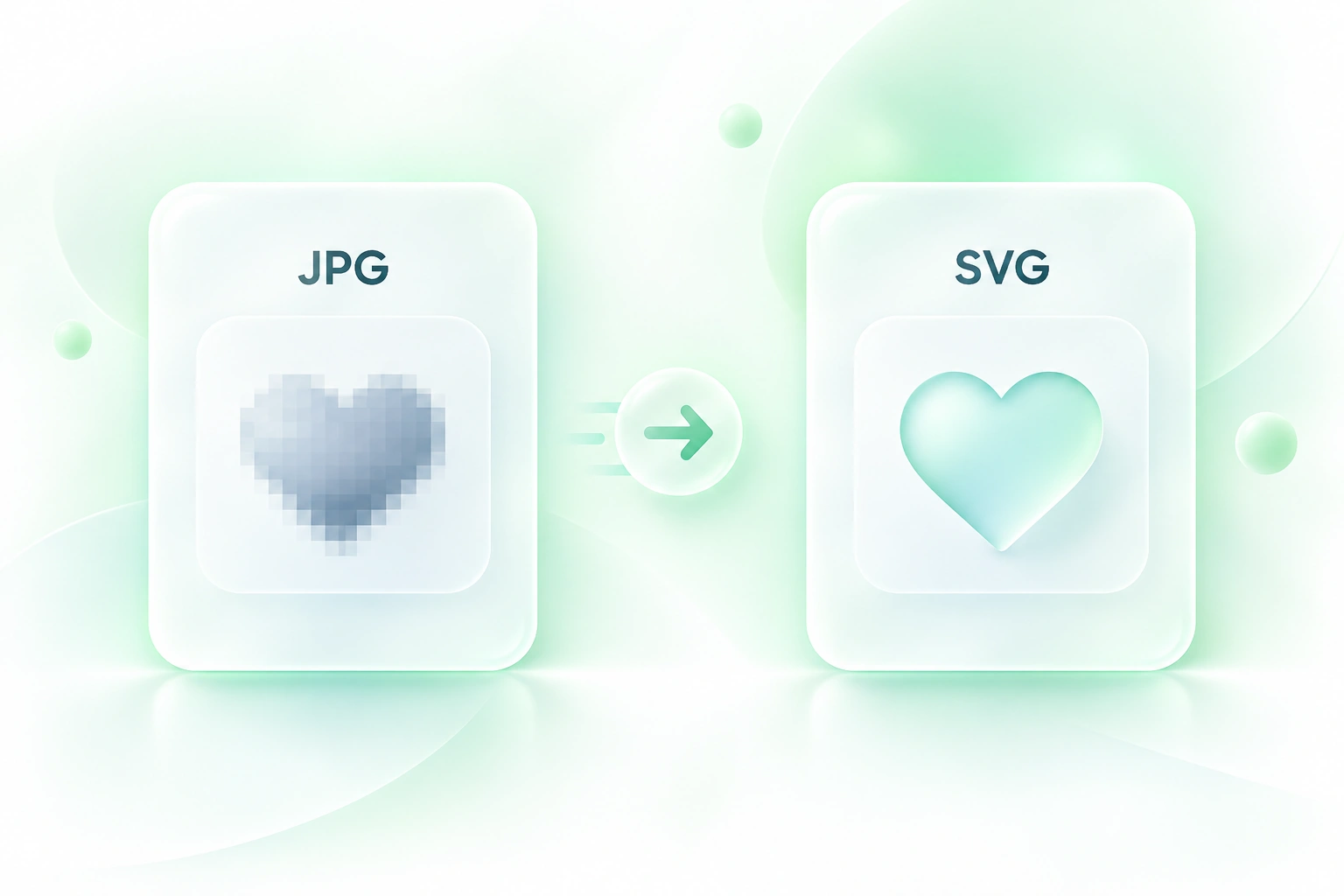
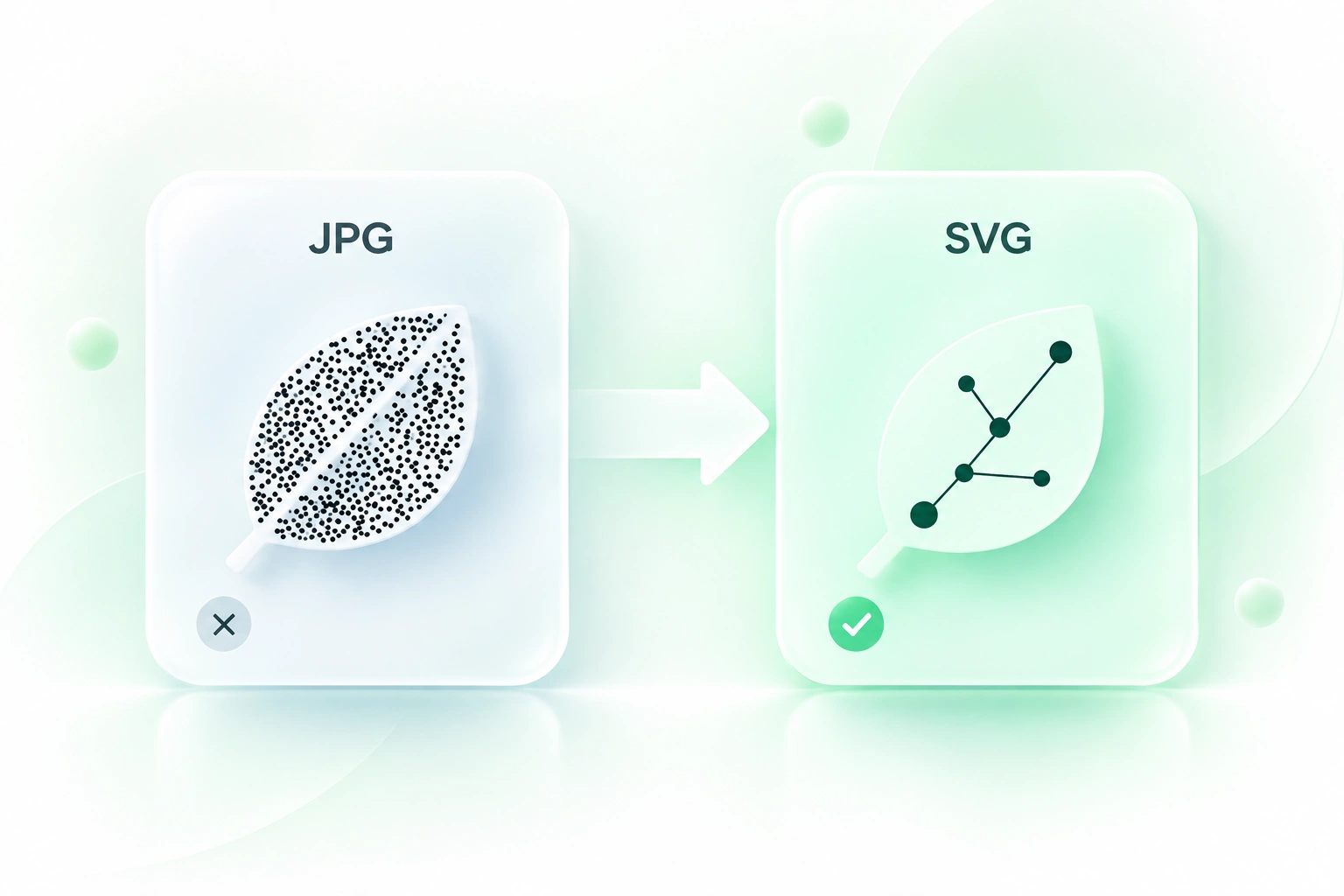
Un logo JPEG fournit des pixels plutôt que des tracés vectoriels modifiables. Le convertisseur JPG en SVG de WPS trace les formes visibles pour vous offrir un point de départ vectoriel dans votre flux de création. Il ne recrée pas les calques sources originaux ni la typographie.
Essayer maintenant
Vectoriser des images JPG avec moins de couleurs

Vectoriser des images JPG avec moins de couleurs

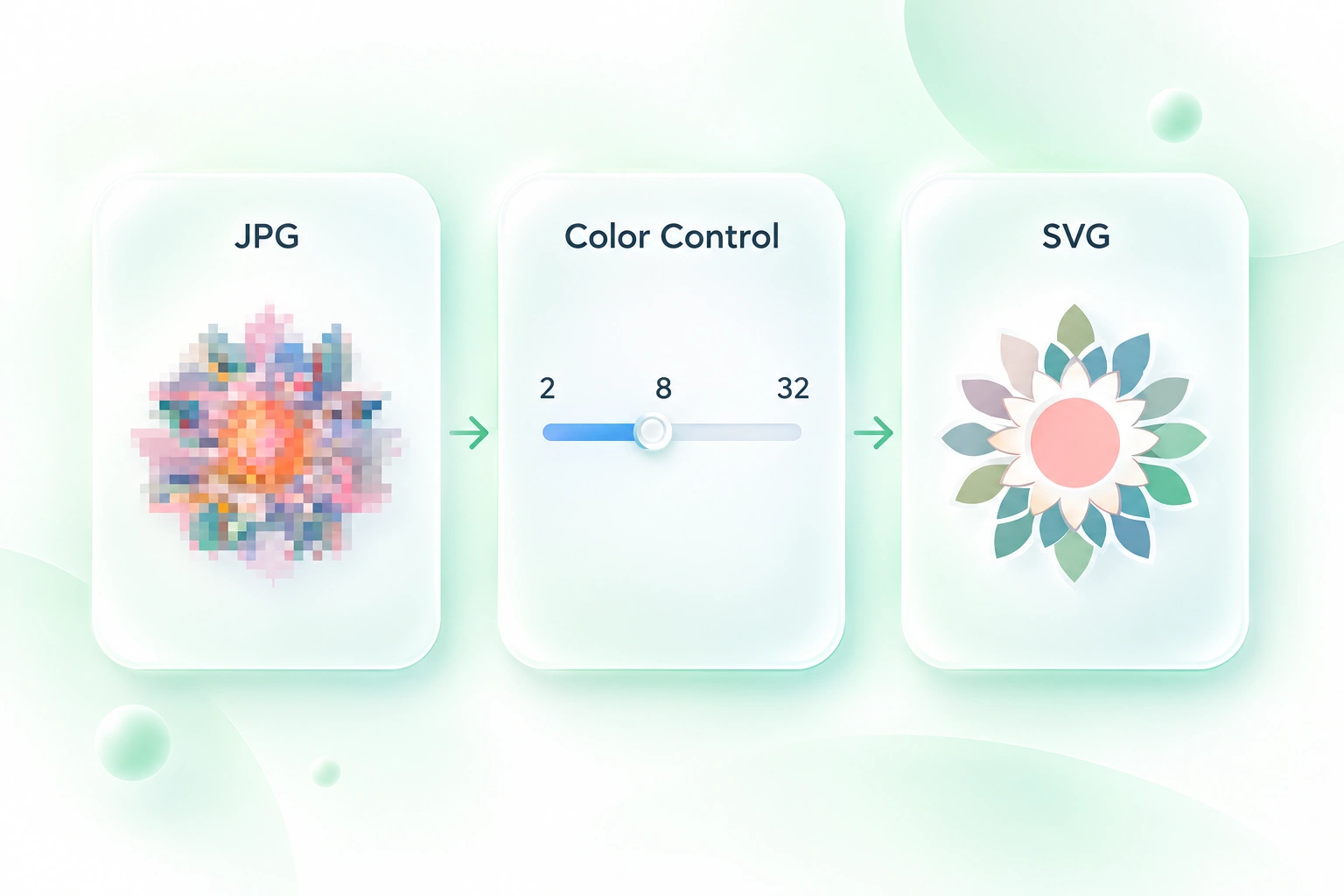
De légères variations de couleurs peuvent rendre une vectorisation plus complexe que nécessaire. Le contrôle du nombre de couleurs vous permet de vectoriser des images JPG avec une palette simplifiée, afin d'équilibrer des formes reconnaissables tout en évitant une complexité inutile.

Essayer maintenant
Simplifier les tracés SVG pour une édition plus facile

Simplifier les tracés SVG pour une édition plus facile

Les contours denses vectorisés peuvent être difficiles à affiner. La simplification des tracés ajuste les détails des contours, ce qui vous permet de comparer une vectorisation simplifiée avec la source avant de passer à un éditeur vectoriel. Inspectez les coins et les traits fins après chaque modification.

Essayer maintenant
Comparer le JPG original au résultat vectoriel

Comparer le JPG original au résultat vectoriel

Un SVG généré peut modifier l'apparence des petits détails. Les aperçus côte à côte et les statistiques des tracés vous permettent d'inspecter le résultat de la conversion JPG vers vectoriel, afin de décider s'il faut ajuster les paramètres avant de l'exporter.

Essayer maintenant

Références de logos

Convertissez un JPEG en SVG à partir d'une simple référence de logo lorsqu'aucun fichier maître vectoriel n'est disponible. Vérifiez attentivement le lettrage et les contours avant d'utiliser la vectorisation dans un actif de marque.

Références de logos

Concepteurs

Icônes et symboles

Utilisez le convertisseur JPG en SVG en ligne pour des icônes ou symboles aux traits épais. Inspectez les petits espaces et les bords à la taille où l'image sera utilisée.

Icônes et symboles

Équipes produit

Illustrations flat design

Vectorisez une illustration aux couleurs limitées en tracés SVG. Conservez la référence JPEG et affinez le résultat dans un éditeur compatible en fonction des besoins de votre projet.

Illustrations flat design

Créateurs et étudiants

JPG en SVG FAQ

01

Comment convertir un JPG en SVG ?

Téléchargez l'image JPG ou JPEG, ajustez les couleurs et les paramètres de simplification, puis sélectionnez Convertir en SVG. Comparez les aperçus et téléchargez le résultat ou copiez son code.

02

Est-ce que cela fonctionne aussi comme convertisseur JPEG en SVG ?

Oui. L'outil accepte les images JPG et JPEG. Les deux extensions font référence aux données d'image JPEG, et le même processus de vectorisation s'applique.

03

Renommer un JPG en SVG est-il suffisant ?

Non. Un simple changement de nom ne convertit pas les données de pixels en tracés. Cet outil vectorise les formes en code SVG ; les formes vectorielles obtenues doivent être vérifiées par rapport à la source.

04

Les photos sont-elles adaptées à cette conversion ?

Les photographies détaillées peuvent produire des formes simplifiées ou un effet de postérisation. Ce processus est plus adapté aux logos simples, aux icônes et aux illustrations de type flat design qu'à une reproduction photographique exacte.

05

La vectorisation permet-elle de restaurer une image en basse résolution ?

Non. La vectorisation interprète les pixels disponibles ; elle ne peut pas récupérer les détails manquants de la source. Commencez avec l'image la plus nette possible et inspectez le résultat avant de l'utiliser comme illustration finale.

06

Puis-je modifier le fichier SVG téléchargé ?

Vous pouvez ouvrir les tracés SVG dans un éditeur compatible avec ce format. Vérifiez le rendu du fichier lors de l'importation et ajustez les formes selon vos besoins. Le résultat n'est pas le fichier de conception d'origine avec ses calques.