Convertisseur de PNG en GIF

Utilisez le convertisseur de PNG en GIF en ligne de WPS pour une seule image ou une séquence d'images PNG. Organisez l'ordre, ajustez la durée et l'ajustement au canevas, et prévisualisez votre animation avant de télécharger le GIF.

ou glissez-déposez des fichiers ici

PNG uniquement · jusqu'à 30 images

Images

GIF à une seule image. Ajoutez davantage de PNG pour créer une animation.

Aucune image PNG ajoutée pour le moment.
0%
Préparation de la conversion…

Génération de votre GIF

Nous téléversons les images, construisons la palette et encodons l'animation finale.

Aperçu du GIF généré
GIF prêt
Nombre d'images0
Durée totale0 ms
Taille de sortie—
Utilisation gratuite
Sans inscription
Sans publicité
Tous les navigateurs

Comment convertir un PNG en GIF en 3 étapes

  1. Étape 1 : Ajoutez vos images PNG

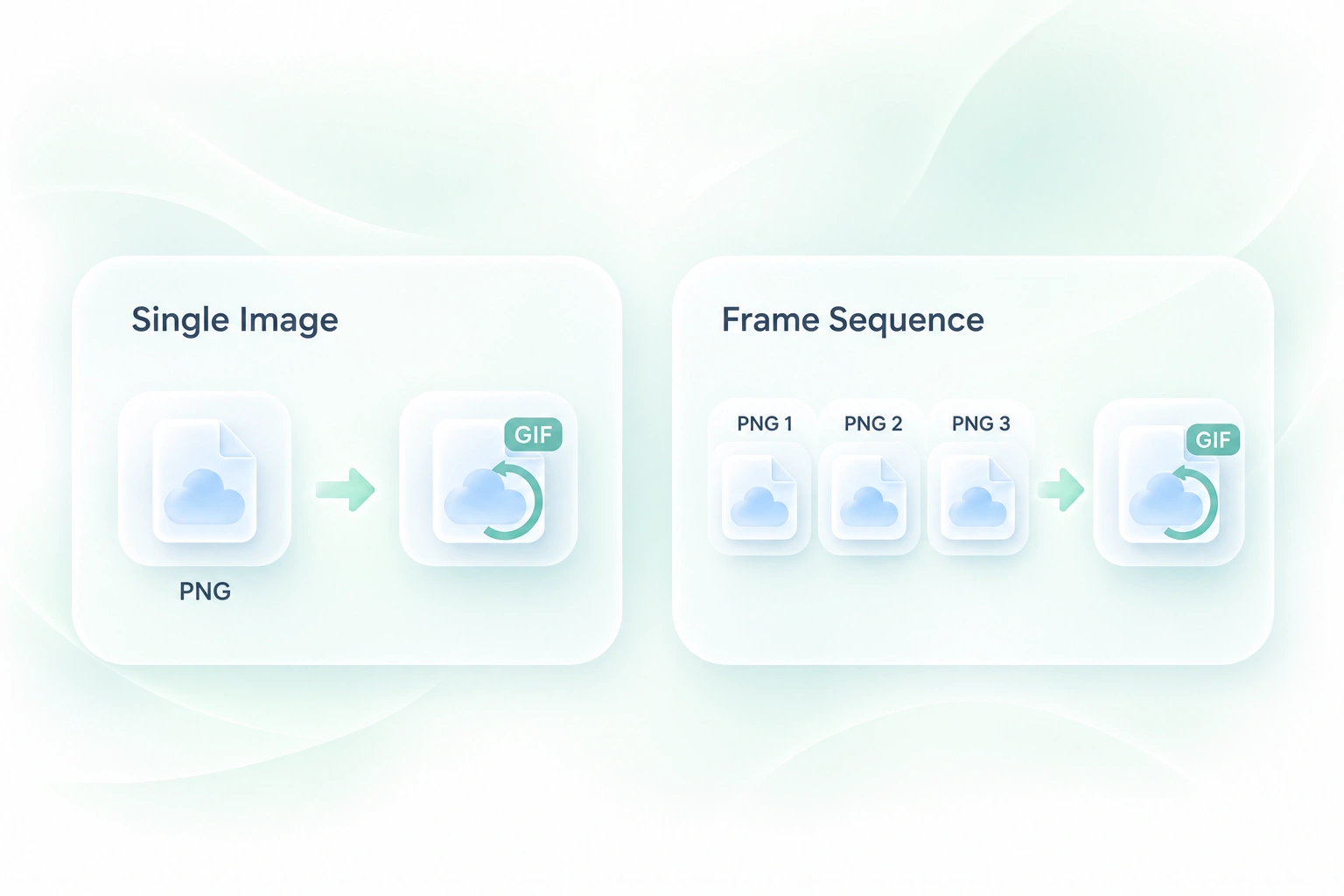
    Téléchargez un seul PNG pour un GIF statique ou ajoutez plusieurs images pour une animation. Gardez les fichiers sources dans l'ordre dans lequel vous souhaitez les visualiser.

  2. Étape 2 : Définissez l'ordre et la durée

    Organisez les images et choisissez les paramètres de délai, de boucle et de zone de travail. Vérifiez l'ajustement si les images sources ont des dimensions différentes.

  3. Étape 3 : Générez et prévisualisez

    Sélectionnez Générer un GIF. Vérifiez la boucle, la durée et la taille de sortie, puis téléchargez le résultat lorsqu'il vous convient.

Transformez une séquence PNG en GIF

Transformez une séquence PNG en GIF

Un ensemble d'images PNG exportées n'est pas encore une animation fluide. Le convertisseur PNG en GIF de WPS combine les images en une séquence, vous permettant de transformer un ensemble de dessins ou de captures d'écran en un seul GIF.
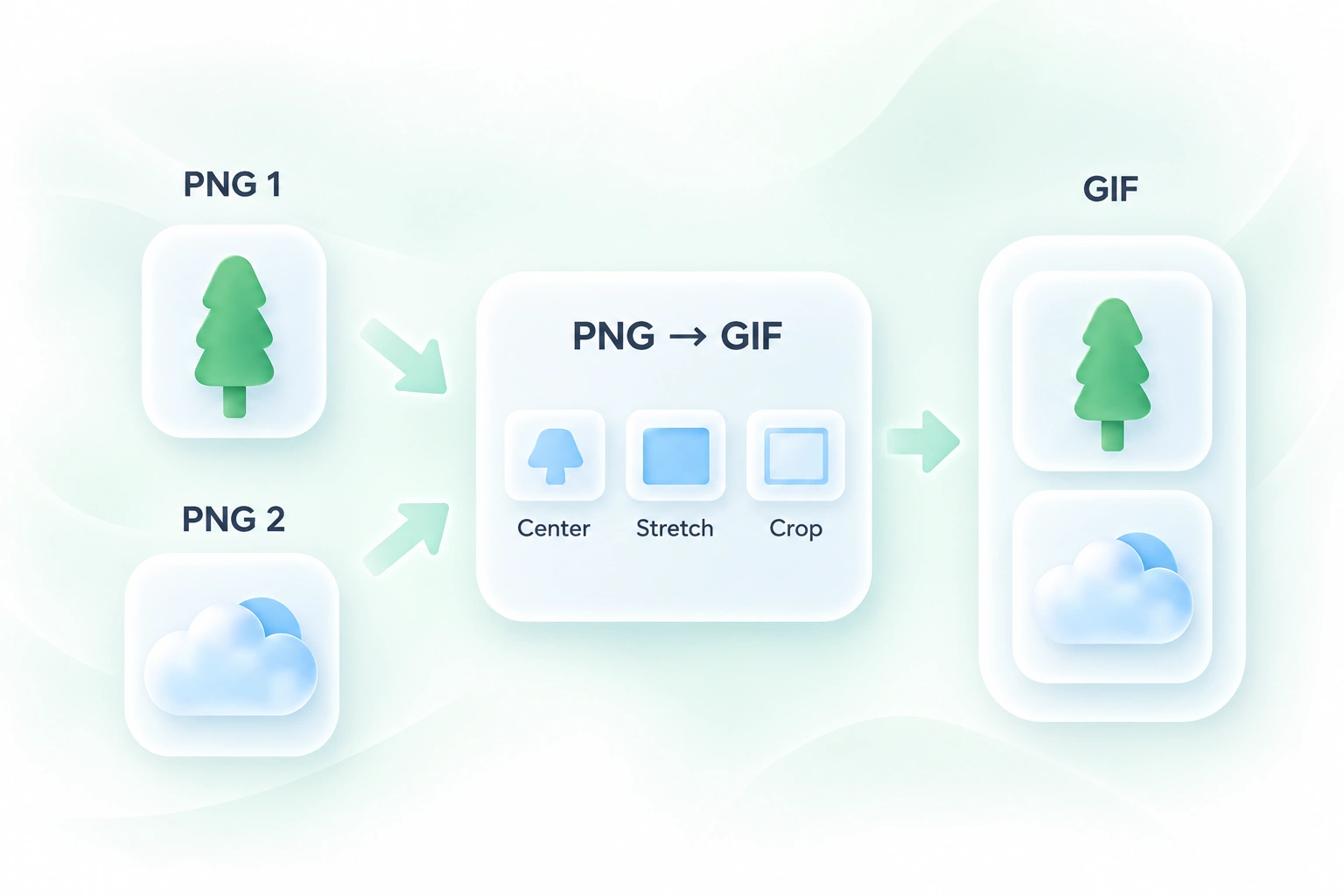
Organisez les images PNG et définissez la durée du GIF

Organisez les images PNG et définissez la durée du GIF

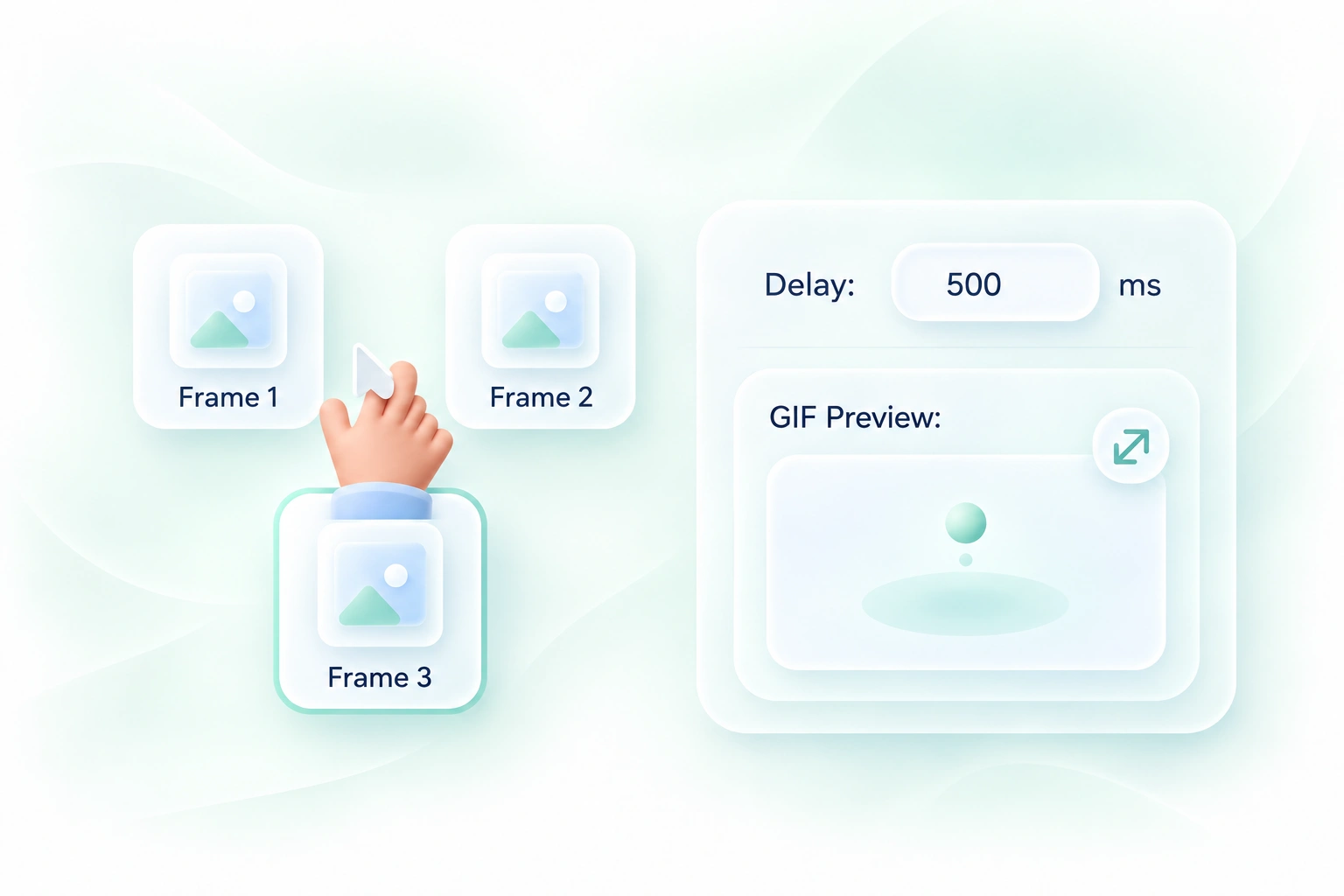
Des images dans le désordre ou un délai inadapté peuvent rendre une animation difficile à suivre. La réorganisation des images et les contrôles de durée vous permettent de structurer la séquence, rendant la progression souhaitée plus lisible.

Ajustez des PNG de tailles mixtes sur une seule zone de travail GIF

Ajustez des PNG de tailles mixtes sur une seule zone de travail GIF

Des images aux dimensions différentes peuvent créer une séquence irrégulière. Les options d'ajustement vous permettent de définir comment les images s'intègrent dans la zone de sortie, afin de garder l'attention sur l'action plutôt que sur un recadrage ou un étirement inattendu.

Prévisualisez votre animation PNG en GIF

Prévisualisez votre animation PNG en GIF

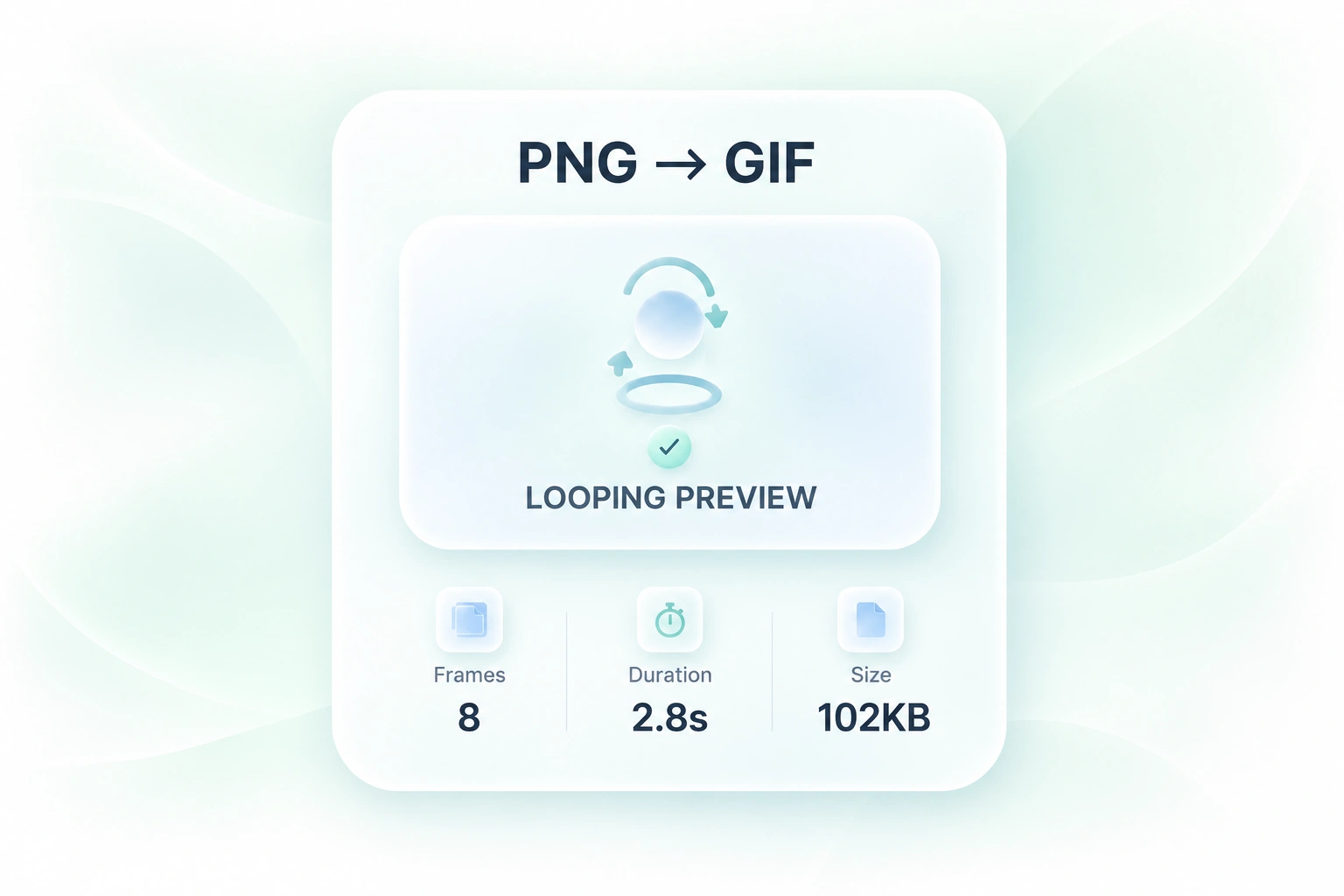
Une séquence peut sembler différente en mouvement que sous forme de miniatures séparées. L'aperçu de la boucle, les détails de durée et de taille vous permettent d'inspecter le GIF dans son ensemble, afin de pouvoir modifier la durée ou le choix des images avant de le partager.

Pourquoi les utilisateurs choisissent notre convertisseur PNG en GIF

Ordre des images flexible, contrôles de la durée et aperçus d'animation pour les tâches GIF quotidiennes.

Démonstrations d'interface

Convertissez plusieurs images PNG en GIF pour afficher une courte séquence d'interface. Séparez bien chaque étape et laissez assez de temps aux spectateurs pour suivre le changement.

Démonstrations d'interface

Équipes produit et support

Aperçus de sprites et de dessins

Examinez une animation PNG en GIF créée à partir de dessins exportés ou d'images de sprites. Vérifiez la transition de boucle et l'espacement avant de l'utiliser comme aperçu.

Aperçus de sprites et de dessins

Artistes et équipes de jeux

Séquences avant/après

Alternez un petit groupe d'images PNG pour illustrer une modification. Utilisez un cadrage cohérent et inspectez les détails des couleurs après la conversion en GIF.

Séquences avant/après

Créateurs de contenu

FAQ PNG en GIF

01

Comment convertir un PNG en GIF ?

Importez une ou plusieurs images PNG, organisez les images, et choisissez les paramètres de durée et de zone de travail. Générez le GIF, vérifiez l'aperçu et téléchargez le fichier.

02

Puis-je combiner plusieurs images PNG en un seul GIF ?

Oui. Ajoutez les images, organisez leur ordre et définissez le délai. Ce flux de travail de séquence PNG en GIF utilise les images fournies plutôt que de générer de nouveaux mouvements.

03

Un seul fichier PNG peut-il devenir une animation en mouvement ?

Une image source unique produit un résultat statique, sauf si vous fournissez des images supplémentaires. L'outil ne crée pas de mouvement de toutes pièces sur une photographie ou un dessin.

04

Pourquoi les couleurs changent-elles après la conversion ?

Le format GIF utilise une palette de couleurs limitée. Les dégradés complexes ou les photographies peuvent sembler différents de leurs fichiers PNG d'origine. Vérifiez le résultat final avant de décider si le format GIF est adapté à votre création.

05

Comment gérer des fichiers PNG de différentes tailles ?

Utilisez les options d'ajustement de la zone de travail et examinez l'aperçu. Le recadrage, l'ajustement et l'étirement ont des effets différents sur la composition : choisissez donc l'option qui permet de garder le contenu souhaité visible.

06

Cet outil permet-il de convertir des fichiers PNG animés ?

Le processus décrit combine des images PNG individuelles pour créer des séquences. Ne partez pas du principe qu'un fichier PNG animé ou APNG conservera toute son animation ; utilisez plutôt des images séparées pour cette opération.