Convertisseur PNG en SVG

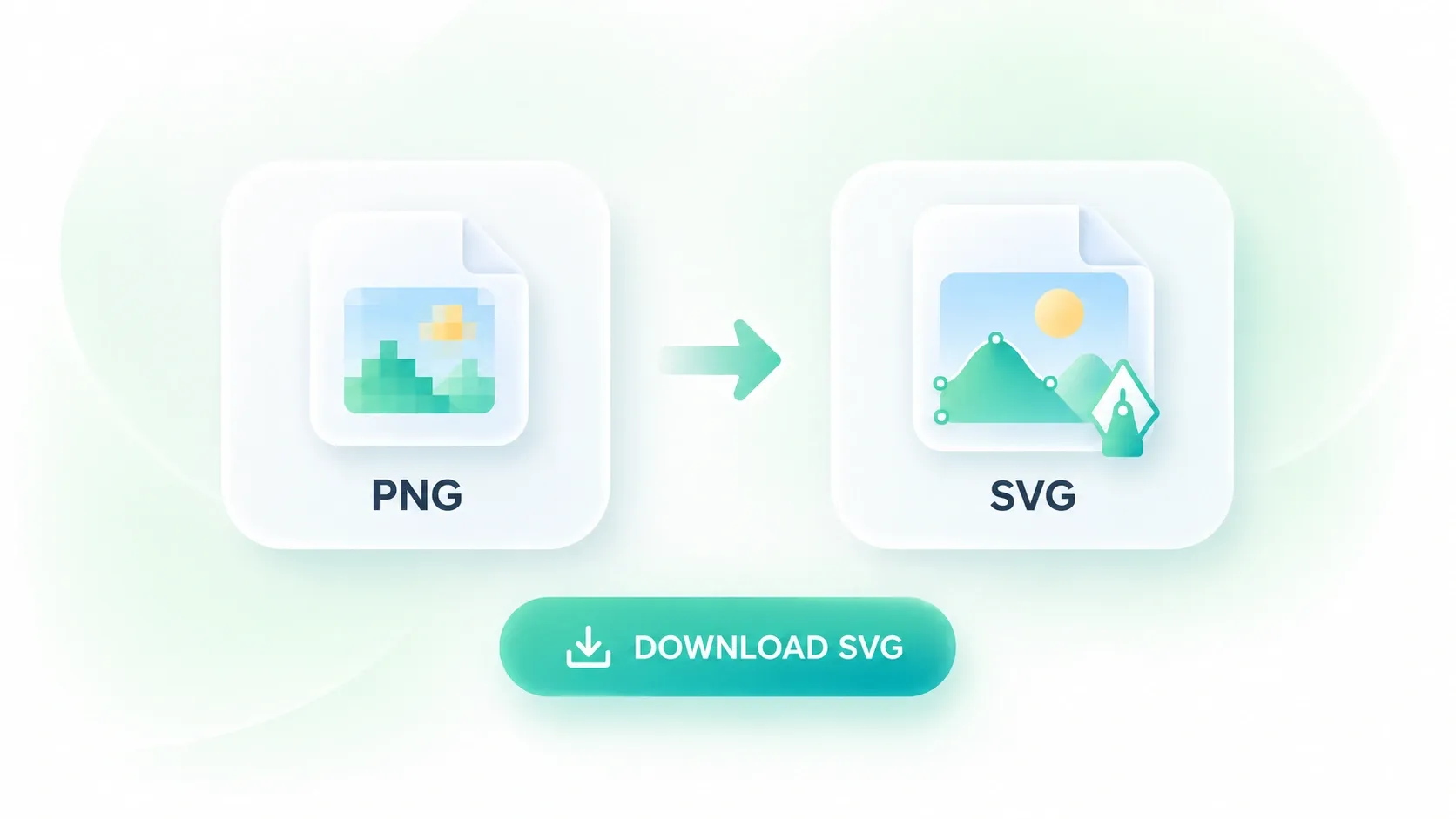
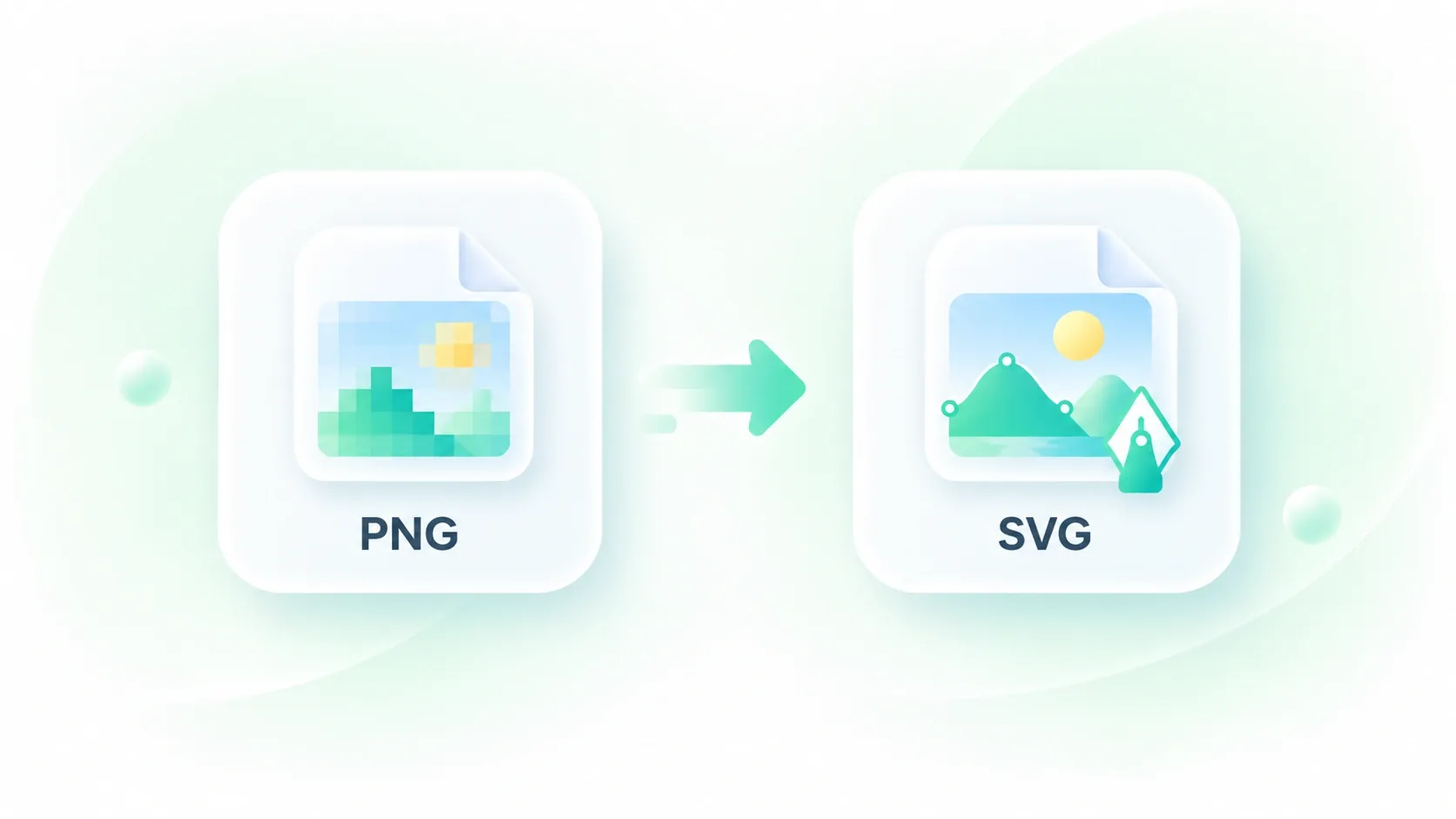
Utilisez le convertisseur PNG en SVG en ligne de WPS pour transformer vos logos, icônes et dessins pixellisés en tracés vectoriels. Ajustez les paramètres de vectorisation, comparez le résultat avec l'original et téléchargez le SVG pour votre prochain design.

ou glissez-déposez les fichiers ici

PNG, jusqu'à 5 Mo

Aperçu du PNG importé
Idéal pour les logos, les icônes et le dessin vectoriel en traitsLes PNG à l’aspect photo peuvent être convertis, mais ils produisent généralement de nombreux chemins et des résultats vectoriels moins propres.
Paramètres de vectorisation
Ajustez la sortie vectorielle avant la conversion.
6
232
4.0
3.510
4
0128
16
1255
60
0180
45
0180
8
016
Prêt à convertir ce PNG en tracés SVG modifiables.
Résultat vectoriel
0tracés0nœuds0couleurs
PNG d’origine
100%
Aperçu PNG original
Aperçu SVG
100%
Code SVG
Utilisation gratuite
Sans inscription
Sans publicité
Tous les navigateurs
Utilisation gratuite
Sans inscription
Sans publicité
Tous les navigateurs

Comment convertir un PNG en SVG en 3 étapes

  1. Étape 1 : Téléversez votre PNG

    Choisissez une image PNG aux formes claires. Un logo ou une icône net(te) constitue un excellent point de départ pour apprendre à convertir un PNG en SVG.

  2. Étape 2 : Ajustez la vectorisation

    Choisissez un mode de couleur, un nombre de couleurs et un paramètre de simplification des tracés. Sélectionnez Convertir en SVG, puis inspectez les formes générées.

  3. Étape 3 : Vérifiez et exportez

    Comparez les aperçus de l'original et du SVG. Ajustez les paramètres si nécessaire, puis téléchargez le fichier ou copiez son code SVG.

Convertir un PNG en tracés vectoriels pour l'édition

Convertir un PNG en tracés vectoriels pour l'édition

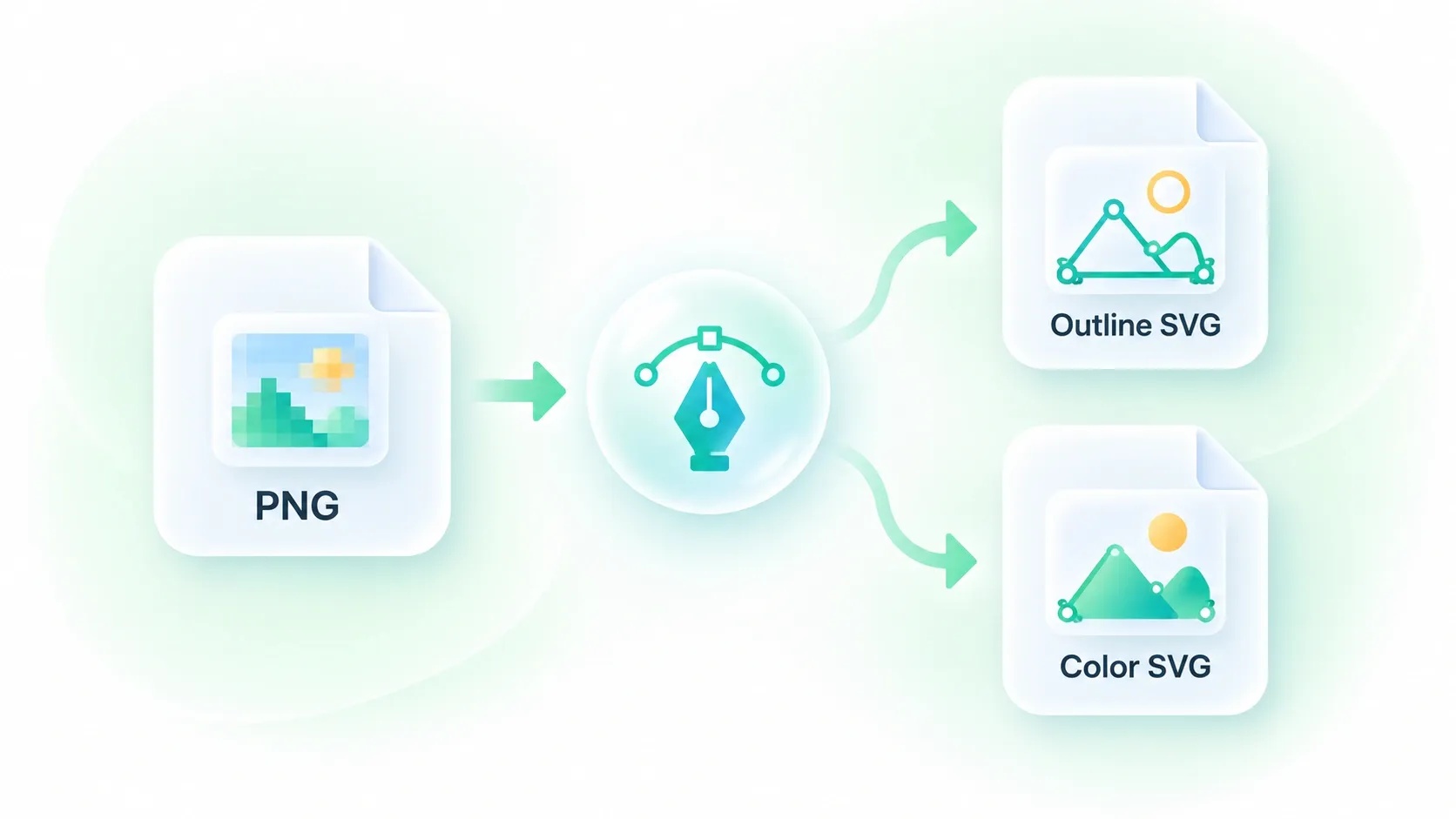
Un petit logo bitmap peut devenir visiblement pixélisé lorsqu'il est agrandi. Le convertisseur de PNG en SVG de WPS transforme les formes de l'image en tracés, vous offrant un point de départ vectoriel pour le redimensionnement et l'édition. Vérifiez la vectorisation avant de l'utiliser comme fichier final.
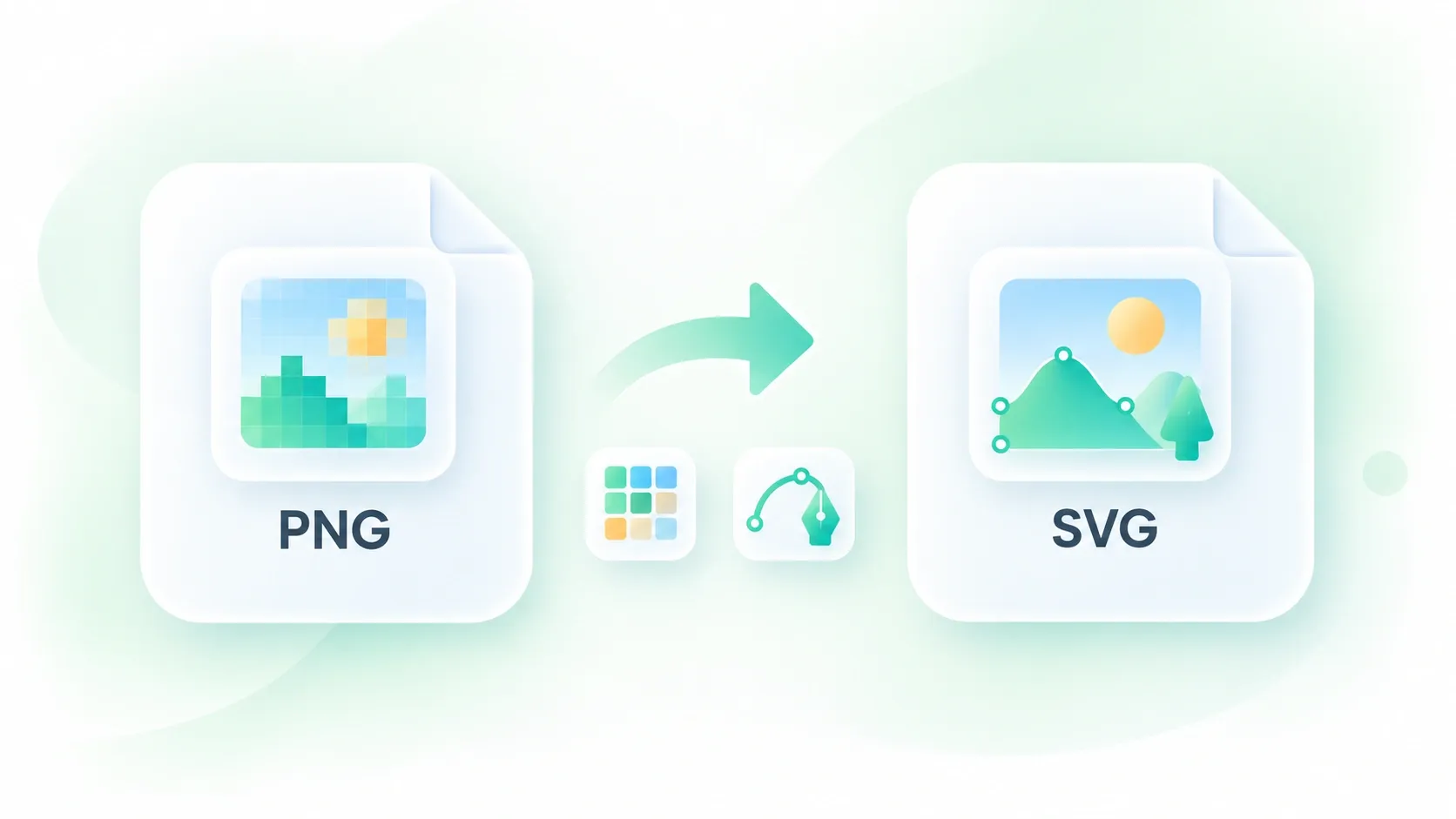
Essayer maintenant
Vectoriser des illustrations PNG avec moins de couleurs

Vectoriser des illustrations PNG avec moins de couleurs

Les variations de couleurs supplémentaires peuvent rendre les illustrations simples plus difficiles à manipuler. Le nombre de couleurs ajustable vous permet de vectoriser des images PNG avec une palette adaptée au design, afin d'équilibrer les détails et la simplicité du résultat.

Essayer maintenant
Simplifier les tracés SVG pour des contours plus nets

Simplifier les tracés SVG pour des contours plus nets

Des contours trop complexes peuvent rendre les illustrations vectorisées difficiles à modifier. La simplification des tracés vous donne le contrôle sur les détails des contours, pour comparer des lignes plus fluides avec la forme d'origine. Vérifiez les petits espaces et les lignes fines après chaque ajustement.

Essayer maintenant
Comparer la vectorisation SVG avec votre PNG

Comparer la vectorisation SVG avec votre PNG

La vectorisation peut modifier les bords, les dégradés et les petits détails. Les aperçus côte à côte vous permettent de comparer le PNG avec la sortie vectorielle avant le téléchargement, pour repérer les zones nécessitant des retouches plutôt que de les découvrir lors de votre prochain projet.

Essayer maintenant

Pourquoi les utilisateurs choisissent notre convertisseur PNG en SVG

Des paramètres de couleurs flexibles, des tracés vectoriels plus nets et des comparaisons claires pour vos tâches de vectorisation quotidiennes.

Création de logo

Convertissez un logo PNG en SVG comme point de départ pour une ressource de marque. Vérifiez le lettrage et les bords dans un éditeur vectoriel avant de redimensionner le logo.

Création de logo

Designers et équipes de marque

Icônes d'interface

Vectorisez une simple icône PNG pour le design d'interface. Vérifiez les traits fins et les découpes à la taille réelle d'affichage de l'icône.

Icônes d'interface

Équipes produit et web

Projets de dessin au trait

Utilisez un convertisseur PNG vers SVG en ligne pour les illustrations plates ou les dessins au trait. Commencez par des contours nets et gardez l'image d'origine pour comparer lors des ajustements.

Projets de dessin au trait

Illustrateurs et étudiants

01

Comment convertir un PNG en SVG ?

Importez le fichier PNG, ajustez les paramètres de vectorisation et sélectionnez Convertir en SVG. Comparez l'aperçu avec l'image source, puis téléchargez le fichier SVG ou copiez son code.

02

Changer l'extension du fichier permet-il de créer une image vectorielle ?

Non. Renommer un .png en .svg ne transforme pas les pixels en tracés. Ce convertisseur vectorise les formes de l'image pour créer des données de tracé SVG ; les formes obtenues peuvent donc différer de l'original.

03

Quelles images sont adaptées à la vectorisation ?

Les logos simples, les icônes, les dessins au trait et les illustrations en aplat constituent d'excellents points de départ. Les photographies et les dégradés contiennent plus de variations et peuvent produire des tracés complexes ou visiblement simplifiés.

04

Le fichier SVG sera-t-il identique au fichier PNG ?

Pas nécessairement. La vectorisation approxime les formes matricielles. Le choix des couleurs et la simplification peuvent altérer les contours ou supprimer des détails ; inspectez toujours le résultat avant publication ou impression.

05

Comment rendre le fichier SVG moins complexe ?

Essayez de réduire le nombre de couleurs ou d'augmenter le niveau de simplification, puis comparez avec le nouvel aperçu. Moins de tracés et de couleurs peut également signifier moins de détails, choisissez donc un équilibre adapté à l'œuvre.

06

Puis-je modifier le SVG après la conversion ?

Vous pouvez télécharger les tracés SVG générés et les ouvrir dans un éditeur compatible SVG. Vérifiez le visuel importé et ajustez-le ; la conversion ne recrée pas les calques du design d'origine.