Convertisseur PNG en WebP

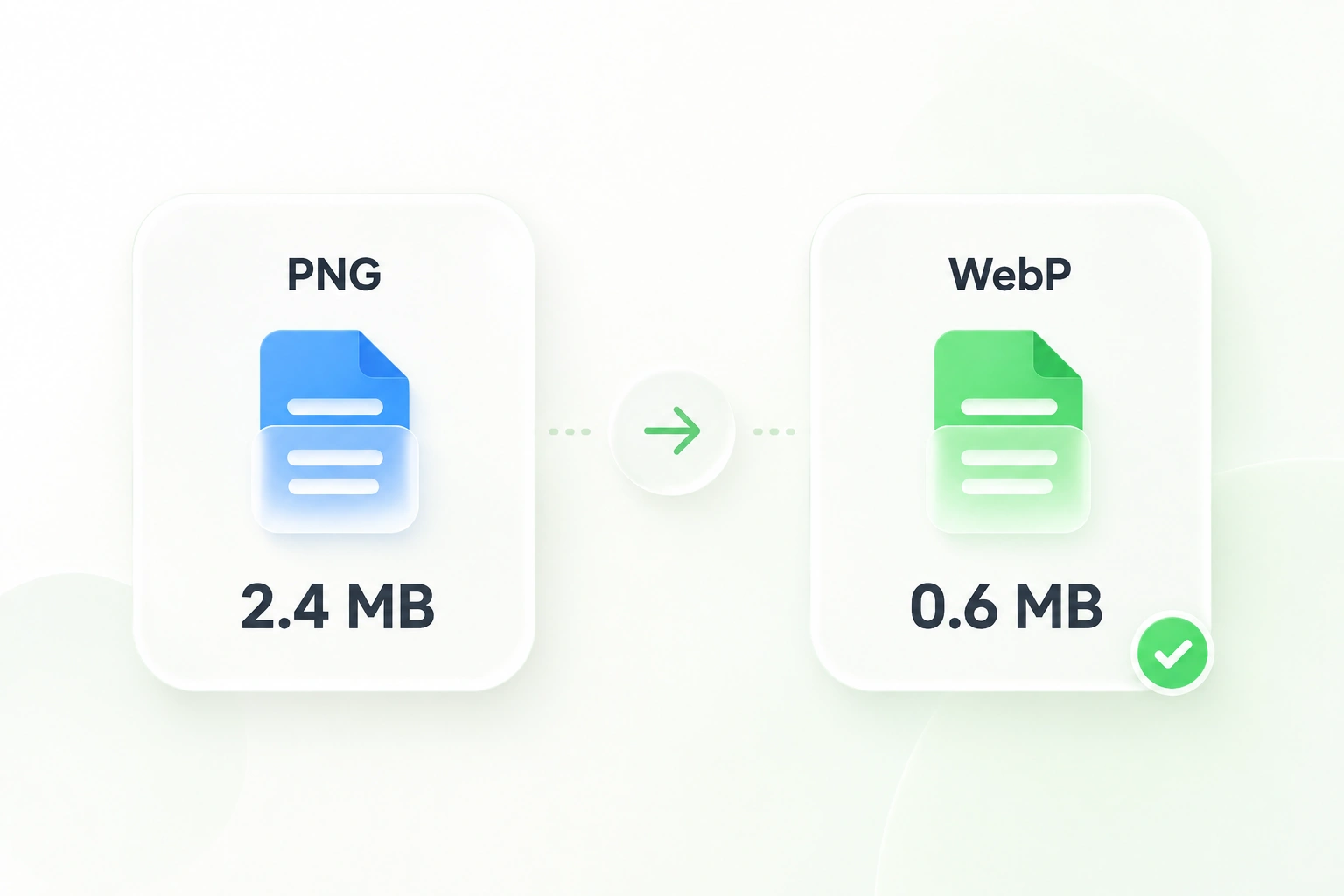
Utilisez le convertisseur PNG en WebP en ligne de WPS pour optimiser vos images pour le web. Choisissez vos paramètres de compression, conservez la transparence existante et vérifiez les images converties avant de les enregistrer individuellement ou dans un fichier ZIP.

ou glissez-déposez les fichiers ici

PNG, jusqu'à 20 fichiers, 50 Mo chacun

Espace de travail PNG en WebP

Vos fichiers PNG sélectionnés apparaîtront ici avec des aperçus et la taille des fichiers.
0 fichiers PNG sélectionnésLa transparence est conservée dans la sortie WebP convertie.

Conversion de vos fichiers PNG

0%
Préparation de la conversion…

Préparation de la conversion…

Les fichiers multiples sont traités en séquence et la transparence alpha est préservée.

Fichiers0
Qualité80%
Mode de redimensionnementAjuster
Taille maximale4096 × 4096 px

Résultats de la conversion

Fichiers traités0
Total original0 B
Total converti0 B
Économies globales0%
Téléchargez tous les fichiers WebP convertis ensemble ou enregistrez des fichiers individuels ci-dessous.
Gratuit
Sans inscription
Sans publicité
Compatible tous navigateurs
Utilisation gratuite
Sans inscription
Sans publicité
Tous les navigateurs

Comment convertir un PNG en WebP en 3 étapes

  1. Étape 1 : Ajoutez vos images PNG

    Importez les fichiers PNG sources. Regroupez les éléments associés si vous souhaitez les vérifier et les télécharger ensemble.

  2. Étape 2 : Choisissez les paramètres de compression

    Sélectionnez le mode de compression et la qualité, puis lancez la conversion. Comparez le résultat avec l'original avant de valider votre choix.

  3. Étape 3 : Vérifiez et téléchargez

    Inspectez les zones transparentes et les petits détails. Enregistrez chaque fichier WebP individuellement ou téléchargez l'ensemble au format ZIP.

Choisissez la conversion PNG vers WebP avec ou sans perte

Choisissez la conversion PNG vers WebP avec ou sans perte

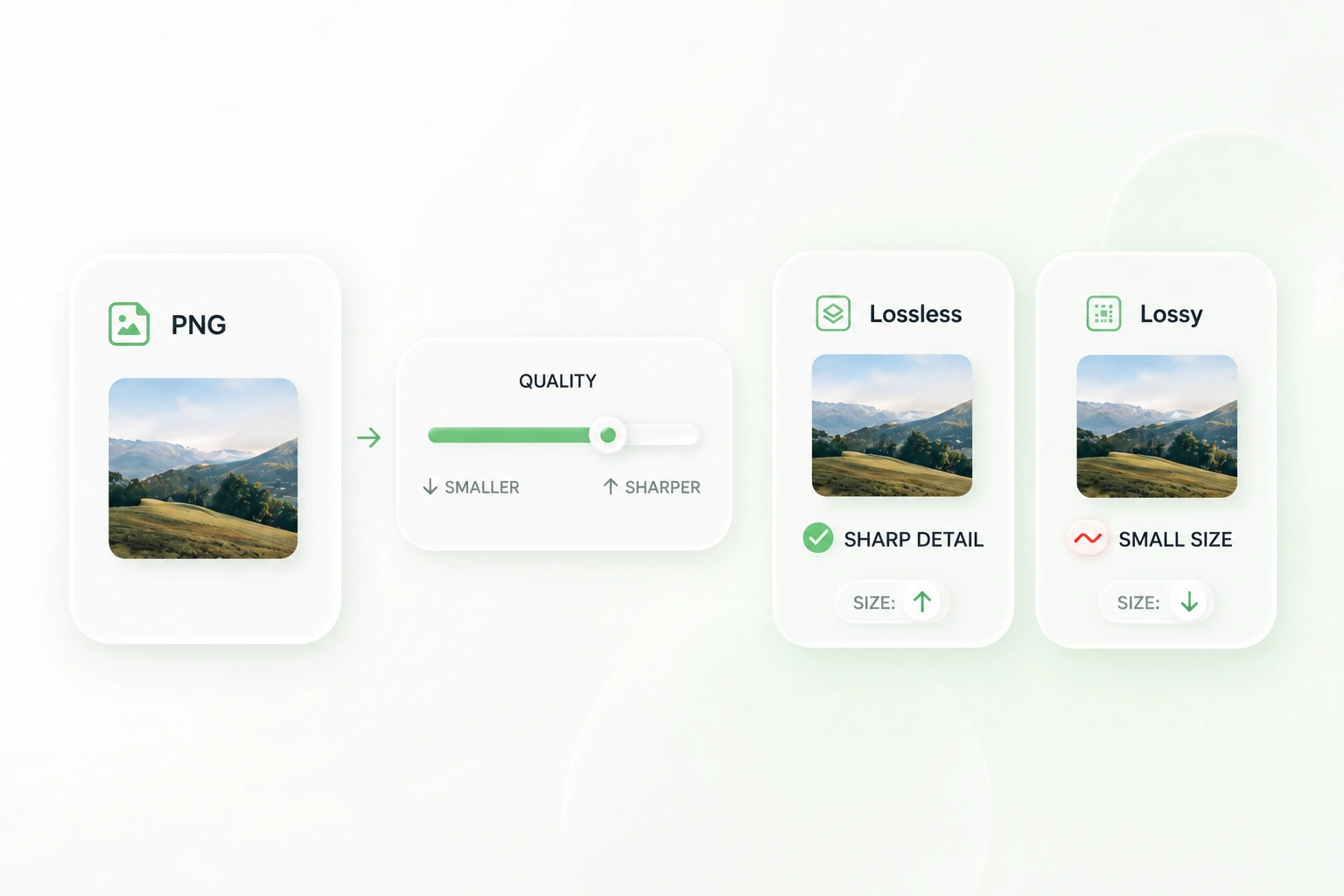
Une illustration détaillée et un logo minimaliste n'ont pas les mêmes besoins en compression. Les modes avec et sans perte offrent au convertisseur PNG vers WebP de WPS différentes façons d'encoder l'image. Vous pouvez ainsi adapter le réglage au visuel plutôt que d'utiliser un paramètre unique.
Essayer maintenant
Conservez la transparence du fond PNG en WebP

Conservez la transparence du fond PNG en WebP

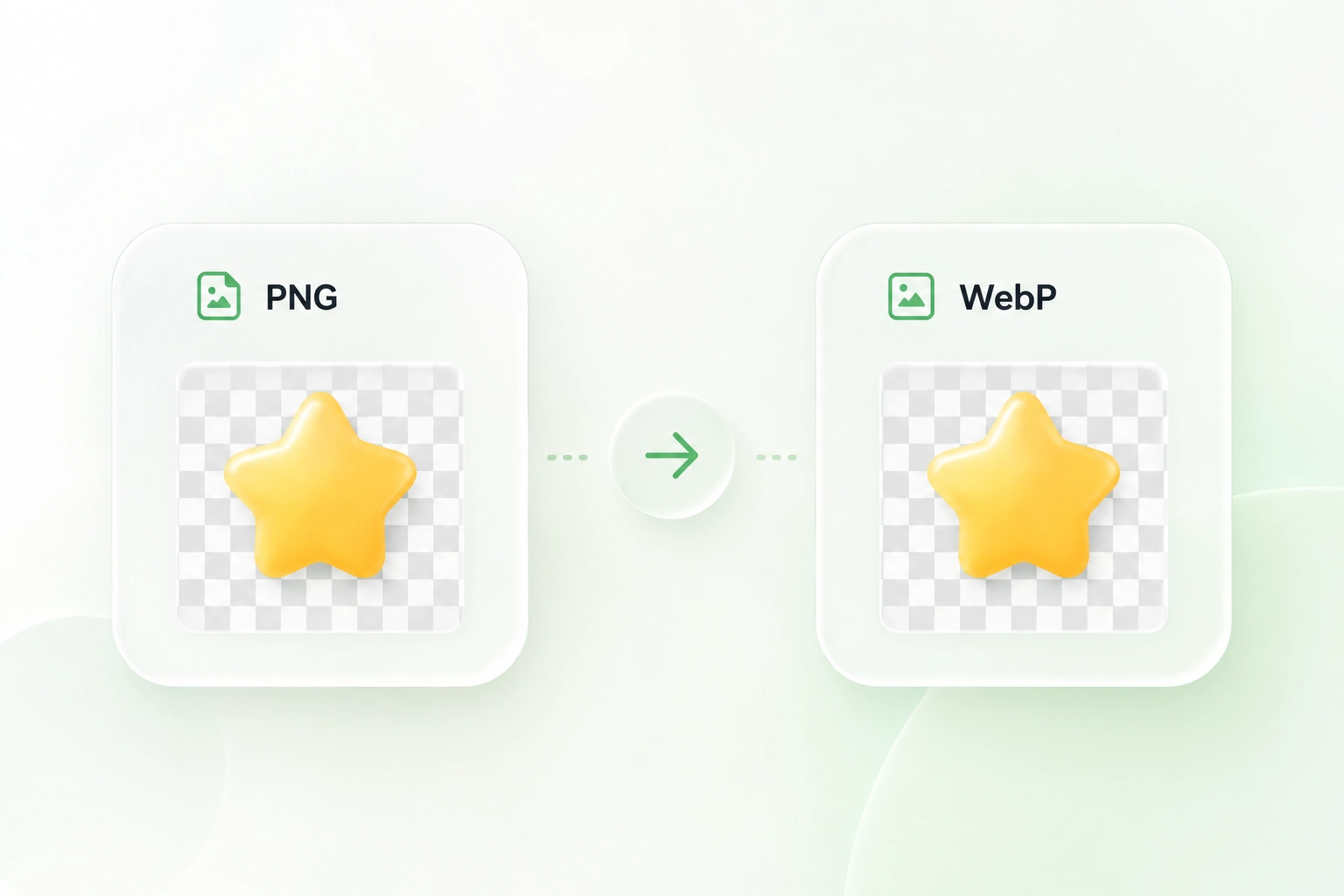
Les logos et les éléments détourés doivent souvent s'intégrer sur divers arrière-plans. La prise en charge du canal alpha transfère la transparence d'origine vers le WebP, vous évitant d'ajouter un fond uni. Vérifiez facilement les contours grâce à l'aperçu.

Essayer maintenant
Convertissez vos PNG en WebP par lots en une seule fois

Convertissez vos PNG en WebP par lots en une seule fois

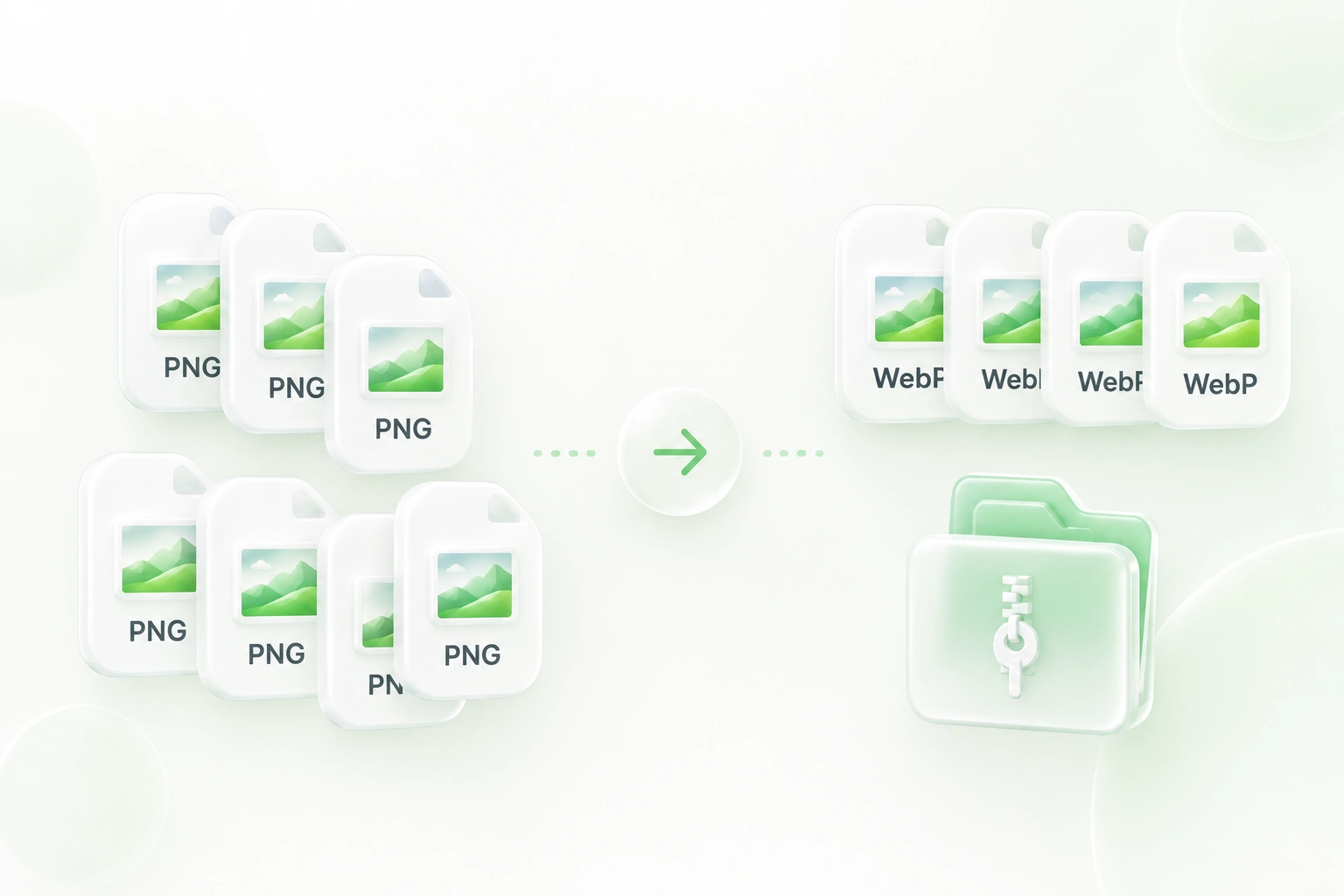
Traiter chaque image séparément multiplie les étapes d'import et de téléchargement. La conversion par lots et l'exportation ZIP regroupent vos fichiers dans un flux de travail unifié. Ainsi, la conversion massive de PNG en WebP simplifie la mise à jour de votre site web.

Essayer maintenant
Prévisualisez le WebP avant de remplacer vos images

Prévisualisez le WebP avant de remplacer vos images

Réduire la taille d'un fichier est inutile si les détails importants sont trop altérés. L'aperçu permet d'inspecter l'image après conversion pour ajuster la qualité avant d'intégrer le nouveau fichier dans votre processus de création.

Essayer maintenant

Pourquoi les utilisateurs choisissent notre convertisseur PNG vers WebP

Conversion avec ou sans perte, prise en charge de la transparence et traitement par lots pour optimiser les images de vos sites web.

Produits détourés

Convertissez en WebP des images de produits PNG avec fond transparent. Vérifiez la netteté des contours et assurez-vous que votre boutique accepte ce format.

Produits détourés

Équipes de contenu e-commerce

Graphismes pour sites web

Convertissez vos PNG en WebP en ligne pour vos illustrations ou éléments d'interface. Comparez la taille et le rendu visuel avant de mettre à jour votre site.

Graphismes pour sites web

Webdesigners

Mises à jour de ressources multimédias

Regroupez les bannières et graphismes associés dans un seul lot de conversion. Téléchargez le ZIP, vérifiez le résultat et conservez vos PNG originaux pour d'éventuelles modifications.

Mises à jour de ressources multimédias

Équipes marketing

FAQ PNG en WebP

01

Comment convertir un PNG en WebP ?

Ajoutez vos fichiers PNG, choisissez les paramètres de compression et sélectionnez Convertir en WebP. Vérifiez le résultat, puis téléchargez les images individuellement ou le fichier ZIP.

02

Puis-je l'utiliser pour la conversion par lots de PNG en WebP ?

Oui. Ajoutez plusieurs images sources et convertissez-les en même temps. Utilisez le téléchargement au format ZIP pour regrouper les résultats dans un seul dossier, en suivant les instructions de téléchargement actuellement affichées dans l'outil.

03

Mon arrière-plan transparent sera-t-il conservé ?

L'outil prend en charge la transparence alpha des PNG existants dans le fichier WebP de sortie. Vérifiez l'aperçu après la conversion. Il ne s'agit pas d'un outil de suppression d'arrière-plan : les zones opaques de la source ne sont pas automatiquement découpées.

04

Dois-je choisir un format de sortie avec ou sans perte ?

Faites votre choix en fonction de l'image et de son utilisation future. La compression avec perte peut modifier les détails visuels ; l'encodage sans perte est utile lorsque vous souhaitez éviter ce compromis de compression. Comparez les résultats réels plutôt que de supposer qu'un mode est toujours le meilleur.

05

Un compresseur de PNG en WebP garantit-il un fichier plus petit ?

Non. La taille du fichier de sortie dépend de l'image source et de vos paramètres. Comparez la taille des fichiers et les détails visuels avant de choisir le format et les paramètres à publier.

06

La conversion du fichier garantit-elle un site Web plus rapide ?

Non. Le format des images n'est qu'un aspect des performances d'une page. Les dimensions, la diffusion, la mise en cache, la mise en page et le reste de la page jouent également un rôle. Testez la page publiée après avoir remplacé une ressource.