Convertisseur SVG en JPG

Utilisez le convertisseur en ligne SVG en JPG de WPS lorsque vous avez besoin d'une image matricielle. Définissez les dimensions de sortie, choisissez une couleur d'arrière-plan et la qualité JPEG, puis prévisualisez et téléchargez votre fichier JPG.

ou glissez-déposez les fichiers ici

SVG, jusqu'à 5 Mo

Fichier SVG · —
EntréeSVGSortieJPGTaille manuelle requise
Taille de sortie
Les préréglages d’échelle nécessitent un viewBox. Saisissez une largeur et une hauteur personnalisées pour ce fichier.
px
Requis lorsque le SVG n'a pas de viewBox.
px
Utilisez les dimensions de sortie exactes si nécessaire.
Ce SVG ne contient pas de viewBox. Entrez la largeur et la hauteur pour continuer.
85%
10%100%
Aperçu JPG
Taille de sortie
—
Taille du fichier
—
Qualité
85%
Aperçu du JPG converti
Utilisation gratuite
Sans inscription
Sans publicité
N'importe quel navigateur
Utilisation gratuite
Sans inscription
Sans publicité
Tous les navigateurs

Comment convertir un SVG en JPG en 3 étapes

  1. Étape 1 : Importer le fichier SVG

    Choisissez votre fichier SVG. Conservez le fichier vectoriel original si vous pensez devoir le redimensionner ou modifier ses formes plus tard.

  2. Étape 2 : Définir la taille et l'arrière-plan

    Choisissez les dimensions de sortie ou une option de mise à l'échelle, définissez l'arrière-plan et ajustez la qualité JPEG avant la conversion.

  3. Étape 3 : Prévisualiser et télécharger

    Vérifiez l'aperçu de l'image matricielle et les détails du fichier. Téléchargez le JPG après avoir examiné les contours, le texte et l'arrière-plan sélectionné.

Convertir un SVG en JPG pour la mise en ligne d'images

Convertir un SVG en JPG pour la mise en ligne d'images

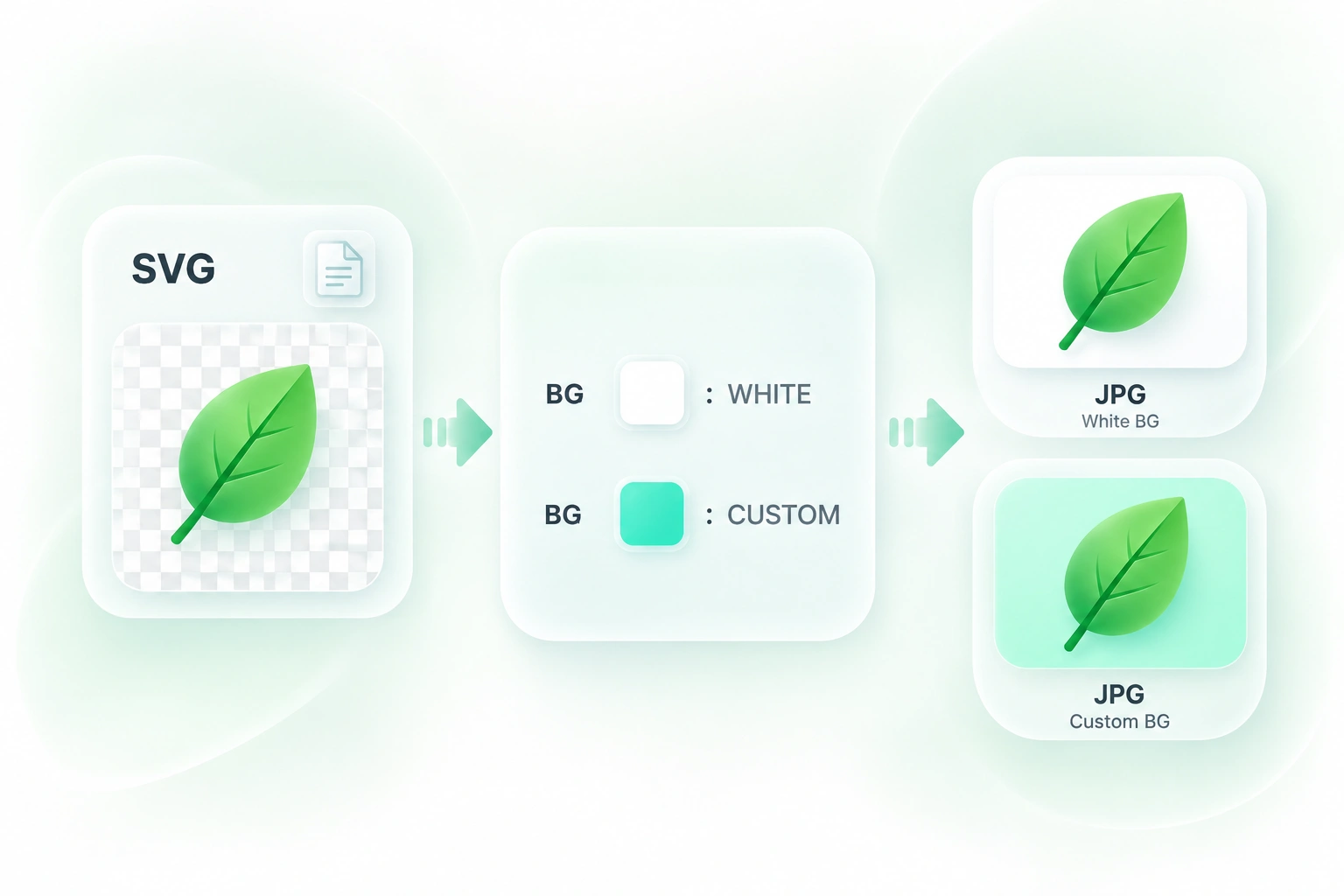
Un formulaire ou un processus de publication peut exiger un fichier JPG plutôt qu'un SVG. Le convertisseur SVG en JPG de WPS crée une copie matricielle. Ainsi, vous pouvez préparer le format requis tout en conservant le fichier vectoriel source pour d'éventuelles modifications ultérieures.
Essayer maintenant
Définir les dimensions en pixels pour votre export JPEG

Définir les dimensions en pixels pour votre export JPEG

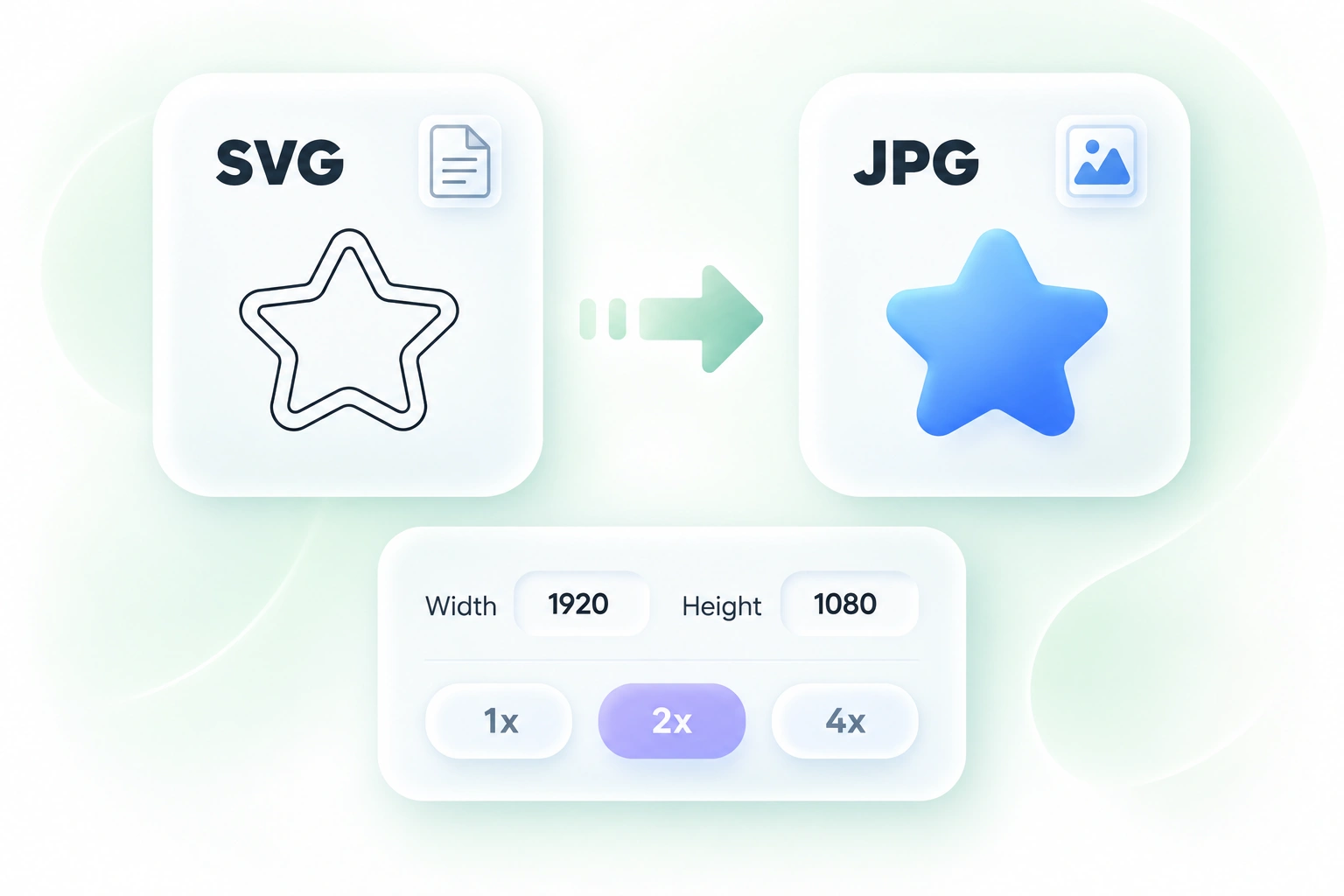
Une image vectorielle peut s'adapter à toutes les tailles, mais pas un JPG. Les réglages de largeur, de hauteur et d'échelle vous permettent de choisir les dimensions de sortie, afin de préparer une image parfaitement adaptée à son emplacement final.

Essayer maintenant
Remplir les zones transparentes du SVG avec un arrière-plan

Remplir les zones transparentes du SVG avec un arrière-plan

Le format JPG ne prend pas en charge la transparence. Les options de couleur d'arrière-plan vous permettent de définir la façon dont les zones transparentes du SVG sont remplies. L'image matricielle s'intègre ainsi parfaitement au document final, sans laisser ce choix au hasard.

Essayer maintenant
Équilibrer les détails du SVG et le poids du fichier JPEG

Équilibrer les détails du SVG et le poids du fichier JPEG

La compression et la rastérisation peuvent modifier les contours ou les textes fins. Les réglages de qualité JPEG et l'aperçu vous permettent de comparer les résultats et de trouver le juste compromis avant de télécharger l'image.

Essayer maintenant

Pourquoi les utilisateurs choisissent notre convertisseur SVG en JPG

Des dimensions d'image flexibles, des paramètres d'arrière-plan et des réglages de qualité pratiques pour l'exportation JPG.

Illustrations de documents

Convertissez un SVG en JPG pour un emplacement d'illustration nécessitant le format JPEG. Définissez une taille appropriée et inspectez les petits textes avant d'insérer l'image.

Illustrations de documents

Équipes de bureau et professionnels de l'éducation

Transfert de créations

Utilisez le convertisseur SVG en JPG en ligne pour créer une copie de révision de vos illustrations vectorielles. Conservez le SVG modifiable séparément et distinguez facilement le JPG du design original.

Transfert de créations

Designers et collaborateurs

Visuels avec arrière-plan adapté

Choisissez une couleur d'arrière-plan adaptée à la composition souhaitée. Vérifiez les bords où l'illustration rencontre le remplissage avant de partager le JPG.

Visuels avec arrière-plan adapté

Équipes de contenu

SVG vers JPG FAQ

01

Comment convertir un SVG en JPG ?

Importez le fichier SVG, définissez la taille, l'arrière-plan et la qualité, puis sélectionnez Convertir en JPG. Vérifiez l'aperçu et téléchargez l'image finale.

02

Puis-je convertir un SVG en JPEG au lieu de JPG ?

JPG et JPEG désignent le même format d'image. Un convertisseur de SVG en JPG crée une image matricielle JPEG plutôt qu'un autre fichier vectoriel.

03

Un fichier JPG peut-il conserver la transparence d'un SVG ?

Non. Le format JPEG ne prend pas en charge le canal alpha. Choisissez la couleur d'arrière-plan avant la conversion et vérifiez qu'elle correspond à vos besoins.

04

Puis-je choisir une image de sortie plus grande ?

Utilisez les paramètres de largeur, de hauteur ou de mise à l'échelle disponibles. Des dimensions plus grandes créent plus de pixels en sortie, mais les images matricielles intégrées dans un SVG peuvent manquer de détails lors de l'agrandissement.

05

Le JPG restera-t-il modifiable sous forme de tracés vectoriels ?

Non. La conversion de SVG en JPEG pixellise l'illustration. Conservez le fichier SVG original si vous avez besoin de modifier les formes, le texte ou les tracés vectoriels ultérieurement.

06

Pourquoi le résultat peut-il différer du SVG original ?

Les polices, les images intégrées, les effets, les dimensions de sortie et la compression JPEG peuvent influencer l'apparence finale. Inspectez l'aperçu et comparez les détails importants avant d'utiliser le résultat.