Convertisseur SVG en WebP

Utilisez le convertisseur SVG en WebP en ligne de WPS pour créer une copie matricielle d'images vectorielles. Définissez les dimensions de sortie, la compression et l'arrière-plan, puis prévisualisez et téléchargez l'image WebP pour le web.

ou glissez-déposez des fichiers ici

SVG, jusqu'à 5 Mo

Fichier SVG · —
Paramètres de sortie
px
Laissez vide pour utiliser la taille du SVG si disponible.
px
Définissez les deux valeurs pour des dimensions de sortie exactes.
Utilisé lorsque la largeur et la hauteur ne sont pas toutes deux spécifiées.
80%
1%100%
Mode d'encodage
Le mode sans perte conserve les pixels exacts. Le mode avec perte crée des fichiers plus petits.
Transparentconserve le canal alpha d'origine. Choisissez une couleur pour aplatir les zones transparentes.
Convertir le SVG actuel en image WebP.
0%
Préparation de la conversion…
Votre fichier est en cours de téléchargement et de conversion.
Converti en WebP
Prévisualisez le résultat et téléchargez l'image optimisée.
Aperçu du WebP converti
Taille de sortie
—
Taille du fichier
—
Nom de fichier
—
Arrière-plan
Transparent
Utilisation gratuite
Sans inscription
Sans publicité
Tous les navigateurs
Utilisation gratuite
Sans inscription
Sans publicité
Tous les navigateurs

Comment convertir un SVG en WebP en 3 étapes

  1. Étape 1 : Importez l'image SVG

    Choisissez le fichier vectoriel à rendre. Conservez le SVG d'origine pour d'éventuelles modifications de forme ou de mise en page.

  2. Étape 2 : Choisissez les paramètres de sortie

    Définissez les dimensions ou l'échelle, les options de compression et le comportement de l'arrière-plan. Sélectionnez Convertir en WebP pour générer le résultat.

  3. Étape 3 : Vérifiez et téléchargez

    Vérifiez l'aperçu, les zones transparentes et les détails du fichier. Téléchargez le WebP après avoir confirmé qu'il correspond à la taille d'affichage prévue.

Convertir un SVG en WebP pour les ressources web

Convertir un SVG en WebP pour les ressources web

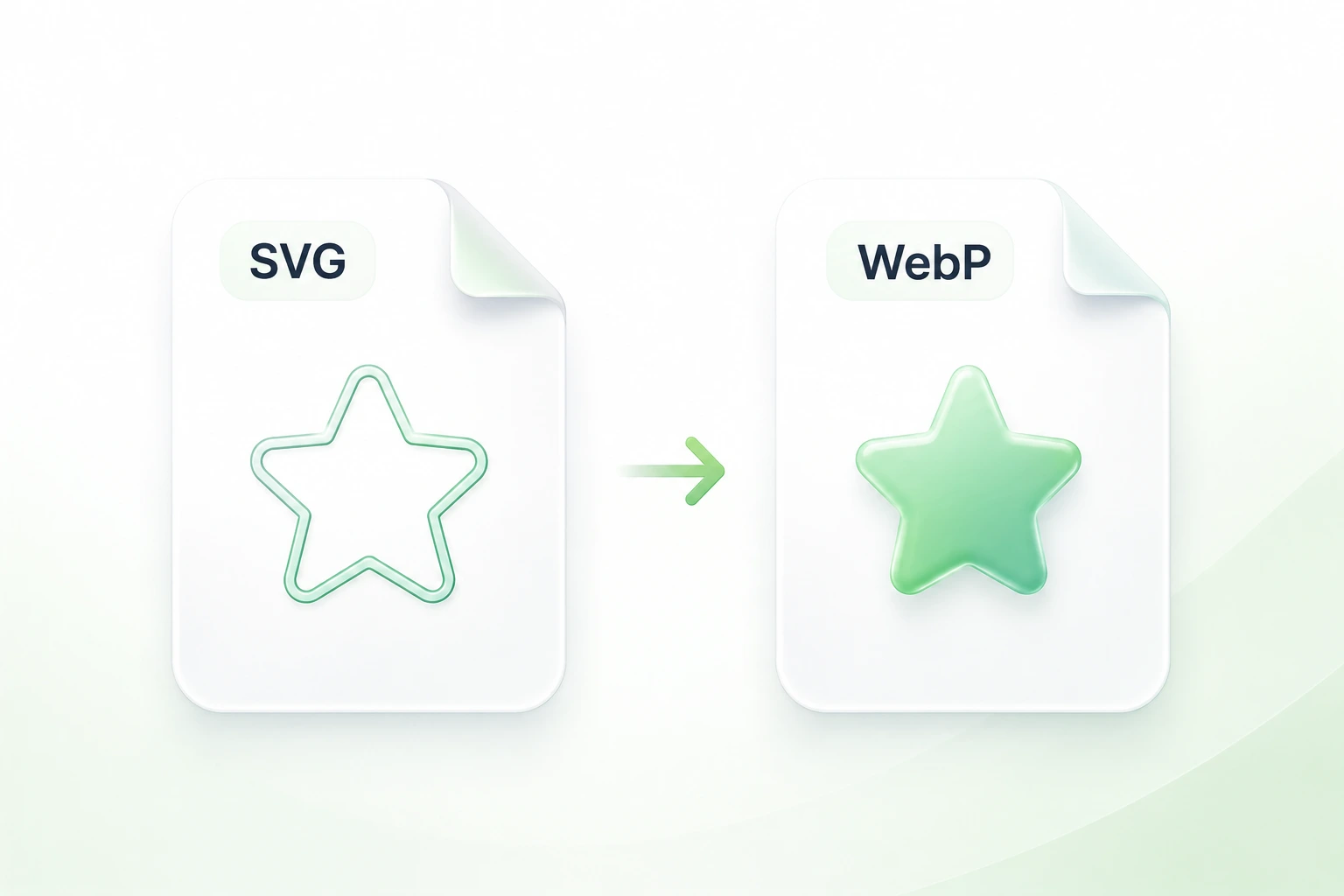
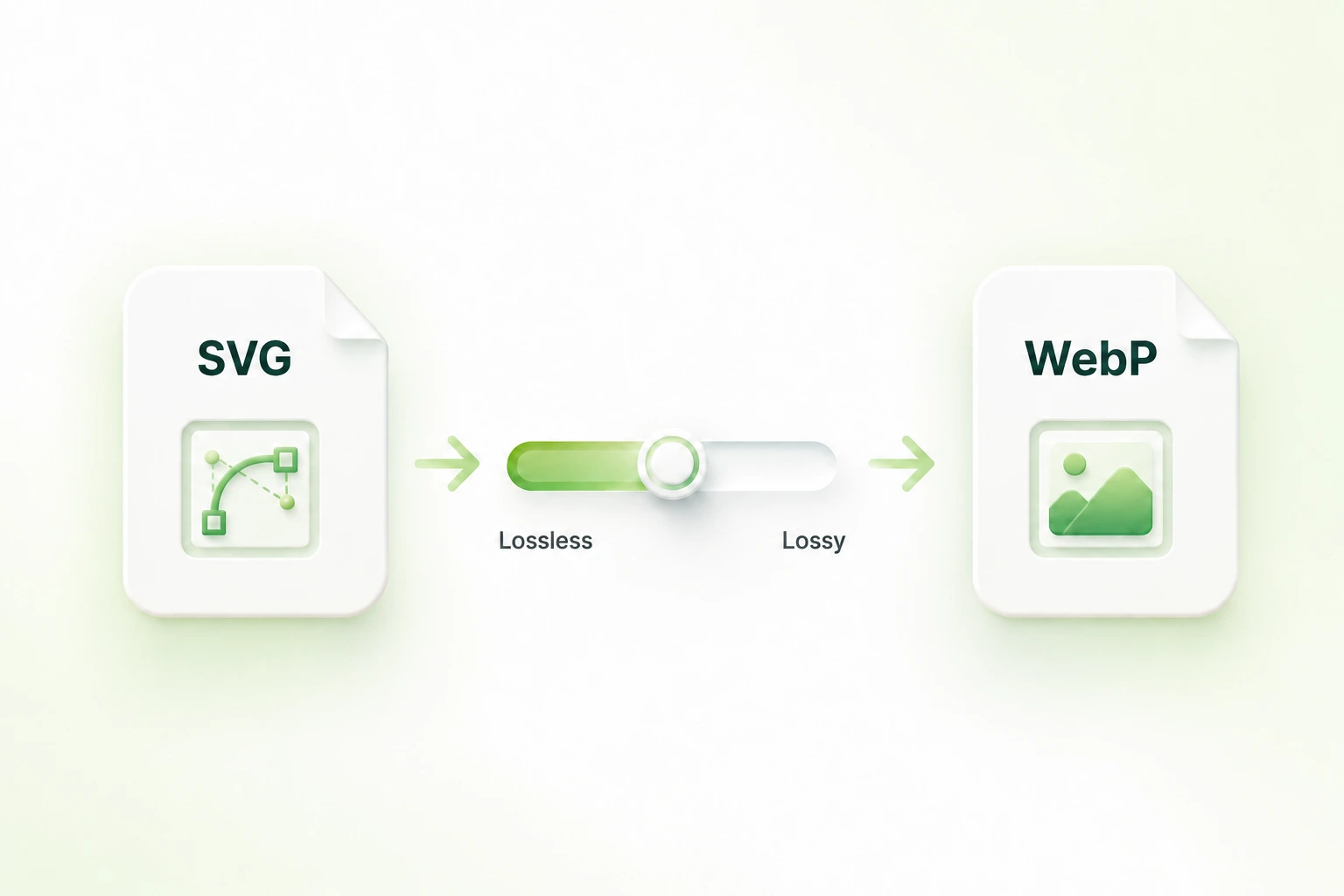
Un workflow de contenu peut exiger du WebP même si l'image source est un SVG. Le convertisseur SVG vers WebP de WPS pixellise le fichier vectoriel en image, vous permettant ainsi de préparer le format requis tout en conservant le fichier maître SVG.
Essayer maintenant
Définir les dimensions WebP pour la mise en page de votre image

Définir les dimensions WebP pour la mise en page de votre image

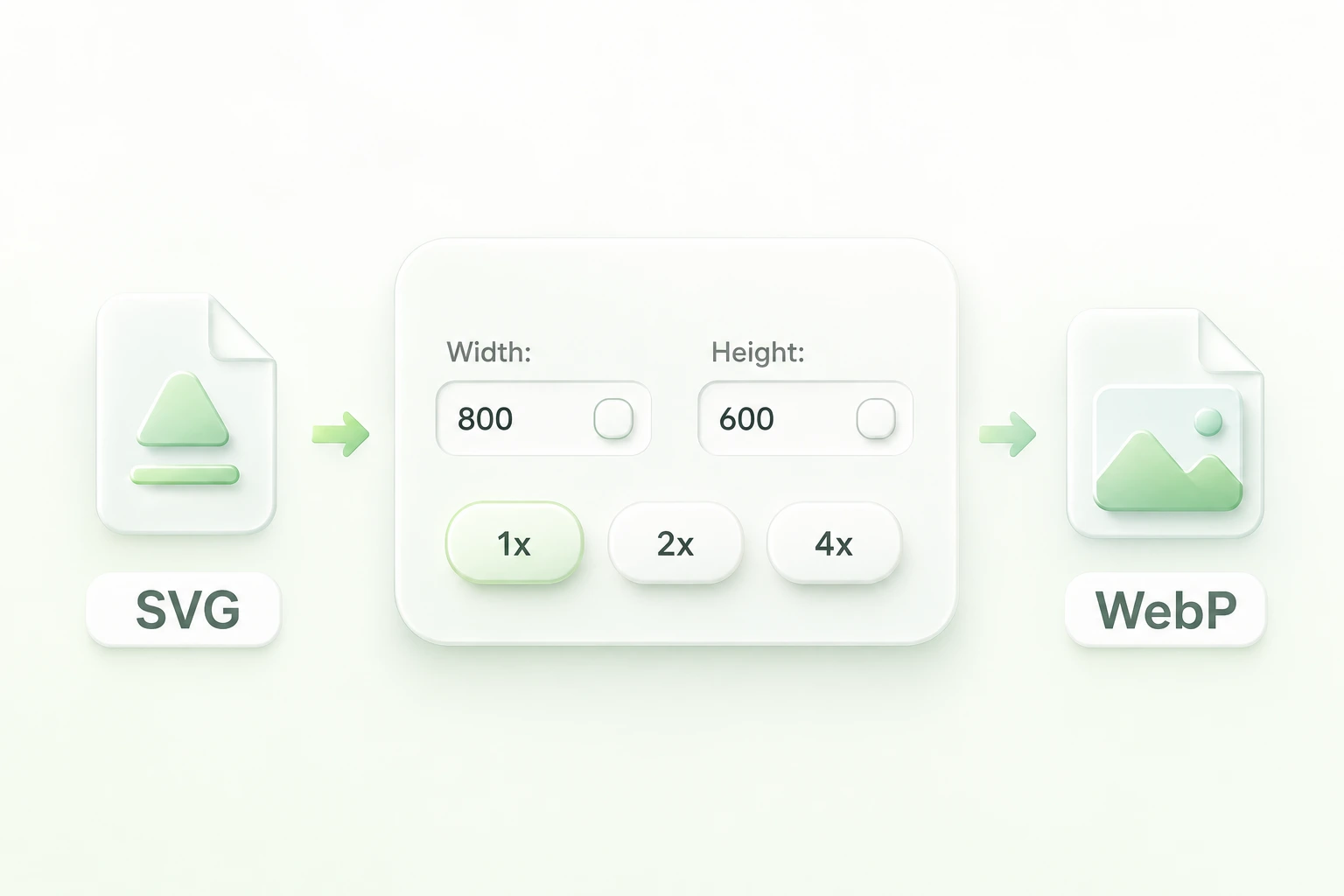
Une exportation matricielle nécessite une taille en pixels définie. Les contrôles de dimension et de mise à l'échelle vous permettent de définir cette taille avant la conversion, afin de préparer une version adaptée à l'emplacement prévu plutôt que de redimensionner ultérieurement une copie inadaptée.

Essayer maintenant
Choisir la compression WebP avec ou sans perte

Choisir la compression WebP avec ou sans perte

Un graphique détaillé et une simple icône réagissent différemment à la compression. Les options avec perte, sans perte et de qualité vous permettent de choisir une approche de rendu pour comparer le résultat aux exigences de l'image au lieu de vous fier à une seule option par défaut.

Essayer maintenant
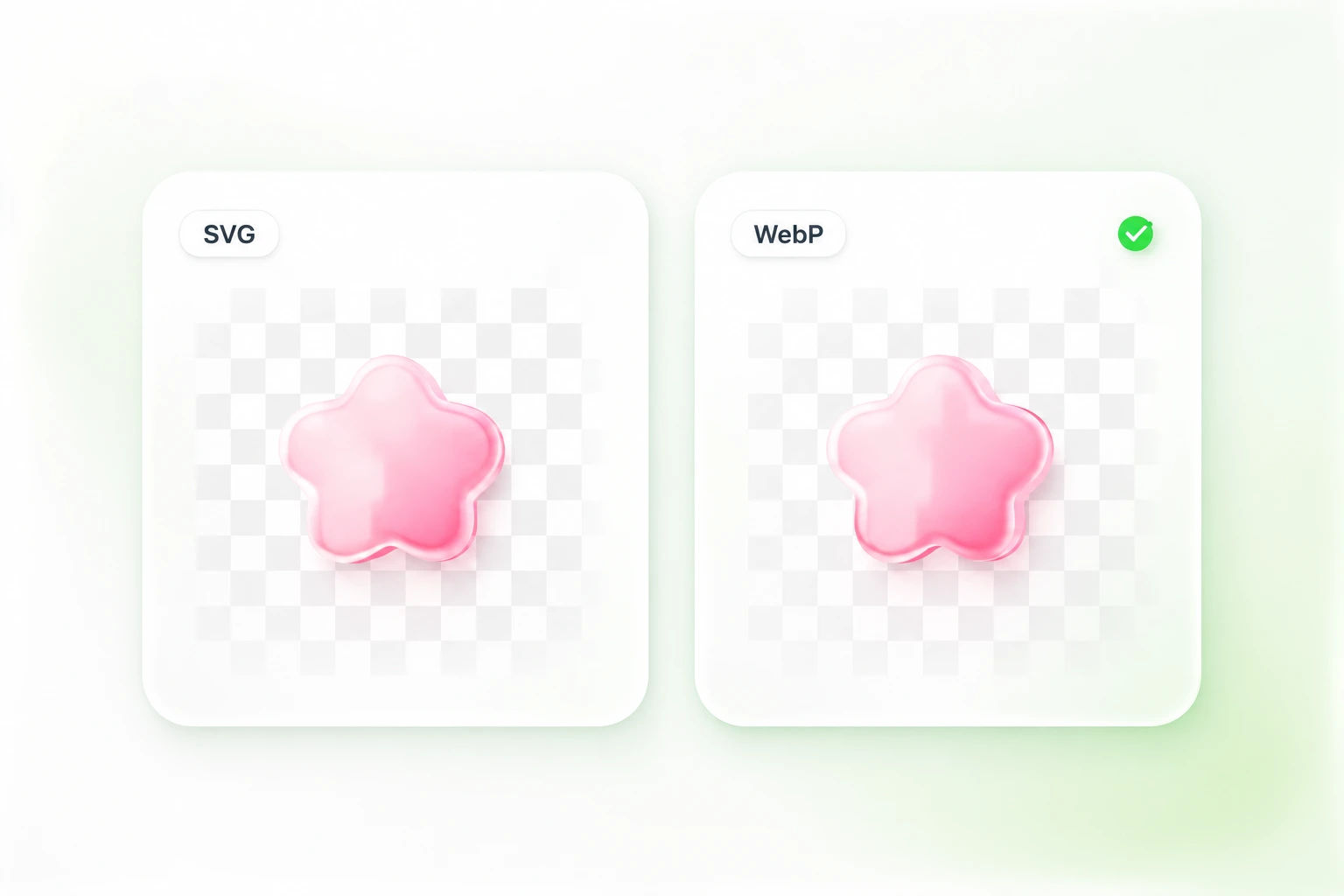
Conserver la transparence du SVG dans le format WebP

Conserver la transparence du SVG dans le format WebP

Une ressource transparente peut avoir un aspect différent si elle est placée sur une autre couleur. La prise en charge du canal alpha et les contrôles de prévisualisation vous permettent d'inspecter l'arrière-plan de sortie afin de conserver les zones transparentes existantes ou de choisir délibérément un remplissage pour l'image finale.

Essayer maintenant

Pourquoi les utilisateurs choisissent notre convertisseur SVG vers WebP

Dimensions flexibles, contrôles de compression et prise en charge de la transparence pour les workflows d'images de sites web.

Espaces d'images de CMS

Convertissez un SVG en WebP en ligne lorsque votre workflow de publication nécessite du WebP. Confirmez les dimensions cibles et inspectez le résultat importé dans la page finale.

Espaces d'images de CMS

Équipes de contenu web

Illustrations transparentes

Utilisez le flux de conversion SVG vers WebP avec fond transparent pour les créations originales comportant des zones claires. Vérifiez l'apparence des bords par rapport aux arrière-plans utilisés dans votre mise en page.

Illustrations transparentes

Concepteurs

Exportations d'images homogènes

Rendez vos créations vectorielles aux dimensions en pixels requises pour le transfert. Conservez le fichier SVG modifiable séparément et nommez le WebP en tant qu'exportation matricielle.

Exportations d'images homogènes

Équipes produit et marketing

FAQ SVG vers WebP

01

Comment convertir un fichier SVG en WebP ?

Importez le fichier SVG, choisissez la taille, la compression et les paramètres d'arrière-plan, puis sélectionnez Convertir en WebP. Vérifiez l'aperçu et téléchargez l'image.

02

Le fichier WebP restera-t-il une image vectorielle ?

Non. La conversion transforme le SVG en pixels. Conservez le SVG d'origine pour pouvoir modifier les tracés ou pour un futur redimensionnement vectoriel.

03

Puis-je conserver le fond transparent lors de la conversion SVG vers WebP ?

L'outil prend en charge la transparence alpha existante dans le résultat final. Vérifiez l'aperçu et le paramètre d'arrière-plan ; une forme pleine dans la source fera toujours partie de l'illustration.

04

Dois-je choisir un format de sortie avec ou sans perte ?

Choisissez en fonction du graphique source et de l'utilisation prévue. La compression avec perte peut altérer les détails ; une sortie sans perte évite ce compromis. Comparez l'image réelle et la taille du fichier.

05

Le format WebP sera-t-il toujours plus petit que le SVG ?

Non. Les illustrations vectorielles simples peuvent être très compactes en SVG. Leur rastérisation peut augmenter la taille du fichier. Convertissez lorsque vous avez besoin d'une sortie WebP, et comparez les fichiers réels au lieu de supposer un gain d'espace.

06

Puis-je agrandir le fichier WebP exporté comme un fichier SVG ?

Le format WebP a des dimensions en pixels fixes. Choisissez une taille de sortie appropriée avant la conversion et réutilisez le SVG pour un rendu plus grand si nécessaire. Les images matricielles intégrées dans le SVG conservent leurs propres limites de détails.