Convertisseur SVG en PNG

Convertissez SVG en PNG en ligne avec WPS. Enregistrez une icône vectorielle ou une illustration en image statique pour des diapositives, de la documentation ou un envoi PNG. Le convertisseur SVG en PNG permet d’enregistrer une copie de travail pour cet usage. Conservez la version SVG si vous avez besoin ultérieurement d’une autre taille ou d’un autre format.

ou glissez-déposez un fichier SVG

Gratuit et illimité
Pas d'inscription requise
Gagnez du temps
Sans publicité
Utilisation gratuite
Sans inscription
Sans publicité
Tous les navigateurs

Comment convertir SVG en PNG

  1. Étape 1 : Importez votre fichier SVG

    Importez le fichier SVG à convertir. Vérifiez le SVG à sa taille prévue et repérez les images externes ou les dépendances aux polices. Gardez la source originale ouverte pendant l’examen d’une version rendue.

  2. Étape 2 : Convertissez SVG en PNG

    Lancez la conversion et attendez la fin de la génération du PNG. Convertissez la source SVG comme un fichier distinct et conservez l’original pour comparaison. Vérifiez que le fichier exporté utilise le format PNG demandé par votre prochaine étape de travail.

  3. Étape 3 : Vérifiez et enregistrez le fichier PNG

    Téléchargez le PNG obtenu, puis ouvrez-le dans l’application où vous comptez l’utiliser. Agrandissez les parties de l’image PNG importantes pour votre projet. Testez le résultat dans votre mise en page ou formulaire avant de remplacer le SVG.

SVG en PNG pour des diapositives et documents statiques

SVG en PNG pour des diapositives et documents statiques

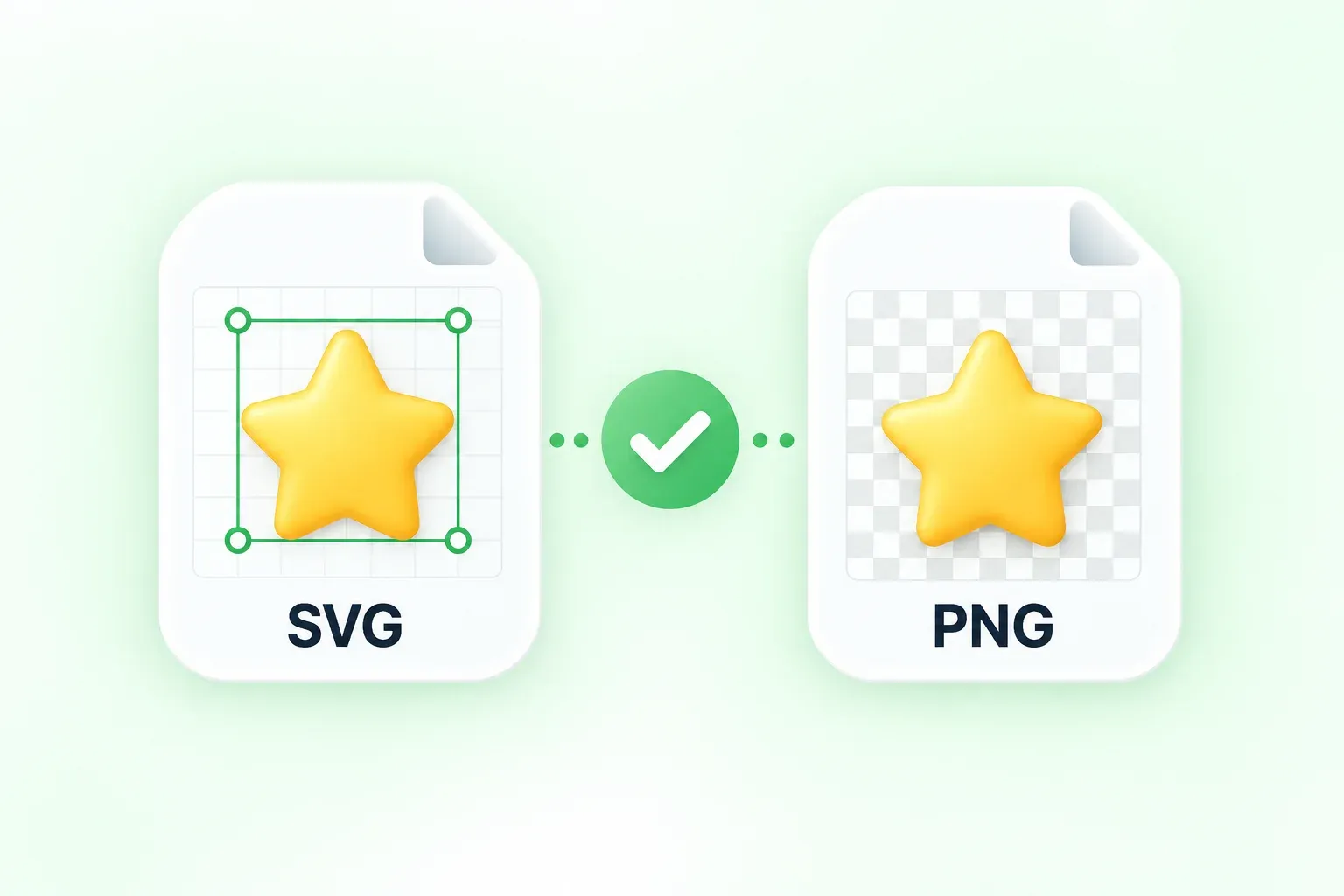
Utilisez une copie PNG lorsqu’un éditeur ou un processus de publication attend une image matricielle. Choisissez et vérifiez une taille d’affichage avant de réutiliser le visuel, particulièrement pour les schémas contenant du texte. Vérifiez la taille de destination avant de finaliser l’exportation, surtout si l’illustration doit apparaître à plusieurs endroits.
Essayer maintenant
Importez directement SVG pour la conversion

Importez directement SVG pour la conversion

Partez du fichier SVG existant et convertissez-le directement en PNG lorsque ce format est nécessaire pour un envoi ou une transmission. Utilisez la source la plus détaillée disponible, puis comparez les parties que le nouveau format rendra différemment. Si le processus propose un aperçu, modifiez un seul réglage à la fois pour en identifier l’effet sur l’image. Utilisez le fichier SVG contenant ce que votre destinataire s’attend à retrouver dans la copie PNG.

Essayer maintenant
Enregistrez une copie PNG pour l’étape suivante

Enregistrez une copie PNG pour l’étape suivante

Téléchargez le résultat et conservez le SVG original pour modifier ou exporter une autre version si nécessaire. PNG convient aux images statiques des projets nécessitant des contours nets. Lorsque les contours transparents comptent, testez la copie exportée sur l’arrière-plan réel au lieu de l’évaluer uniquement sur du blanc. Placez le PNG vérifié à l’emplacement où il sera utilisé à l’étape suivante et gardez le SVG maître pour les modifications ultérieures.

Essayer maintenant
Vérifiez le résultat PNG dans son contexte

Vérifiez le résultat PNG dans son contexte

Ouvrez le résultat là où il sera utilisé. Vérifiez les dimensions en pixels, la netteté des traits et l’arrière-plan à la taille d’affichage prévue. SVG est redimensionnable, tandis que PNG possède des dimensions fixes en pixels. Vérifiez l’épaisseur des traits, les petites étiquettes et l’arrière-plan environnant à la taille réelle d’affichage de l’image.

Essayer maintenant

Témoignages clients

De vrais utilisateurs convertissent plus rapidement les fichiers SVG et évitent les problèmes de compatibilité.

Daniel Brooks

J’ai utilisé le convertisseur pour transformer mon contenu SVG en PNG pour une présentation. Je travaillais sur la présentation elle-même et voulais intégrer le contenu déjà disponible à mon travail sur les diapositives dans le format requis.

Daniel Brooks

Responsable des opérations

Olivia Harris

J’ai utilisé le convertisseur parce qu’il me fallait une version PNG d’une image SVG existante. La conversion était la partie du travail pour laquelle j’utilisais cet outil. Je préparais le contenu déjà disponible dans un autre format de fichier.

Olivia Harris

Spécialiste marketing

Chloe Martin

Je travaillais à partir d’une image SVG et j’en ai créé une copie PNG dans le navigateur. J’ai utilisé l’outil pour ce changement de format afin de travailler sur une version du même contenu dans le format nécessaire à cette étape.

Chloe Martin

Étudiante à l’université

Vos questions, nos réponses

01

Comment convertir SVG en PNG en ligne ?

Importez le fichier SVG à convertir. Lancez la conversion et attendez la fin de la génération du PNG. Téléchargez le résultat, puis ouvrez-le dans l’application où vous comptez l’utiliser. Avant de commencer, vérifiez que le fichier SVG est la version complète que vous souhaitez convertir. Gardez-le disponible pendant la vérification de la copie PNG.

02

Que vérifier après la conversion de SVG en PNG ?

Vérifiez les dimensions en pixels, la netteté des traits et l’arrière-plan à la taille d’affichage prévue. Vérifiez les limites imposées par la destination au nouveau fichier PNG, notamment le poids ou les dimensions, le cas échéant. Ouvrez l’exportation séparément de l’original pour comparer les deux bonnes versions.

03

Puis-je utiliser gratuitement le convertisseur SVG en PNG ?

Oui. WPS propose une conversion en ligne de base pour cette paire de formats. Conservez la source SVG et validez le résultat dans l’application ou le processus nécessitant PNG avant de remplacer ou de transmettre un fichier.

04

Le PNG reste-t-il net lorsqu’on l’agrandit comme un SVG ?

PNG possède un nombre fixe de pixels. Utilisez une taille d’exportation adaptée ou conservez le SVG pour les visuels redimensionnables. Vérifiez d’abord un résultat PNG représentatif si vous préparez du contenu pour un projet SVG plus vaste. Il est plus facile de corriger une différence avant d’adapter d’autres fichiers.

05

Que vérifier lorsque le SVG source utilise des polices personnalisées ?

Ouvrez le PNG après le rendu et vérifiez que les étiquettes et symboles ont l’apparence prévue. Laissez la source SVG inchangée pendant la comparaison des versions et confirmez que le PNG exporté possède les propriétés nécessaires.

06

Quand PNG est-il un format utile pour l’image exportée ?

Utilisez PNG pour les visuels statiques dans les processus qui l’acceptent, surtout si vous avez besoin de contours nets ou d’une transparence présente dans la source et le résultat. Examinez le PNG aux dimensions auxquelles il sera affiché et conservez l’original SVG si vous prévoyez d’autres modifications.