Convertisseur CSV en PDF

Transformez une exportation CSV en un tableau paginé pour la lecture, l'impression ou le partage. Le convertisseur CSV en PDF en ligne de WPS vous permet de prévisualiser les données analysées et d'ajuster les paramètres de la page et du tableau avant de créer le document.

ou glissez-déposez vos fichiers ici

CSV, jusqu'à 5 Mo

0%

Traitement en cours...

PDF

Utilisation gratuite
Sans inscription
Sans publicité
Tous les navigateurs
Utilisation gratuite
Sans inscription
Sans publicité
Tous les navigateurs

Comment convertir un CSV en PDF en 3 étapes

  1. Étape 1 : Importer un fichier CSV

    Sélectionnez votre fichier .csv et vérifiez les lignes et colonnes détectées. Contrôlez la ligne d'en-tête, les séparateurs et les éventuels caractères spéciaux.

  2. Étape 2 : Configurer la mise en page du tableau

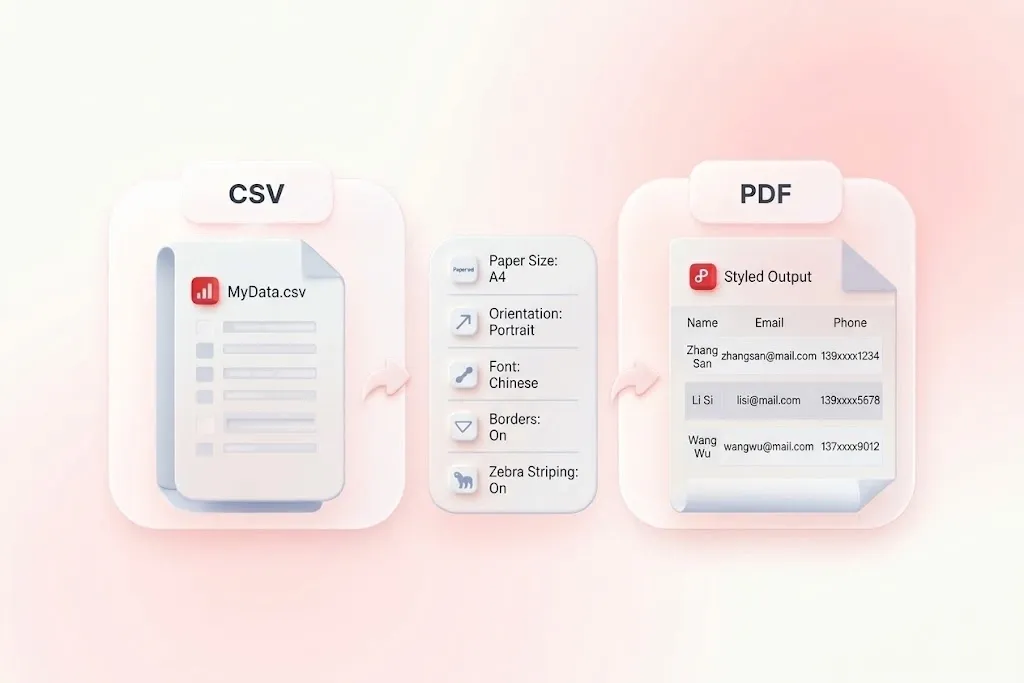
    Choisissez parmi les styles de page et de tableau disponibles. Vérifiez l'orientation, la taille de la police, les bordures et la gestion des cellules longues afin que le contenu s'adapte parfaitement aux pages prévues.

  3. Étape 3 : Créer et inspecter le PDF

    Convertissez le CSV en PDF, puis vérifiez les en-têtes et les sauts de page dans l'aperçu. Téléchargez le rapport après avoir validé les valeurs et textes importants.

Convertir des CSV en PDF avec de l'espace pour les tableaux larges

Convertir des CSV en PDF avec de l'espace pour les tableaux larges

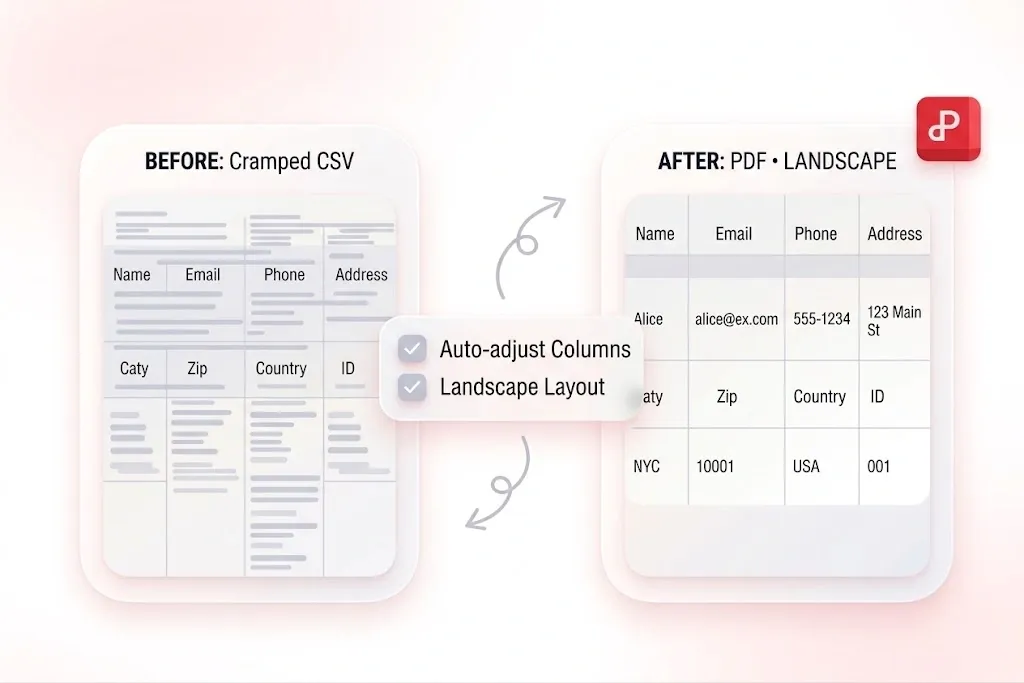
Un tableau avec de nombreuses colonnes peut vite paraître à l'étroit sur papier. Le convertisseur CSV en PDF de WPS ajuste la largeur des colonnes et offre des paramètres de mise en page pour vous permettre de trouver la configuration la plus adaptée. Comparez les formats portrait et paysage au lieu de réduire la taille de chaque étiquette jusqu'à la rendre illisible.

Essayer maintenant
Renvoyer à la ligne ou tronquer le texte des cellules CSV longues

Renvoyer à la ligne ou tronquer le texte des cellules CSV longues

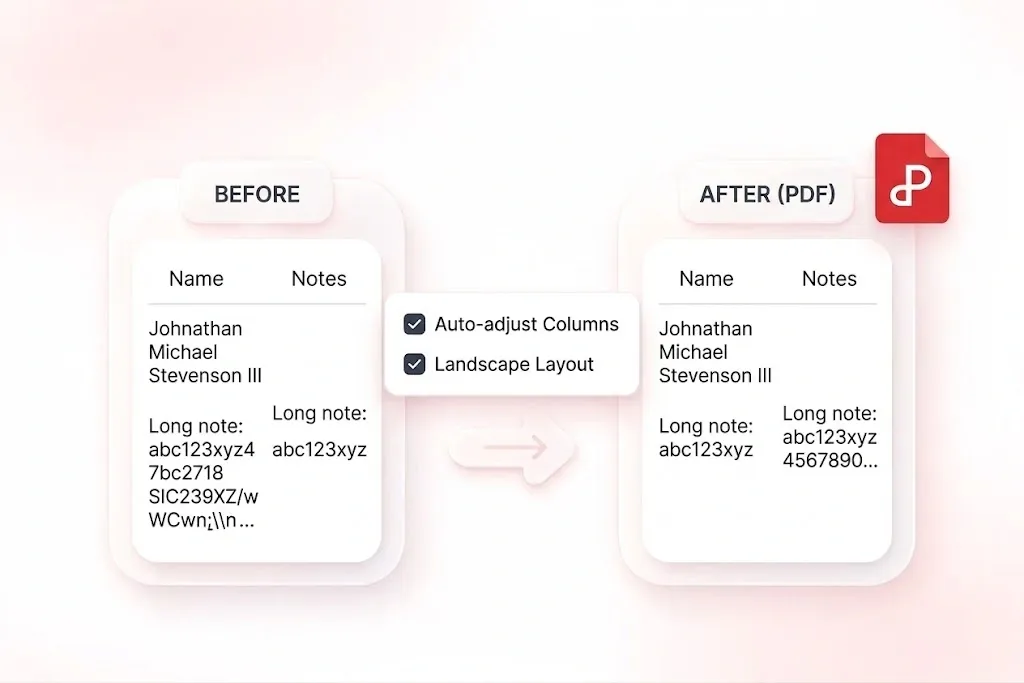
Les notes et descriptions longues peuvent monopoliser l'espace d'un tableau autrement compact. Les options de retour à la ligne ou de troncature vous permettent de choisir comment ce texte s'affiche pour garantir un bon confort de lecture. Choisissez le retour à la ligne lorsque l'intégralité du texte de la cellule doit rester visible.

Essayer maintenant
Répéter les en-têtes de tableau CSV sur les pages du PDF

Répéter les en-têtes de tableau CSV sur les pages du PDF

Un lecteur ne devrait pas avoir besoin de revenir à la première page pour identifier une colonne. La répétition des en-têtes permet de conserver les intitulés de colonnes sur les pages suivantes afin de faciliter la lecture des rapports CSV longs. Assurez-vous que la ligne d'en-tête d'origine contienne des noms pertinents.

Essayer maintenant
Personnaliser les tableaux PDF avec des bordures et l'ombrage des lignes

Personnaliser les tableaux PDF avec des bordures et l'ombrage des lignes

Une exportation brute n'est pas toujours le document idéal à distribuer. Les paramètres de police, de bordure et d'alternance des couleurs de lignes vous permettent d'organiser visuellement le tableau pour que les lecteurs puissent suivre les lignes et distinguer les champs. Prévisualisez une page représentative avant d'enregistrer le rapport complet.

Essayer maintenant

Examen des stocks

Créez un tableau PDF à partir d'un fichier CSV pour une réunion d'examen des stocks. Vérifiez les codes et quantités d'articles, et conservez le fichier CSV pour des mises à jour ultérieures.

Examen des stocks

Équipes opérationnelles

Document de rapport au format large

Utilisez le paramètre paysage pour convertir votre fichier CSV en PDF pour un rapport d'état large. Vérifiez que toutes les colonnes et les notes longues restent visibles dans la mise en page choisie.

Document de rapport au format large

Coordination de projet

Liste de présence

Convertissez un fichier CSV en PDF pour créer une liste de présence paginée. Vérifiez l'orthographe des noms et partagez le document uniquement avec les destinataires prévus.

Liste de présence

Planification de cours et d'événements

CSV en PDF FAQ

01

Comment convertir un CSV en PDF ?

Importez le fichier CSV, vérifiez le tableau analysé et ajustez les paramètres de la page et du tableau. Convertissez-le, vérifiez l'aperçu et téléchargez le PDF.

02

Un PDF conserve-t-il les formules et filtres d'une feuille de calcul ?

Non. Le format CSV ne contient que des valeurs tabulaires simples, et le PDF est une vue documentée de ces valeurs. Il ne remplace pas une feuille de calcul modifiable ou un fichier d'analyse de données.

03

Que dois-je faire si les colonnes sont mal divisées ?

Vérifiez le délimiteur source et assurez-vous que les cellules contenant des séparateurs sont correctement entre guillemets. Consultez l'aperçu analysé avant l'exportation ; un CSV mal formaté peut nécessiter une correction à la source.

04

Puis-je garder les en-têtes visibles sur les pages suivantes ?

Oui. L'outil répète les en-têtes de tableau sur toutes les pages. Assurez-vous que la ligne d'en-tête détectée contient les étiquettes que vous souhaitez utiliser.

05

Que se passe-t-il avec le texte long dans une cellule ?

L'outil prend en charge le renvoi à la ligne ou la troncature pour les cellules longues. Le renvoi à la ligne est préférable lorsque le texte complet doit être inclus ; la troncature peut masquer des informations, alors évaluez ce choix avec soin.

06

Pourquoi devrais-je conserver le CSV d'origine ?

Le PDF est pratique pour la lecture ou l'impression, tandis que le CSV reste la source pour les mises à jour, le tri et l'analyse. Conserver les deux facilite la gestion des futures révisions.