Convertisseur HTML en PDF
Créez une copie PDF d'une page web, d'un fichier HTML enregistré ou de votre propre code HTML. Utilisez le convertisseur HTML en PDF en ligne de WPS pour ajuster les paramètres d'impression et vérifier la mise en page avant de télécharger un document.
ou glissez-déposez vos fichiers ici
HTML
Aucune source sélectionnée
Choisir la source d'entrée
Basculez entre une page web publique, un fichier .html importé ou du code HTML collé.
Paramètres d'impression
Contrôlez la taille de la page, l'orientation, les marges, l'échelle, le temps d'attente du rendu et les en-têtes ou pieds de page facultatifs.
Imprimer les graphiques d'arrière-plan
Incluez les couleurs et les images d'arrière-plan de la page d'origine.
Aperçu du PDF
Vérifiez le document généré, puis téléchargez le fichier PDF.
Comment convertir un fichier HTML en PDF en 3 étapes
Étape 1 : Choisissez votre source HTML
Étape 2 : Ajustez les paramètres d'impression
Étape 3 : Convertissez et inspectez les pages
Convertir une URL, un fichier HTML ou du code en PDF
Le contenu web peut prendre la forme d'un lien, d'un fichier local ou d'un extrait de code. Le convertisseur HTML vers PDF de WPS accepte ces trois types d'entrée, vous permettant de démarrer à partir du format dont vous disposez. La conversion d'URL nécessite que la page source soit accessible.
Essayer maintenant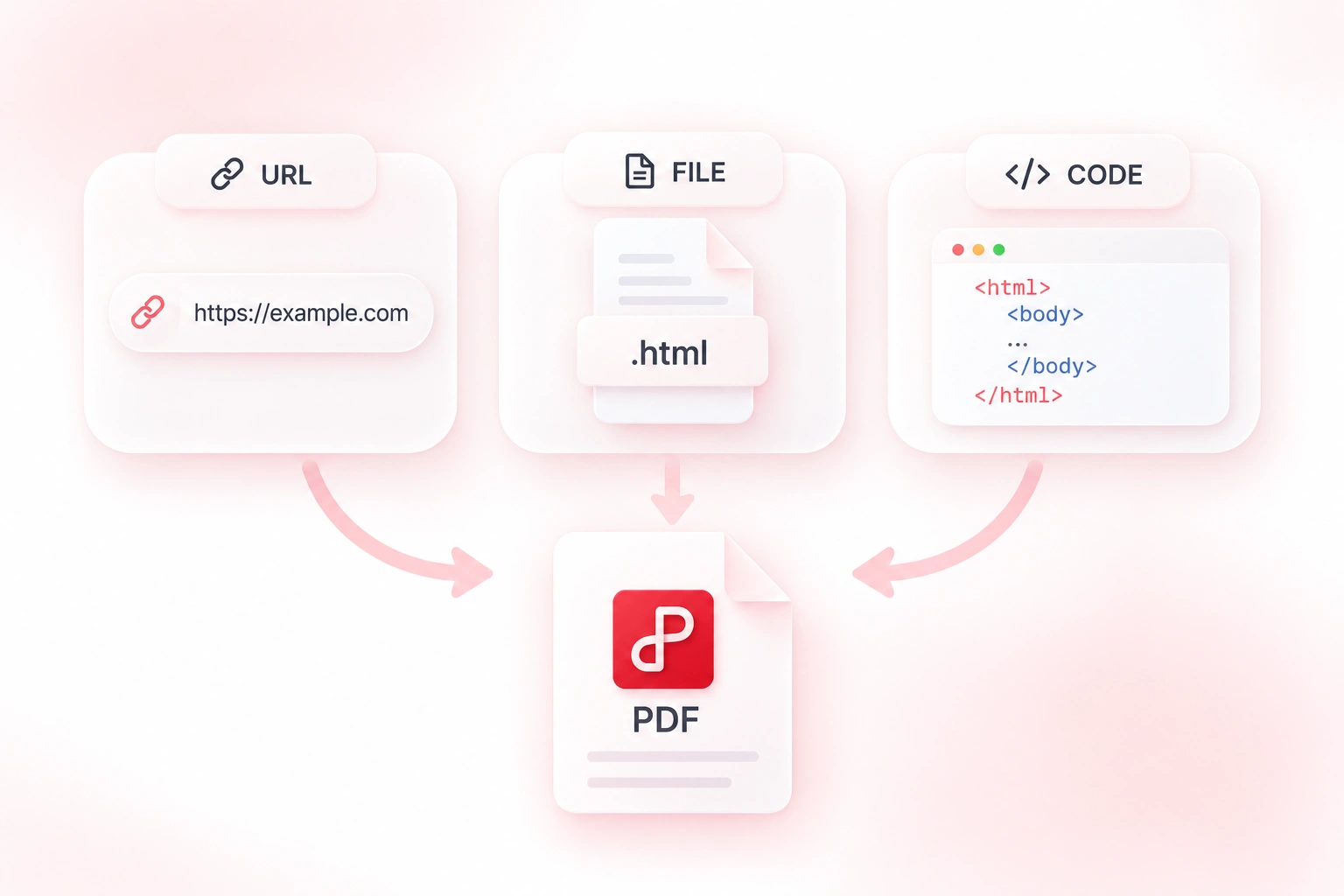
Adapter le contenu d'une page web à la mise en page PDF
Une mise en page web ne correspond pas toujours à une feuille imprimée. Les réglages de la taille du papier, des marges, de l'orientation et de l'échelle vous permettent d'ajuster la mise en page du PDF afin de maîtriser les espaces blancs et la largeur de page. Vérifiez les sauts de page après avoir modifié les paramètres.
Essayer maintenant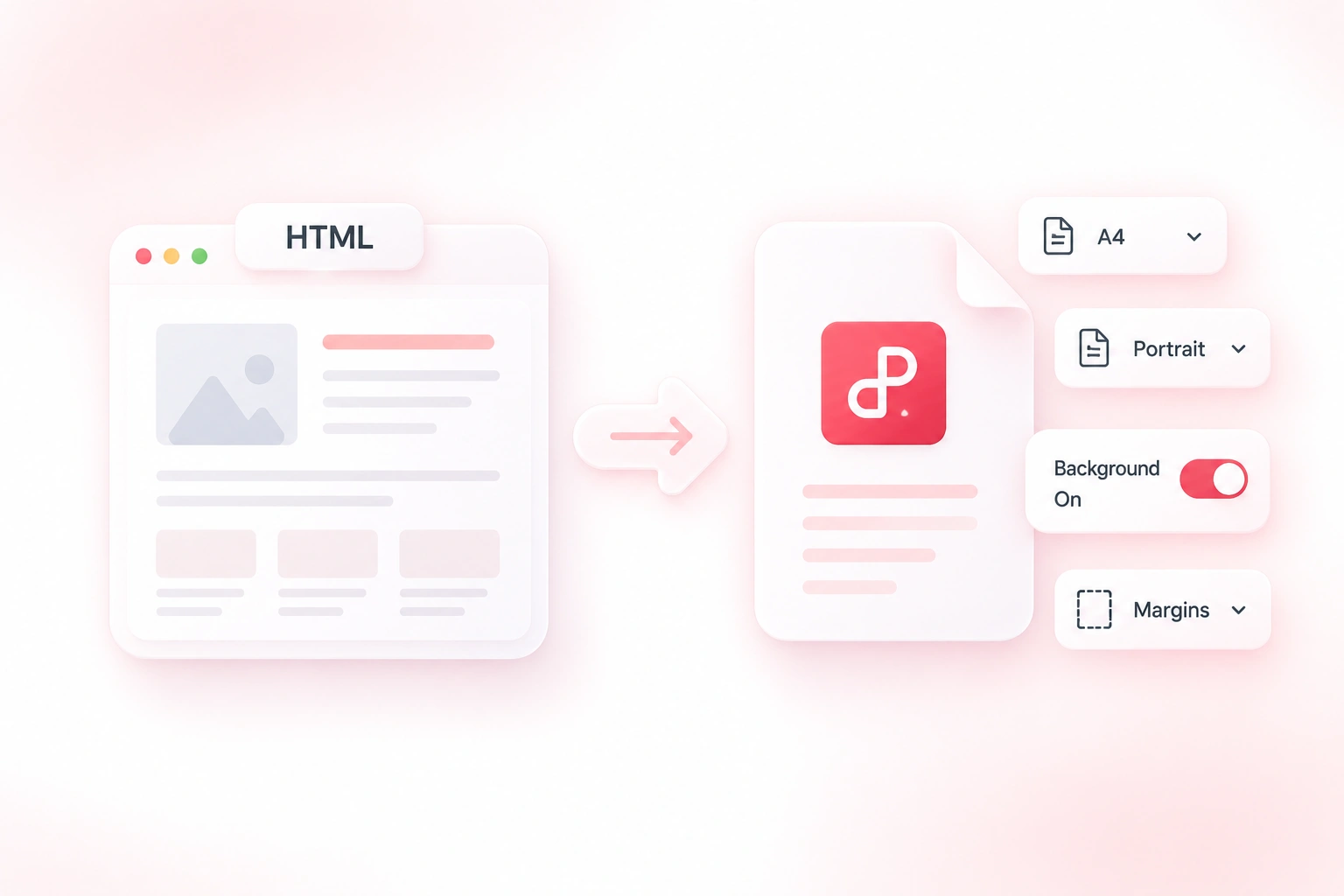
Ajouter des en-têtes, pieds de page et numéros de page au PDF
Une exportation web multipage peut perdre de son contexte en dehors du navigateur. Les en-têtes, pieds de page et numéros de page optionnels vous permettent d'ajouter des repères documentaires afin que les lecteurs puissent suivre facilement les pages. Vérifiez que ces ajouts n'encombrent pas le contenu source.
Essayer maintenant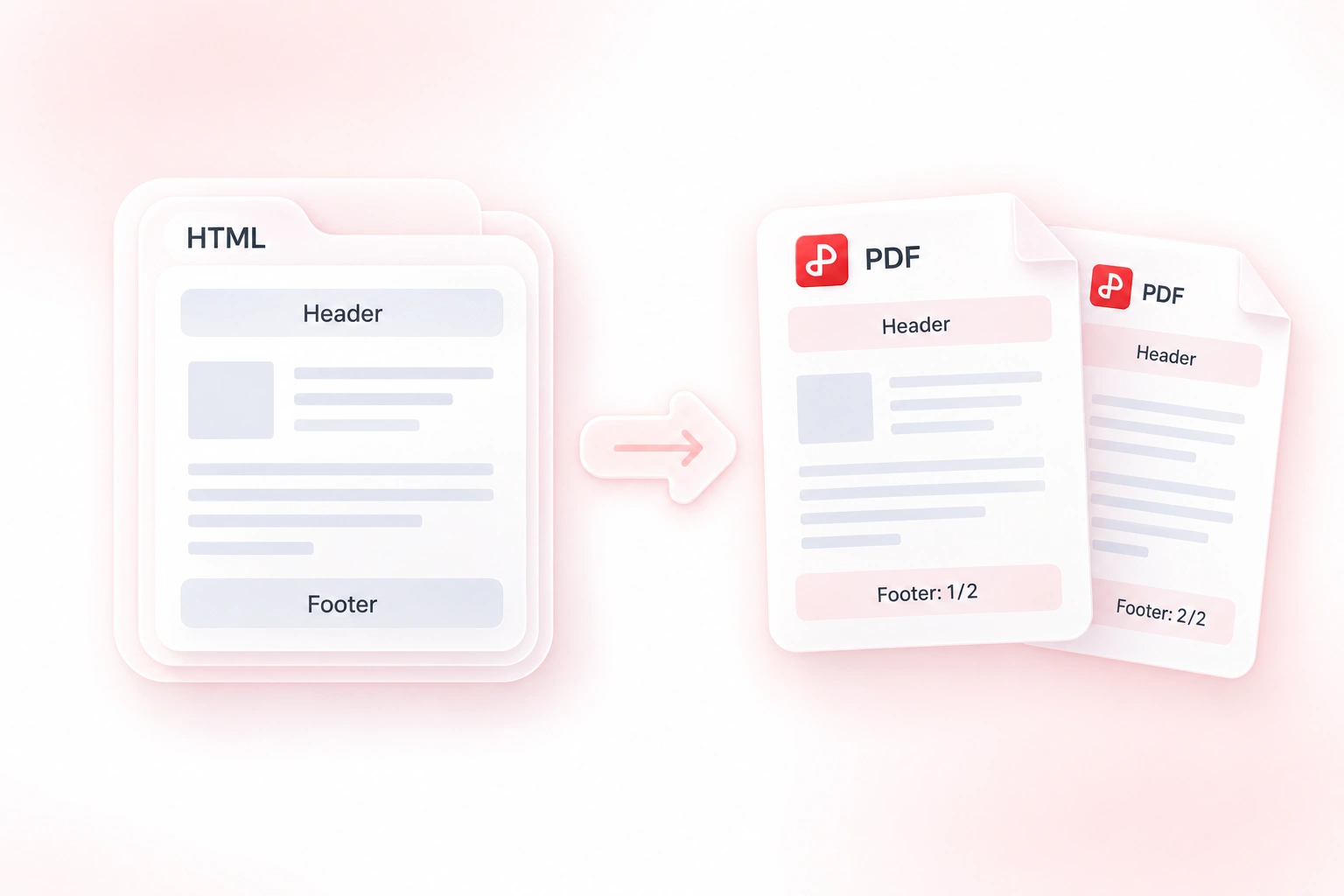
Prévisualisez les Sauts de Page et les Images du HTML vers le PDF
Les images manquantes ou les sauts de page maladroits peuvent être faciles à manquer dans une vue web. L'aperçu PDF paginé montre le résultat converti, afin que vous puissiez inspecter le document réel avant de le partager. Les restrictions de connexion et les ressources externes indisponibles doivent toujours être résolues à la source.
Essayez-le Maintenant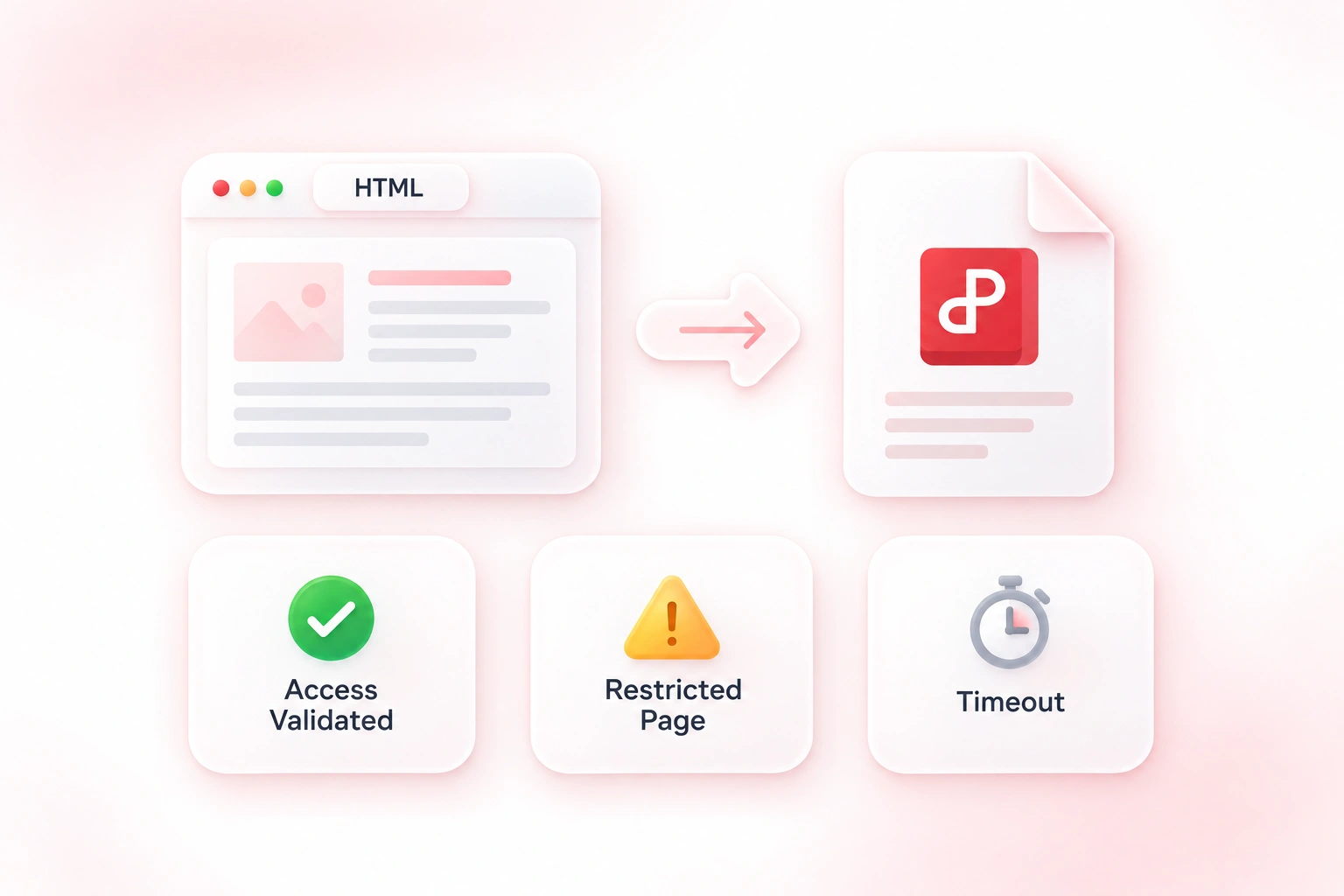
Pourquoi les Utilisateurs Choisissent Notre Convertisseur HTML en PDF
Saisie flexible d'URL, de fichiers ou de code, paramètres de page pratiques et aperçus pour les flux de travail documentaires.
Utilisez un flux de travail de page web vers PDF pour conserver une copie de référence lisible. Enregistrez l'URL source séparément lorsque la page est susceptible de changer ultérieurement.
Convertissez un fichier HTML en PDF pour un document à distribuer. Vérifiez les chemins d'accès aux images locales et les polices avant d'exporter, puis inspectez chaque page.
Convertissez du code HTML en PDF pour examiner un brouillon sous forme de contenu paginé. Vérifiez les en-têtes, les arrière-plans et les sauts de page avant de partager le fichier.
Explorez Plus d'Outils avec WPS
Voir Tous les Outils →FAQ HTML en PDF
Réponses concernant les fichiers d'entrée, les paramètres de conversion et les résultats à examiner.
