Convertisseur JPG en PDF

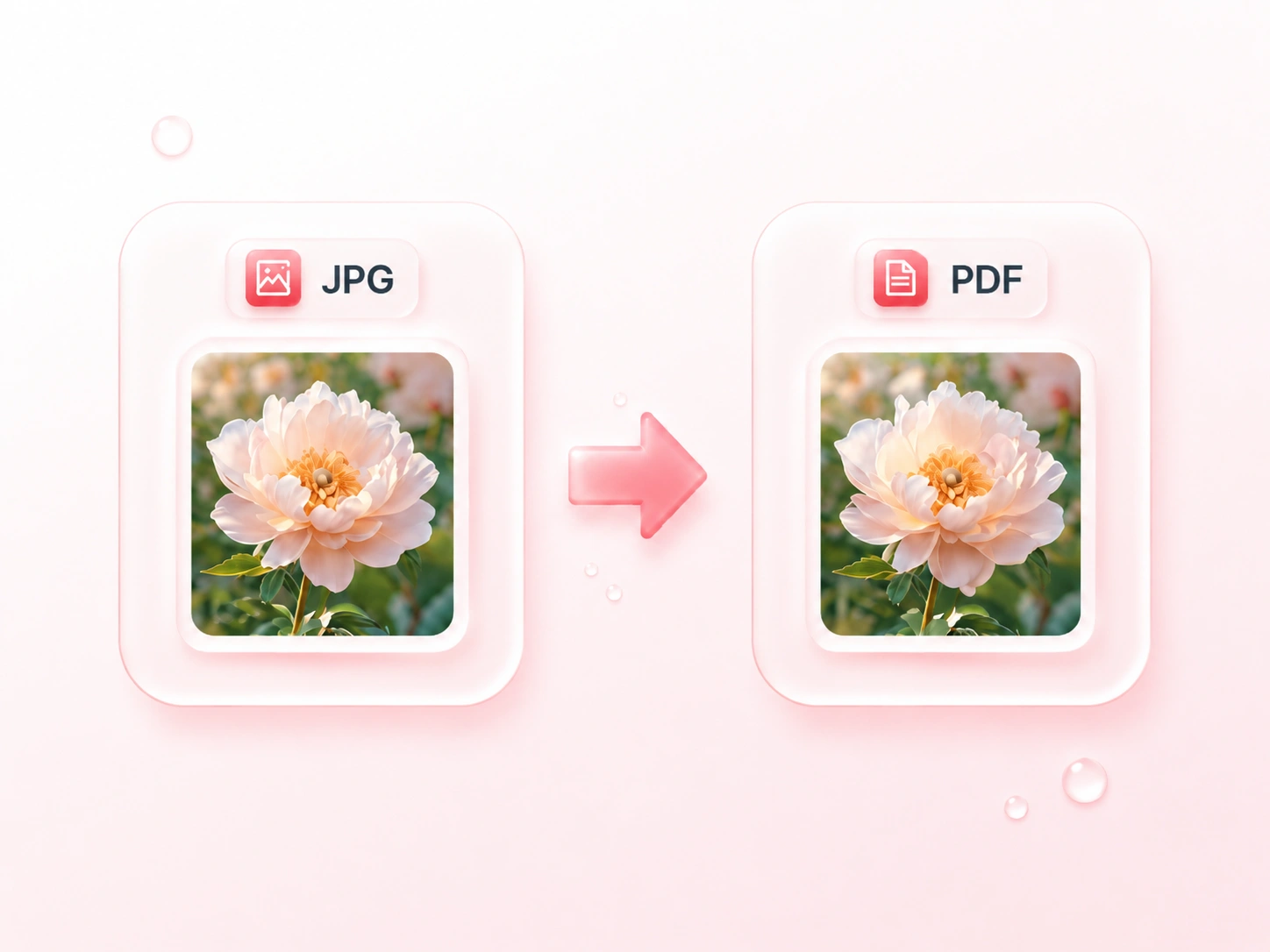
Créez un document à partir de photos JPEG, de pages numérisées ou de notes visuelles. Le convertisseur en ligne de JPG en PDF de WPS vous permet d'organiser les images, de configurer les pages et d'exporter un PDF combiné ou des documents séparés.

ou glissez-déposez les fichiers ici

JPEG, jusqu'à 100 Mo

Ordre des images
Faites glisser pour réorganiser les pages avant la conversion
Paramètres PDF
Choisissez comment chaque image JPEG s'adapte à la page PDF.
Appliquez une seule orientation de page à tout le document final.
px
Définissez l'espacement de page autour de chaque image.
0 JPEG prêts · Taille d’entrée estimée 0 B
Préparation des fichiers…0%
images 0
PDF prêt à être téléchargé
pages 0 · PDF généré avec succès
Aperçu de la première page
L’aperçu affiche le placeholder de couverture du PDF généré et les détails du fichier.
Télécharger
Fusionné à partir des images JPEG 0 dans l’ordre sélectionné.
Si des fichiers PDF distincts sont disponibles pour ce lot, vous pouvez les télécharger sous forme de package.
Utilisation gratuite
Sans inscription
Sans publicité
Tous les navigateurs
Utilisation gratuite
Sans inscription
Sans publicité
Tous les navigateurs

Comment convertir un JPG en PDF en 3 étapes

  1. Étape 1 : Ajouter des fichiers JPG ou JPEG

    Importez les photos ou numérisations que vous souhaitez inclure. Vérifiez la liste des images et supprimez tout fichier qui ne doit pas figurer dans le document.

  2. Étape 2 : Définir l'ordre et la mise en page

    Faites glisser les images pour les ordonner. Choisissez Ajuster à l'image, A4 ou Lettre, puis ajustez l'orientation et les marges pour le format de lecture souhaité.

  3. Étape 3 : Exporter le document

    Convertissez les JPG en PDF et vérifiez les pages. Téléchargez un document fusionné ou choisissez des PDF séparés lorsque chaque image nécessite son propre fichier.

Combiner plusieurs images JPG en un seul PDF

Combiner plusieurs images JPG en un seul PDF

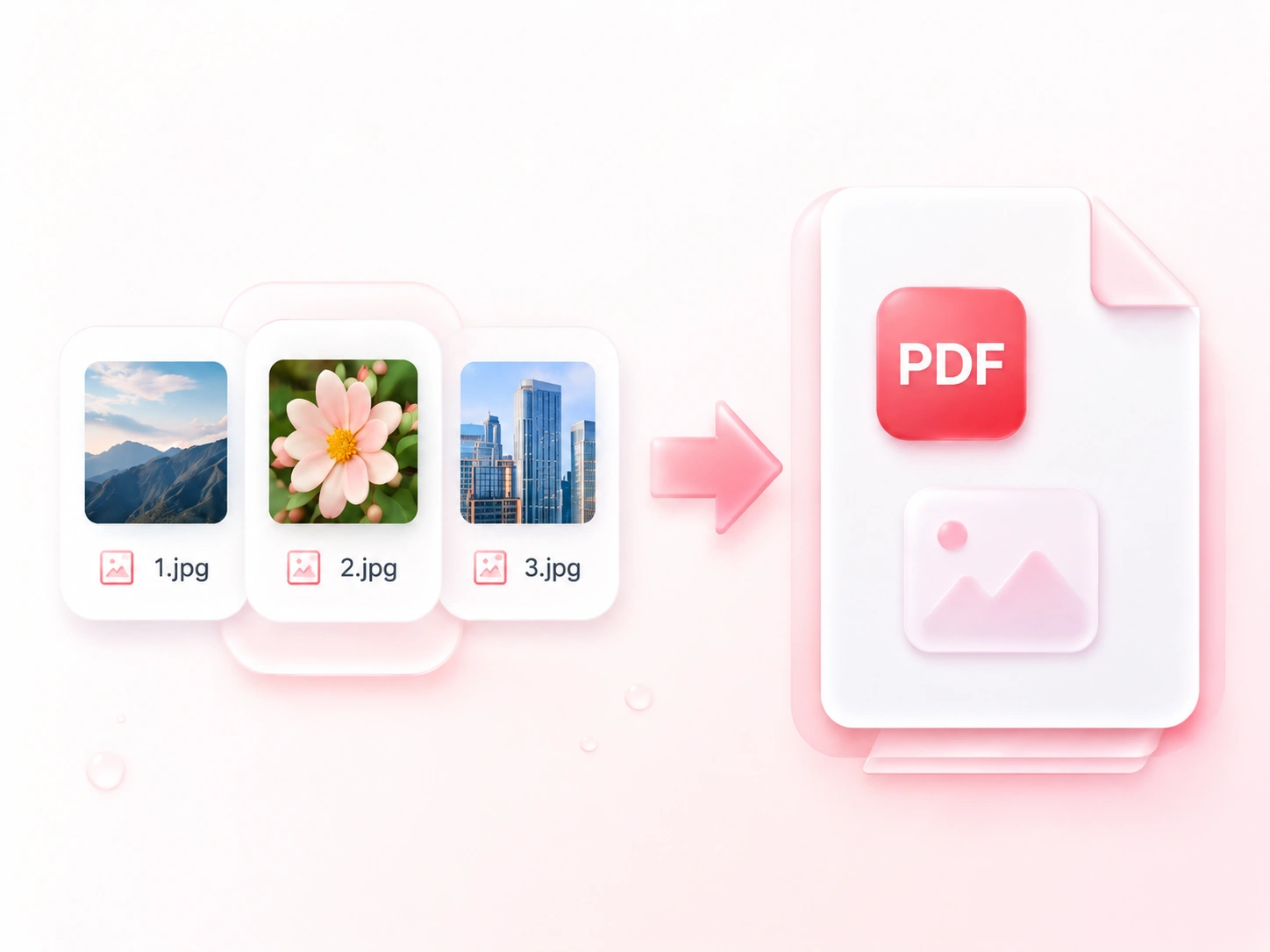
L'envoi séparé d'une collection de photos peut disperser le contexte. Le convertisseur JPG en PDF de WPS combine les images en un seul document, de sorte que les pages associées arrivent ensemble. Choisissez une sortie séparée lorsque les fichiers doivent être traités individuellement.
Essayer maintenant
Organiser les pages de photos dans l'ordre de lecture

Organiser les pages de photos dans l'ordre de lecture

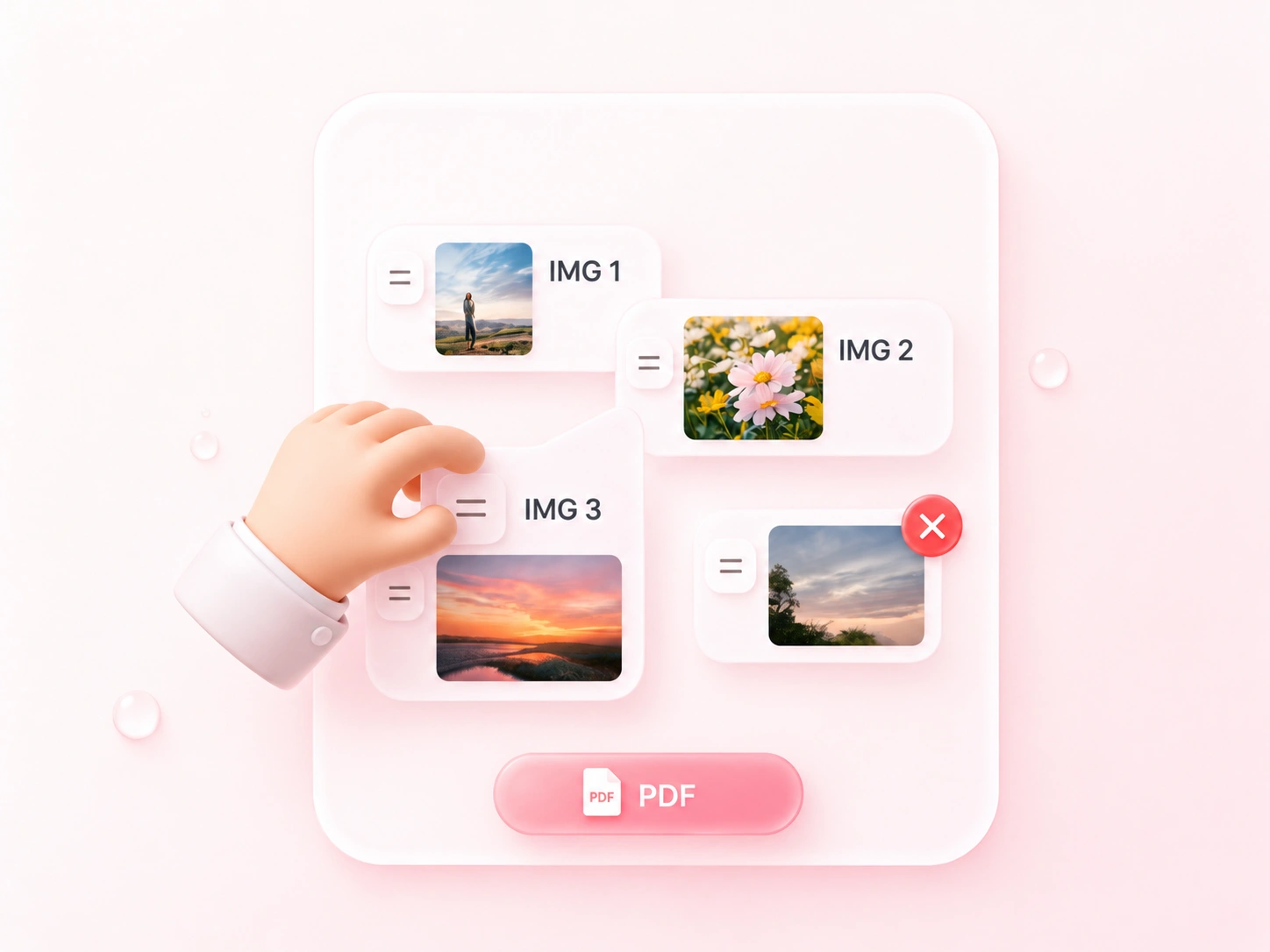
Les notes photographiées peuvent se télécharger dans le désordre. Le tri par glisser-déposer vous permet de fusionner des JPG en PDF dans l'ordre de votre choix, afin qu'un rapport ou une fiche d'exercices se lise du début à la fin. Supprimez les reprises et les images en double avant l'exportation.

Essayer maintenant
Définir la mise en page pour la conversion JPEG en PDF

Définir la mise en page pour la conversion JPEG en PDF

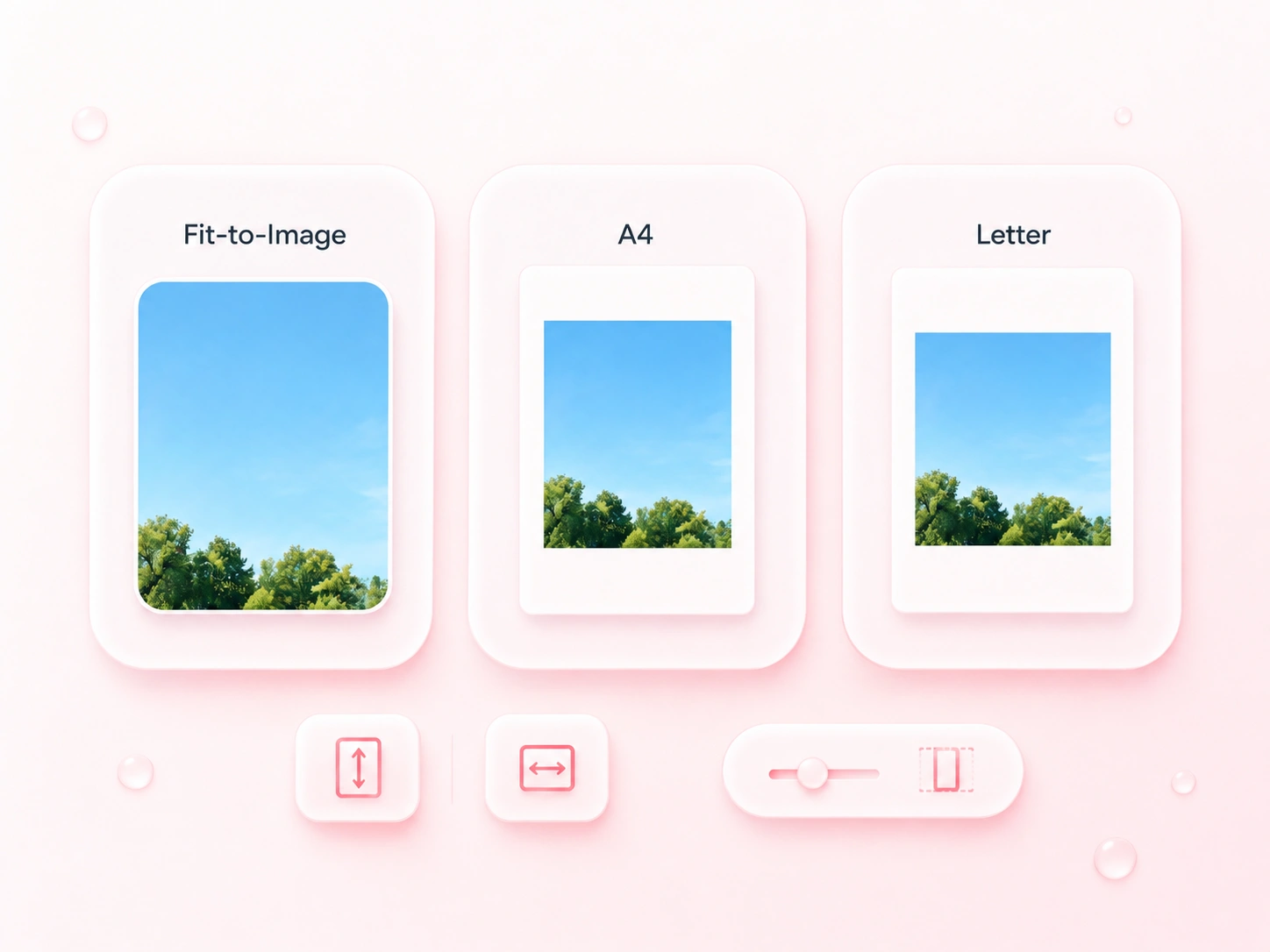
Une photo en mode paysage ne s'adapte pas à toutes les pages en mode portrait. Les paramètres de page JPEG en PDF vous permettent de choisir la taille du papier, l'orientation et les marges, afin de préparer un document cohérent ou de conserver des pages aux dimensions de l'image. Vérifiez les espaces blancs et les petits textes dans le résultat.

Essayer maintenant
Utiliser des fichiers JPG et JPEG sans les renommer

Utiliser des fichiers JPG et JPEG sans les renommer

Une conversion de format d'image séparée ajoute une étape inutile lorsque votre source est déjà en JPEG. L'outil accepte les fichiers .jpg et .jpeg, ce qui vous permet de créer le document à partir des originaux. La conversion en PDF ne restaure pas les détails perdus lors d'une compression JPEG antérieure.

Essayer maintenant

Fiches d'exercices photographiées

Convertissez plusieurs JPG en PDF pour soumettre des fiches d'exercices photographiées en un seul document. Vérifiez l'orientation, la netteté et l'ordre des pages.

Fiches d'exercices photographiées

Apprentissage et enseignement

Photos de visite de site

Convertissez des JPEG en PDF pour un enregistrement visuel ordonné. Conservez vos photos sources à côté du PDF si une modification ultérieure ou une inspection minutieuse est nécessaire.

Photos de visite de site

Documentation de projet

Document avec images

Organisez les images JPEG associées sur des pages A4 ou Lettre pour un document de réunion. Prévisualisez les marges et assurez-vous que les légendes dans les images restent lisibles.

Document avec images

Préparation de réunion

FAQ de JPEG en PDF

01

Comment convertir un JPG en PDF ?

Importez des images JPG ou JPEG, organisez leur ordre et choisissez les paramètres de la page. Convertissez les fichiers, vérifiez le résultat et téléchargez le PDF.

02

Les formats JPG et JPEG sont-ils tous deux acceptés ?

Oui. Cet outil accepte les images .jpg et .jpeg. Ces deux extensions de fichier font référence au même format d'image JPEG.

03

Puis-je fusionner plusieurs photos en un seul PDF ?

Oui. Ajoutez toutes les images, organisez-les dans l'ordre de lecture et choisissez la sortie combinée en PDF. Le téléchargement en PDF séparés est également disponible.

04

Puis-je créer un PDF au format A4 ou Lettre ?

Oui. Choisissez le format A4 ou Lettre et définissez l'orientation et les marges avant la conversion. Utilisez l'ajustement à l'image si vous souhaitez des pages basées sur les proportions de l'image.

05

Convertir un JPG en PDF rend-il le texte d'une photo modifiable ?

La simple conversion de format ne suffit pas. Le texte reste intégré à la photo. Pour le transformer en texte modifiable, un processus de reconnaissance spécifique est nécessaire.

06

La conversion permet-elle d'améliorer une photo floue ?

Non. Le format PDF ne peut pas recréer la netteté ou les détails manquants. Utilisez la photo la plus nette possible et vérifiez sa lisibilité dans le document final.