Convertisseur TXT en PDF

Transformez vos notes en texte brut ou vos extraits de code en un document paginé. Le convertisseur TXT en PDF en ligne de WPS vous permet de vérifier le texte, de choisir les polices et l'espacement, ainsi que d'afficher l'aperçu du document avant de le télécharger.

ou glissez-déposez les fichiers ici

TXT, jusqu'à 1 Mo

Encodage : Lignes : 0
Paramètres PDF
Utilisé comme titre du document PDF.
Options de formatage
Options de pagination
Des lignes longues détectées
Une ligne contenant jusqu’à 0 caractères a été détectée. Les lignes longues peuvent être renvoyées à la ligne automatiquement pour une meilleure pagination.
Le codage est détecté automatiquement. Les caractères de contrôle sont nettoyés avant la conversion.
Aperçu du PDF
Preview the generated document before downloading. Page numbers are enabled.
Page 1 sur 0
Encodage :
Pages
0
Fichier de sortie
Typographie
sans-serif · 14px
Mise en page
Marge 24px · Hauteur de ligne 1.6
Utilisation gratuite
Sans inscription
Sans publicité
Tous les navigateurs
Utilisation gratuite
Sans inscription
Sans publicité
Tous les navigateurs

Comment convertir un fichier TXT en PDF en 3 étapes

  1. Étape 1 : Importez votre fichier texte

    Sélectionnez un fichier .txt et vérifiez le texte détecté. Contrôlez les caractères accentués ou spéciaux avant de passer à la mise en page.

  2. Étape 2 : Choisissez une mise en page de lecture

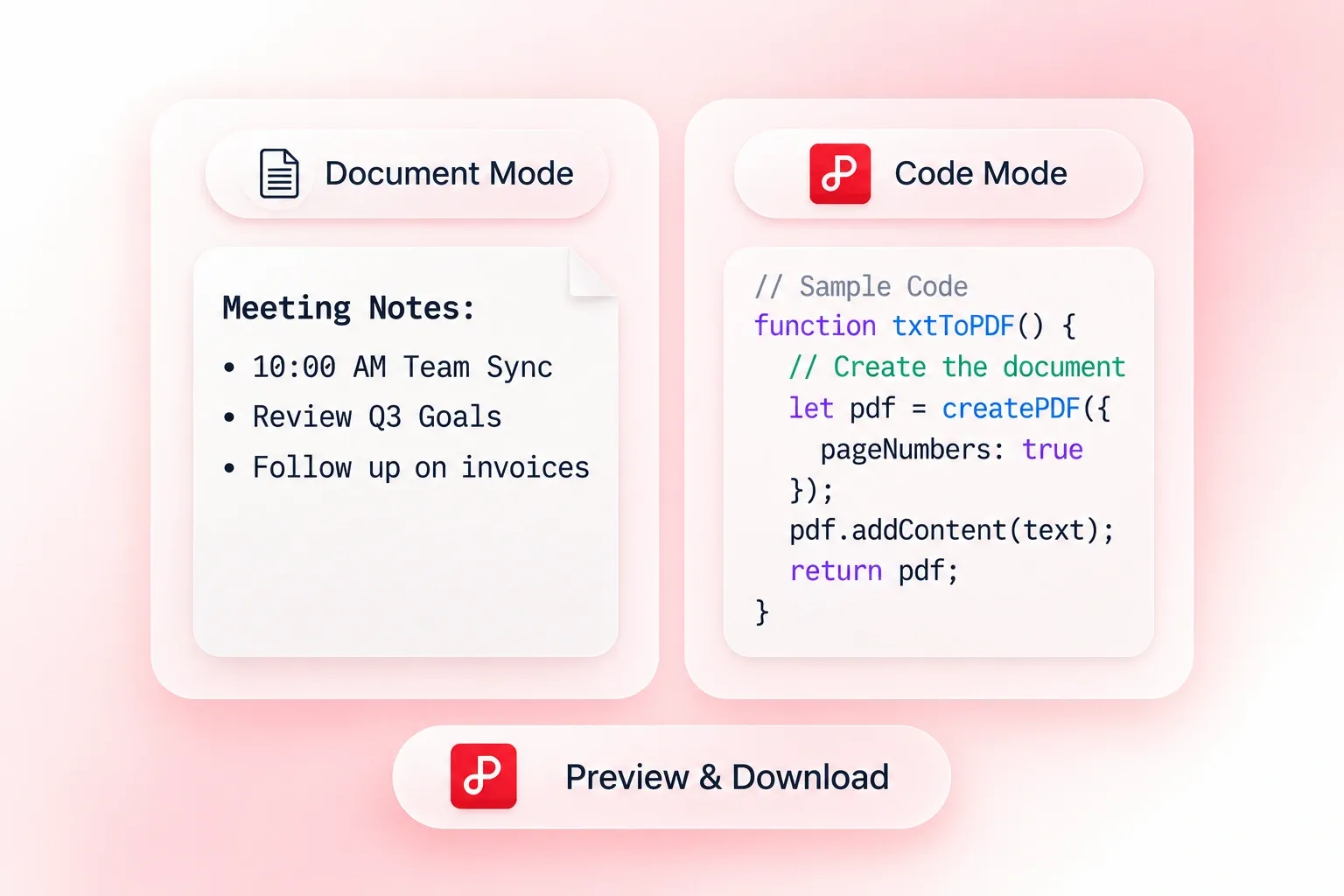
    Définissez le titre, la police, la taille, l'interligne et les marges. Activez le mode code à espacement fixe ou la numérotation des pages si cela convient au contenu.

  3. Étape 3 : Convertissez et inspectez les pages

    Convertissez le TXT en PDF, puis vérifiez les retours à la ligne et les sauts de page dans l'aperçu. Téléchargez le fichier une fois que le texte est bien lisible.

Vérifiez l'encodage du texte avant l'exportation de TXT en PDF

Vérifiez l'encodage du texte avant l'exportation de TXT en PDF

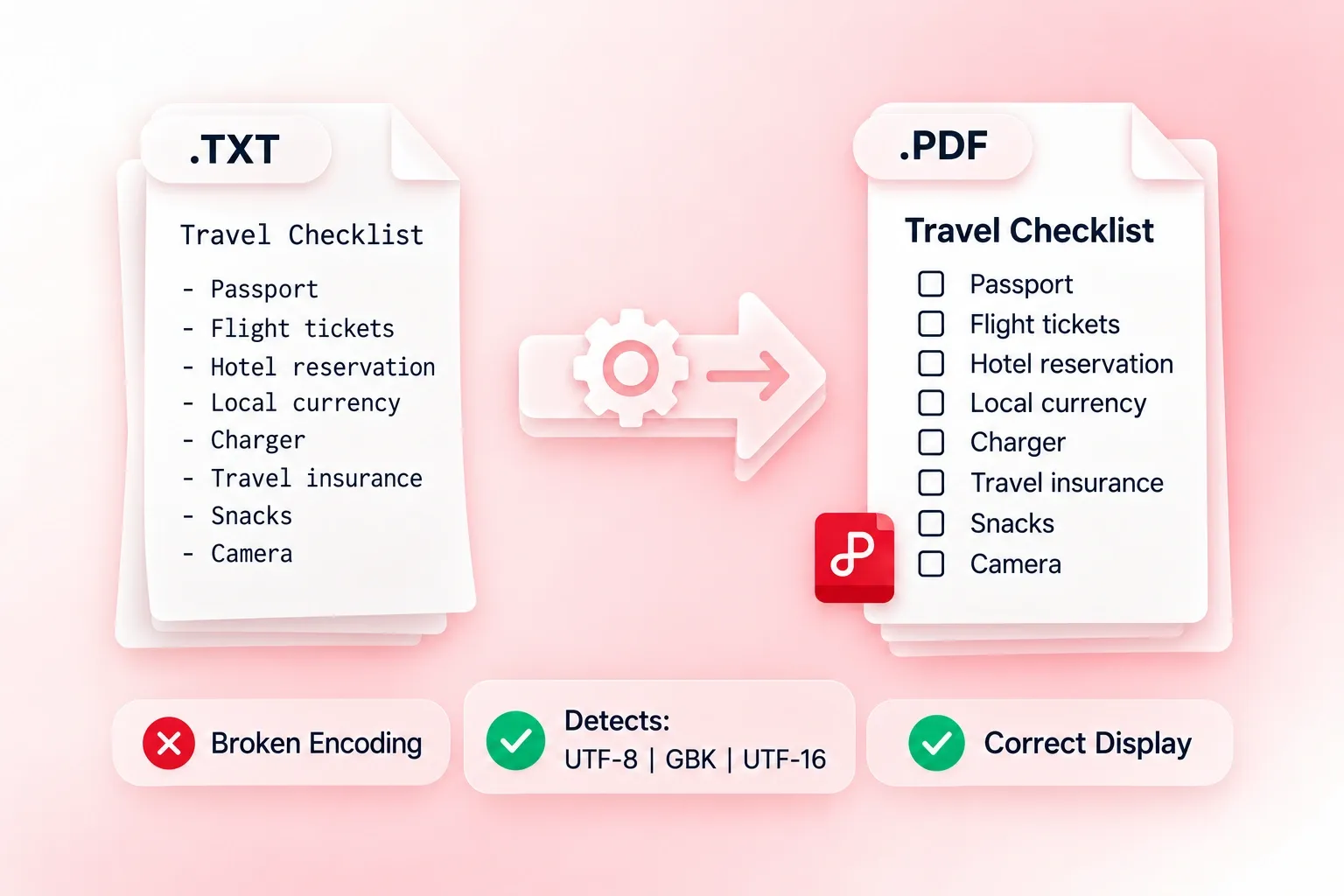
Un fichier texte ouvert avec le mauvais encodage peut afficher des caractères illisibles. Le convertisseur TXT en PDF de WPS détecte les encodages courants, vous permettant de vérifier le texte interprété avant l'exportation. Contrôlez les noms et les caractères spéciaux ; la détection ne peut pas restaurer les caractères déjà perdus dans le fichier source.
Essayez maintenant
Ajustez le texte brut aux pages PDF

Ajustez le texte brut aux pages PDF

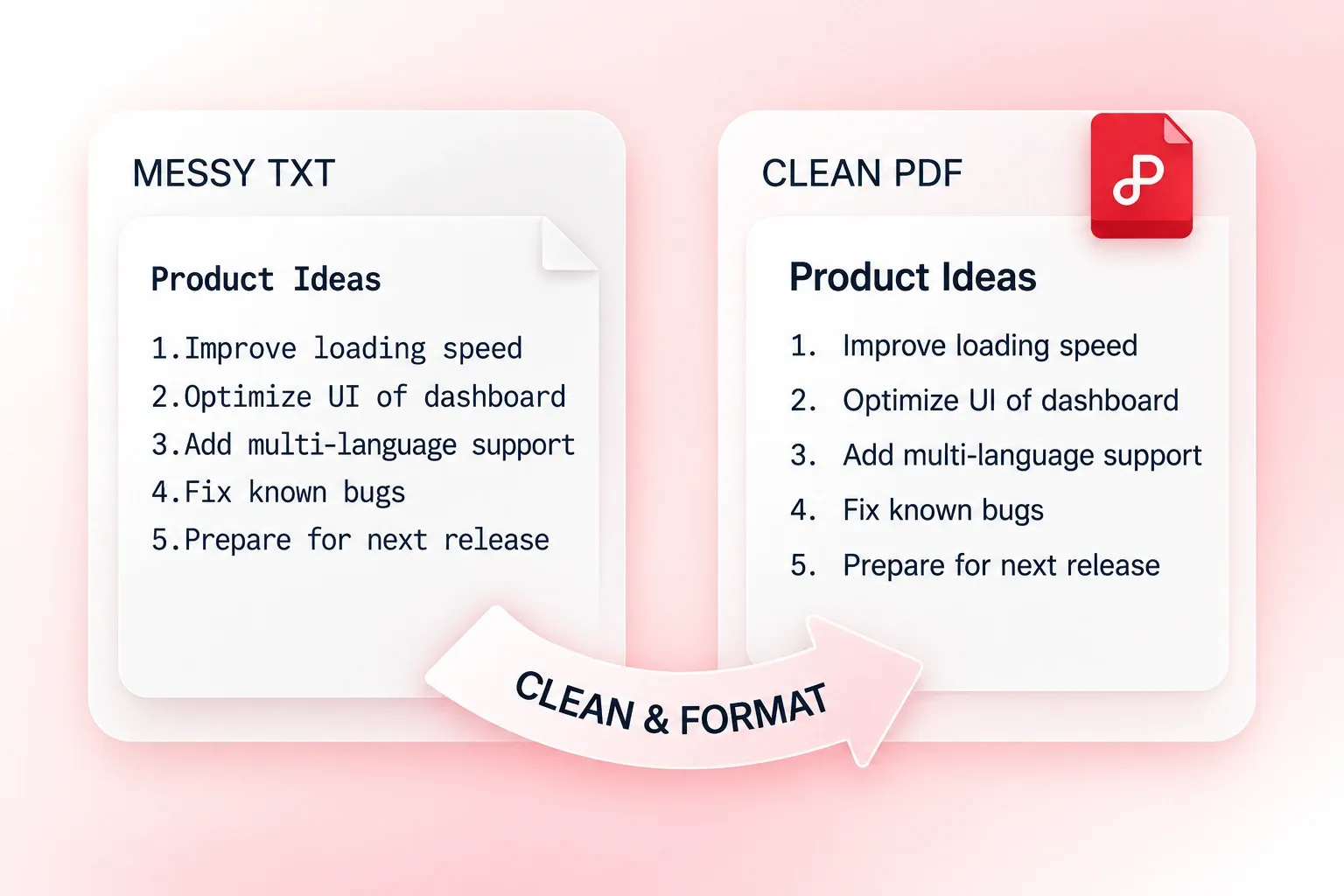
Les notes brutes et le texte exporté peuvent contenir des lignes qui dépassent largement la largeur d'une page. Le nettoyage du texte et les retours à la ligne organisent le contenu selon une mise en page paginée, pour un PDF plus facile à lire en tant que document. Vérifiez les retraits et les espacements intentionnels après la conversion.

Essayez maintenant
Configurez les polices et les marges pour la conversion de texte en PDF

Configurez les polices et les marges pour la conversion de texte en PDF

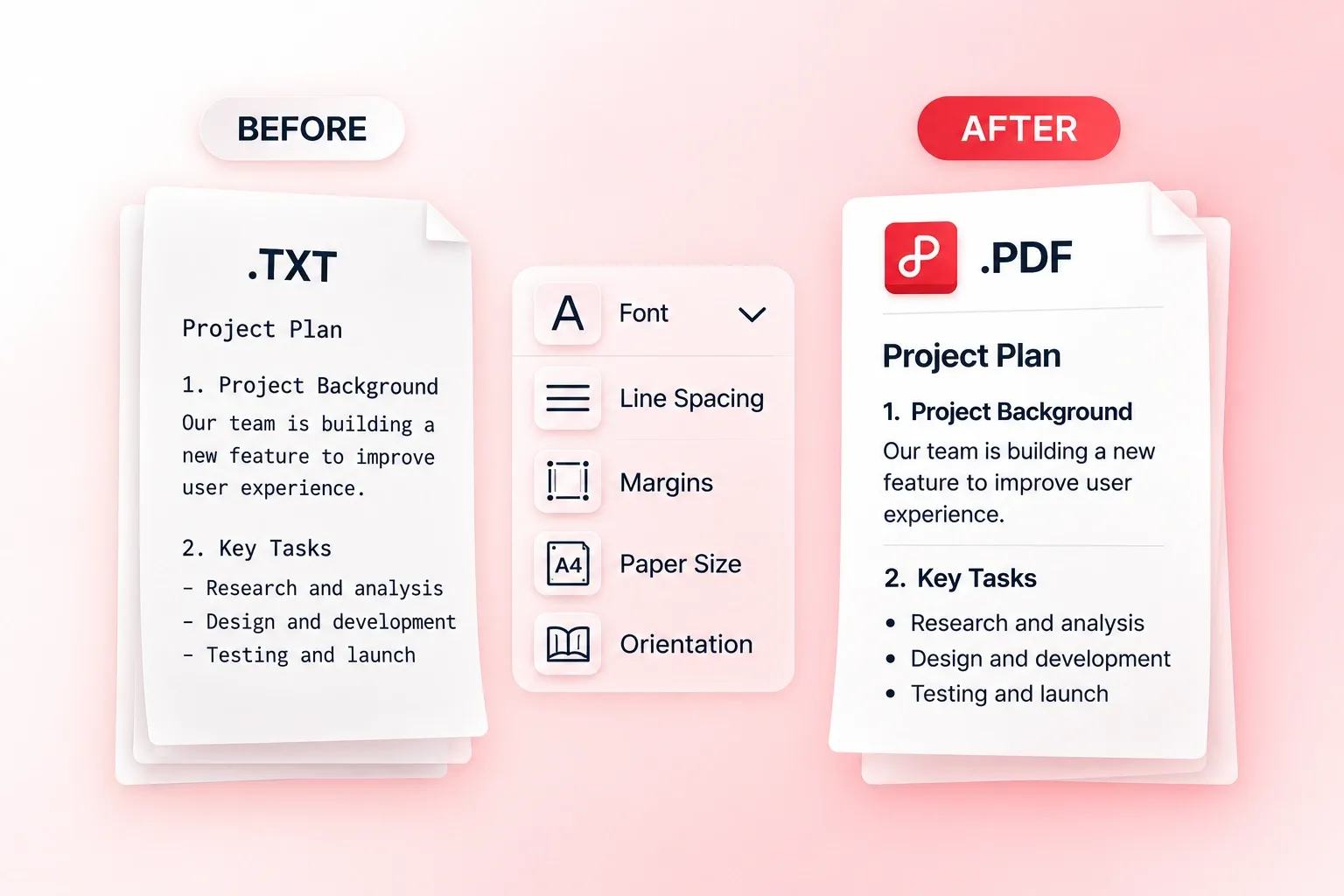
Un texte dense est plus difficile à réviser lorsque la police et l'espacement ne sont pas adaptés. Les paramètres de police, d'interligne et de marge vous permettent de mettre en forme la page, afin que votre rendu de texte vers PDF offre un rythme de lecture optimal. Prévisualisez une page complète avant de choisir les paramètres finaux.

Essayez maintenant
Formatez les extraits de code avec une police à espacement fixe

Formatez les extraits de code avec une police à espacement fixe

Les polices proportionnelles peuvent rendre la lecture du code en texte brut plus difficile. Le mode code à espacement fixe utilise des caractères de même largeur, facilitant ainsi la vérification de l'indentation et des colonnes. Contrôlez les retours à la ligne avant d'utiliser le PDF comme copie de référence du code source.

Essayez maintenant

Pourquoi les utilisateurs choisissent notre convertisseur TXT en PDF

Vérification de l'encodage, retours à la ligne flexibles et contrôles des polices et des marges pour des documents lisibles.

Notes de réunion

Convertissez un fichier texte en PDF pour un partage de notes de réunion lisible. Vérifiez le titre, l'interligne et les sauts de section entre les pages.

Notes de réunion

Référence d'équipe

Référence de code

Utilisez le mode à espacement fixe pour un extrait de code enregistré en TXT. Conservez le fichier source : le PDF est destiné à la lecture, et non à l'exécution ou à la maintenance du code.

Référence de code

Révision technique

Copie de lecture en texte brut

Convertissez du texte brut en PDF pour obtenir une copie de lecture paginée. Vérifiez les caractères spéciaux et les lignes longues avant d'imprimer ou de partager.

Copie de lecture en texte brut

Projets d'études et personnels

FAQ TXT en PDF

01

Comment convertir un fichier TXT en PDF ?

Téléchargez un fichier .txt, révisez le texte et définissez la typographie et l'espacement. Convertissez-le, vérifiez l'aperçu de la page, puis téléchargez le PDF.

02

Puis-je coller du texte directement dans cet outil ?

Le processus proposé commence par un fichier .txt. Enregistrez votre texte au format TXT et téléchargez-le ; cette page ne propose pas d'option séparée pour coller le texte et le convertir en PDF.

03

Quels encodages l'outil peut-il détecter ?

Le processus actuel prend en charge les encodages courants tels que UTF-8, GBK et UTF-16. Vérifiez le texte affiché avant l'exportation, en particulier pour les contenus multilingues ou les anciens fichiers.

04

Puis-je utiliser une police à chasse fixe pour le code ?

Oui. Activez le mode code ou choisissez l'option de police à chasse fixe. Vérifiez l'indentation et le retour à la ligne des lignes longues dans le PDF généré.

05

La conversion permet-elle de restaurer la mise en forme manquante d'un fichier TXT ?

Non. Le texte brut ne conserve pas les styles enrichis, les images intégrées ou les mises en page complexes. Vous pouvez choisir parmi les paramètres typographiques disponibles, mais la mise en forme initiale ne peut pas être récupérée à partir du seul format TXT.

06

Puis-je ajouter des numéros de page ?

Oui. Activez les numéros de page dans l'outil et vérifiez leur emplacement dans l'aperçu PDF. Assurez-vous qu'ils n'interfèrent pas avec le contenu.