Convertisseur PDF en CSV

Intégrez les données d'un tableau PDF dans un flux de travail CSV pour révision et réutilisation. Le convertisseur PDF en CSV en ligne de WPS vous permet d'inspecter les tableaux reconnus, de choisir ceux dont vous avez besoin et d'exporter un fichier combiné ou des fichiers CSV séparés.

ou glissez-déposez les fichiers ici

PDF, jusqu'à 100 Mo

Pages InconnuInconnuPrécision de l’OCR inconnue

Paramètres d'extraction

Configurez la reconnaissance, la plage de pages et le comportement d'exportation avant de convertir votre PDF en CSV.

Requis uniquement pour les PDF protégés.
Plage de pages
Encodage de sortie
Choisissez l'encodage utilisé pour les fichiers CSV exportés.
L’outil détectera automatiquement les tableaux avec bordure, sans bordure, les tableaux consécutifs et les pages uniquement avec OCR.
Conversion du traitement…

Tableaux reconnus

Passez en revue les tableaux détectés, les numéros de page et les aperçus. Sélectionnez les tableaux que vous souhaitez exporter.

Tableaux détectés0
Sélectionné pour l’export0
Aucune prévisualisation de tableau n’est disponible pour le moment.

Exporter

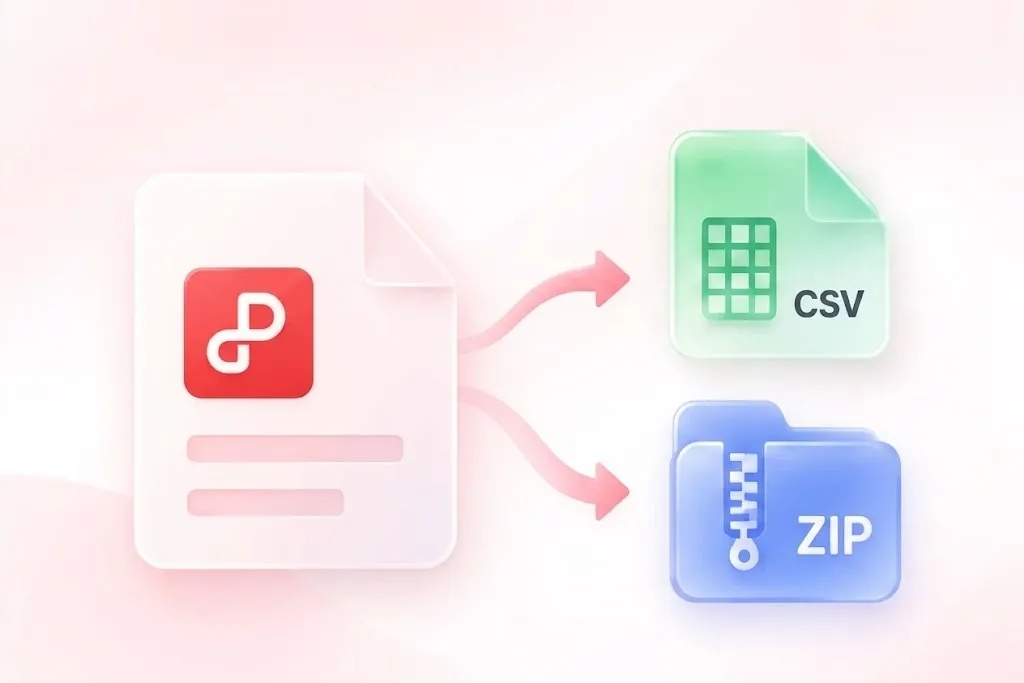
Fusionnez les tableaux sélectionnés dans un seul fichier CSV ou téléchargez des fichiers séparés sous forme d'archive ZIP.

Mode d'exportation
Utilisation gratuite
Sans inscription
Sans publicité
Tous les navigateurs
Utilisation gratuite
Sans inscription
Sans publicité
Tous les navigateurs

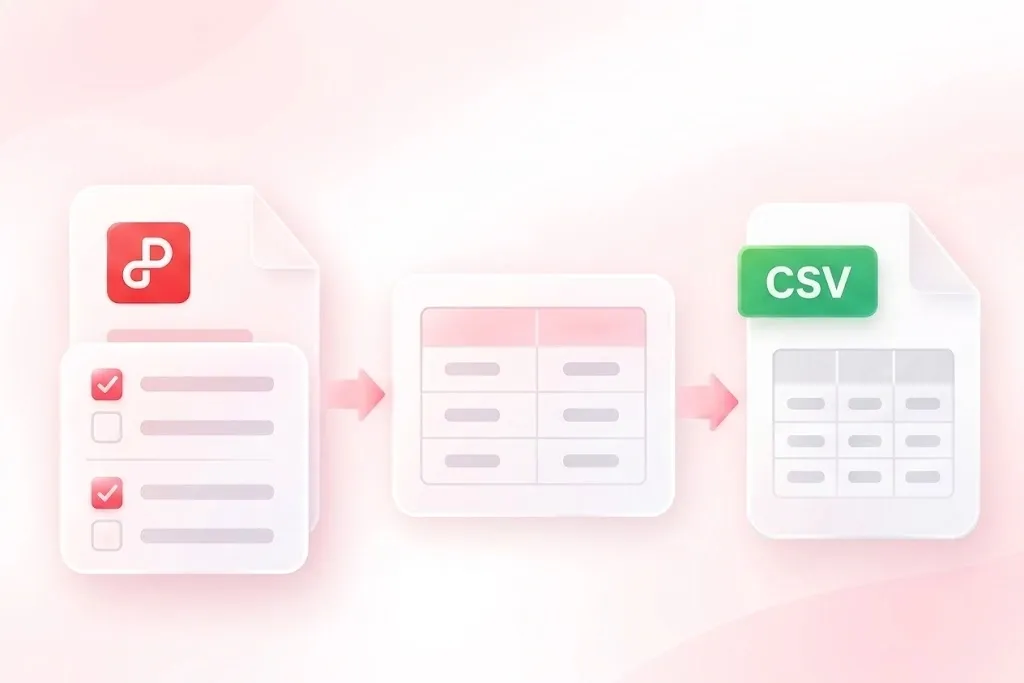
Comment convertir un PDF en CSV en 3 étapes

  1. Étape 1 : Importer le PDF

    Sélectionnez votre PDF et saisissez un mot de passe autorisé si nécessaire. Vérifiez la reconnaissance et les paramètres de page du document.

  2. Étape 2 : Inspecter et sélectionner les tableaux

    Lancez l'extraction, puis comparez les tableaux reconnus avec le PDF. Vérifiez les en-têtes, les limites des lignes, les dates et les nombres avant de sélectionner le résultat.

  3. Étape 3 : Exporter les données sélectionnées

    Convertissez le PDF en CSV avec un résultat fusionné ou séparé et l'encodage approprié. Téléchargez les fichiers, puis vérifiez les valeurs importées dans votre prochaine application.

Reconnaître les tableaux de PDF numérisés avec l'OCR

Reconnaître les tableaux de PDF numérisés avec l'OCR

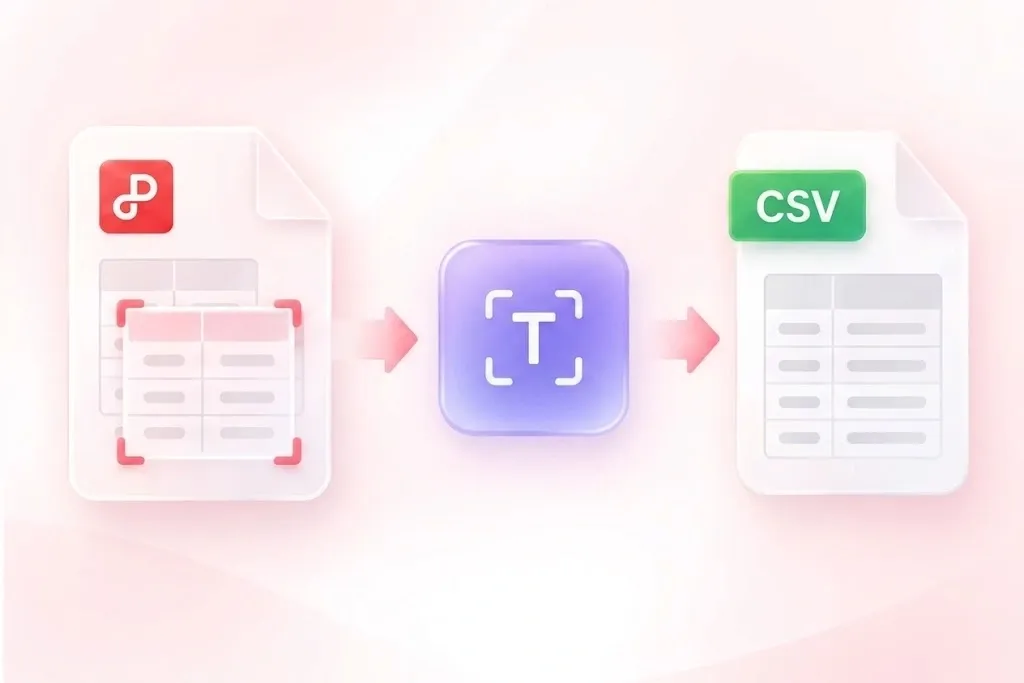
Un tableau numérisé ne contient aucun texte sélectionnable à copier. Le flux de reconnaissance existant utilise l'OCR lorsqu'une couche de texte est absente, de sorte que les données numérisées peuvent intégrer le processus de révision des tableaux. Vérifiez chaque valeur importante par rapport au PDF ; la reconnaissance ne garantit pas l'exactitude absolue.
Essayer maintenant
Convertir les données de tableau PDF en lignes CSV

Convertir les données de tableau PDF en lignes CSV

Certains tableaux PDF ont des bordures, tandis que d'autres s'appuient sur l'espacement. Le convertisseur PDF en CSV de WPS utilise des méthodes de reconnaissance de tableaux pour ces mises en page, vous permettant d'inspecter des lignes structurées plutôt que de retaper manuellement chaque cellule. Les en-têtes complexes et les cellules fusionnées nécessitent toujours une vérification minutieuse.

Essayer maintenant
Sélectionner les tableaux PDF avant l'exportation CSV

Sélectionner les tableaux PDF avant l'exportation CSV

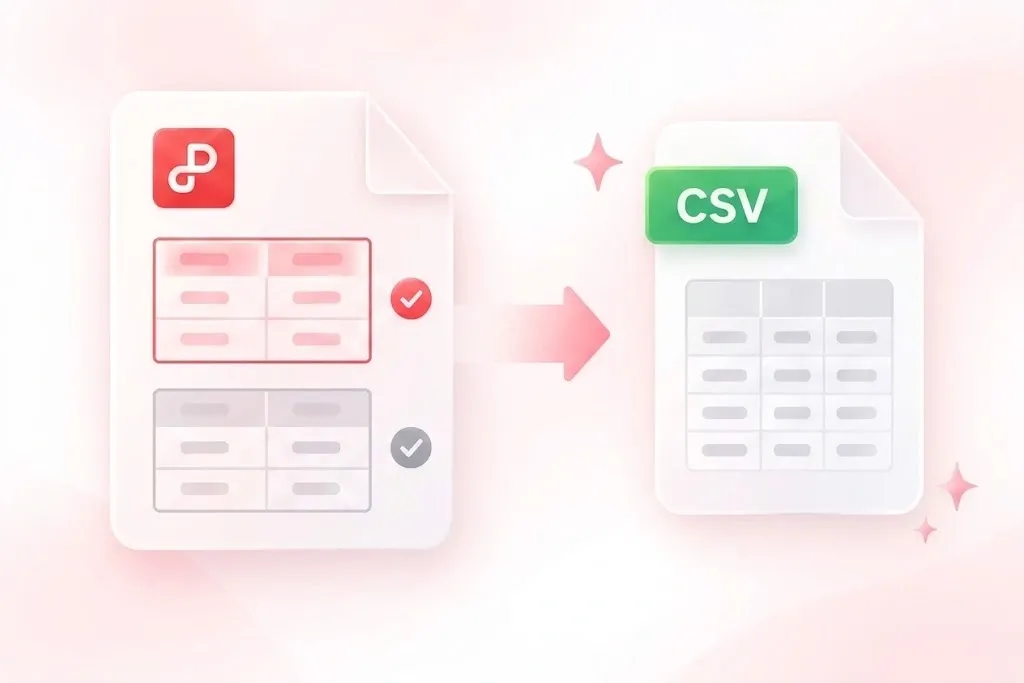
Un rapport peut contenir de nombreux tableaux sans rapport avec votre tâche. Les références de page et les aperçus de tableaux vous permettent de choisir les résultats pertinents, afin que le fichier exporté reste centré sur les données que vous souhaitez réutiliser. Confirmez le tableau sélectionné par rapport à sa page source.

Essayer maintenant
Télécharger des fichiers CSV combinés ou séparés

Télécharger des fichiers CSV combinés ou séparés

Un fichier unique combiné ne convient pas à tous les flux d'importation. La sortie CSV fusionnée, les fichiers séparés dans une archive ZIP et les choix d'encodage vous permettent de préparer un transfert adapté, afin que vous puissiez conserver les tableaux séparés ou collecter des résultats compatibles. Vérifiez l'alignement des colonnes avant de combiner les tableaux.

Essayer maintenant

Pourquoi les utilisateurs choisissent notre convertisseur PDF en CSV

Reconnaissance de tableaux, exportation sélective et téléchargements CSV flexibles pour les processus de réutilisation des données.

Extraction de tableaux de rapports

Convertissez un tableau PDF en CSV pour examiner les lignes dans un tableur. Comparez les en-têtes et les totaux avec l'original avant d'utiliser les données.

Extraction de tableaux de rapports

Flux de recherche

Transfert de données de catalogue

Extrayez un tableau de produits sélectionné pour un transfert de données. Vérifiez les codes d'articles, les zéros à gauche et si les descriptions avec retour à la ligne sont restées sur les bonnes lignes.

Transfert de données de catalogue

Coordination des opérations

Plusieurs tableaux, fichiers séparés

Utilisez les exportations de fichiers PDF en CSV pour séparer les tableaux sans rapport. Vérifiez chaque schéma avant de les importer ou de les joindre dans une autre application.

Plusieurs tableaux, fichiers séparés

Préparation des données

FAQ PDF en CSV

01

Comment convertir un PDF en CSV ?

Importez le PDF, lancez la reconnaissance des tableaux et vérifiez les tableaux détectés. Sélectionnez les résultats souhaités, choisissez les paramètres de sortie et téléchargez les fichiers CSV.

02

Les PDF numérisés peuvent-ils être traités ?

Le processus existant inclut la reconnaissance optique de caractères (OCR) lorsqu'aucune couche de texte n'est disponible. La reconnaissance dépend du document source ; comparez le texte extrait, la structure des lignes et les valeurs importantes avec la numérisation avant utilisation.

03

Puis-je choisir des tableaux spécifiques ?

Oui. Passez en revue les tableaux reconnus et leurs références de page, puis sélectionnez ceux dont vous avez besoin. Cela permet d'exclure les tableaux non pertinents de l'exportation.

04

Dois-je fusionner tous les tableaux dans un seul fichier CSV ?

Ne combinez les tableaux que si leurs colonnes et leur signification correspondent. Conservez les structures indépendantes dans des fichiers CSV séparés et vérifiez les en-têtes répétés ou les lignes supplémentaires avant l'importation.

05

Les dates et les identifiants resteront-ils inchangés dans un tableur ?

Le format CSV stocke les valeurs textuelles sans les règles de formatage de cellules d'un tableur. Un logiciel d'importation peut réinterpréter les dates, les nombres longs ou les zéros initiaux. Choisissez des types de colonnes d'importation adaptés et vérifiez le résultat.

06

Le format CSV conserve-t-il la mise en page ou les formules du PDF ?

Non. Le CSV représente des lignes et des champs, et non la mise en page ou un modèle de calcul de tableur. Vérifiez les valeurs extraites séparément ; la conversion ne garantit pas leur exactitude.