Convertisseur SVG en PDF

Préparez vos illustrations SVG au format PDF pour la révision, le transfert de documents ou l'impression. Utilisez le convertisseur en ligne SVG vers PDF de WPS pour vérifier les notifications de fichiers, définir la taille et les marges de la page, et inspecter le graphique exporté.

ou glissez-déposez les fichiers ici

SVG, jusqu'à 5 Mo

Paramètres de conversion
Marge en points. Utilisez 0 pour une exportation bord à bord.
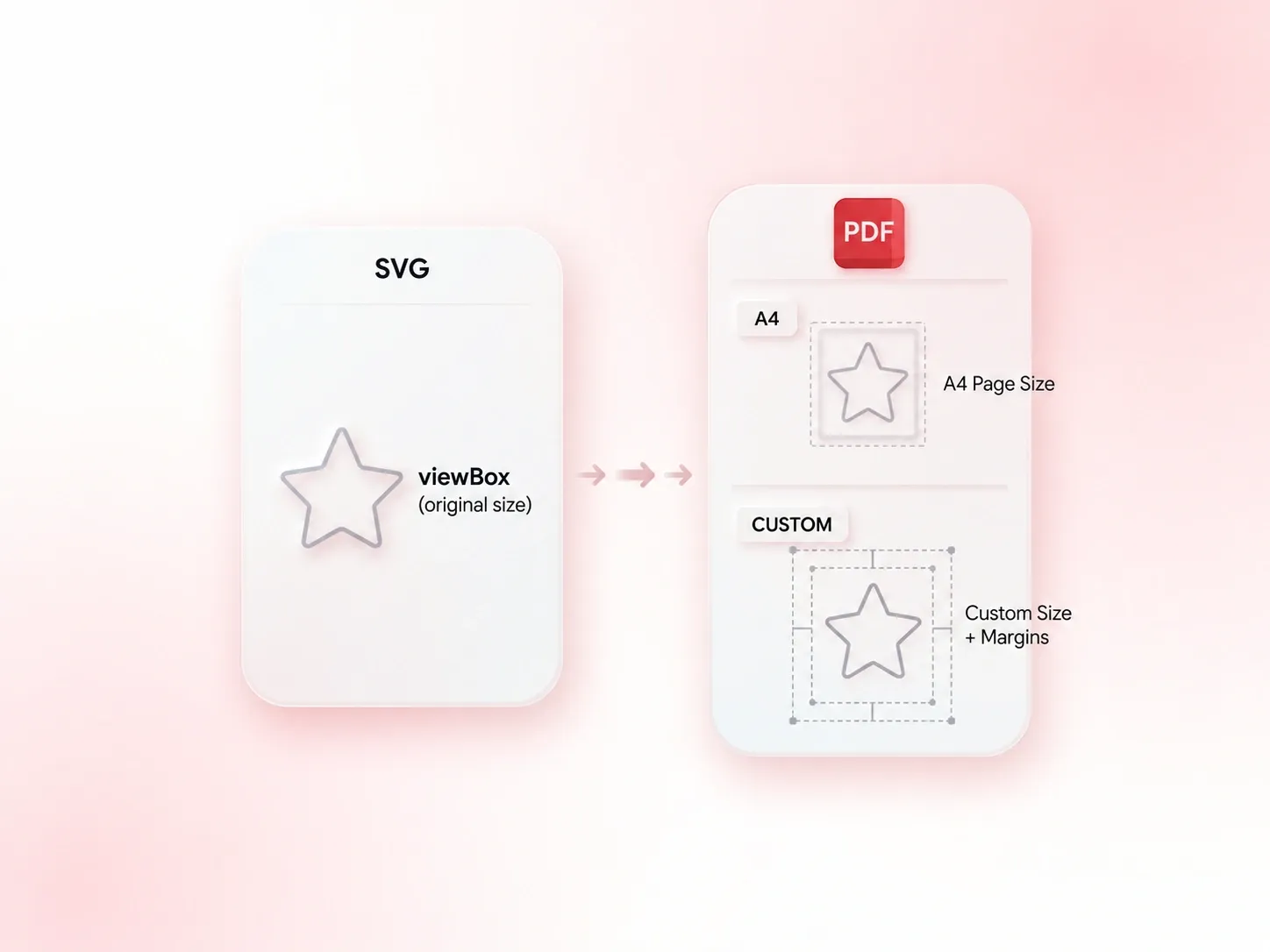
Choisissez si la page PDF suit la viewBox SVG ou utilise le format A4.
Prêt à convertir.
Aperçu du PDF
Taille de page : Inconnu
100%
Utilisation gratuite
Sans inscription
Sans publicité
Tous les navigateurs
Utilisation gratuite
Sans inscription
Sans publicité
Tous les navigateurs

Comment convertir un SVG en PDF en 3 étapes

  1. Étape 1 : Téléchargez un fichier SVG

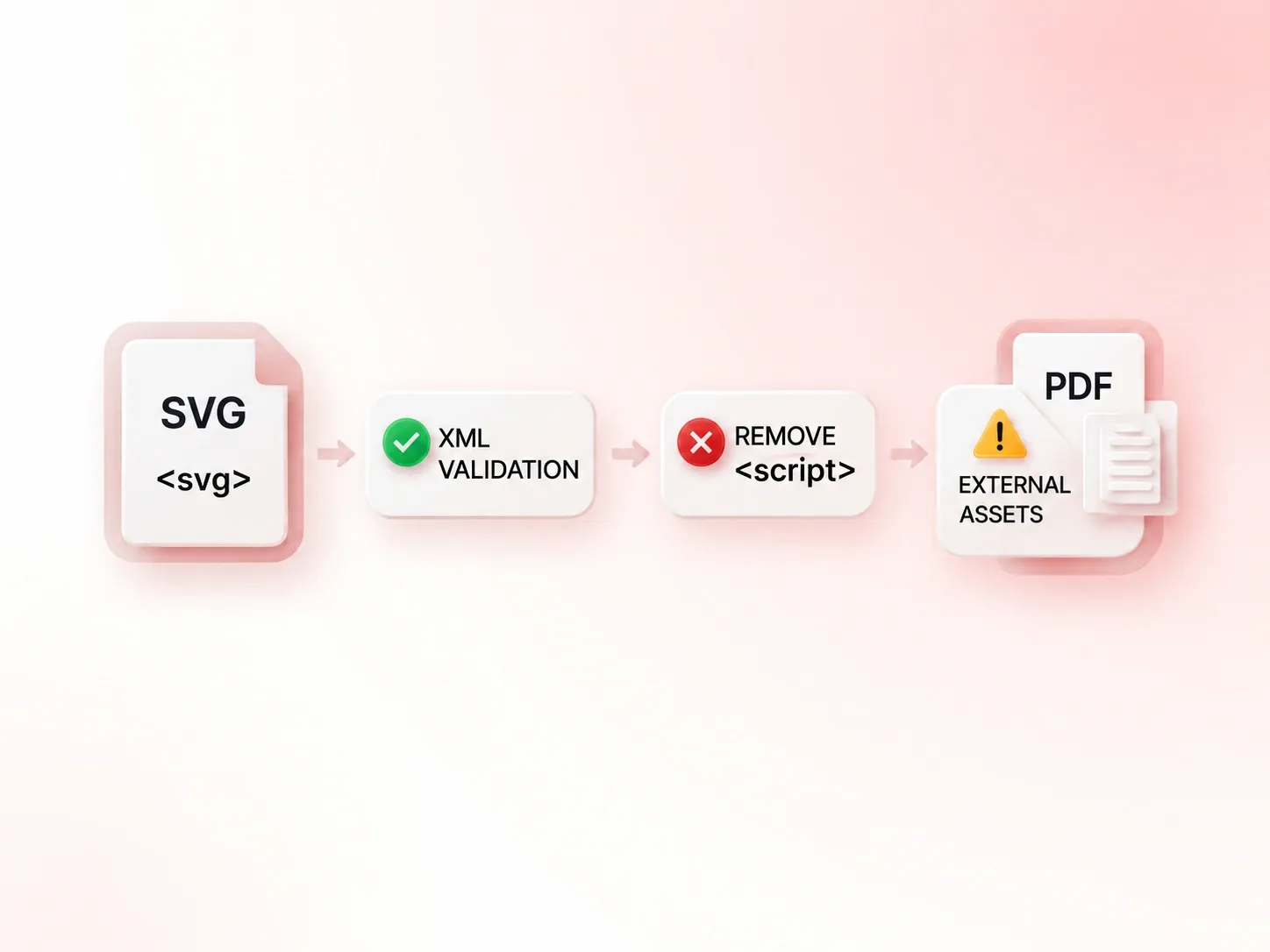
    Sélectionnez votre fichier .svg. Vérifiez les avertissements de structure et les remarques sur les images ou polices externes avant de continuer.

  2. Étape 2 : Choisissez les paramètres de la page

    Conservez la taille basée sur la viewBox SVG ou sélectionnez A4. Définissez les marges et vérifiez comment l'illustration s'intègre dans la page choisie.

  3. Étape 3 : Convertissez et révisez l'illustration

    Convertissez le SVG en PDF, puis inspectez le texte, les tracés et les images intégrées. Téléchargez le document après l'avoir comparé à l'illustration d'origine.

Convertissez des SVG en PDF avec la prise en charge des tracés vectoriels

Convertissez des SVG en PDF avec la prise en charge des tracés vectoriels

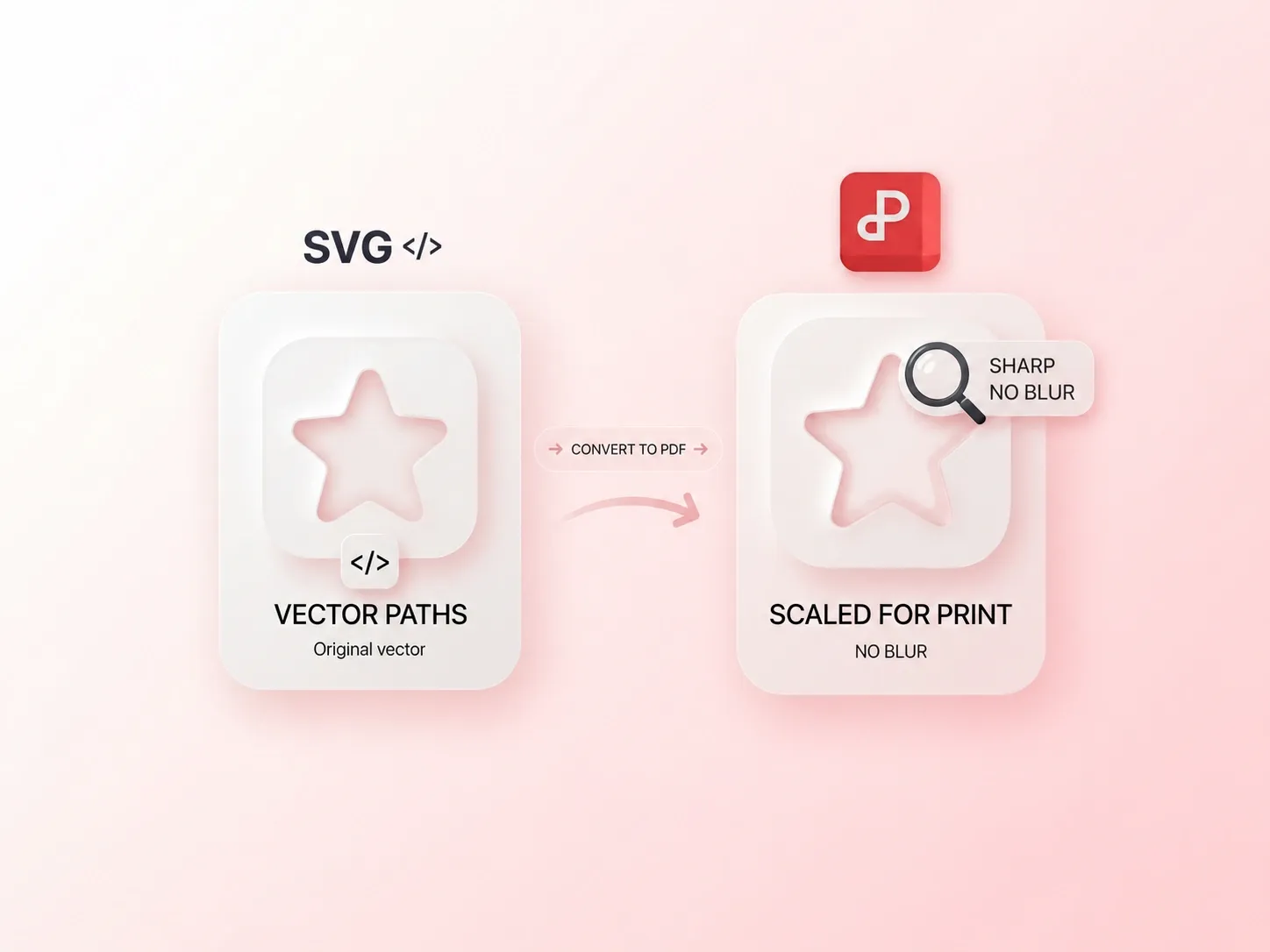
La rastérisation d'un diagramme vectoriel peut rendre les agrandissements futurs moins nets. Le convertisseur SVG vers PDF de WPS transforme les tracés vectoriels pris en charge en tracés PDF afin que ces formes conservent leur structure évolutive. Les images bitmap intégrées restent des éléments bitmap et dépendent toujours de leur résolution d'origine.
Essayez maintenant
Vérifier les dépendances des images et polices SVG

Vérifier les dépendances des images et polices SVG

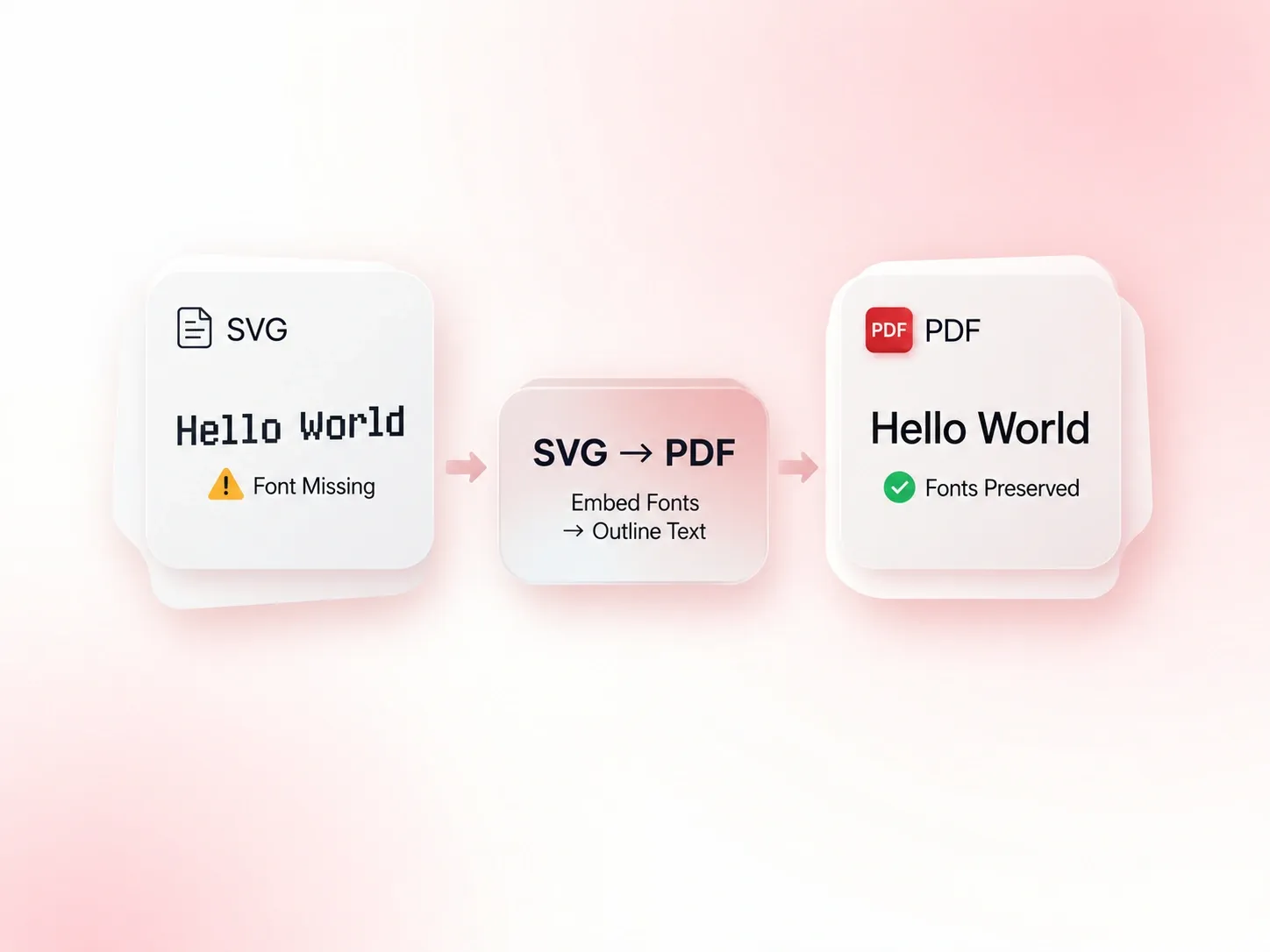
Un fichier SVG peut dépendre d'images ou de polices externes. Les notifications de ressources externes identifient ces dépendances avant l'exportation, vous indiquant ainsi les éléments à vérifier. Résolvez les ressources manquantes et examinez le résultat plutôt que de supposer que le fichier est autonome.

Essayer maintenant
Adapter l'illustration SVG à votre page PDF

Adapter l'illustration SVG à votre page PDF

Les dimensions d'une illustration ne correspondent pas toujours à la page du document. Le redimensionnement basé sur la ViewBox, le format A4 et les paramètres de marge vous permettent de choisir la disposition du graphique sur la page, assurant ainsi une mise en page intentionnelle. Vérifiez les étiquettes près des bords.

Essayer maintenant
Valider la structure du fichier SVG avant l'exportation

Valider la structure du fichier SVG avant l'exportation

Un balisage SVG malformé peut empêcher la lecture d'un graphique. La validation de la structure du fichier signale les problèmes avant l'exportation, ce qui vous permet de corriger la source et de réessayer. Une vérification de structure réussie ne garantit pas que chaque police, filtre ou ressource externe aura un rendu identique.

Essayer maintenant

Support de diagramme

Convertir un fichier SVG en PDF pour un support de diagramme. Vérifiez les lignes fines, les pointes de flèches, les étiquettes et les marges de la page avant de le distribuer.

Support de diagramme

Communication technique

Vérification des formes vectorielles

Vérifiez le rendu vectoriel du format SVG vers PDF en zoomant sur les illustrations basées sur les tracés. Contrôlez les éléments bitmap séparément, car ils ne se transforment pas en formes vectorielles.

Vérification des formes vectorielles

Coordination de conception

Copie de document de logo

Préparez une copie PDF d'un logo SVG pour révision. Conservez la source SVG et vérifiez les polices et les couleurs avant le transfert en production.

Copie de document de logo

Transfert des ressources de marque

FAQ SVG en PDF

01

Comment convertir un SVG en PDF ?

Importez le fichier SVG, lisez les remarques le concernant, puis choisissez le format de page et les marges. Lancez la conversion, vérifiez le PDF et téléchargez le résultat.

02

Tous les éléments du PDF seront-ils vectoriels ?

Pas nécessairement. Les tracés SVG pris en charge sont convertis en tracés PDF, mais les images bitmap intégrées restent matricielles. Les effets, les polices et d'autres ressources nécessitent une vérification du rendu final.

03

Que se passe-t-il si un SVG contient des références à des ressources externes ?

L'outil signale les images et les polices externes. Vérifiez que ces ressources sont disponibles et appropriées, puis comparez le graphique exporté avec le fichier source.

04

Puis-je choisir le format de papier ?

Oui. Utilisez la taille basée sur la viewBox du SVG ou choisissez le format A4, puis définissez les marges. Vérifiez l'emplacement du graphique avant le téléchargement.

05

La conversion garantit-elle des polices et des effets identiques ?

Il est impossible de le garantir systématiquement. La disponibilité des polices et les fonctionnalités du SVG peuvent affecter le résultat. Vérifiez le lettrage, le détourage, les filtres et les petits détails dans le PDF.

06

Le résultat est-il automatiquement un fichier certifié prêt à imprimer ?

Non. La conversion de format à elle seule n'établit pas une norme de production spécifique à l'impression. Confirmez le format de page, les polices, les paramètres de couleur et les autres spécifications requises auprès du destinataire.