

'%3e%3cpath%20d='M8%200C12.4183%200%2016%203.58172%2016%208C16%2012.4183%2012.4183%2016%208%2016C3.58172%2016%200%2012.4183%200%208C0%203.58172%203.58172%200%208%200ZM11.6162%204.38379C11.2257%203.99337%2010.5927%203.99338%2010.2021%204.38379L8%206.58594L5.79785%204.38379C5.40732%203.99334%204.77429%203.99329%204.38379%204.38379C3.99331%204.77429%203.99335%205.40733%204.38379%205.79785L6.58594%208L4.38379%2010.2021C3.99348%2010.5927%203.99341%2011.2257%204.38379%2011.6162C4.77426%2012.0066%205.40734%2012.0065%205.79785%2011.6162L8%209.41406L10.2021%2011.6162C10.5927%2012.0066%2011.2257%2012.0067%2011.6162%2011.6162C12.0067%2011.2257%2012.0066%2010.5927%2011.6162%2010.2021L9.41406%208L11.6162%205.79785C12.0066%205.40735%2012.0066%204.77429%2011.6162%204.38379Z'%20fill='%23080E17'%20fill-opacity='0.46'/%3e%3c/g%3e%3cdefs%3e%3cclipPath%20id='clip0_3761_713'%3e%3crect%20width='16'%20height='16'%20fill='white'/%3e%3c/clipPath%3e%3c/defs%3e%3c/svg%3e)



'%3e%3cpath%20fill-rule='evenodd'%20clip-rule='evenodd'%20d='M21.4999%2010.9993C21.4999%205.20009%2016.7986%200.498901%2010.9993%200.498901C5.19994%200.498901%200.498657%205.20009%200.498657%2010.9993C0.498657%2016.2404%204.33858%2020.5844%209.35855%2021.3722V14.0346H6.69238V10.9993H9.35855V8.68594C9.35855%206.05427%2010.9262%204.60062%2013.3248%204.60062C14.4736%204.60062%2015.6753%204.80571%2015.6753%204.80571V7.38979H14.3512C13.0468%207.38979%2012.64%208.19921%2012.64%209.0296V10.9993H15.5523L15.0867%2014.0346H12.64V21.3722C17.66%2020.5844%2021.4999%2016.2404%2021.4999%2010.9993Z'%20fill='%231568EA'/%3e%3c/g%3e%3c/svg%3e)


'%3e%3cpath%20d='M2.42045%2022.1876H6.31818V12.7217L0.75%208.54553V20.5171C0.75%2021.4414%201.49892%2022.1876%202.42045%2022.1876Z'%20fill='%234285F4'/%3e%3cpath%20d='M19.682%2022.1876H23.5797C24.5041%2022.1876%2025.2502%2021.4387%2025.2502%2020.5171V8.54553L19.682%2012.7217'%20fill='%2334A853'/%3e%3cpath%20d='M19.682%205.48293V12.7216L25.2502%208.54543V6.31816C25.2502%204.25236%2022.8921%203.07469%2021.2411%204.31361'%20fill='%23FBBC04'/%3e%3cpath%20d='M6.31824%2012.7217V5.48303L13.0001%2010.4944L19.6819%205.48303V12.7217L13.0001%2017.733'%20fill='%23EA4335'/%3e%3cpath%20d='M0.75%206.31816V8.54543L6.31818%2012.7216V5.48293L4.75909%204.31361C3.10534%203.07469%200.75%204.25236%200.75%206.31816Z'%20fill='%23C5221F'/%3e%3c/g%3e%3cdefs%3e%3cclipPath%20id='clip0_2954_7305'%3e%3crect%20width='24.5'%20height='18.375'%20fill='white'%20transform='translate(0.75%203.8125)'/%3e%3c/clipPath%3e%3c/defs%3e%3c/svg%3e)


Que ce soit pour vos projets professionnels ou personnels, vous avez souvent besoin de regrouper plusieurs images (JPG, PNG ou scans) dans un seul fichier PDF pour vos contrats, vos portfolios ou vos partages de documents. Cependant, on se heurte souvent à des difficultés récurrentes : une fusion laborieuse, des fichiers trop volumineux pour être envoyés par e-mail ou encore une perte de qualité flagrante. Vous cherchez sans doute comment créer un PDF à partir d'images à l'aide de convertisseurs JPG vers PDF gratuits et fiables pour obtenir un résultat professionnel en un clin d'œil. Ce guide vous présente les meilleures méthodes et outils pour résoudre ces problèmes étape par étape.


Méthode 1 : Convertisseurs en ligne gratuits
Les convertisseurs en ligne offrent un accès immédiat pour créer des PDF à partir d'images sans aucun téléchargement, ce qui est idéal pour les tâches rapides ou les gros volumes sur n'importe quel appareil. Ces outils gratuits gèrent les formats JPG, PNG et bien d'autres, offrant souvent des options de personnalisation pour préserver la qualité tout en optimisant la taille. Les utilisateurs cherchant à convertir des PDF en images trouveront également des options inverses, mais nous nous concentrons ici sur l'efficacité de la conversion d'image en PDF.
Convertisseur 1 : WPS Online Converter
WPS Online Converter se distingue comme un outil gratuit et performant pour convertir du JPG en PDF en ligne, prenant en charge le traitement par lots et garantissant une haute fidélité, parfaite pour les documents officiels ou les albums photos. Il traite rapidement plusieurs images tout en permettant d'ajuster la mise en page, ce qui en fait le choix privilégié des professionnels gérant quotidiennement des scans ou des photos.
Ses atouts majeurs : Taille de page personnalisée, orientation, marges ; fusion par lots ; sans filigrane ; suppression sécurisée des fichiers.
Comment convertir :
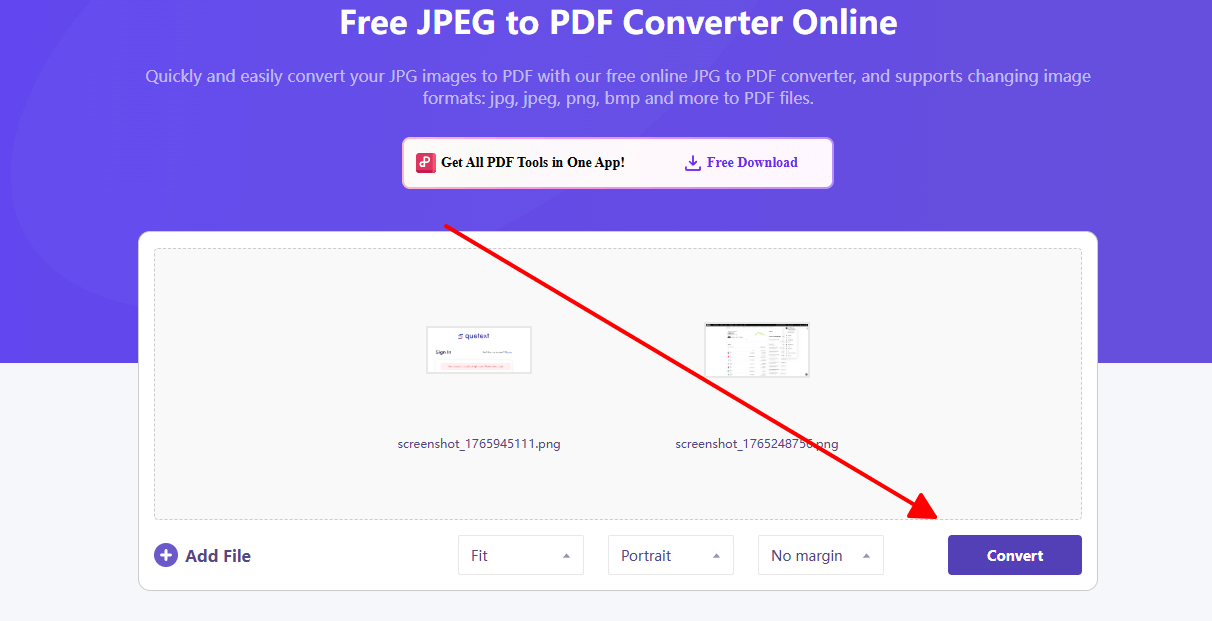
Étape 1 : Visitez le site de WPS.
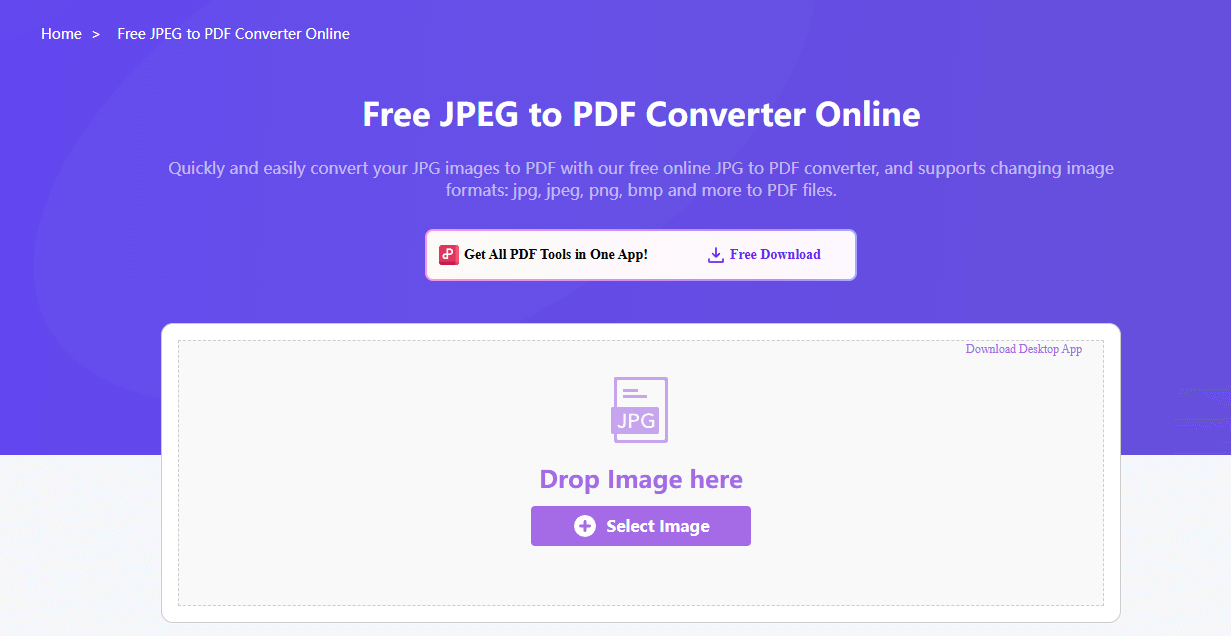
Étape 2 : Sélectionnez ou faites glisser vos images.
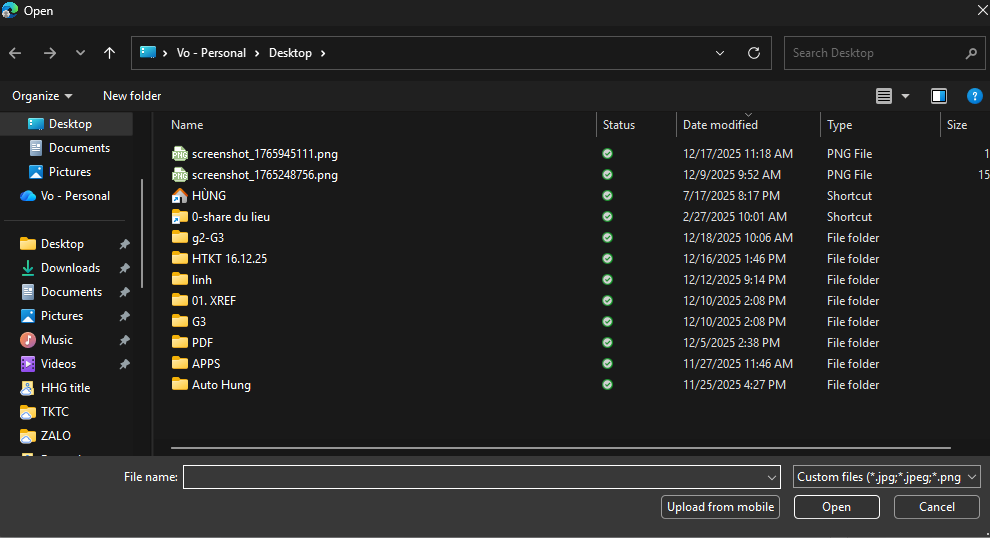
Étape 3 : Ajustez les paramètres tels que le mode portrait ou les marges.
Étape 4 : Convertissez et téléchargez.
D'après mon expérience, en utilisant WPS Online Converter pour des rapports clients contenant des dizaines de scans, la qualité était impeccable à chaque fois sans alourdir le fichier. J'ai pu transformer 30 images en un portfolio PDF net en moins d'une minute, surpassant de loin la concurrence en termes de vitesse et de fiabilité. Aucun filigrane ni aucune limite n'ont entravé mon travail, ce qui en fait mon choix par défaut.
Convertisseur 2 : iLovePDF Converter
iLovePDF offre une plateforme conviviale pour créer gratuitement des PDF à partir d'images, excellant dans la rapidité des conversions en masse et l'intégration avec le stockage cloud pour des flux de travail fluides. Il s'adresse aux utilisateurs jonglant avec des photos ou des graphiques qui souhaitent une fusion simple sans perte de qualité ni problèmes de taille.
Ses atouts majeurs : Contrôle des marges et de l'orientation ; fusion de fichiers ; support cloud ; optimisé pour mobile.
Comment convertir :
Étape 1 : Ouvrez la page iLovePDF.
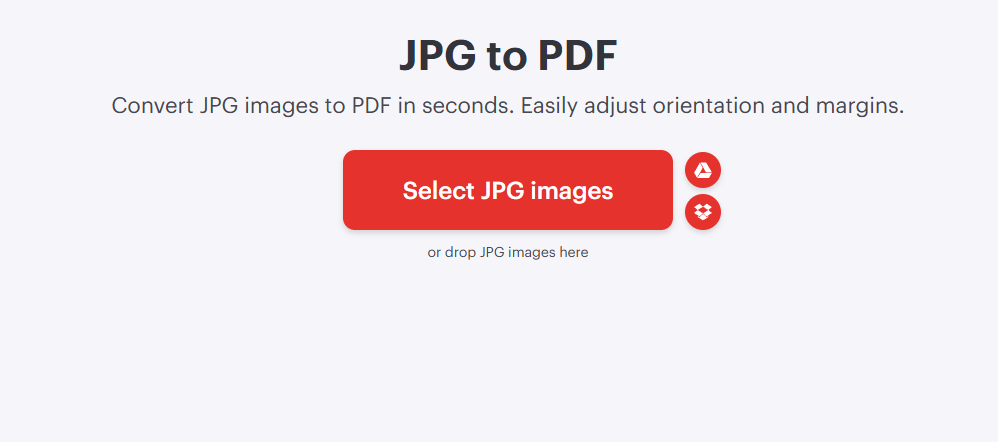
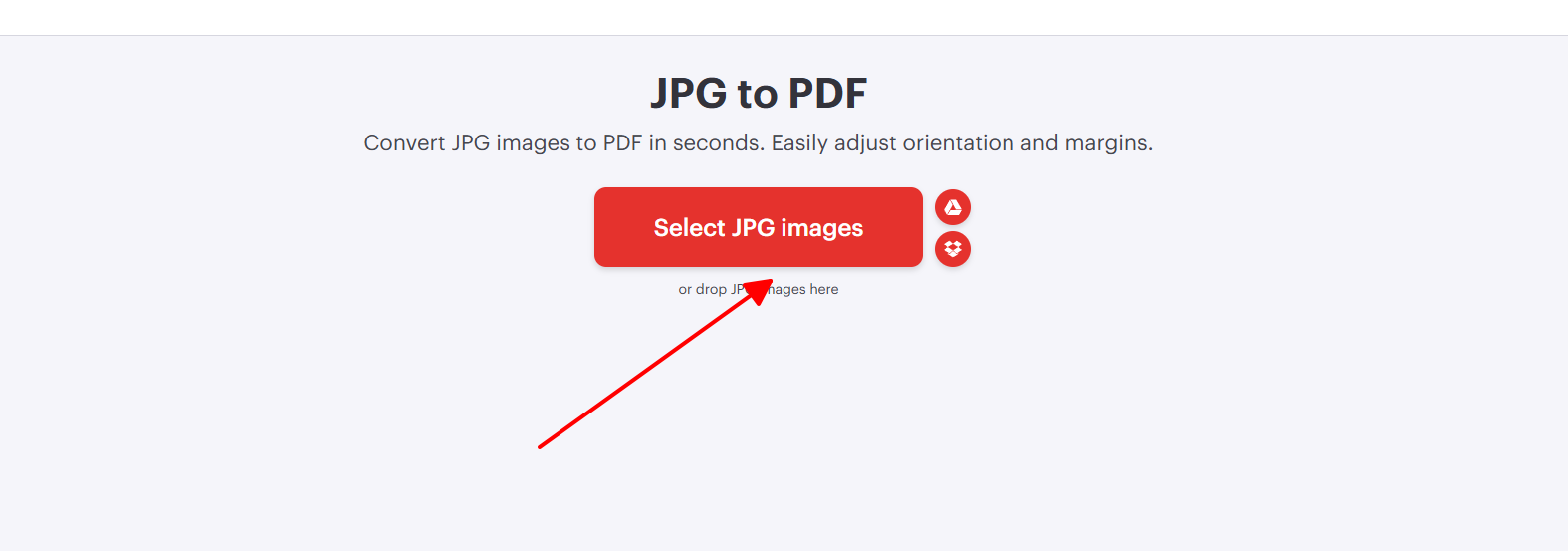
Étape 2 : Téléchargez vos images JPG.
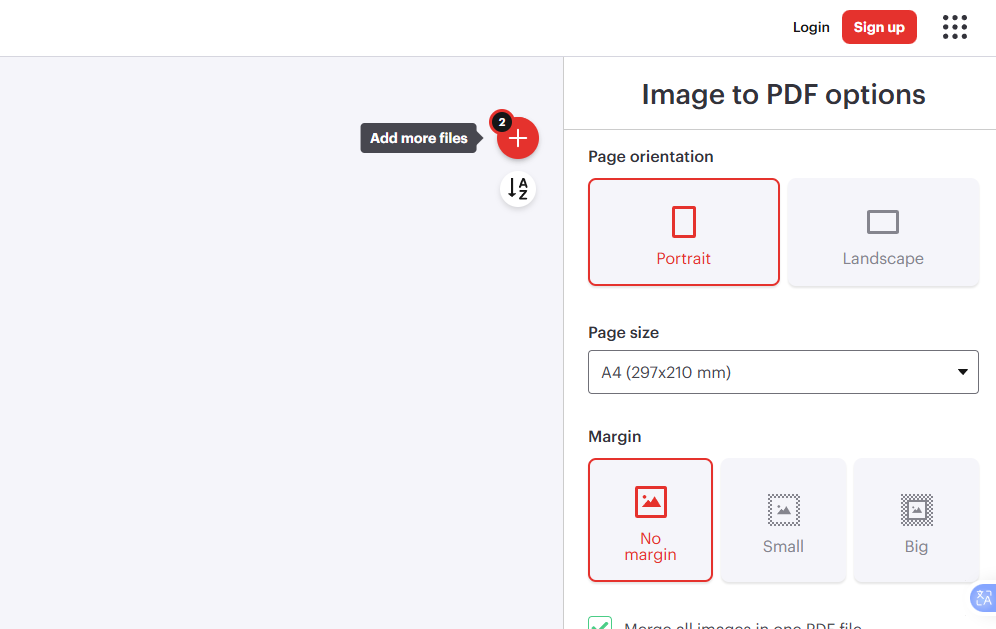
Étape 3 : Définissez les options de page et fusionnez.
Étape 4 : Convertissez en PDF.
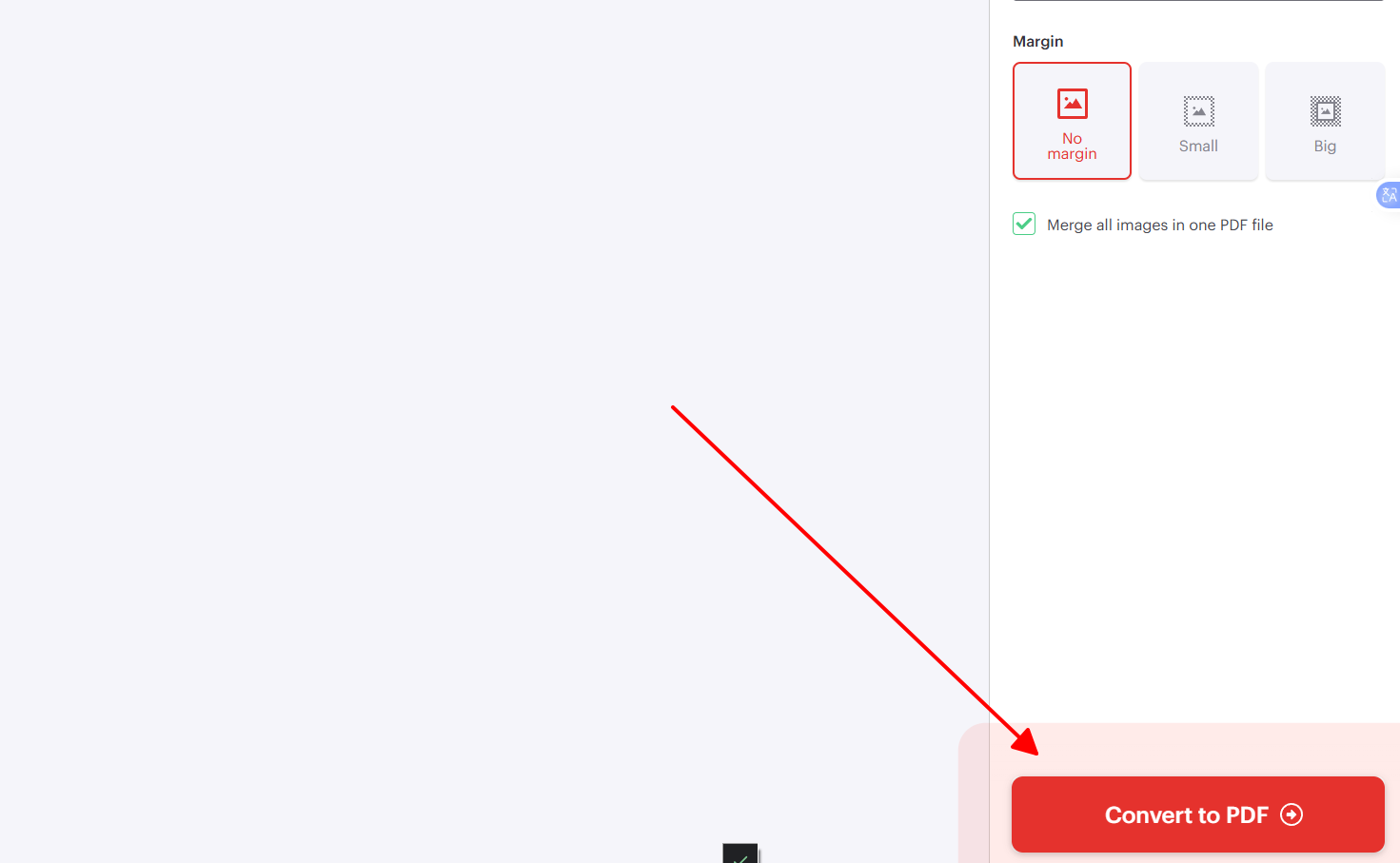
J'ai transformé des photos d'événements en portfolios clients avec iLovePDF à plusieurs reprises, et j'apprécie particulièrement sa synchronisation cloud pour un accès rapide sur tous les appareils. Il a géré 15 images sans problème, mais a atteint ses limites gratuites sur des travaux plus importants, m'obligeant parfois à passer à la version supérieure. Néanmoins, l'interface reste très intuitive pour un usage quotidien rapide.
Convertisseur 3 : FreeConvert
FreeConvert permet une conversion JPG vers PDF fiable en mettant l'accent sur la confidentialité et la personnalisation, ce qui convient parfaitement aux utilisateurs convertissant des images pour des e-mails ou des archives où la taille du fichier est cruciale. Il prend en charge divers formats au-delà du JPG, garantissant une utilisation polyvalente pour des besoins variés.
Ses atouts majeurs : Ajustements de taille et de mise en page ; support multi-fichiers ; sécurité par suppression automatique.
Comment convertir :
Étape 1 : Allez sur FreeConvert.
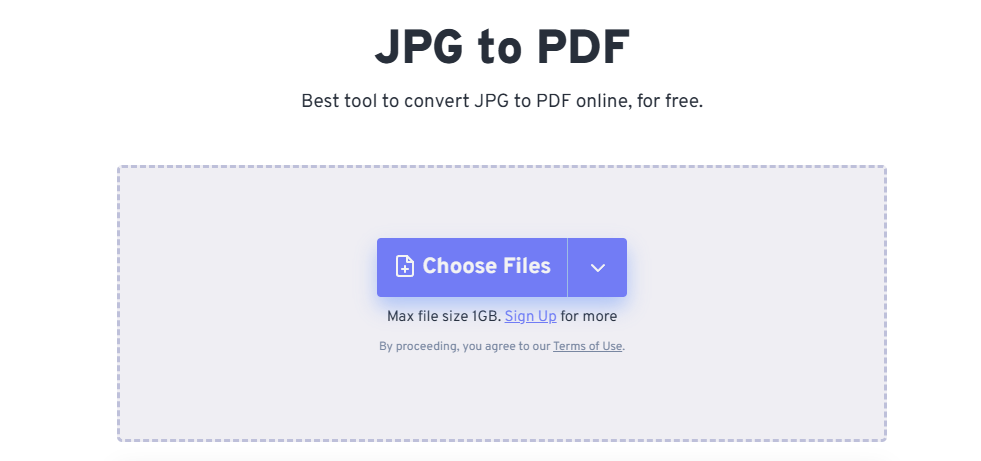
Étape 2 : Ajoutez vos images.
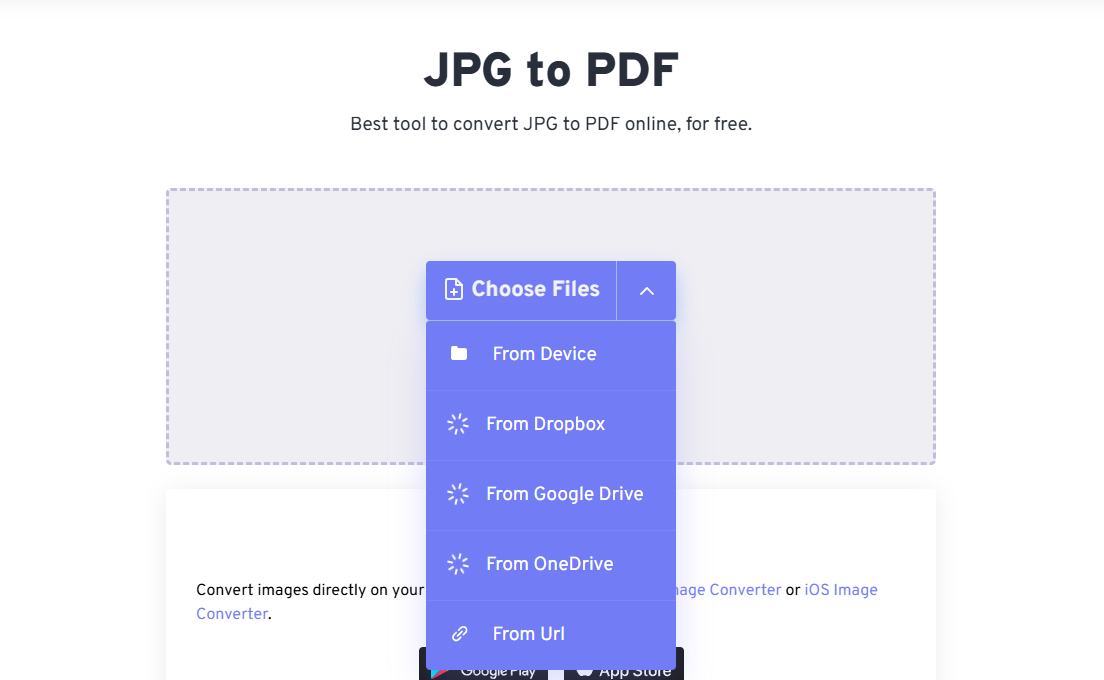
Étape 3 : Personnalisez l'orientation et les marges.
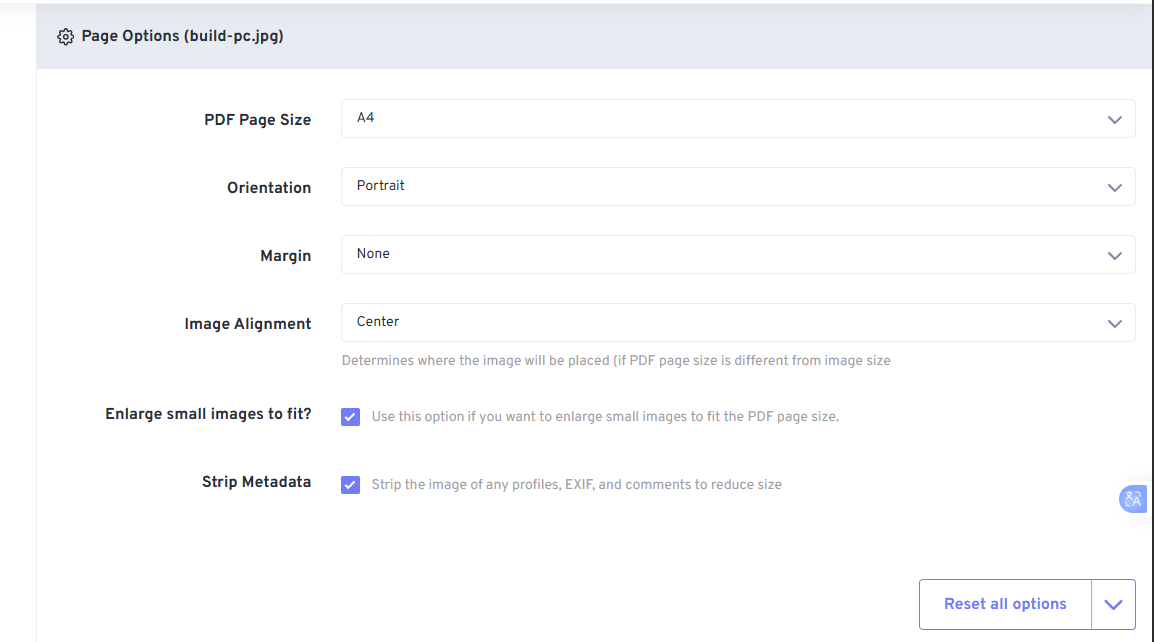
Étape 4 : Traitez et enregistrez.
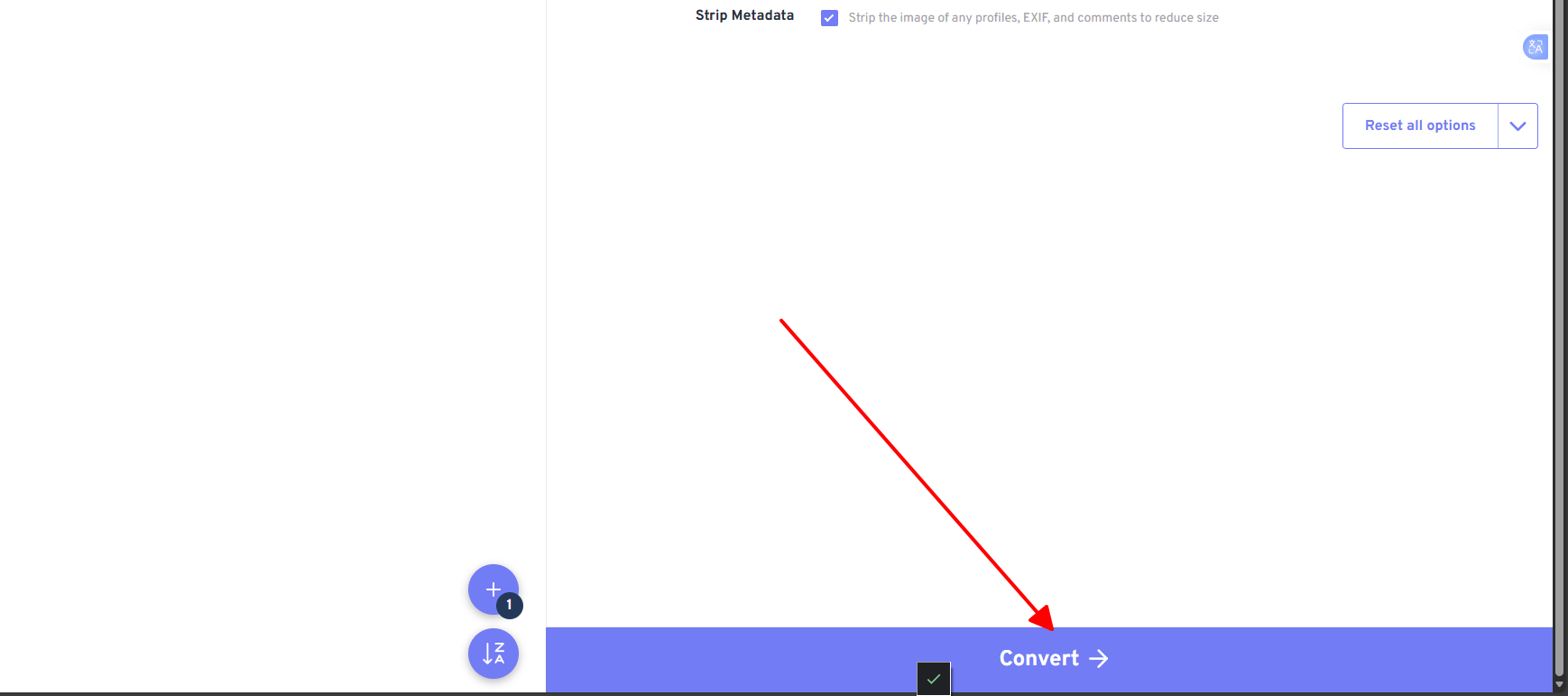
FreeConvert s'est avéré solide pour mes tâches de conversion de reçus en PDF, compressant 10 fichiers de manière sécurisée sans perte de qualité. La suppression automatique pour la confidentialité m'a apporté une tranquillité d'esprit pour les documents sensibles, bien qu'il soit un peu plus lent sur les gros lots comparé à WPS. Idéal pour des conversions sécurisées occasionnelles.
| Fonctionnalité / Outil | WPS Online | iLovePDF | FreeConvert |
|---|---|---|---|
| Fusion par lots | Oui | Oui | Oui |
| Marges personnalisées | Oui | Oui | Oui |
| Limites gratuites | Illimité | 100 Mo/jour | 1 Go/fichier |
| Conservation de la qualité | Excellente | Bonne | Bonne |
| Vitesse (10 images) | La plus rapide | Rapide | Moyenne |
Méthode 2 : Logiciels pour ordinateur
Les logiciels de bureau offrent la fiabilité du mode hors ligne pour les tâches récurrentes de création de PDF à partir d'images, avec des fonctions d'édition avancées absentes des outils web. Ces options séduisent les utilisateurs désireux d'un contrôle total sur la qualité, la mise en page et le traitement par lots sans dépendre d'Internet. Vous bénéficiez ainsi de fonctionnalités intégrées qui optimisent vos flux de travail.
1. WPS Office
WPS Office intègre directement la conversion d'images en PDF dans sa suite, offrant une alternative gratuite et légère aux utilisateurs Windows et Mac gérant des documents de manière professionnelle. Il combine conversion et reconnaissance OCR pour extraire du texte modifiable à partir de scans, répondant ainsi aux besoins courants d'outils bureautiques polyvalents.
Étape 1 : Lancez WPS Office et sélectionnez Outils > Image en PDF.
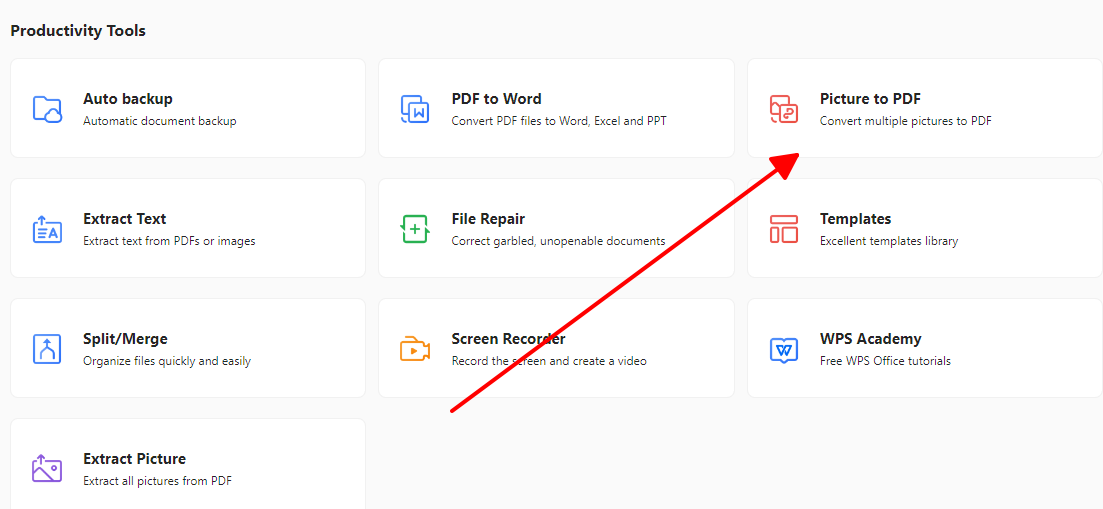
Étape 2 : Ajoutez des images via l'icône plus ou par glisser-déposer.
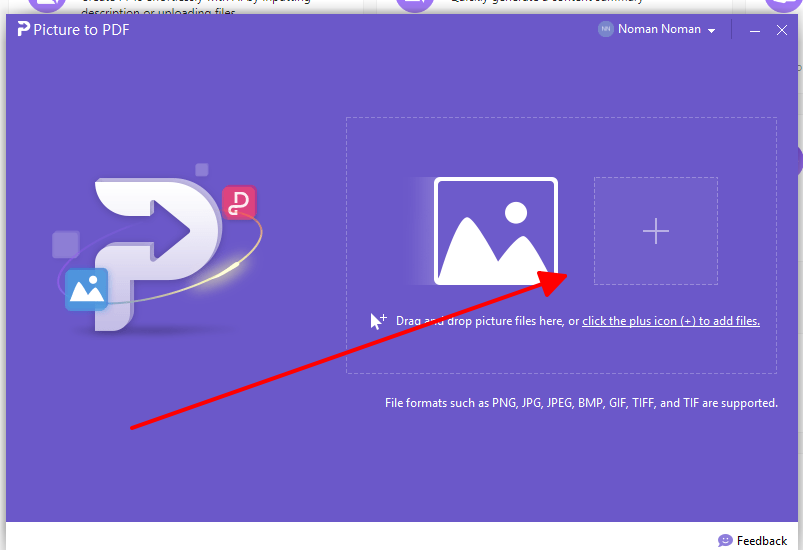
Étape 3 : Personnalisez la mise en page et l'orientation.
Étape 4 : Convertissez et exportez.
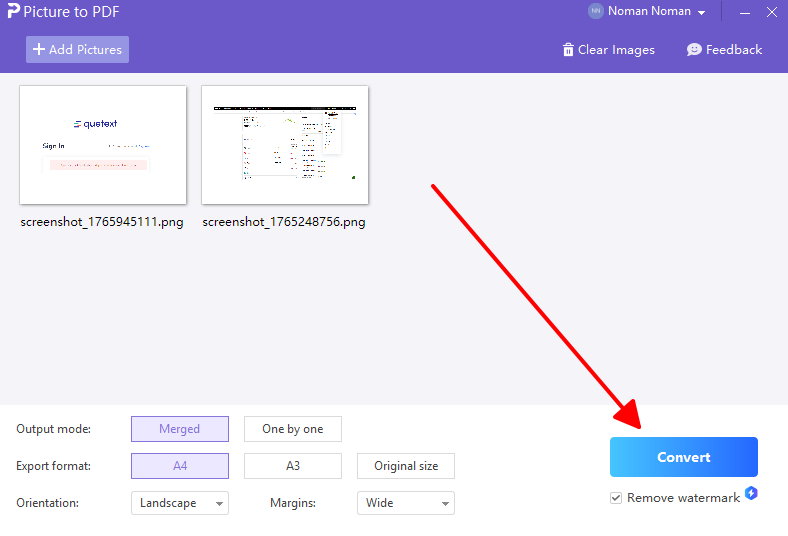
WPS Office m'a fait gagner des heures lors de la conversion de scans scolaires grâce à l'OCR qui rend le texte instantanément consultable. J'ai traité 50 images hors ligne pour créer un rapport parfait, appréciant sa légèreté par rapport aux suites plus lourdes. Sa version gratuite gère des travaux de niveau pro sans incitations incessantes à l'achat.
2. Wondershare PDFelement
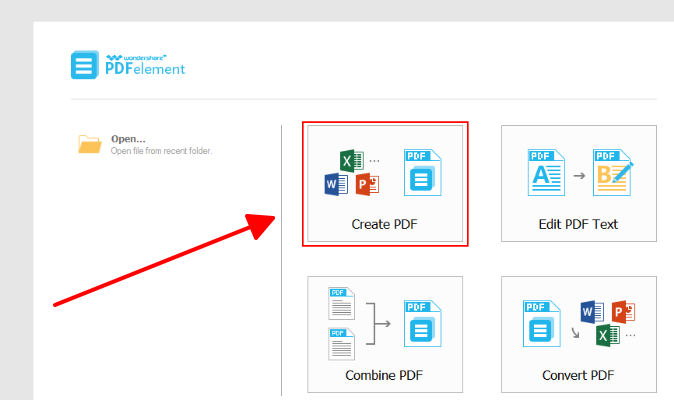
Wondershare PDFelement permet des conversions avancées d'images en PDF, avec une édition intégrée pour les ajustements post-conversion, idéal pour les professionnels. Son interface intuitive gère des lots complexes, ce qui en fait un outil précieux pour ceux qui ont besoin de plus qu'une simple fusion basique.
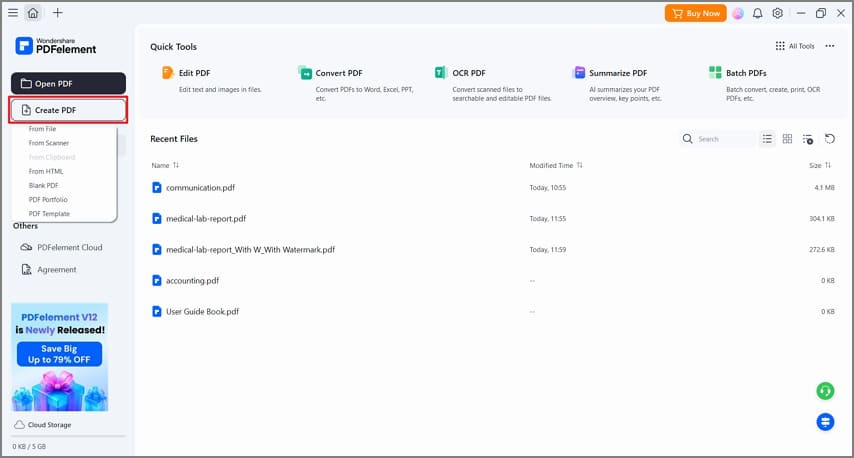
Étape 1 : Ouvrez PDFelement et choisissez Créer un PDF > À partir d'une image.
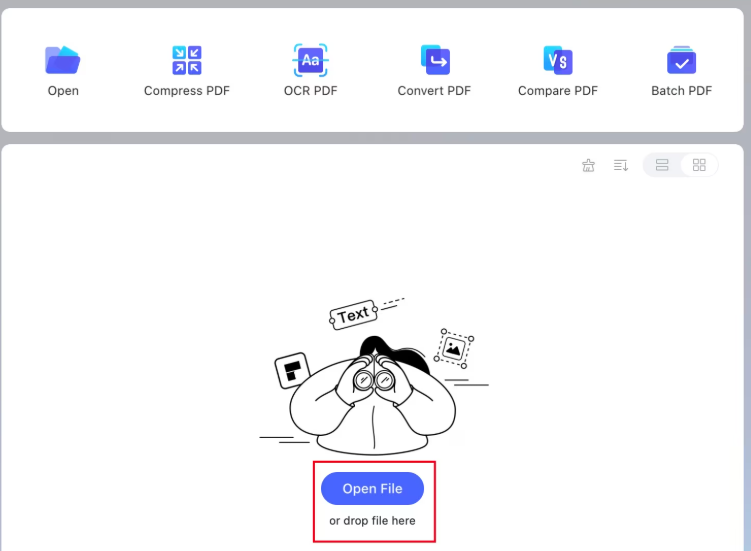
Étape 2 : Importez vos fichiers JPG.
Étape 3 : Ajustez les paramètres.
Étape 4 : Générez le PDF.
Wondershare m'a impressionné par sa capacité à éditer des lots de 20 scans de contrats directement après la conversion, avec des contrôles de mise en page précis. La version d'essai a bien fonctionné mais incite souvent à l'achat lors d'une utilisation intensive, contrairement à la gratuité de WPS. Très puissant pour les tâches professionnelles détaillées.
Méthode 3 : Outils intégrés
Les fonctionnalités natives de votre ordinateur permettent de créer un PDF à partir d'images sans rien installer, solution parfaite et gratuite sur Windows ou Mac. Ces méthodes s'appuient sur des applications familières, résolvant vos problèmes grâce à des options simples et toujours disponibles qui maintiennent une qualité décente.
Sur Windows :
Étape 1 : Ouvrez l'Explorateur de fichiers et accédez au dossier contenant vos images.
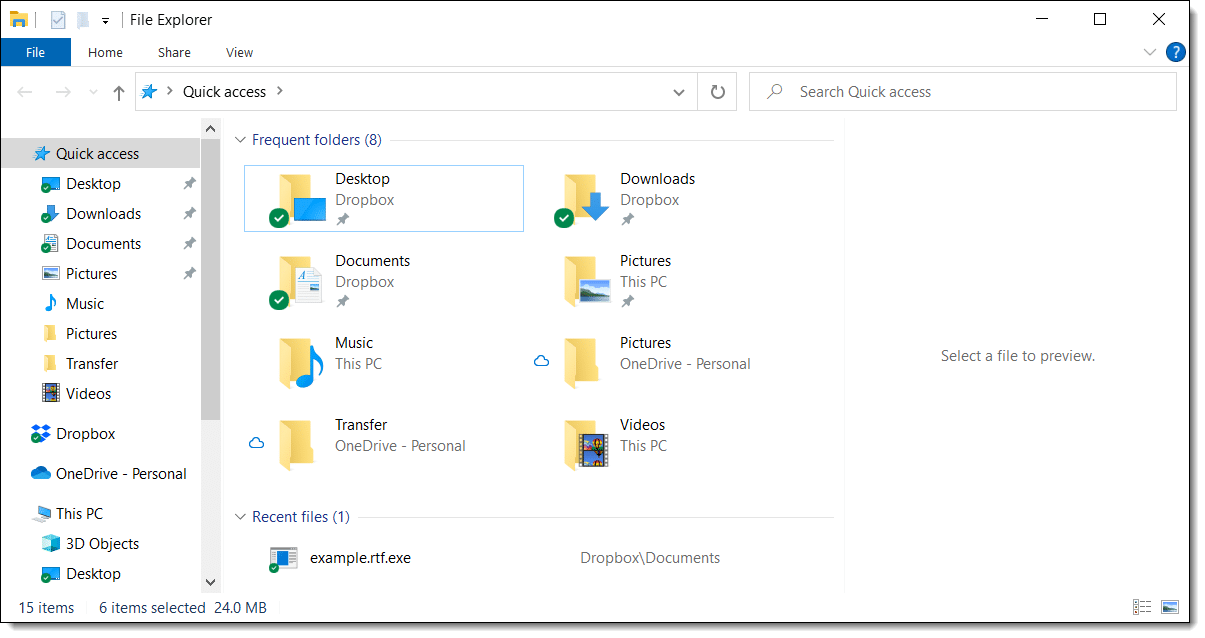
Étape 2 : Sélectionnez toutes les images en maintenant la touche Ctrl enfoncée et en cliquant sur chacune, ou faites Ctrl+A pour tout sélectionner.
Étape 3 : Faites un clic droit sur la première image et choisissez Imprimer.
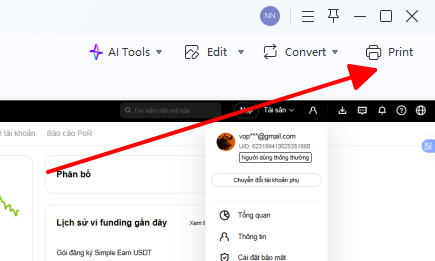
Étape 4 : Dans la boîte de dialogue Imprimer les images, sélectionnez Microsoft Print to PDF comme imprimante.
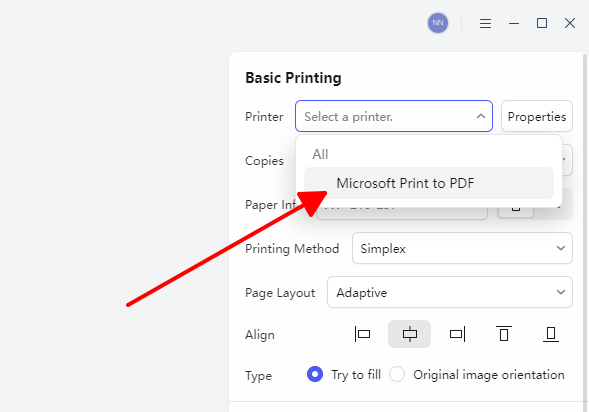
Étape 5 : Choisissez une mise en page comme Pleine page et ajustez la qualité si nécessaire.
Étape 6 : Cliquez sur Imprimer, nommez votre PDF et enregistrez-le.
Sur Mac :
Étape 1 : Dans le Finder, sélectionnez toutes les images que vous souhaitez combiner.
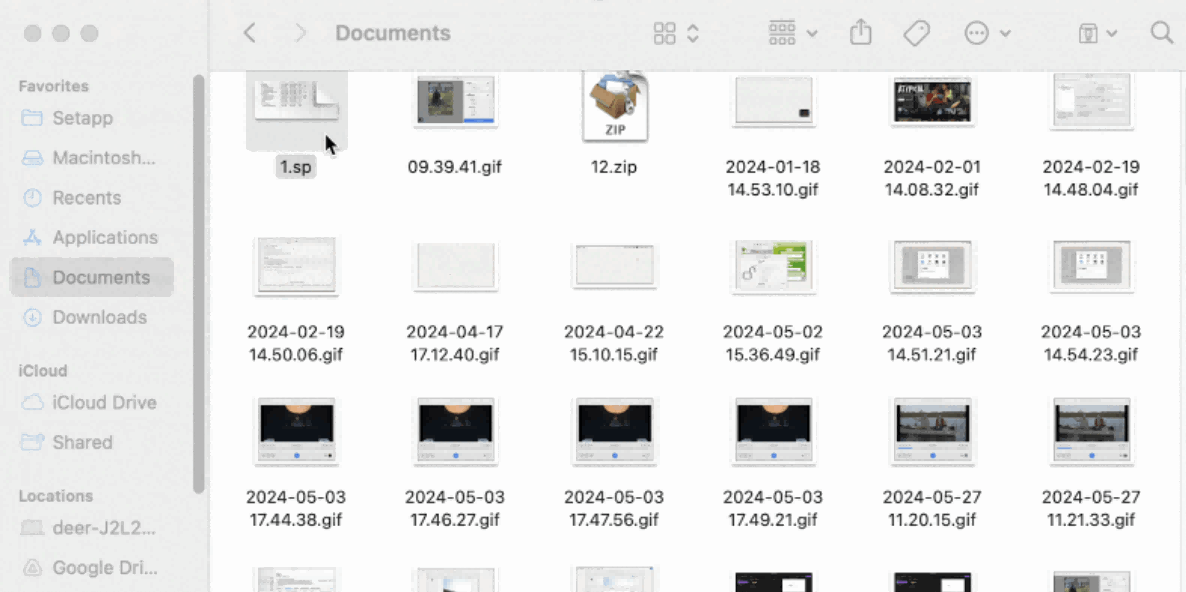
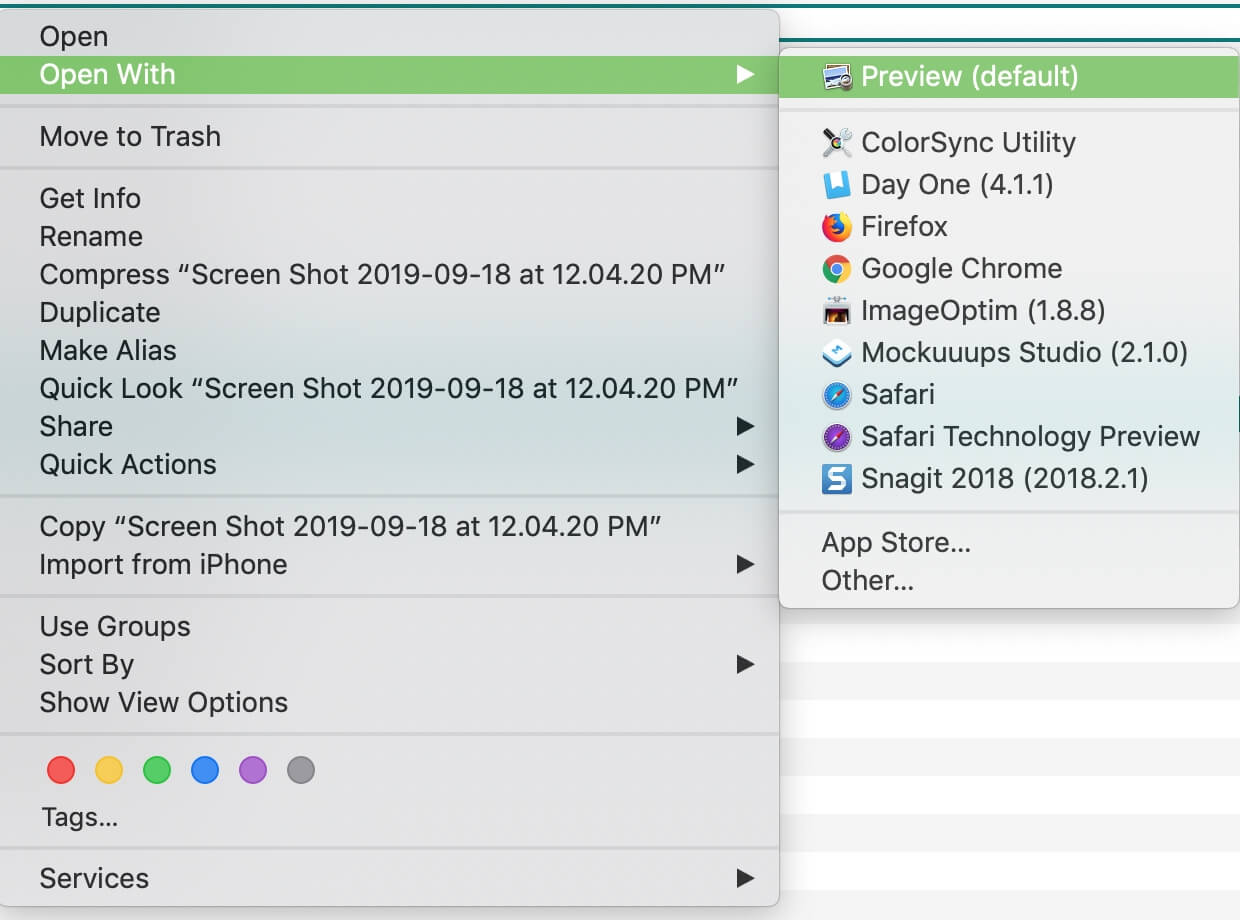
Étape 2 : Faites un clic droit et choisissez Ouvrir avec > Aperçu.
Étape 3 : Dans la barre latérale d'Aperçu, faites glisser les vignettes pour réorganiser l'ordre des pages.
Étape 4 : Allez dans Fichier > Imprimer ou faites Cmd+P.
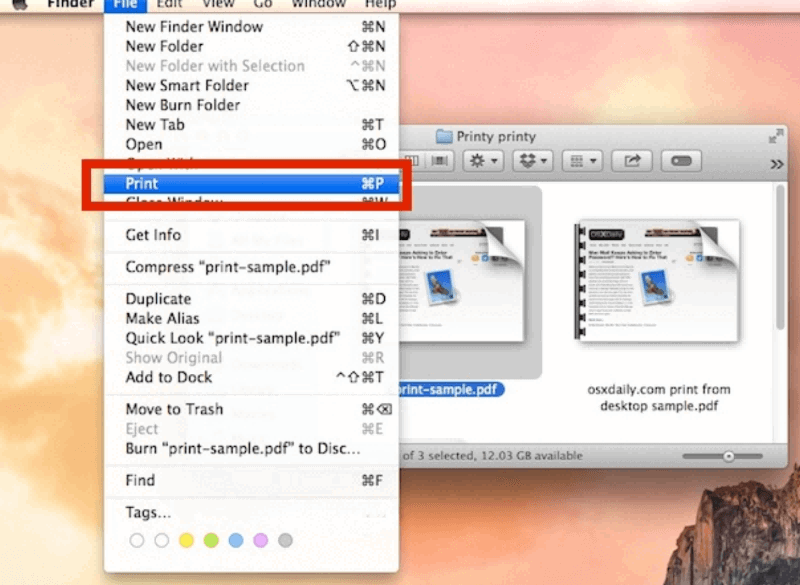
Étape 5 : Cliquez sur le menu déroulant PDF > Enregistrer au format PDF.
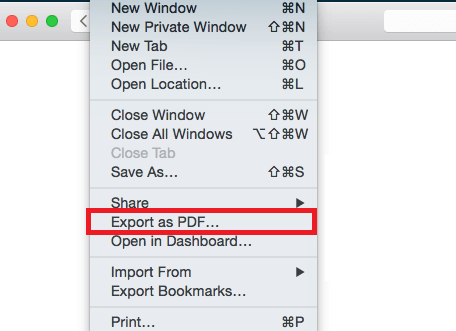
Étape 6 : Nommez le fichier, choisissez l'emplacement et enregistrez.
La fonction Print to PDF de Windows m'a sauvé lors d'échéances urgentes en transformant de simples scans en fichiers multi-pages de manière fiable. Aperçu sur Mac gère les portfolios sans perte mais manque d'options de réglage fines, ce qui reste correct pour des tâches simples selon mes tests. Dans les deux cas, cela évite de chercher un outil quand on est hors ligne.
Méthode 4 : Téléphone mobile
Les méthodes mobiles vous permettent de créer un PDF à partir d'images où que vous soyez, ce qui est idéal pour les utilisateurs scannant des reçus ou des photos sur Android ou iPhone sans application tierce. Elles se concentrent sur les outils natifs pour des conversions rapides et nomades adaptées à un mode de vie actif.
Sur Android :
Étape 1 : Ouvrez l'application Google Drive et appuyez sur l'icône plus (+).

Étape 2 : Choisissez Numériser pour utiliser l'appareil photo ou Galerie pour sélectionner des images existantes.
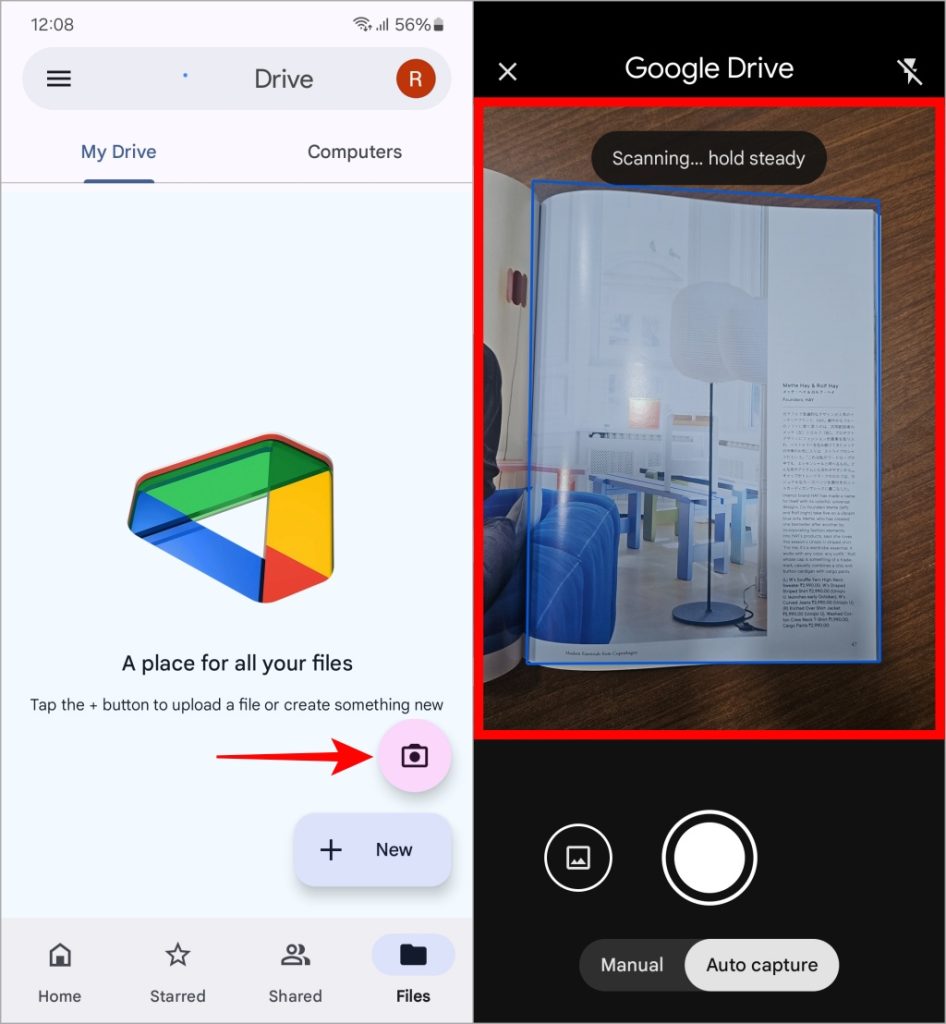
Étape 3 : Ajustez le recadrage ou les améliorations si vous numérisez en direct.
Étape 4 : Appuyez sur Enregistrer et sélectionnez le format PDF.
Sur iPhone :
Étape 1 : Ouvrez l'application Photos et sélectionnez une ou plusieurs images.
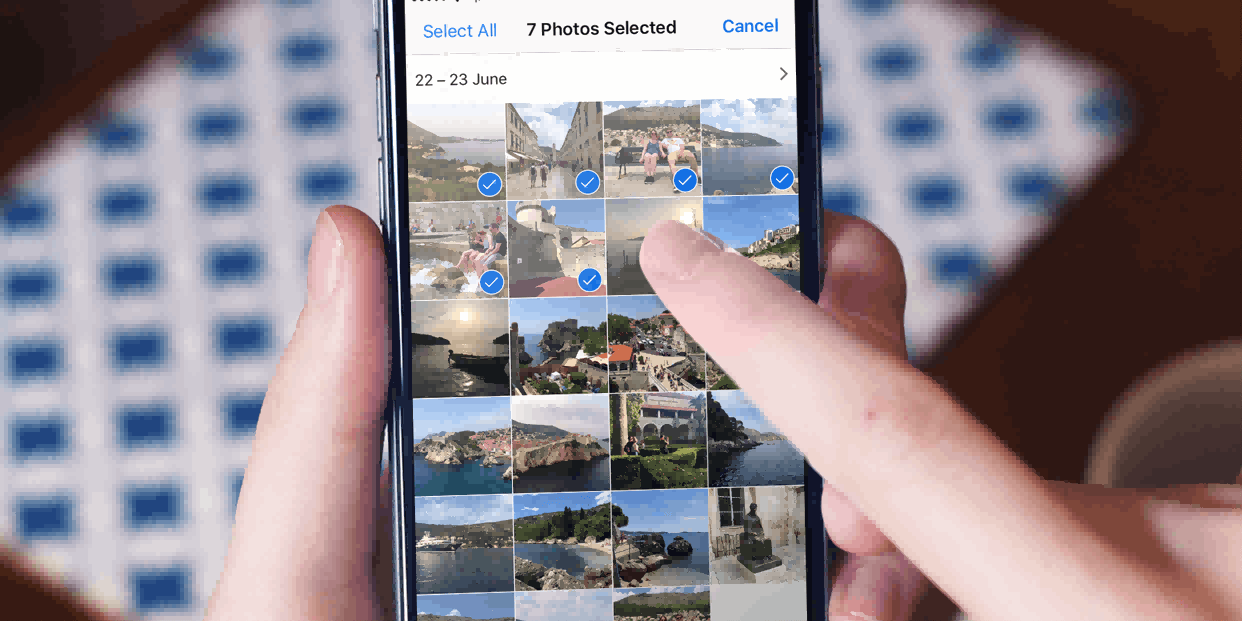
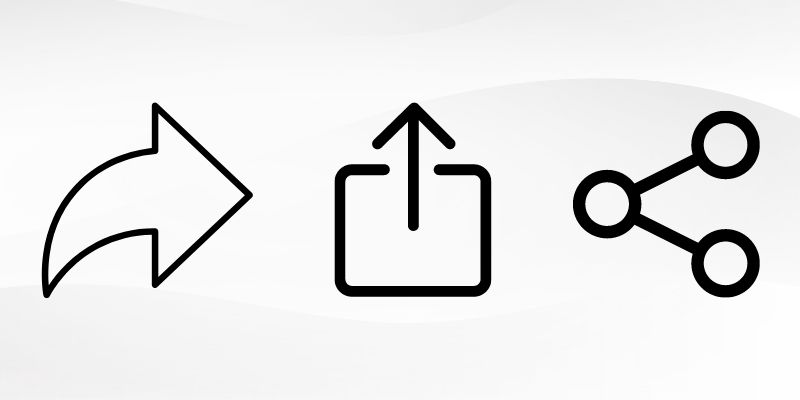
Étape 2 : Appuyez sur le bouton Partager (le carré avec une flèche).
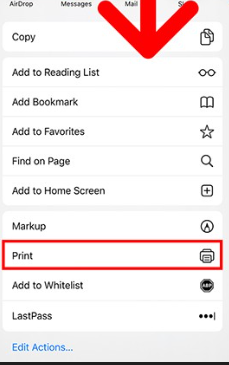
Étape 3 : Faites défiler jusqu'à l'option Imprimer et appuyez dessus.
Étape 4 : Écartez deux doigts sur l'aperçu de l'image pour l'ouvrir en mode plein écran PDF.
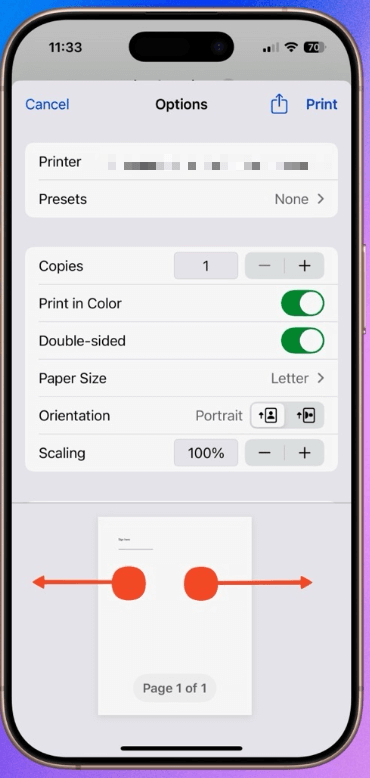
Étape 5 : Appuyez à nouveau sur Partager > Enregistrer dans Fichiers.
Étape 6 : Choisissez un dossier et enregistrez.
Google Drive sur Android a parfaitement géré mes PDF de reçus en voyage sans aucune appli supplémentaire, même si le recadrage demande de l'attention. L'astuce d'impression sur iPhone fonctionne vite pour une image seule, mais devient laborieuse pour plusieurs ; je préfère alors utiliser l'appli mobile WPS pour les lots.
La meilleure solution pour éditer vos fichiers PDF – WPS Office
Une fois que vous maîtrisez la création de PDF à partir d'images, l'étape suivante consiste souvent à éditer le texte ou la mise en page. WPS Office s'impose comme la solution tout-en-un idéale.
Aperçu : WPS Office est une suite gratuite rivalisant avec les outils premium, proposant un éditeur PDF performant aux côtés de Writer et Sheets. Ses points forts incluent l'affichage par onglets, la synchronisation cloud et l'OCR ; seuls certains outils de collaboration avancés sont réservés à la version premium.
Avantages uniques : Édition directe de textes et d'images, compression, annotations sur toutes les plateformes.
Comment éditer un fichier PDF :
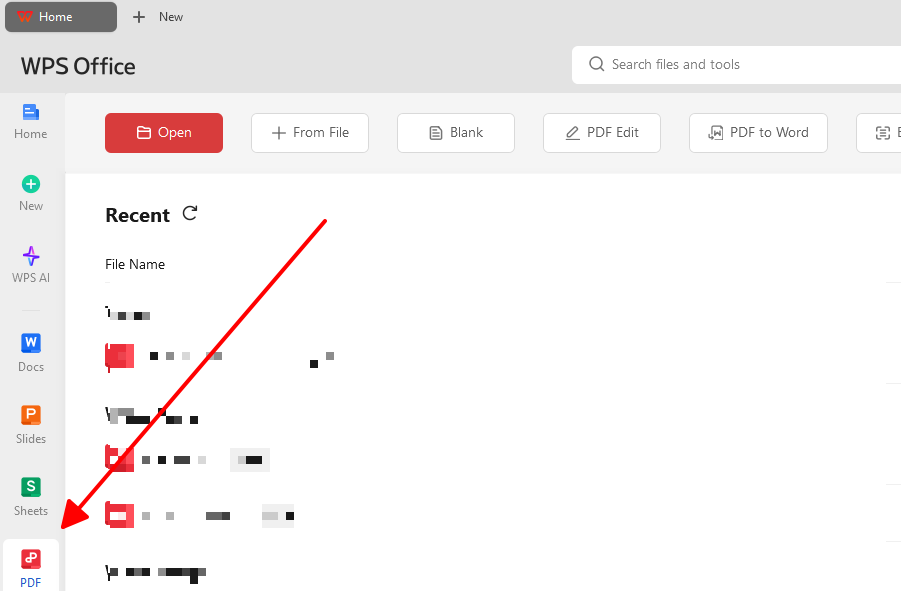
Étape 1 : Ouvrez votre PDF dans WPS.
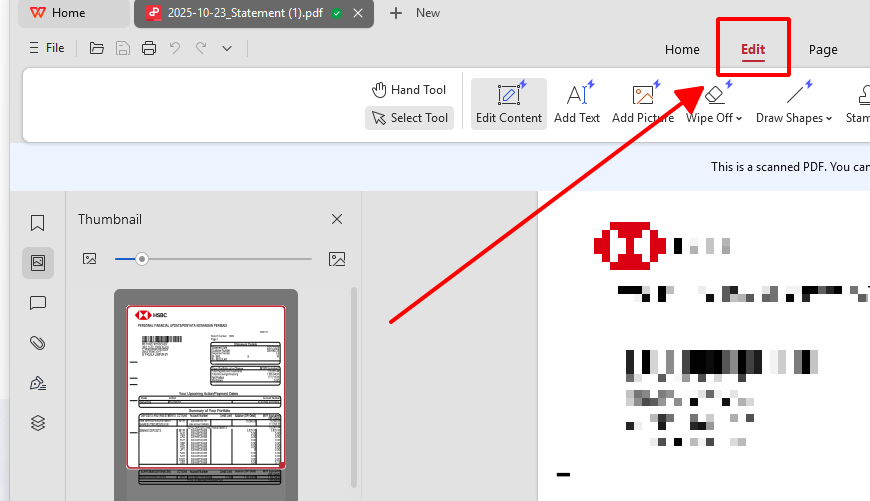
Étape 2 : Sélectionnez le mode Édition et modifiez les éléments souhaités.
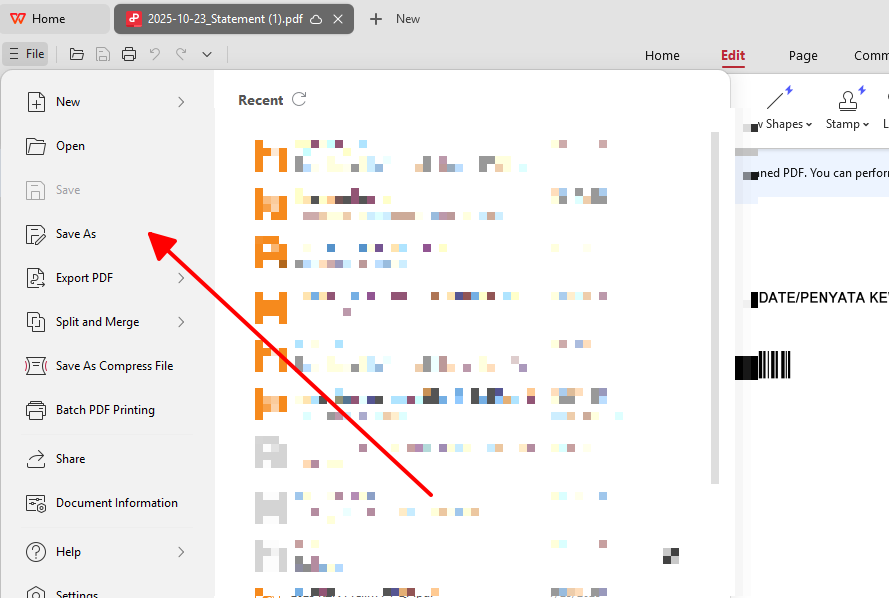
Étape 3 : Enregistrez vos modifications.
L'édition dans WPS a transformé mes portfolios bruts en documents impeccables en quelques minutes, grâce à une extraction de texte par OCR sans faille. La synchronisation multi-plateforme a gardé mes fichiers accessibles, surpassant ses rivaux plus rigides. Sa puissance gratuite le rend indispensable dans mon travail quotidien.
FAQ
1. Le processus de conversion réduit-il la clarté ou la résolution de mes images originales ?
Les convertisseurs de qualité préservent la netteté des images en les intégrant sans recompression excessive, ce qui est idéal pour des photos ou des scans nets. Choisissez des outils qui évitent les paramètres agressifs pour prévenir toute perte mineure. Des options comme WPS Online garantissent un résultat fidèle à l'original pour un usage professionnel.
2. Est-il possible de créer un PDF à partir d'images en étant hors ligne ?
Oui, les applications de bureau comme WPS Office ou les outils intégrés tels que Microsoft Print to PDF et Aperçu sur Mac gèrent les conversions sans connexion Internet. C'est parfait pour les zones mal couvertes, garantissant la continuité de votre travail une fois l'installation faite. L'accès hors ligne est une garantie de fiabilité pour vos tâches récurrentes.
3. Quel format d'image est le meilleur pour créer un PDF : JPG ou PNG ?
Le format JPG est idéal pour les photographies avec beaucoup de couleurs et de dégradés, offrant des PDF plus légers sans perte visible. Le PNG convient mieux aux scans, au texte ou aux graphiques, assurant une netteté parfaite et des bords clairs sur chaque détail. Adaptez le format au type de contenu pour un équilibre optimal entre taille et qualité.
4. Quelles sont les limites gratuites des convertisseurs JPG vers PDF en ligne ?
La plupart limitent l'usage à environ 100 Mo par jour (comme iLovePDF), mais WPS propose des fusions illimitées pour un usage sans contrainte. Pour les fichiers dépassant ces limites, passez à un logiciel de bureau pour éviter toute interruption. Cette flexibilité permet de s'adapter à toutes les tailles de projets en toute fluidité.
5. Puis-je réorganiser l'ordre des pages après avoir créé le PDF à partir des images ?
Oui, des outils comme WPS Office vous permettent de faire glisser les vignettes après la conversion pour réorganiser facilement les pages sans tout recommencer. Les options en ligne peuvent parfois nécessiter de télécharger à nouveau les fichiers, il est donc préférable de vérifier l'ordre avant. Cette fonction simplifie grandement l'organisation de documents complexes.

'%3e%3cpath%20d='M19.9911%204.11386V6.471H18.5894C18.0775%206.471%2017.7322%206.57814%2017.5536%206.79243C17.3751%207.00671%2017.2858%207.32814%2017.2858%207.75671V9.44421H19.9019L19.5536%2012.0871H17.2858V18.8639H14.5536V12.0871H12.2769V9.44421H14.5536V7.49779C14.5536%206.39064%2014.8632%205.53201%2015.4822%204.92189C16.1013%204.31177%2016.9257%204.00671%2017.9554%204.00671C18.8304%204.00671%2019.509%204.04243%2019.9911%204.11386Z'%20fill='%23333333'/%3e%3c/g%3e%3cdefs%3e%3cclipPath%20id='clip0_2938_8199'%3e%3crect%20width='16'%20height='16'%20fill='white'%20transform='translate(8%204.00671)'/%3e%3c/clipPath%3e%3c/defs%3e%3c/svg%3e)
'%3e%3cpath%20d='M17.5237%2010.7813L23.4811%204H22.0699L16.8949%209.88693L12.7648%204H8L14.2469%2012.9029L8%2020.0133H9.4112L14.8725%2013.7952L19.2352%2020.0133H24M9.92053%205.04213H12.0885L22.0688%2019.0224H19.9003'%20fill='%23333333'/%3e%3c/g%3e%3cdefs%3e%3cclipPath%20id='clip0_2938_8200'%3e%3crect%20width='16'%20height='16.0134'%20fill='white'%20transform='translate(8%204)'/%3e%3c/clipPath%3e%3c/defs%3e%3c/svg%3e)


