Flouter une image

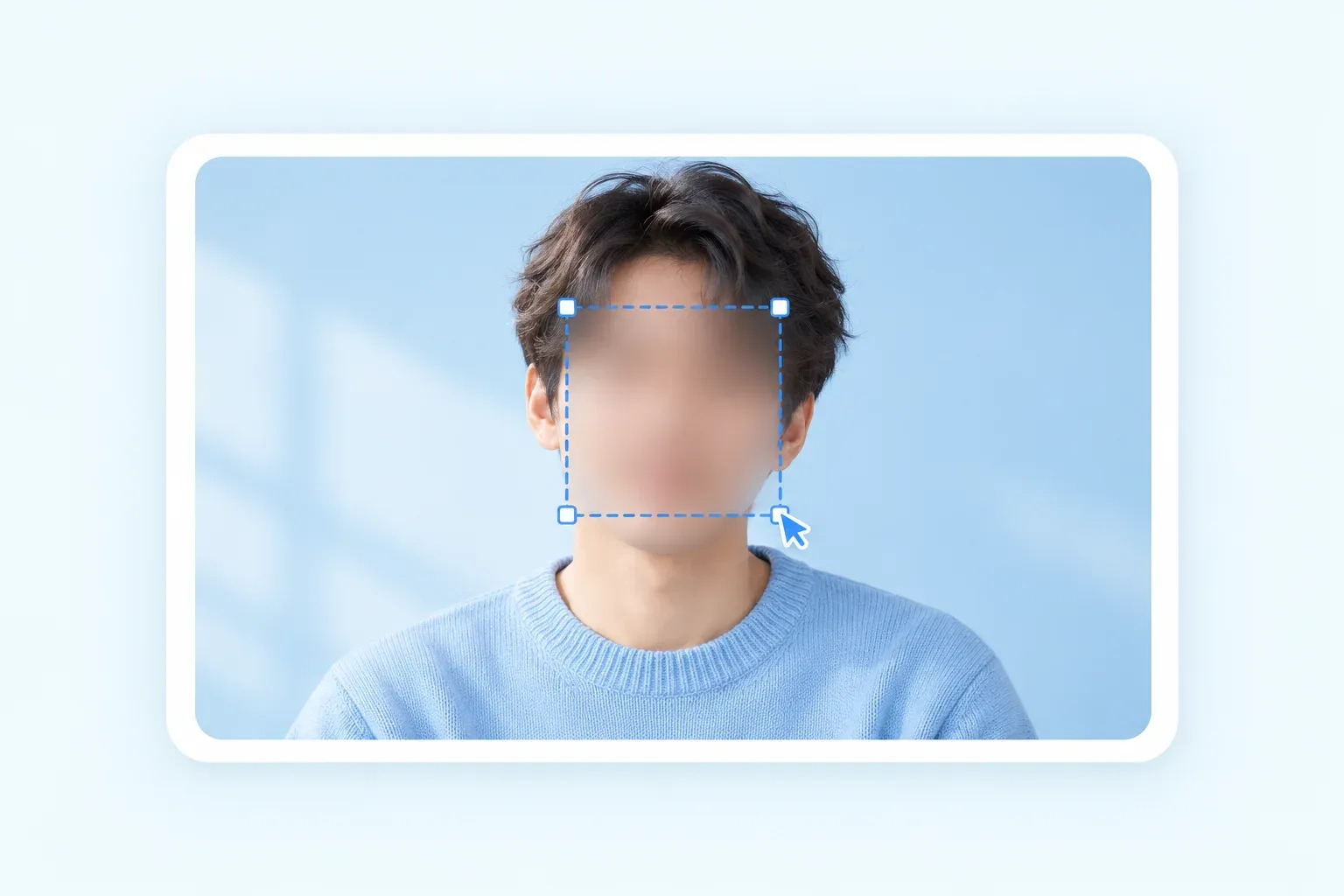
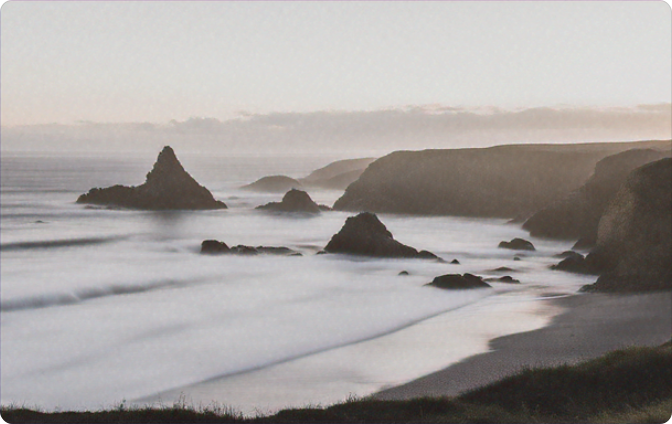
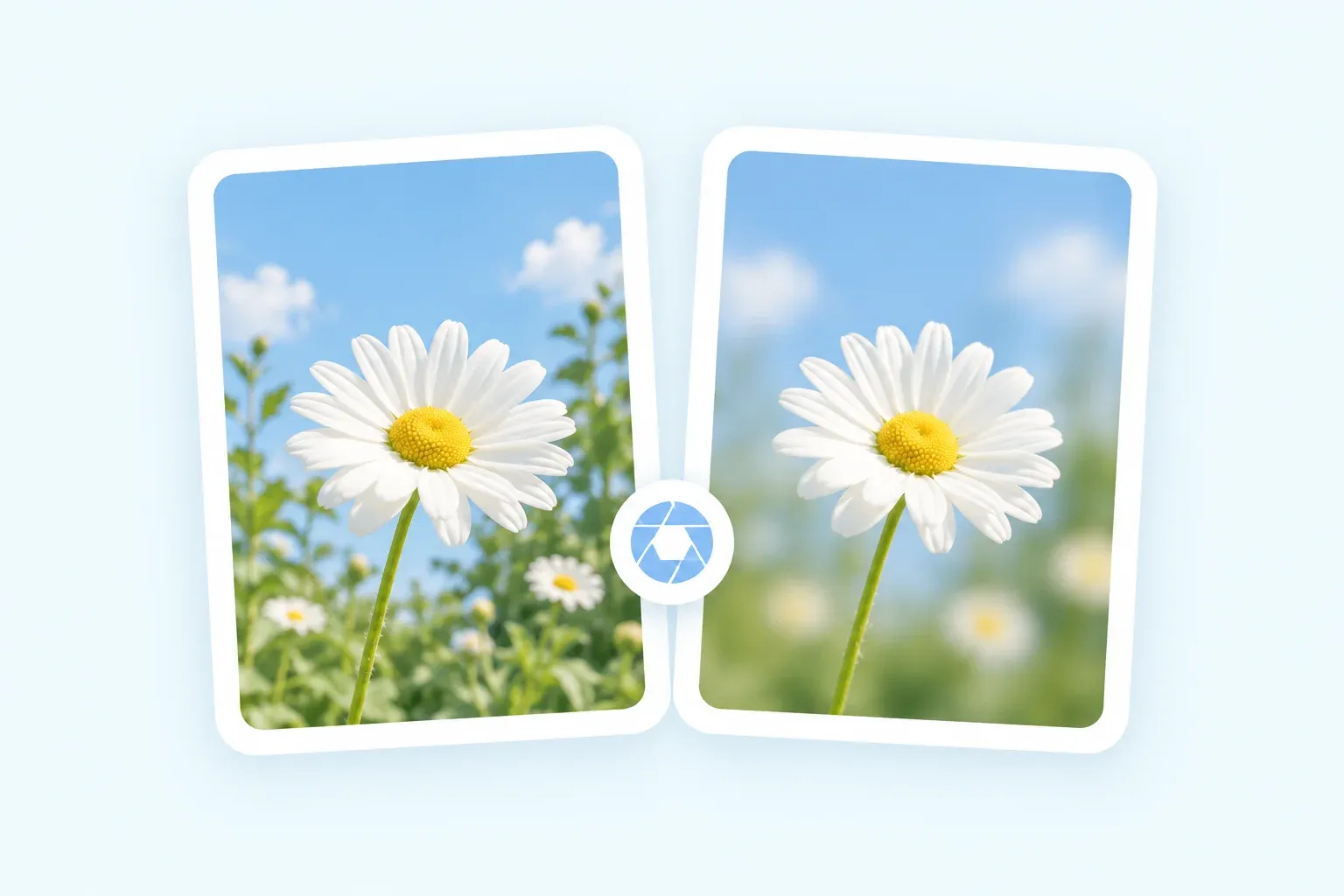
Atténuez les détails gênants ou certaines zones d’une photo tout en gardant le reste de l’image visible pour vérification. Utilisez l’outil de floutage pour une photo comportant un détail distrayant ou une capture d’écran destinée à un guide. Examinez le résultat en taille réelle, surtout là où il touche du texte ou des contours à conserver.

BeforeAvant
AfterAprès
slider

ou glissez-déposez un fichier image

Gratuit et illimité
Pas d'inscription requise
Gagnez du temps
Sans publicité
Utilisation gratuite
Sans inscription
Sans publicité
Tous les navigateurs

Comment flouter une partie d’une image

  1. Étape 1 : Importez votre photo

    Importez la photo ou la capture d’écran à modifier. Ouvrez la source et repérez les détails qui doivent rester nets avant de sélectionner la zone à flouter.

  2. Étape 2 : Marquez la zone à flouter

    Marquez la zone à flouter dans l’éditeur. Sélectionnez une zone à la fois lorsqu’elle se trouve près d’un texte lisible ou du sujet principal. Prévisualisez la transition entre les parties floutées et visibles.

  3. Étape 3 : Prévisualisez et enregistrez l’image

    Prévisualisez la zone floutée et téléchargez l’image modifiée. Examinez l’image en taille réelle. Si des informations doivent être illisibles, utilisez un masquage opaque et vérifiez la copie exportée.

Floutez une partie d’une image ou d’une capture d’écran

Floutez une partie d’une image ou d’une capture d’écran

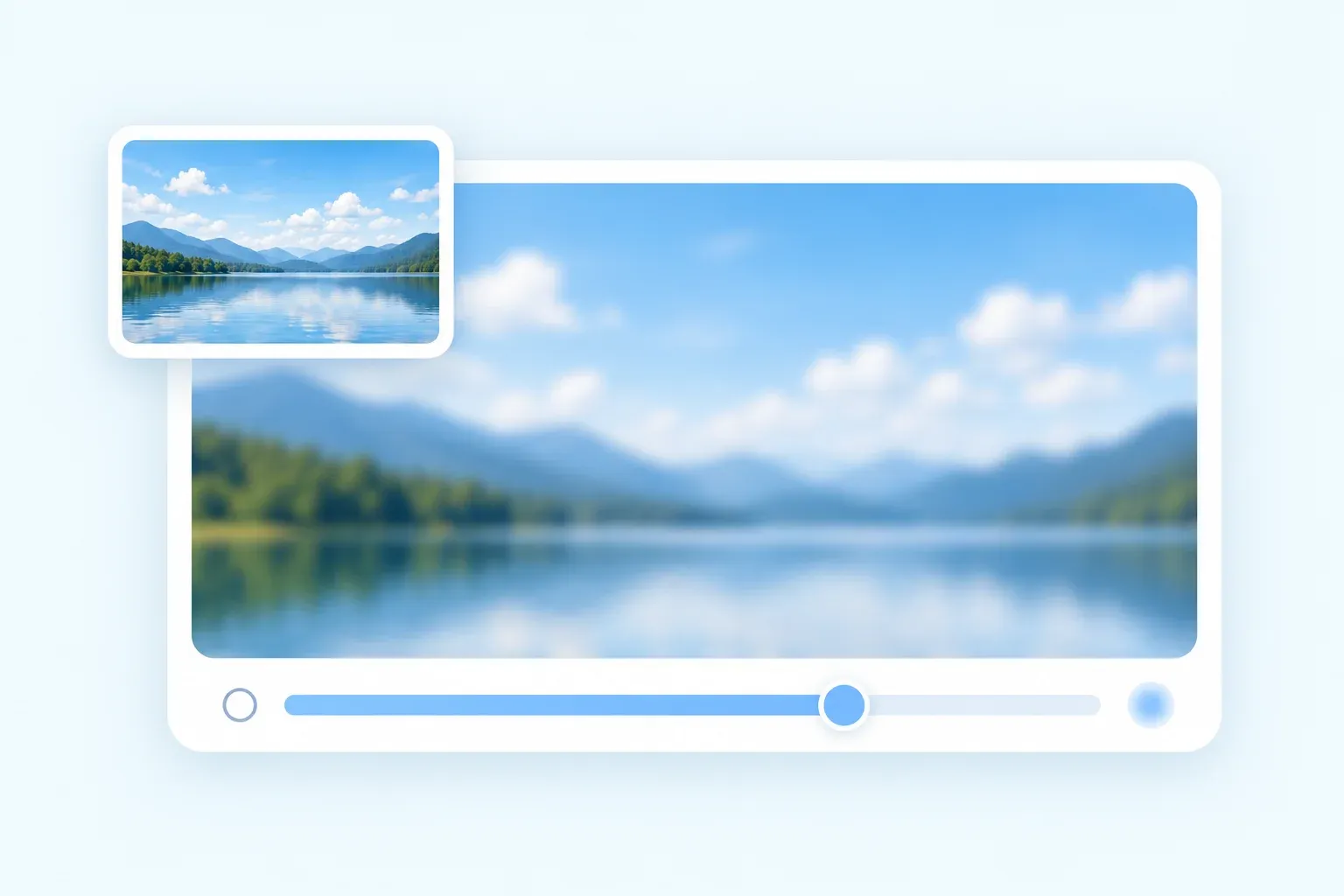
Sélectionnez un détail d’arrière-plan ou une petite zone qui détourne l’attention du sujet. Effectuez une sélection ciblée lorsqu’un élément dans un coin attire le regard au détriment du sujet. Vérifiez le bord de la sélection avant d’enregistrer pour voir si les détails voisins ont été affectés.

Essayer maintenant
Atténuez les détails gênants d’une photo

Atténuez les détails gênants d’une photo

Floutez les noms ou éléments d’interface distrayants d’une capture d’écran avant de l’insérer dans une documentation. Une capture de tutoriel nécessite souvent des commandes nettes alors qu’un nom ou une photo sans rapport attire l’œil. Appliquez le flou uniquement à la zone que vous voulez atténuer et vérifiez le reste à la taille d’affichage du guide.

Essayer maintenant
Gardez le sujet principal visible

Gardez le sujet principal visible

Utilisez une sélection locale pour atténuer des éléments près des bords de l’image. Surveillez les parties du sujet proches de la sélection, comme un logo de produit ou le contour d’un visage. Comparez avec l’original pour repérer tout flou involontaire.

Essayer maintenant
Vérifiez l’image floutée avant de la partager

Vérifiez l’image floutée avant de la partager

Zoomez sur les informations que vous vouliez dissimuler et utilisez un masquage opaque lorsqu’elles doivent être illisibles. Utilisez le flou pour guider l’attention, puis examinez l’export en taille réelle. Un masquage plein convient lorsque l’information elle-même doit être supprimée plutôt que simplement atténuée.

Essayer maintenant

Témoignages clients

Comment les gens utilisent le flou pour protéger leur confidentialité et améliorer leurs photos.

Rachel Kim

J’avais une photo dont je voulais atténuer seulement une petite partie. J’ai sélectionné cette zone parce que le reste de l’image devait rester visible. La sélection locale était la partie du processus qui comptait pour moi.

Rachel Kim

Propriétaire d’un logement

Marcus Webb

Je travaillais sur des visuels pour une fiche produit et je voulais flouter une zone d’une photo. J’ai choisi cette partie précise parce que l’image devait toujours montrer le produit. J’avais besoin de modifier une zone, plutôt que d’obtenir une autre version de toute la scène.

Marcus Webb

Vendeur en ligne

Sophia Chen

Je préparais du matériel visuel pour étudier et devais flouter une partie d’une image. J’ai sélectionné la zone à modifier tout en gardant les parties pertinentes visibles pour les personnes qui consulteraient le support.

Sophia Chen

Coordinatrice de communication

Vos questions, nos réponses

01

Puis-je flouter seulement une partie d’une image ?

Oui. Marquez la zone à flouter avant l’exportation. Délimitez précisément la sélection et vérifiez son bord si du contenu lisible se trouve à proximité.

02

Puis-je utiliser le flou comme masquage définitif ?

Pour les détails sensibles, utilisez un masquage opaque et vérifiez le fichier exporté plutôt que de vous fier uniquement au flou. Examinez la copie enregistrée et utilisez un outil de caviardage si le flou laisse des détails sensibles récupérables.

03

Toute la photo sera-t-elle floutée ?

La sélection détermine la partie ciblée. Vérifiez l’aperçu avant d’enregistrer. Recherchez dans l’aperçu tout flou indésirable en dehors de la section que vous souhaitiez modifier.

04

Comment flouter une partie d’une capture d’écran avant de la partager ?

Sélectionnez la zone à atténuer, puis ouvrez la copie exportée et examinez-la en taille réelle. Lisez les libellés dont les lecteurs ont encore besoin, surtout dans les captures destinées à une documentation d’aide.

05

Puis-je flouter un détail d’arrière-plan proche du sujet ?

Sélectionnez soigneusement la zone gênante et vérifiez sa limite dans le résultat avant d’enregistrer. Comparez l’image près du contour du sujet pour voir si le flou s’est étendu trop loin.

06

Que faire si le flou recouvre du texte à conserver ?

Revenez à l’image originale et resserrez la sélection autour de la partie à modifier. Repartez de l’original pour une retouche plus ciblée si la sélection a rendu un libellé ou une bordure trop flou.