
Supprimer le texte d’une image

Effacez une légende, une étiquette ou des mots superflus sur une image que vous avez le droit de modifier. Utilisez l’outil sur des fichiers modifiables, comme une photo de produit portant une ancienne étiquette ou une maquette nécessitant une copie propre pour relecture.

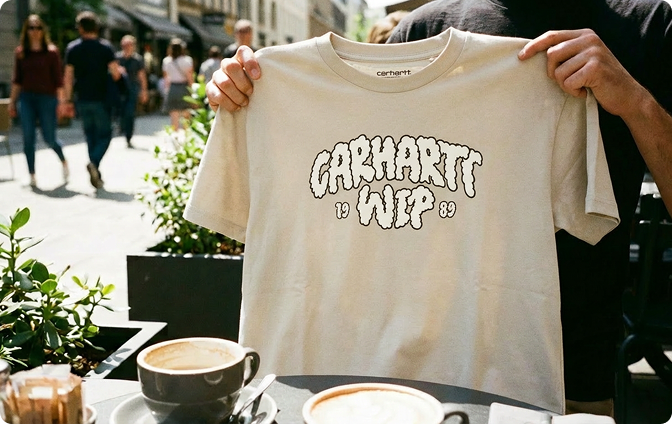
BeforeAvant
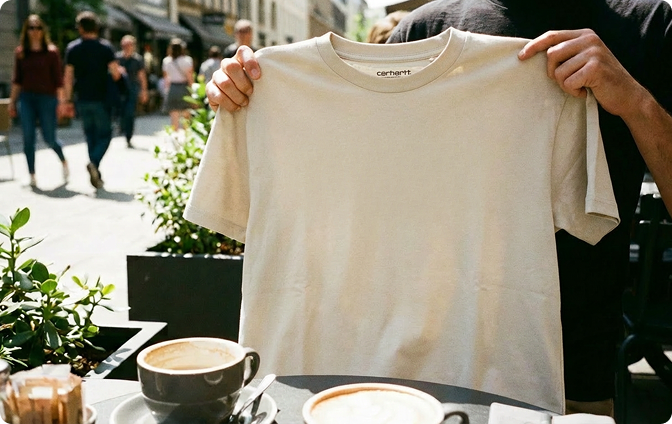
AfterAprès
slider

ou glissez-déposez un fichier image

Gratuit et illimité
Pas d'inscription requise
Gagnez du temps
Sans publicité
Utilisation gratuite
Sans inscription
Sans publicité
Tous les navigateurs

Comment supprimer le texte d’une image

  1. Étape 1 : Importez l’image

    Importez l’image contenant le texte indésirable. Choisissez la version au texte le plus net et gardez le fichier non modifié pour comparaison si certaines lettres se trouvent dans une zone chargée.

  2. Étape 2 : Lancez l’effacement du texte

    Lancez le nettoyage pour que l’outil détecte et supprime le texte visible. Laissez-le traiter le texte de l’image importée. Utilisez l’aperçu pour inspecter les zones où les lettres recouvrent une ligne ou une texture.

  3. Étape 3 : Inspectez et enregistrez l’image

    Vérifiez attentivement l’arrière-plan modifié, puis téléchargez le résultat. Ouvrez l’image enregistrée à la taille prévue et cherchez des marques visibles absentes de l’arrière-plan original.

Supprimez le texte d’une image en ligne

Supprimez le texte d’une image en ligne

Importez la photo pour effacer le texte lorsqu’une légende existante n’y a plus sa place. Une légende intégrée à une photo peut compliquer sa réutilisation dans une nouvelle mise en page. Supprimez les lettres visibles et comparez la zone modifiée à l’original avant de remplacer le fichier source.


Essayer maintenant
Effacez les anciennes étiquettes des visuels provisoires

Effacez les anciennes étiquettes des visuels provisoires

Supprimez une étiquette visible de votre propre maquette avant de l’insérer dans une nouvelle mise en page. Une étiquette provisoire peut subsister après une modification du design. Retirez-la d’une copie que vous êtes autorisé à modifier, puis laissez de la place au texte définitif dans le document de destination.

Essayer maintenant
Vérifiez l’effacement sur les arrière-plans détaillés

Vérifiez l’effacement sur les arrière-plans détaillés

Inspectez la zone retouchée si le texte traversait des cheveux, des motifs répétés ou une surface détaillée. Les lettres sur un motif, une bordure fine ou un petit objet demandent une vérification supplémentaire. Contrôlez la zone autour des anciens mots pour déterminer si les contours ou la texture nécessitent d’autres retouches.

Essayer maintenant
Enregistrez une copie pour les diapositives ou documents

Enregistrez une copie pour les diapositives ou documents

Téléchargez l’image modifiée et gardez l’original si la nouvelle version nécessite davantage de travail. Enregistrez le résultat séparément et ouvrez-le à sa taille d’affichage finale. Une petite trace de retouche importante en gros plan peut apparaître autrement dans une diapositive ou une miniature.

Essayer maintenant

Témoignages clients

Pourquoi les utilisateurs choisissent-ils notre outil de suppression de texte d'image ?

Sarah Jenkins

J’avais une image pour une fiche produit avec des lettres dont je n’avais plus besoin. J’ai utilisé l’outil pour traiter les mots visibles et préparer une version pour la fiche sans intégrer l’ancien texte à la nouvelle mise en page.

Sarah Jenkins

Propriétaire d’une entreprise e-commerce

Marcus Chen

Je préparais une image pour une présentation et voulais effacer un texte qui n’avait pas sa place sur la diapositive. J’ai utilisé l’outil sur l’image elle-même, car les mots en faisaient partie et il me fallait une version à insérer dans la présentation.

Marcus Chen

Analyste métier

Olivia Foster

J’ai utilisé l’outil sur une image destinée à une publication sociale. La partie à modifier était le texte indésirable : j’ai donc considéré le nettoyage comme une étape de préparation du visuel pour son prochain usage.

Olivia Foster

Graphiste

Vos questions, nos réponses

01

Puis-je enlever des inscriptions sur une image ?

L’outil cible le texte visible. La lisibilité, la taille et les détails de l’arrière-plan peuvent influencer le résultat. Partez d’une source nette et vérifiez le pourtour de chaque mot après traitement.

02

Extrait-il les mots sous forme de texte modifiable ?

Utilisez Image vers texte (Image to Text) pour la transcription. Cet outil modifie l’image elle-même. Choisissez l’outil adapté à la tâche. La reconnaissance de texte récupère les mots, tandis que le nettoyage modifie l’image elle-même.

03

Que vérifier avant le téléchargement ?

Cherchez les lettres restantes et les changements sur les lignes ou textures voisines. Zoomez là où les lettres croisent des lignes droites ou des motifs répétés.

04

Puis-je supprimer une légende près du bord d’une image ?

Vous pouvez cibler le texte visible. Inspectez le bord du résultat pour vérifier si le cadrage ou la texture voisine reste exploitable. Vérifiez le contour extérieur de la photo exportée, où les traces peuvent être plus visibles.

05

Que faire si certaines lettres restent visibles après nettoyage ?

Comparez la zone modifiée à l’original et gardez la source pour réessayer ou employer une autre méthode. Conservez l’image source pour une nouvelle retouche ou un recadrage plus serré si le premier résultat n’est pas utilisable.

06

Puis-je réutiliser l’image modifiée dans une présentation ?

Oui, si vous avez le droit de l’utiliser. Vérifiez la zone nettoyée à la taille qu’elle aura sur la diapositive. Prévisualisez la partie modifiée sur la diapositive avec l’arrière-plan ou la mise en page prévus.