

'%3e%3cpath%20d='M8%200C12.4183%200%2016%203.58172%2016%208C16%2012.4183%2012.4183%2016%208%2016C3.58172%2016%200%2012.4183%200%208C0%203.58172%203.58172%200%208%200ZM11.6162%204.38379C11.2257%203.99337%2010.5927%203.99338%2010.2021%204.38379L8%206.58594L5.79785%204.38379C5.40732%203.99334%204.77429%203.99329%204.38379%204.38379C3.99331%204.77429%203.99335%205.40733%204.38379%205.79785L6.58594%208L4.38379%2010.2021C3.99348%2010.5927%203.99341%2011.2257%204.38379%2011.6162C4.77426%2012.0066%205.40734%2012.0065%205.79785%2011.6162L8%209.41406L10.2021%2011.6162C10.5927%2012.0066%2011.2257%2012.0067%2011.6162%2011.6162C12.0067%2011.2257%2012.0066%2010.5927%2011.6162%2010.2021L9.41406%208L11.6162%205.79785C12.0066%205.40735%2012.0066%204.77429%2011.6162%204.38379Z'%20fill='%23080E17'%20fill-opacity='0.46'/%3e%3c/g%3e%3cdefs%3e%3cclipPath%20id='clip0_3761_713'%3e%3crect%20width='16'%20height='16'%20fill='white'/%3e%3c/clipPath%3e%3c/defs%3e%3c/svg%3e)




'%3e%3cpath%20fill-rule='evenodd'%20clip-rule='evenodd'%20d='M21.4999%2010.9993C21.4999%205.20009%2016.7986%200.498901%2010.9993%200.498901C5.19994%200.498901%200.498657%205.20009%200.498657%2010.9993C0.498657%2016.2404%204.33858%2020.5844%209.35855%2021.3722V14.0346H6.69238V10.9993H9.35855V8.68594C9.35855%206.05427%2010.9262%204.60062%2013.3248%204.60062C14.4736%204.60062%2015.6753%204.80571%2015.6753%204.80571V7.38979H14.3512C13.0468%207.38979%2012.64%208.19921%2012.64%209.0296V10.9993H15.5523L15.0867%2014.0346H12.64V21.3722C17.66%2020.5844%2021.4999%2016.2404%2021.4999%2010.9993Z'%20fill='%231568EA'/%3e%3c/g%3e%3c/svg%3e)


'%3e%3cpath%20d='M2.42045%2022.1876H6.31818V12.7217L0.75%208.54553V20.5171C0.75%2021.4414%201.49892%2022.1876%202.42045%2022.1876Z'%20fill='%234285F4'/%3e%3cpath%20d='M19.682%2022.1876H23.5797C24.5041%2022.1876%2025.2502%2021.4387%2025.2502%2020.5171V8.54553L19.682%2012.7217'%20fill='%2334A853'/%3e%3cpath%20d='M19.682%205.48293V12.7216L25.2502%208.54543V6.31816C25.2502%204.25236%2022.8921%203.07469%2021.2411%204.31361'%20fill='%23FBBC04'/%3e%3cpath%20d='M6.31824%2012.7217V5.48303L13.0001%2010.4944L19.6819%205.48303V12.7217L13.0001%2017.733'%20fill='%23EA4335'/%3e%3cpath%20d='M0.75%206.31816V8.54543L6.31818%2012.7216V5.48293L4.75909%204.31361C3.10534%203.07469%200.75%204.25236%200.75%206.31816Z'%20fill='%23C5221F'/%3e%3c/g%3e%3cdefs%3e%3cclipPath%20id='clip0_2954_7305'%3e%3crect%20width='24.5'%20height='18.375'%20fill='white'%20transform='translate(0.75%203.8125)'/%3e%3c/clipPath%3e%3c/defs%3e%3c/svg%3e)


Les fichiers batch sont parmi les utilitaires les plus utiles de Windows pour l’automatisation des tâches ; la conversion de ces scripts en fichiers exécutables (.exe) améliore encore plus leur fonctionnalité et leur convivialité. Apprendre à créer et convertir des fichiers batch est essentiel, que vous soyez un développeur chevronné ou que vous commenciez tout juste à expérimenter avec les scripts. Dans cet article, je vais vous guider à travers les étapes pour créer un fichier batch et convertir the.bat en un fichier executable.exe pour une exécution fluide.
Qu’est-ce qu’un fichier batch ?
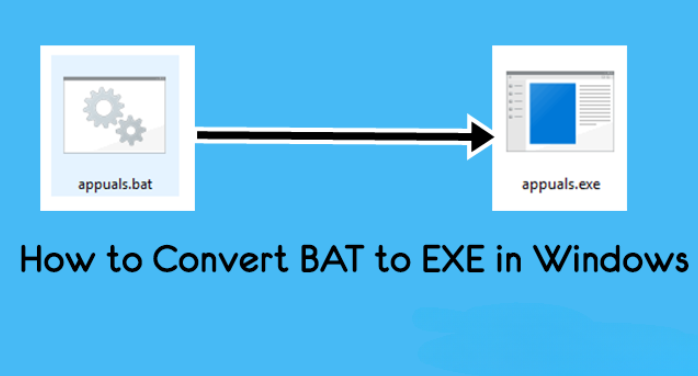
Un fichier batch est un simple fichier texte qui peut avoir l’extension of.bat et comprend plusieurs commandes système à exécuter l’une après l’autre. Il peut également être envisagé comme un script qui automatise les tâches répétitives, rationalisant ainsi votre flux de travail. Les fichiers batch sont pratiques pour les administrateurs système ou toute personne qui doit effectuer plusieurs opérations en un seul clic. Vous pouvez créer un fichier batch pour les éléments suivants :
Effacer automatiquement les fichiers temporaires
Sauvegarde des répertoires importants
Démarrer une application avec quelques paramètres
Les fichiers batch s’exécutent dans l’interpréteur de commandes Command Prompt, l’environnement d’interface de ligne de commande Windows où les commandes du script sont exécutées. Ils peuvent généralement contenir des commandes simples, telles que « echo », qui affiche du texte à l’écran, ou des applications plus complexes, telles que la copie de fichiers et la gestion de répertoires.
Comment créer un fichier batch
Il est assez facile de créer un fichier batch sans logiciel spécial. Voici des instructions étape par étape pour vous aider à démarrer.
Étape 1. Ouvrez le Bloc-notes.Pour créer un fichier batch, vous devez ouvrir un éditeur de texte. Le Bloc-notes fera très bien l’affaire. \tAppuyez sur Windows + R, tapez Bloc-notes, puis appuyez sur Entrée pour ouvrir le Bloc-notes.
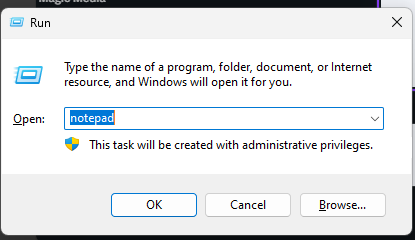
Étape 2. Rédigez votre script de lot
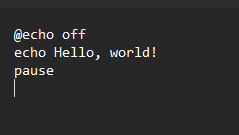
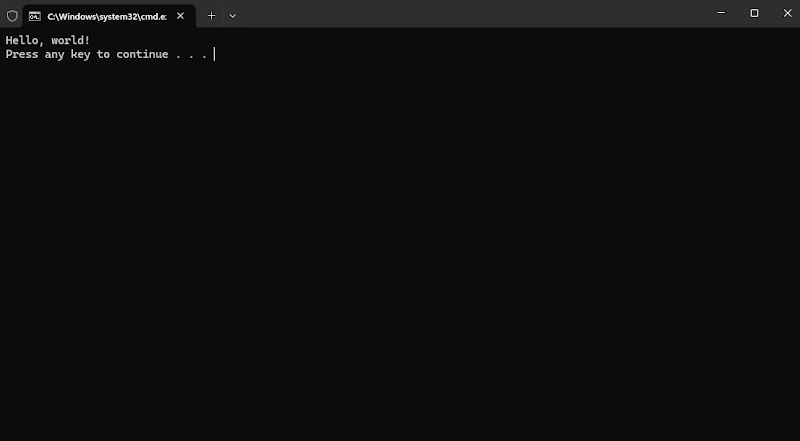
Maintenant, vous pouvez écrire les commandes que vous souhaitez exécuter à l’aide du fichier batch. Voici un exemple :
@echo désactivé
echo Bonjour, tout le monde !
pause
Explication:
@echo désactivé empêche le fichier batch d’afficher les commandes qu’il exécutera dans une fenêtre d’invite de commandes.
echo Bonjour, tout le monde ! Affiche les mots « Bonjour, tout le monde ! » dans une fenêtre d’invite de commande.
La pause empêche la fenêtre de se fermer après avoir appuyé sur une touche.
Étape 3. Enregistrez le fichier en tant que fichier de chauve-souris
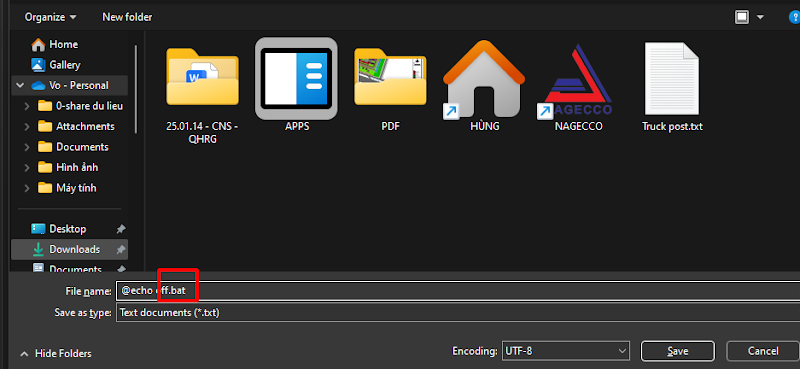
Une fois que vous avez écrit votre script, enregistrez le fichier en tant que fichier chauve-souris.
Ouvrez le menu Fichier, puis enregistrez-le comme s’il était dans le Bloc-notes.
Dans le type Enregistrer sous, cliquez sur la liste déroulante et sélectionnez Tous les fichiers.
Après l’avoir nommé avec quelque chose comme example.bat, vous pouvez le placer où vous le souhaitez.
Maintenant, vous pouvez exécuter ce .bat en double-cliquant dessus. Il ouvrira également une nouvelle fenêtre d’invite de commande et vous montrera le résultat.
Pourquoi la conversion de Bat en EXE ?
Bien que les fichiers batch soient pratiques, il est parfois nécessaire de les transformer en un format de fichier exécutable (.exe). Il existe plusieurs raisons de convertir des fichiers batch (.bat) to.exe fichiers :
1. Aspect professionnel : Les fichiers EXE ont un aspect et une apparence plus professionnels que les fichiers batch.
2. Facile à utiliser : Les fichiers EXE peuvent être exécutés efficacement en double-cliquant simplement dessus, et l’utilisateur n’a pas besoin de savoir comment travailler sur l’invite de commande.
3. Sécurité : Les fichiers EXE peuvent être cryptés ou protégés par un mot de passe, ce qui rend difficile pour les utilisateurs malveillants de visualiser ou de modifier votre script.
4. Distribution : Il est plus facile de distribuer des fichiers EXE car ils sont largement reconnus et peuvent être exécutés sans aucune dépendance de la configuration du système de l’utilisateur final.
Voyons maintenant comment transformer your.bat fichiers into.exe fichiers.
Comment convertir un fichier BAT en fichier EXE
Il existe quelques outils qui peuvent être utilisés pour convertir des fichiers batch en exécutables. Je vais expliquer deux façons générales dans la section en cours.
Méthode 1 : Convertisseur de chauve-souris à exe
Bat To Exe Converter est une application gratuite et légère conçue uniquement pour convertir des fichiers batch en exécutables. La façon de l’utiliser est simple ; il n’a pas d’étapes complexes.
Escalier:
Étape 1 : Téléchargez Bat To Exe Converter. Allez sur le site officiel de Bat To Exe Converter et téléchargez la dernière version. Assurez-vous de le télécharger à partir d’une source fiable pour éviter les logiciels malveillants.
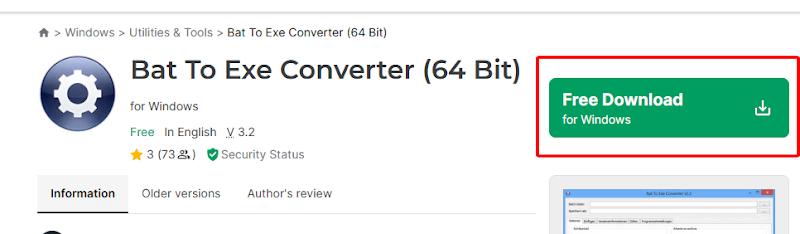
Étape 2 : Installez et ouvrez le programme. Après le téléchargement, installez et ouvrez le convertisseur Bat To Exe.
Étape 3 : Sélectionnez votre fichier BAT. Dans l’interface de Bat To Exe Converter, cliquez sur Ouvrir et accédez à l’emplacement de your.bat FileFileFile.
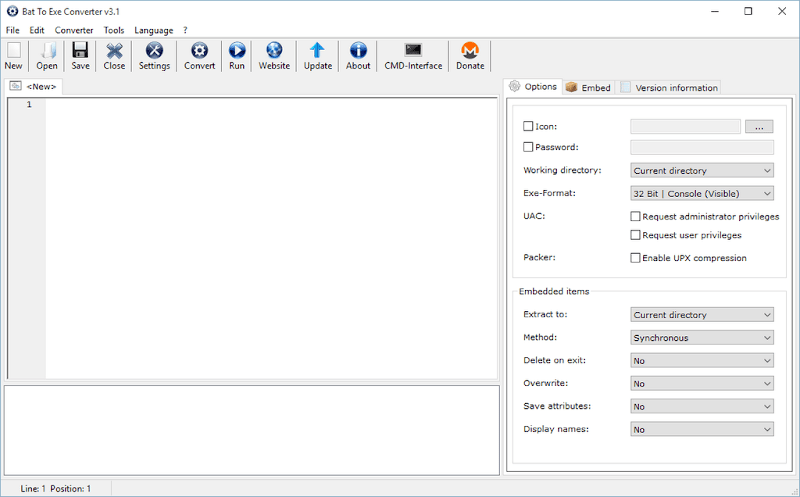
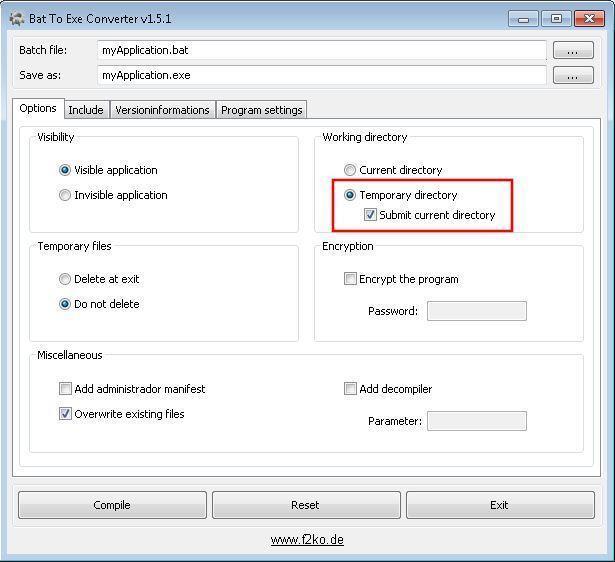
Étape 4 : Paramètres : Il vous donnera plusieurs options à définir pour le fichier .exe. Vous pouvez vérifier Application invisible pour toute fenêtre d’invite de commande qui ne s’affiche pas lors de l’exécution d’un exécutable. Vous pouvez cocher Crypter si vous souhaitez une sécurité supplémentaire pour le script batch. Vous pouvez choisir une icône pour votre fichier .exe afin qu’il puisse avoir un aspect différent.
Étape 5 : Convertir le fichier : Lorsque vous êtes satisfait des paramètres, cliquez sur Compiler. Votre fichier .bat sera transformé en un fichier .exe et enregistré dans le dossier de destination de votre choix.
Méthode 2 : Utilisation d’IExpress (utilitaire Windows intégré)
Il existe une autre méthode par laquelle les fichiers batch peuvent être transformés en exécutables à l’aide d’un utilitaire intégré fourni par Windows nommé IExpress. Cet utilitaire facilite l’empaquetage de a.bat en tant que type.exe d’installation.
Escalier
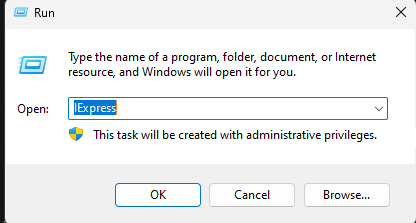
Étape 1 : Ouvrez IExpress : Appuyez sur la touche Fenêtre + R, tapez iexpress et appuyez sur Entrée. Cela ouvrira l’assistant IExpress.
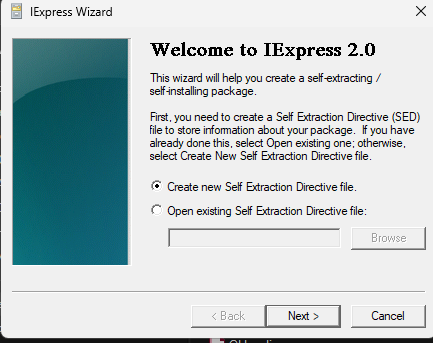
Étape 2 : Créer un nouveau fichier de directives d’auto-extraction : Cliquez sur l’option Créer un nouveau fichier de directives d’auto-extraction et cliquez sur Suivant.
Étape 3 : Choisissez l’objectif du package :Extrayez les fichiers, exécutez une commande d’installation, puis cliquez sur Suivant.
Étape 4 : Ajouter votre fichier de lot : Cliquez sur le bouton Ajouter, puis sélectionnez le fichier de chauve-souris que vous souhaitez transformer. Cliquez sur Suivant.
Étape 5 : Configurer la commande d’installation.Sélectionnez Default pour la commande d’installation ici, puis utilisez le .bat FileFile. Appuyez sur Suivant.
Étape 6 : Empaquetez l’application. Continuez à travers les quelques invites restantes. Vous pouvez ajouter une icône, inclure vos coordonnées et même faire en sorte que cette application s’exécute de manière invisible.
Étape 7 : Enregistrez l’EXE. Lorsque vous avez terminé, choisissez où enregistrer le nouveau fichier exe et cliquez sur Suivant. Cliquez ensuite sur Terminer.
Méthode 3 : Utilisation de convertisseurs BAT en EXE avancés
Il existe des outils avancés de conversion batch-to-exe pour des fonctionnalités plus avancées, telles que la personnalisation ou l’ajout de ressources telles que des images et des sons. Une option pour ces opérations avancées est le convertisseur avancé BAT to EXE, qui offre plus de flexibilité avec des options supplémentaires pour créer des exécutables professionnels à partir de fichiers batch.
Avantages de la conversion de BAT en EXE avec l’intégration de WPS Office

La conversion de fichiers batch en exécutables est essentielle et avantageuse dans certains domaines, en particulier pour un utilisateur qui utilise son ordinateur de manière professionnelle. WPS Office rationalisera davantage votre processus de travail grâce à la documentation et à l’automatisation. Par conséquent, l’intégration avec votre fichier batch à l’aide de WPS Office créera plus de fonctionnalités tout en facilitant différentes fonctions, de la création, de la formulation, de l’édition et de la conversion efficace du format de document.
WPS Office introduit une gestion améliorée des documents alimentée par l’IA, telle que les opérations par lots, la collaboration basée sur le cloud et le partage facile. Que vous utilisiez .txt, .pdf ou tout autre format de document, l’intégration des processus par lots dans votre flux de travail WPS Office permet de maintenir le bon déroulement des opérations.
Foire aux questions
1. Puis-je convertir n’importe quel fichier batch en fichier EXE ?
En général, la plupart des fichiers batch peuvent être compilés dans le format .exe en utilisant l’une des méthodes décrites dans cet article. Bien sûr, certains scripts ne fonctionneront pas sous tous les outils répertoriés, mais la plupart des fichiers .bat standard seront convertis sans problème.
2. Ai-je besoin d’un logiciel spécial pour créer un fichier batch ?
Non, la création d’un fichier batch est relativement facile. Vous pouvez même le faire dans n’importe quel éditeur de texte simple comme le Bloc-notes. Vous devez noter les commandes et enregistrer le FileFile en utilisant l’extension .bat.
3. Puis-je faire en sorte que le fichier EXE s’exécute de manière invisible ?
Oui, Bat To Exe Converter et IExpress ont des options pour créer un EXE sans que la fenêtre d’invite de commande n’apparaisse. Cela implique certains paramètres lors de sa conversion.
Résumé
La création et la conversion de fichiers batch en fichiers exécutables seront l’une des compétences les plus recherchées pour automatiser les tâches répétitives dans Windows. Des utilitaires tels que Bat To Exe Converter, IExpress et d’autres méthodes plus avancées simplifient le processus et permettent un flux de travail amélioré. Vous rationaliserez davantage votre productivité en intégrant l’automatisation des fichiers batch à WPS Office pour une gestion transparente des documents et des processus. WPS Office est l’outil idéal pour poursuivre vos efforts de script par lots, car il abrite descapacités d’IA de pointe et une intégration cloud.

'%3e%3cpath%20d='M19.9911%204.11386V6.471H18.5894C18.0775%206.471%2017.7322%206.57814%2017.5536%206.79243C17.3751%207.00671%2017.2858%207.32814%2017.2858%207.75671V9.44421H19.9019L19.5536%2012.0871H17.2858V18.8639H14.5536V12.0871H12.2769V9.44421H14.5536V7.49779C14.5536%206.39064%2014.8632%205.53201%2015.4822%204.92189C16.1013%204.31177%2016.9257%204.00671%2017.9554%204.00671C18.8304%204.00671%2019.509%204.04243%2019.9911%204.11386Z'%20fill='%23333333'/%3e%3c/g%3e%3cdefs%3e%3cclipPath%20id='clip0_2938_8199'%3e%3crect%20width='16'%20height='16'%20fill='white'%20transform='translate(8%204.00671)'/%3e%3c/clipPath%3e%3c/defs%3e%3c/svg%3e)
'%3e%3cpath%20d='M17.5237%2010.7813L23.4811%204H22.0699L16.8949%209.88693L12.7648%204H8L14.2469%2012.9029L8%2020.0133H9.4112L14.8725%2013.7952L19.2352%2020.0133H24M9.92053%205.04213H12.0885L22.0688%2019.0224H19.9003'%20fill='%23333333'/%3e%3c/g%3e%3cdefs%3e%3cclipPath%20id='clip0_2938_8200'%3e%3crect%20width='16'%20height='16.0134'%20fill='white'%20transform='translate(8%204)'/%3e%3c/clipPath%3e%3c/defs%3e%3c/svg%3e)


