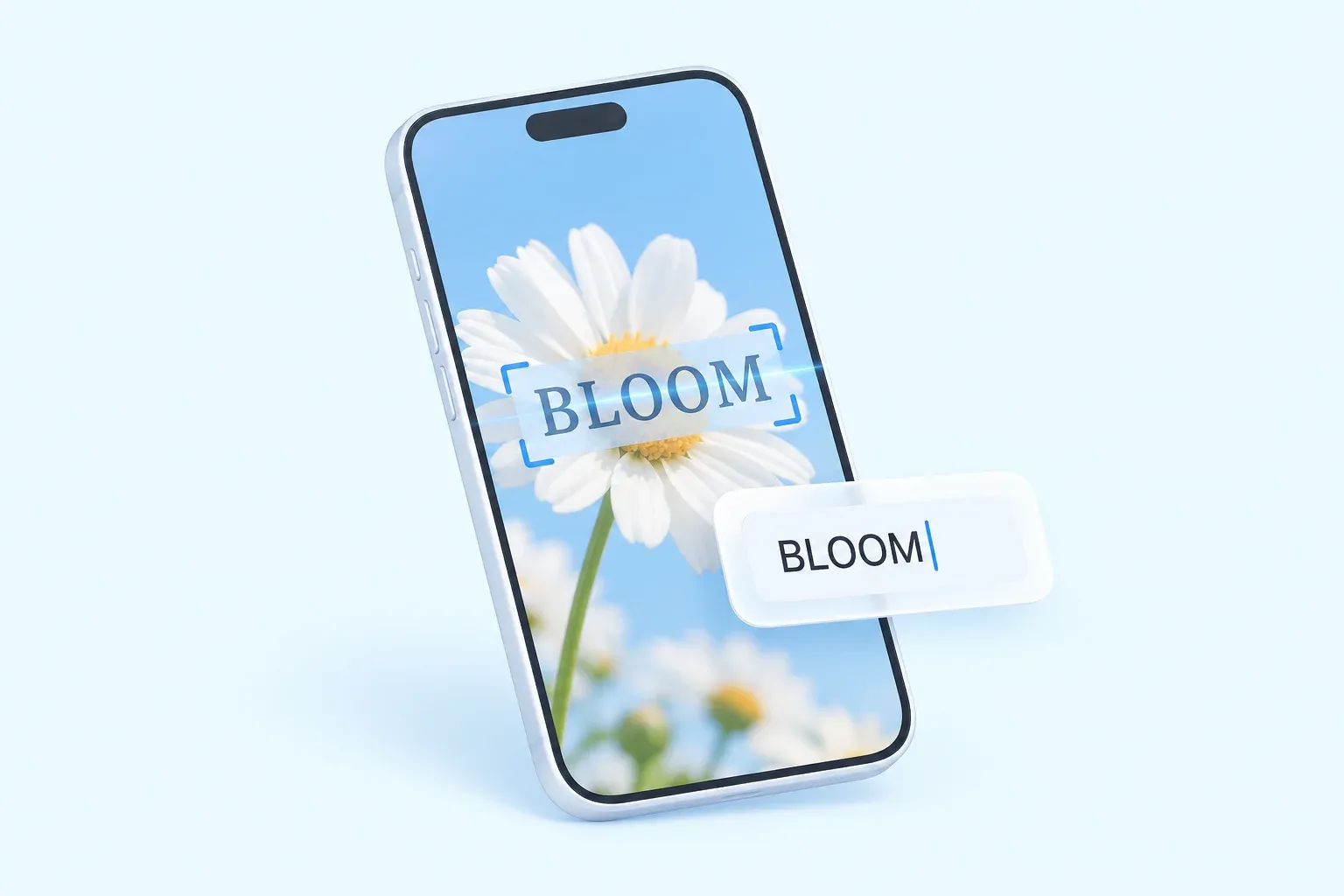
Extraire le texte d’une image

Convertissez les mots visibles d’une image en texte à copier, rechercher ou réviser après vérification. Utilisez le convertisseur image en texte pour une note photographiée, une capture d’écran ou une page contenant du texte à réutiliser. Comparez les mots reconnus à la source, surtout si l’image est sombre ou les caractères petits.

ou glissez-déposez un fichier

0%

Téléversement...

0 mots0 caractères
Gratuit et illimité
Sans inscription
Gagnez du temps
Sans publicité
Utilisation gratuite
Sans inscription
Sans publicité
Tous les navigateurs

Comment extraire le texte d’une image

  1. Étape 1 : Sélectionnez l’image source

    Sélectionnez une photo, une numérisation ou une capture d’écran lisible. Choisissez une copie nette où les lettres sont bien définies et où figure tout le passage nécessaire.

  2. Étape 2 : Reconnaissez le texte visible

    Laissez l’outil détecter et transcrire le texte visible. Laissez-le reconnaître les caractères visibles. Portez une attention particulière aux colonnes, aux accents et à la ponctuation du résultat.

  3. Étape 3 : Vérifiez et copiez le texte

    Comparez le résultat à l’image source et copiez le texte nécessaire. Copiez le texte après l’avoir vérifié par rapport à la source. Rétablissez les espaces et sauts de ligne importants dans le document de destination.

Extrayez le texte des images sans retaper le passage

Extrayez le texte des images sans retaper le passage

Lancez l’OCR d’image sur une capture lisible pour obtenir du texte à coller dans vos notes. L’OCR fournit du texte à relire lorsque vous ne disposez que d’une photo ou d’une capture d’écran. Vérifiez tout texte partiellement coupé ou si petit qu’il ressemble aux symboles voisins.


Essayer maintenant
Utilisez l’OCR image en texte pour les captures d’écran

Utilisez l’OCR image en texte pour les captures d’écran

Extrayez un passage utile d’une photo nette et vérifiez l’espacement avant de le réutiliser. Une capture d’écran peut mêler le texte d’une page à des menus ou des commandes. Relisez le résultat extrait pour séparer les mots souhaités des libellés étrangers au passage.

Essayer maintenant
Transformez le texte d’une photo en brouillon modifiable

Transformez le texte d’une photo en brouillon modifiable

Copiez le résultat dans un document pour réorganiser les paragraphes ou ajouter du contexte. Collez le résultat vérifié dans votre éditeur et reconstituez la structure des paragraphes ou des listes si nécessaire. Le résultat fournit des mots à réviser sans imposer au document de destination de reproduire exactement l’apparence de la capture d’origine.

Essayer maintenant
Vérifiez les noms et les nombres après l’OCR

Vérifiez les noms et les nombres après l’OCR

Comparez les noms, les dates et les nombres à l’image, surtout si les caractères sont petits. Comparez les noms, les nombres décimaux et les dates caractère par caractère lorsque leur forme exacte importe. Au besoin, utilisez une image plus nette ou lisez vous-même les parties peu claires dans la source.

Essayer maintenant

Témoignages clients sur l’extraction de texte d’image

Des résultats réels de personnes qui utilisent l’extraction de texte d’image pour capturer du texte au quotidien

Andrew Miller

J’avais un document de facturation photographié et j’avais besoin de texte à récupérer dans l’image. J’ai utilisé l’OCR pour la partie nécessaire, car je travaillais avec une photo du document plutôt qu’une source où je pouvais sélectionner directement les mots.

Andrew Miller

Assistant aux opérations

Emma Bennett

J’ai utilisé l’OCR sur des documents que je préparais pour mes études. La source était une image et j’avais besoin des mots sous une forme utilisable comme texte. L’étape d’extraction m’a permis de travailler sur le passage autrement qu’avec la seule image.

Emma Bennett

Étudiante

Laura Parker

J’avais une capture d’écran provenant de mon travail et je devais en récupérer les mots pertinents. J’ai utilisé l’outil d’extraction sur l’image pour travailler sur le texte lui-même tout en gardant la capture d’écran comme référence visuelle.

Laura Parker

Coordinatrice de l’assistance client

Questions sur l’extraction de texte d’image, avec réponses

01

La conversion d’image en texte est-elle la même chose que l’OCR ?

L’OCR reconnaît les caractères visibles et renvoie du texte à copier. Il ne déduit pas correctement tous les mots endommagés ; vérifiez donc les expressions importantes sur la photo.

02

Pourquoi certains mots ont-ils été mal lus ?

Le flou, les polices inhabituelles, les ombres et un faible contraste peuvent affecter la reconnaissance. Essayez une image plus nette. Un texte plus clair et une image droite et bien éclairée facilitent la vérification du résultat.

03

La mise en page est-elle reproduite ?

Relisez le texte brut et reconstituez les tableaux ou la mise en forme nécessaires dans votre éditeur. Recréez votre propre mise en page lorsque la source repose sur des colonnes, des libellés ou un ordre précis.

04

Puis-je copier le texte d’une capture d’écran de téléphone ?

Oui. Utilisez votre capture d’écran la plus nette et vérifiez les sauts de ligne et les symboles du texte extrait. Contrôlez les petits caractères des captures, notamment les traits d’union, les points et les lettres qui se ressemblent.

05

Quelle est la meilleure façon de vérifier les nombres extraits ?

Comparez les chiffres, les séparateurs décimaux et les séparateurs côte à côte avec l’image avant de les utiliser dans des calculs. Gardez l’image ouverte à côté du texte et comparez les chiffres par groupes pour repérer les nombres manquants.

06

Puis-je transformer un tableau photographié en données de feuille de calcul ?

L’OCR d’image renvoie du texte copiable. Utilisez un processus de conversion de tableau en feuille de calcul pour conserver les lignes et les colonnes. Faites correspondre les en-têtes et les valeurs à la ligne d’origine avant de les copier dans une feuille de calcul.