La gestion de la mise en forme des notes de bas de page dans Word peut paraître dérisoire, mais elle est pourtant déterminante pour le rendu final de votre document, oscillant entre professionnalisme rigoureux et négligence flagrante. Dans les écrits universitaires ou professionnels, les notes de bas de page doivent respecter des codes typographiques stricts, où la moindre incohérence saute aux yeux. De nombreux utilisateurs ignorent où se cachent ces réglages essentiels ou comment appliquer des modifications à l'ensemble du fichier. Ce guide vous propose des solutions concrètes et fiables pour maîtriser les numéros de référence, les lignes de séparation et l'uniformisation des styles grâce à WPS Office.
Utilisez Word, Excel et PPT GRATUITEMENT
Footnote Formatting Word
Défis et solutions : maîtriser la mise en forme des notes de bas de page
Les problèmes de mise en forme des notes de bas de page dans Word se répartissent généralement en quelques catégories récurrentes. Un seul numéro de référence mal aligné ou une ligne de séparation incohérente peut perturber toute la fluidité visuelle de votre document. La plupart de ces soucis proviennent d'erreurs répétées par les utilisateurs qui ne saisissent pas toujours comment Word gère les notes en arrière-plan. Identifier ces erreurs dès le départ permet d'appliquer une mise en forme propre et constante, capable de résister aux révisions successives.
Footnotes
Voici les erreurs de formatage les plus courantes et les solutions pour les corriger efficacement :
Modifier manuellement les numéros de référence en exposant : cette pratique rompt l'unité visuelle et génère des conflits de style persistants. Utilisez le style de référence de note de bas de page pour piloter globalement la police, la taille et la position.
Négliger les paramètres de la ligne de séparation : beaucoup d'utilisateurs conservent la ligne par défaut même si elle détonne avec leur mise en page. Passez en mode Brouillon pour personnaliser ou supprimer la ligne afin qu'elle s'accorde au style de votre document.
Appliquer un formatage direct au lieu d'utiliser les styles : changer manuellement les polices ou l'espacement conduit à des résultats disparates. Modifiez directement le style « Texte de note de bas de page » pour une mise à jour automatique et homogène.
Ignorer les problèmes d'espacement et d'indentation : des notes trop serrées ou mal alignées nuisent à la lisibilité. Ajustez l'espacement des paragraphes et les retraits négatifs dans les réglages de style des notes.
Oublier de vérifier les règles de numérotation par section : une réinitialisation inattendue des numéros provient souvent des sauts de section. Révisez les options de numérotation pour choisir entre un redémarrage à chaque section ou une continuité sur tout le document.
Grâce à ces correctifs, vos futures modifications resteront cohérentes et les problèmes de mise en forme auront beaucoup moins de chances de réapparaître.
Comment mettre en forme les notes de bas de page dans WPS Word
Résoudre les problèmes de notes dans Microsoft Word souligne à quel point le processus est plus fluide dans WPS Word. Son interface regroupe toutes les commandes essentielles au même endroit, ce qui facilite l'ajustement des numéros de référence, des styles de texte et des lignes de séparation sans naviguer dans une multitude de menus. Même les réglages avancés, comme la gestion des notes longues sur plusieurs pages ou la conversion des notes de bas de page en notes de fin, sont bien plus intuitifs dans WPS.
Étapes de base pour formater les notes de bas de page dans WPS Word
Avant de passer aux fonctionnalités avancées, il est utile de maîtriser les bases du formatage dans WPS Word. Ces actions fondamentales — insérer une note, ajuster les numéros et styliser le texte — garantissent des notes professionnelles et uniformes dans tout votre document.
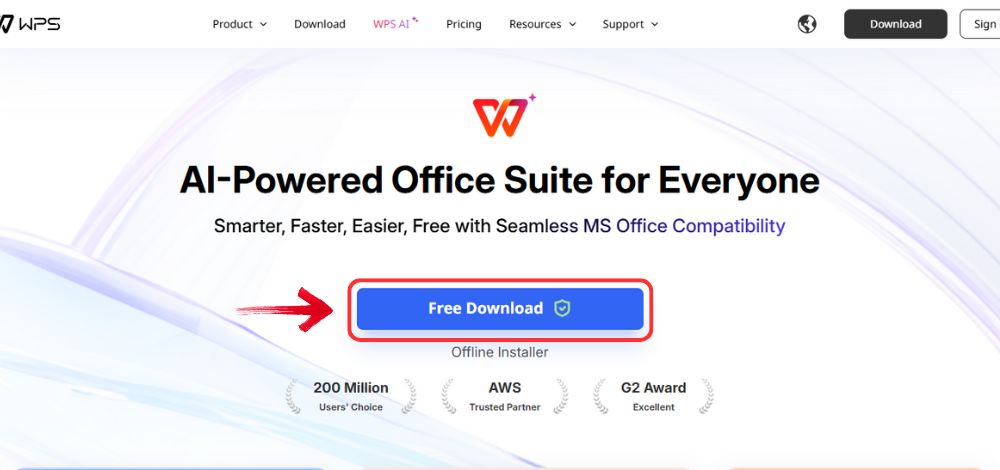
Étape 1 : Tout d'abord, ouvrez votre navigateur pour consulter le site WPS Office et cliquez sur le bouton "Téléchargement gratuit" pour lancer l'opération.
Download WPS Office
Étape 2 : Le téléchargement se termine en quelques secondes. Une fois terminé, exécutez le fichier d'installation comme pour n'importe quel autre logiciel.
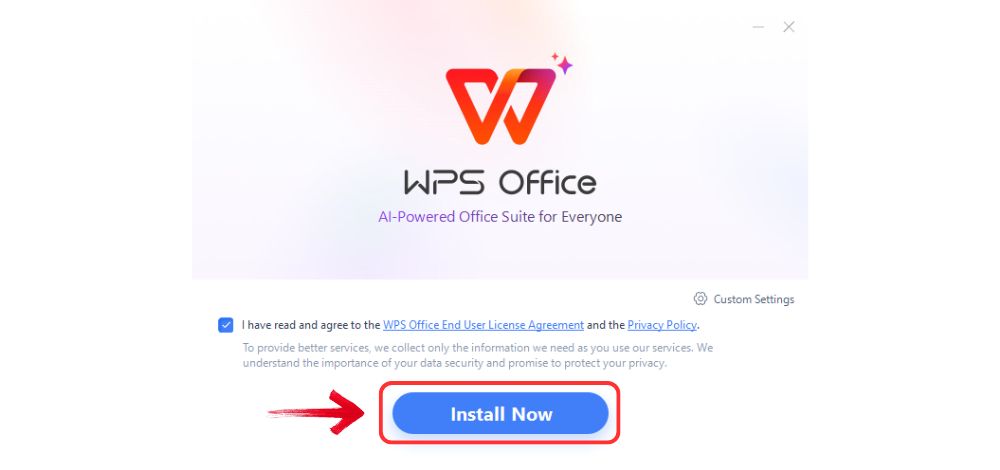
Étape 3 : WPS Office affiche quelques conditions d'utilisation simples. Acceptez-les, puis cliquez sur le bouton "Installer" pour lancer le processus.
Install WPS Office
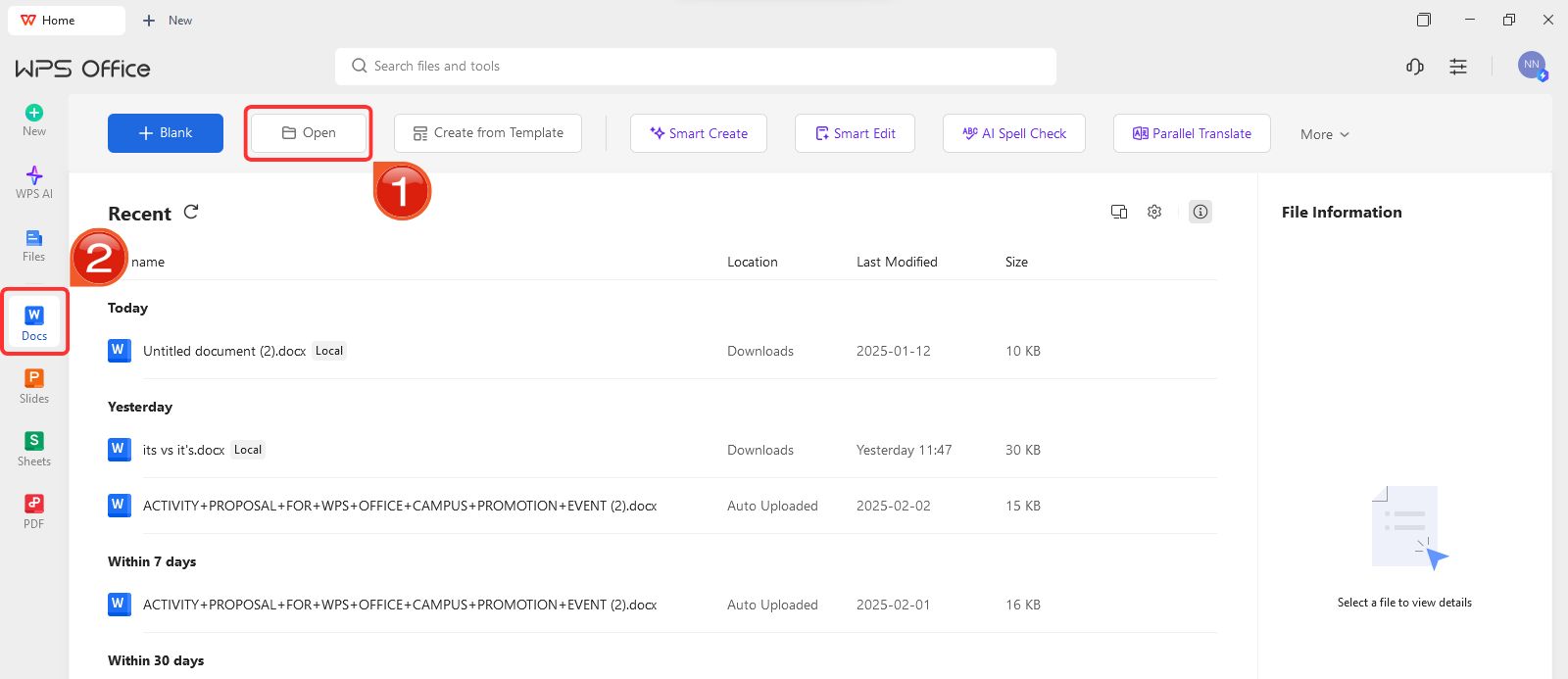
Étape 4 : Une fois l'installation terminée, cliquez sur “Docs” dans le panneau de gauche de WPS Office, puis sélectionnez “Ouvrir” pour charger votre document.
Create new blank document
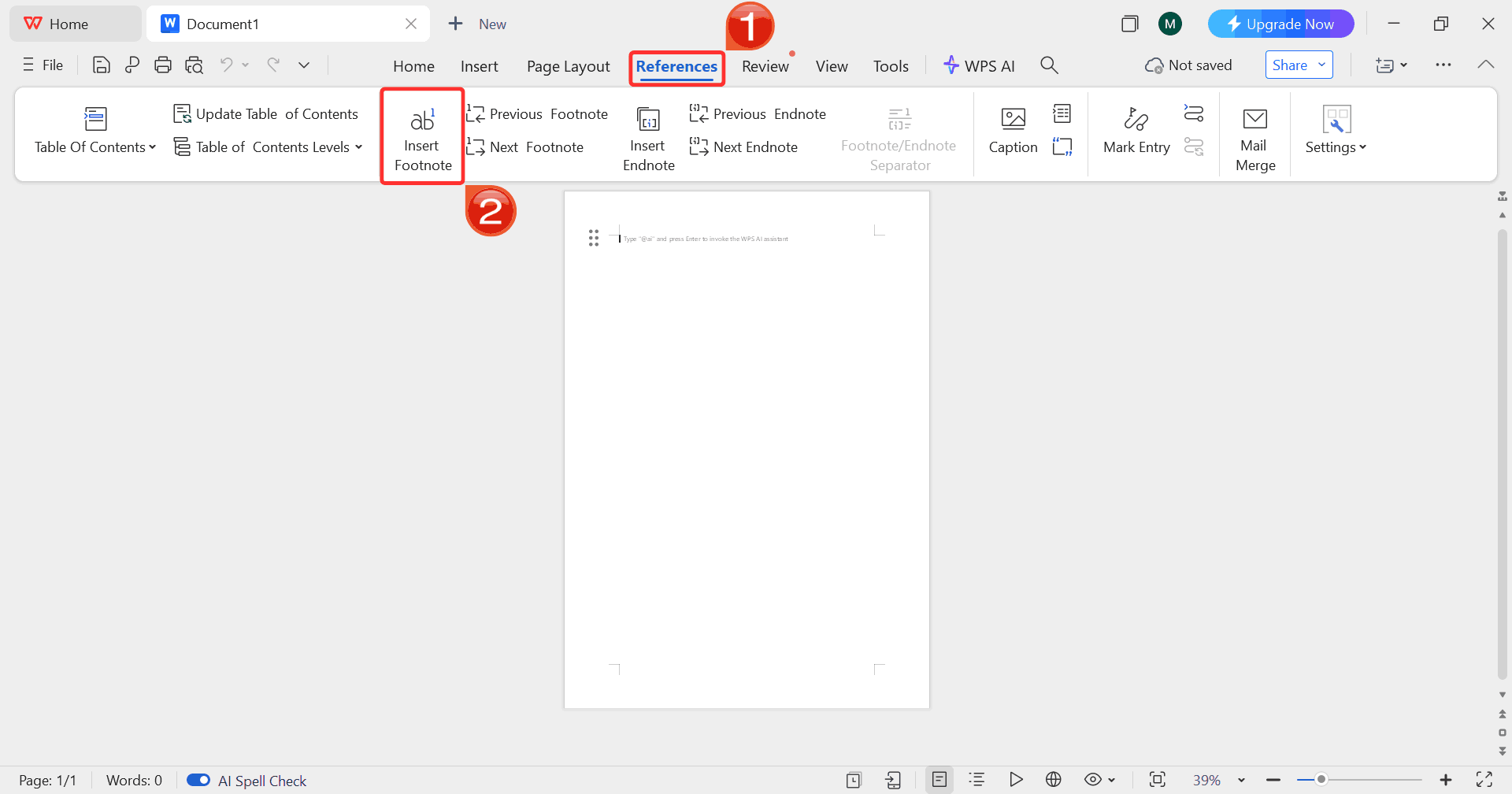
Étape 5 : Allez dans l'onglet “Références" et cliquez sur “Insérer une note de bas de page”. WPS Word ajoutera automatiquement un numéro en exposant dans le texte et créera l'espace correspondant au bas de la page.
Insert Footnote
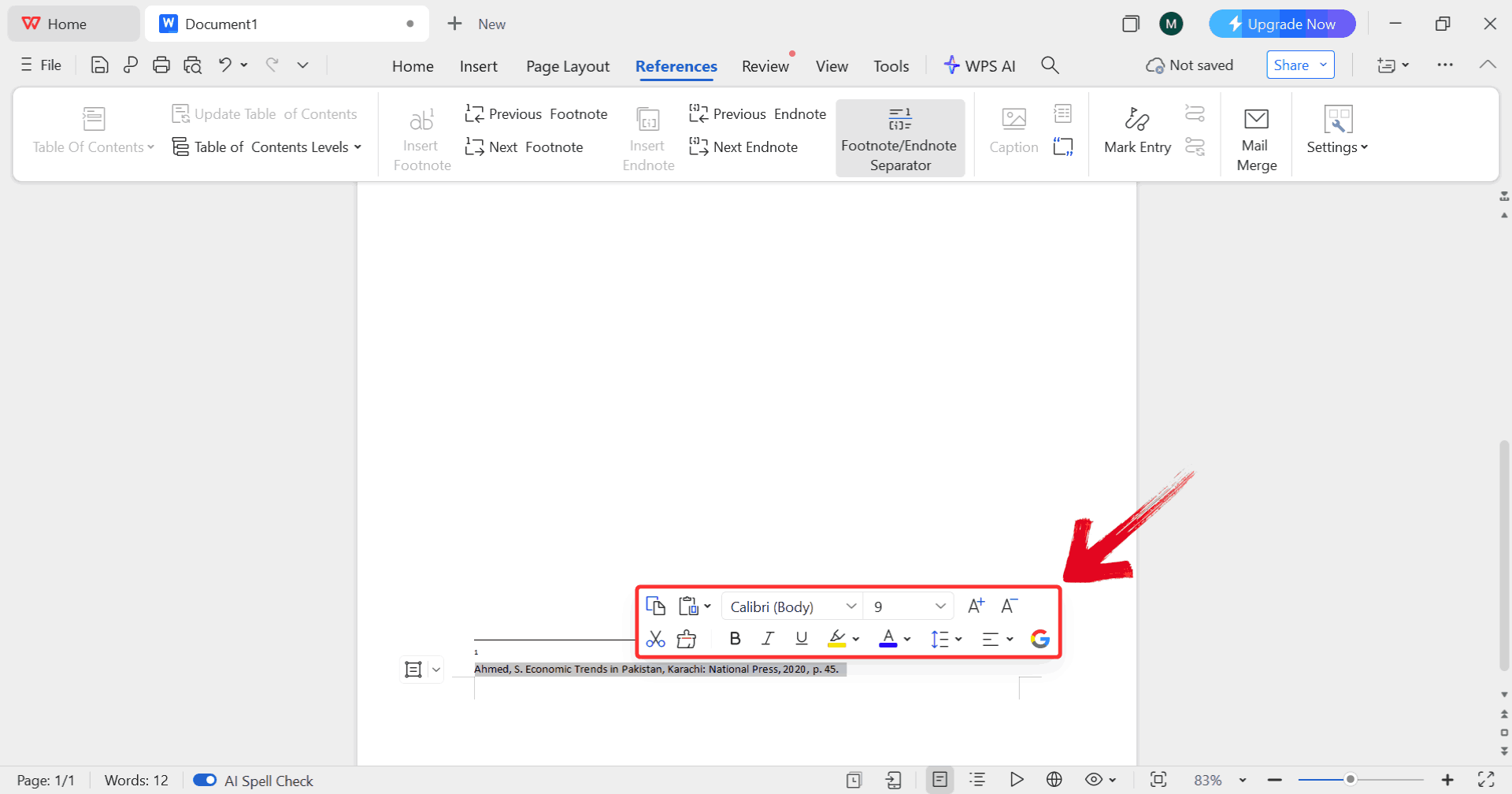
Étape 6 : Sélectionnez le texte de la note au bas de la page ; cela vous permettra d'ajuster la police, la taille et le style pour répondre aux exigences de votre document.
Select Text
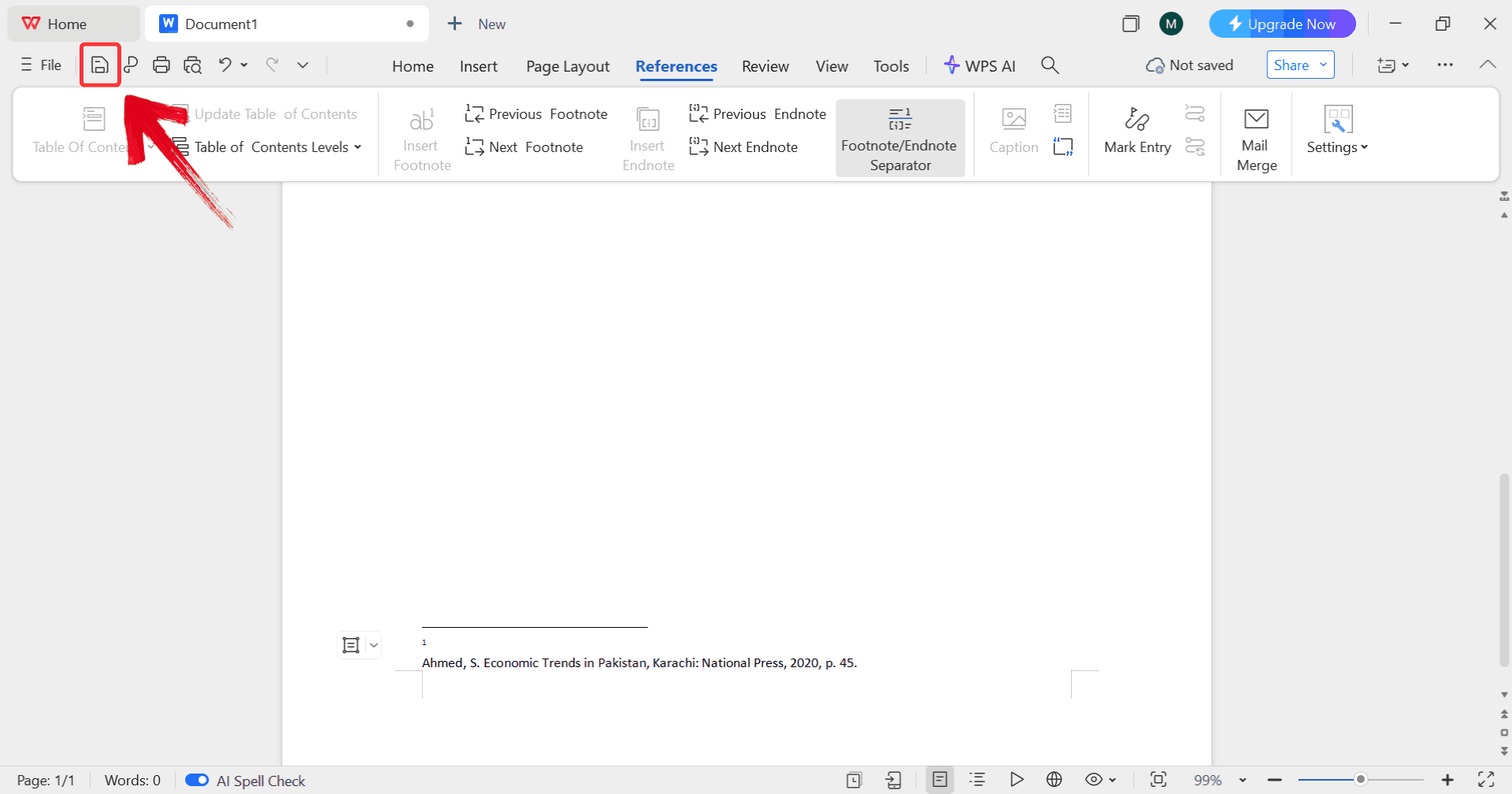
Étape 7 : Une fois que vous avez appliqué le formatage souhaité, cliquez sur l'icône de sauvegarde pour l'enregistrer comme style personnalisé.
Save Changes
Gestion avancée des notes de bas de page dans WPS Word
Dès que vous êtes à l'aise avec les bases, WPS Word propose des outils de gestion avancée pour les documents complexes. Ces fonctions permettent de convertir les notes de bas de page en notes de fin, de contrôler la numérotation par section, de gérer les notes longues sur plusieurs pages et d'assurer l'intégrité du formatage lors de l'exportation ou du partage.
Étape 1 : En suivant le processus d'insertion classique, allez dans l'onglet “Références” et cliquez sur “Insérer une note de bas de page”.
Insert Footnote
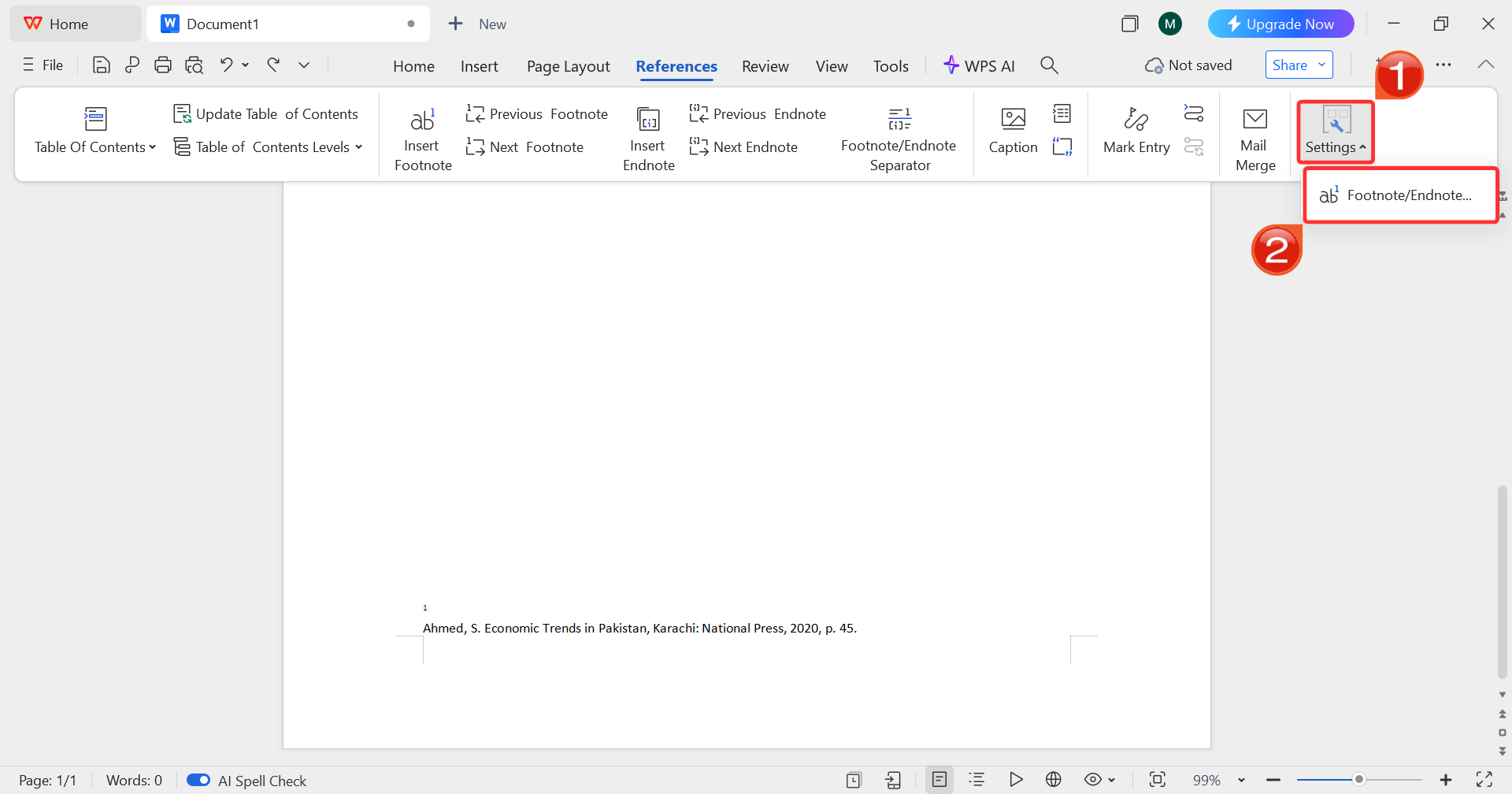
Étape 2 : Toujours dans l'onglet Références, cliquez sur “Paramètres” puis sélectionnez “Note de bas de page/Note de fin”. Cela ouvre le panneau dédié à la numérotation, à l'emplacement et au formatage.
Open Settings
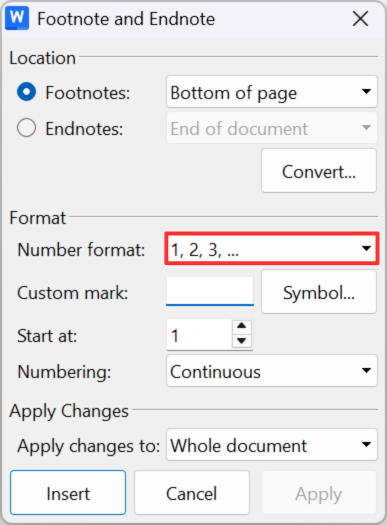
Étape 3 : Dans ce panneau, modifiez les réglages selon vos besoins, par exemple en adaptant le format de numérotation aux exigences de votre projet.
Panel
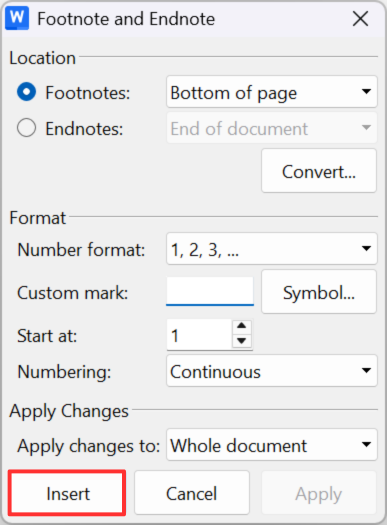
Étape 4 : Après avoir configuré le format, cliquez sur “Insérer” pour ajouter la note de bas de page ou de fin avec vos nouveaux réglages.
Click Insert
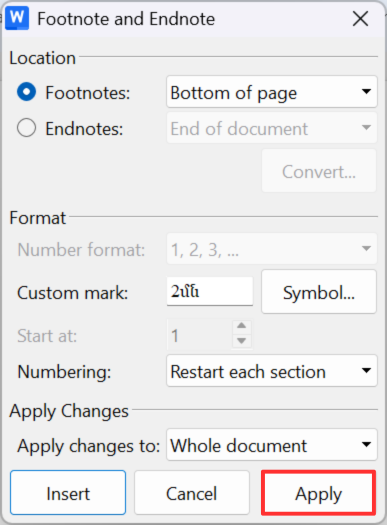
Étape 5 : Une fois le résultat satisfaisant, cliquez sur “Appliquer” pour enregistrer les modifications et assurer la mise à jour de toutes les notes du document.
Apply Changes
Étape 6 : Enfin, cliquez sur l'icône de sauvegarde pour conserver votre travail sous forme de style personnalisé.
Save Document
Pourquoi choisir WPS Office pour la mise en forme de vos documents ?
Dans l'univers des outils de productivité, WPS Writer s'est imposé comme une solution d'écriture majeure au sein d'une suite bureautique adoptée par plus de 600 millions d'utilisateurs chaque mois. Contrairement aux éditeurs de texte génériques, il propose des aides à la rédaction précieuses, comme des outils de plan avancés et des options de formatage intelligent. Ces fonctionnalités transforment la rédaction de rapports détaillés ou de contenus longs en une expérience fluide, vous permettant de sculpter vos idées avec clarté. Que vous prépariez une analyse de recherche, un article pour publication ou une présentation, WPS Office professionnalise vos documents avec un minimum d'effort.
WPS Writer
Atouts majeurs pour la mise en forme des notes
Alternative gratuite et performante à Microsoft Word
Interface intuitive pour piloter les notes et les styles
Compatibilité totale avec les formats .doc et .docx
Pour les utilisateurs traitant régulièrement des documents académiques ou professionnels, WPS Office réduit les frictions et simplifie les tâches de formatage les plus complexes.
Résolution des problèmes courants liés aux notes de bas de page
Même un document bien structuré peut présenter des anomalies, notamment lors de copies de texte, du partage entre différentes versions logicielles ou de l'exportation en PDF. Anticiper ces problèmes permet d'assurer la crédibilité de votre travail. Voici les difficultés les plus fréquentes et nos conseils pour les résoudre.
Incohérences de mise en forme : vos notes peuvent diverger si un formatage direct a été appliqué ou si les styles ont été forcés. Réinitialisez les styles « Texte de note » et « Référence de note », puis réappliquez vos réglages personnalisés.
Problèmes de compatibilité entre Word et WPS Word : des différences de version peuvent provoquer des décalages. Enregistrez toujours vos fichiers au format .docx et utilisez l'option de préservation du formatage lors de l'exportation vers Word ou PDF.
Erreurs de numérotation : les notes peuvent redémarrer sans raison ou apparaître dans le désordre. Vérifiez vos sauts de section et configurez la numérotation pour qu'elle soit continue ou se réinitialise par section selon vos besoins.
Lignes de séparation mal placées : la ligne peut paraître trop longue, trop courte ou décentrée. Ajustez-la dans le mode Plan pour qu'elle corresponde parfaitement à votre mise en page.
Notes longues coupées sur deux pages : une note étendue peut se briser de façon inélégante. Réglez l'espacement et les marques de continuation dans le style des notes pour contrôler la fluidité du texte sur plusieurs pages.
En maîtrisant ces réglages, vous garantissez un document impeccable et une ligne de séparation parfaitement calibrée pour un rendu haut de gamme.
100 % sécurisé
FAQ
1. Comment modifier d'un seul coup la police de toutes mes notes de bas de page ?
Utilisez la fonction de modification du style « Texte de note de bas de page » dans WPS Word pour appliquer les changements à l'ensemble du document.
2. Puis-je personnaliser la ligne de séparation des notes dans WPS Word ?
Oui, WPS Word permet une personnalisation totale : style, longueur et position de la ligne de séparation.
3. WPS Office est-il compatible avec le formatage des notes de Microsoft Word ?
Absolument. WPS Office assure une compatibilité parfaite avec les styles et les formats de notes créés sous Word.
4. Comment convertir mes notes de bas de page en notes de fin dans WPS Word ?
Utilisez l'outil de conversion intégré dans l'onglet Références pour basculer instantanément entre notes de bas de page et notes de fin.
5. Pourquoi mes notes changent-elles d'aspect après un copier-coller depuis un autre document ?
Le contenu copié transporte souvent un formatage masqué. Effacez le formatage et réappliquez vos styles de notes pour rétablir l'homogénéité.
Maîtrisez enfin l'organisation de vos notes avec WPS
La mise en forme des notes de bas de page peut sembler secondaire, jusqu'à ce qu'elle commence à fragiliser la structure de votre document. Lorsque les numéros de référence ne respectent plus les styles ou que les séparateurs deviennent anarchiques, l'ensemble perd de son sérieux. Un contrôle précis sur le formatage est indispensable pour maintenir une lisibilité optimale et des standards professionnels élevés. En ajustant les paramètres de style, vous garantissez que la police, l'espacement et la numérotation restent impeccables du début à la fin.
WPS Writer simplifie ces ajustements en rendant toutes les commandes accessibles et réutilisables. Au lieu de corriger les notes une par une, des outils structurés vous permettent d'appliquer vos modifications instantanément à tout le fichier. Avec la configuration adéquate, la mise en forme des notes devient un processus prévisible et maîtrisé plutôt qu'une source de distraction récurrente.
Fort de 12 ans d'expertise dans le domaine des solutions bureautiques, je suis passionné par l'innovation technologique et l'écriture. Suivez-moi pour des critiques approfondies, des comparatifs et des astuces sur les logiciels et applications.


'%3e%3cpath%20d='M8%200C12.4183%200%2016%203.58172%2016%208C16%2012.4183%2012.4183%2016%208%2016C3.58172%2016%200%2012.4183%200%208C0%203.58172%203.58172%200%208%200ZM11.6162%204.38379C11.2257%203.99337%2010.5927%203.99338%2010.2021%204.38379L8%206.58594L5.79785%204.38379C5.40732%203.99334%204.77429%203.99329%204.38379%204.38379C3.99331%204.77429%203.99335%205.40733%204.38379%205.79785L6.58594%208L4.38379%2010.2021C3.99348%2010.5927%203.99341%2011.2257%204.38379%2011.6162C4.77426%2012.0066%205.40734%2012.0065%205.79785%2011.6162L8%209.41406L10.2021%2011.6162C10.5927%2012.0066%2011.2257%2012.0067%2011.6162%2011.6162C12.0067%2011.2257%2012.0066%2010.5927%2011.6162%2010.2021L9.41406%208L11.6162%205.79785C12.0066%205.40735%2012.0066%204.77429%2011.6162%204.38379Z'%20fill='%23080E17'%20fill-opacity='0.46'/%3e%3c/g%3e%3cdefs%3e%3cclipPath%20id='clip0_3761_713'%3e%3crect%20width='16'%20height='16'%20fill='white'/%3e%3c/clipPath%3e%3c/defs%3e%3c/svg%3e)




'%3e%3cpath%20fill-rule='evenodd'%20clip-rule='evenodd'%20d='M21.4999%2010.9993C21.4999%205.20009%2016.7986%200.498901%2010.9993%200.498901C5.19994%200.498901%200.498657%205.20009%200.498657%2010.9993C0.498657%2016.2404%204.33858%2020.5844%209.35855%2021.3722V14.0346H6.69238V10.9993H9.35855V8.68594C9.35855%206.05427%2010.9262%204.60062%2013.3248%204.60062C14.4736%204.60062%2015.6753%204.80571%2015.6753%204.80571V7.38979H14.3512C13.0468%207.38979%2012.64%208.19921%2012.64%209.0296V10.9993H15.5523L15.0867%2014.0346H12.64V21.3722C17.66%2020.5844%2021.4999%2016.2404%2021.4999%2010.9993Z'%20fill='%231568EA'/%3e%3c/g%3e%3c/svg%3e)


'%3e%3cpath%20d='M2.42045%2022.1876H6.31818V12.7217L0.75%208.54553V20.5171C0.75%2021.4414%201.49892%2022.1876%202.42045%2022.1876Z'%20fill='%234285F4'/%3e%3cpath%20d='M19.682%2022.1876H23.5797C24.5041%2022.1876%2025.2502%2021.4387%2025.2502%2020.5171V8.54553L19.682%2012.7217'%20fill='%2334A853'/%3e%3cpath%20d='M19.682%205.48293V12.7216L25.2502%208.54543V6.31816C25.2502%204.25236%2022.8921%203.07469%2021.2411%204.31361'%20fill='%23FBBC04'/%3e%3cpath%20d='M6.31824%2012.7217V5.48303L13.0001%2010.4944L19.6819%205.48303V12.7217L13.0001%2017.733'%20fill='%23EA4335'/%3e%3cpath%20d='M0.75%206.31816V8.54543L6.31818%2012.7216V5.48293L4.75909%204.31361C3.10534%203.07469%200.75%204.25236%200.75%206.31816Z'%20fill='%23C5221F'/%3e%3c/g%3e%3cdefs%3e%3cclipPath%20id='clip0_2954_7305'%3e%3crect%20width='24.5'%20height='18.375'%20fill='white'%20transform='translate(0.75%203.8125)'/%3e%3c/clipPath%3e%3c/defs%3e%3c/svg%3e)




'%3e%3cpath%20d='M19.9911%204.11386V6.471H18.5894C18.0775%206.471%2017.7322%206.57814%2017.5536%206.79243C17.3751%207.00671%2017.2858%207.32814%2017.2858%207.75671V9.44421H19.9019L19.5536%2012.0871H17.2858V18.8639H14.5536V12.0871H12.2769V9.44421H14.5536V7.49779C14.5536%206.39064%2014.8632%205.53201%2015.4822%204.92189C16.1013%204.31177%2016.9257%204.00671%2017.9554%204.00671C18.8304%204.00671%2019.509%204.04243%2019.9911%204.11386Z'%20fill='%23333333'/%3e%3c/g%3e%3cdefs%3e%3cclipPath%20id='clip0_2938_8199'%3e%3crect%20width='16'%20height='16'%20fill='white'%20transform='translate(8%204.00671)'/%3e%3c/clipPath%3e%3c/defs%3e%3c/svg%3e)
'%3e%3cpath%20d='M17.5237%2010.7813L23.4811%204H22.0699L16.8949%209.88693L12.7648%204H8L14.2469%2012.9029L8%2020.0133H9.4112L14.8725%2013.7952L19.2352%2020.0133H24M9.92053%205.04213H12.0885L22.0688%2019.0224H19.9003'%20fill='%23333333'/%3e%3c/g%3e%3cdefs%3e%3cclipPath%20id='clip0_2938_8200'%3e%3crect%20width='16'%20height='16.0134'%20fill='white'%20transform='translate(8%204)'/%3e%3c/clipPath%3e%3c/defs%3e%3c/svg%3e)


